
Gelöschte Dateien unter Windows wiederherstellen: bewährte Methoden, hilfreiche Tools und Tipps für schnelle, sichere Datenrettung ohne Datenverlust.
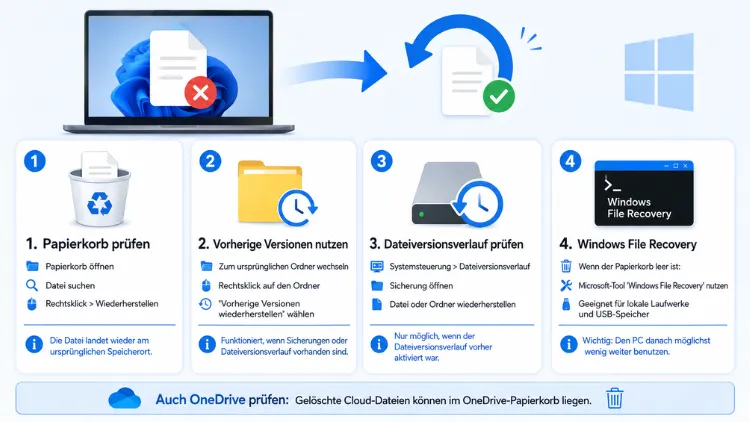
Wer versehentlich eine Datei gelöscht hat, kann diese in den meisten Fällen wiederherstellen. Zunächst lohnt sich ein Blick in den Papierkorb, danach helfen Dateiversionsverlauf, OneDrive oder spezielle Datenrettungssoftware wie Recuva oder Disk Drill.
Wichtig ist dabei vor allem eines: Der PC sollte danach so wenig wie möglich genutzt werden.
Warum gelöschte Dateien überhaupt wiederherstellbar sind
Wenn eine Datei unter Windows gelöscht wird, verschwindet sie technisch gesehen nicht sofort. Stattdessen markiert das Betriebssystem lediglich den Speicherplatz als „frei“ und für neue Daten verfügbar. Die eigentlichen Informationen bleiben zunächst auf der Festplatte oder SSD erhalten, bis sie durch neue Daten überschrieben werden.
Genau deshalb funktioniert die Wiederherstellung überhaupt. Allerdings sinkt die Erfolgschance mit jeder Minute, in der der PC normal weiterverwendet wird. Zudem gilt: Je aktiver ein Laufwerk genutzt wird, desto schneller werden alte, „gelöschte“ Bereiche überschrieben.
Aus diesem Grund gilt als wichtigste Regel: Sobald ein Datenverlust auffällt, sollte die Nutzung des betroffenen Laufwerks umgehend eingestellt werden. Andernfalls sinkt die Wahrscheinlichkeit einer erfolgreichen Wiederherstellung erheblich.
Erste Anlaufstelle: der Papierkorb prüfen
Bevor kompliziertere Methoden zum Einsatz kommen, lohnt sich immer zuerst ein Blick in den Papierkorb. Dieser fängt nämlich die meisten „normalen“ Löschvorgänge zunächst ab, bevor Dateien tatsächlich vom Datenträger verschwinden.
So gehen Sie vor:
- Öffnen Sie den Papierkorb über das Symbol auf dem Desktop.
- Suchen Sie die gewünschte Datei über die Suchleiste oder durch Scrollen.
- Klicken Sie die Datei mit der rechten Maustaste an.
- Wählen Sie „Wiederherstellen“ aus dem Kontextmenü.
Die Datei landet anschließend automatisch wieder an ihrem ursprünglichen Speicherort. Allerdings funktioniert diese Methode nur dann, wenn die Datei nicht mit „Umschalt + Entf“ endgültig gelöscht und der Papierkorb ebenfalls nicht geleert wurde. In diesem Fall sind weiterführende Schritte notwendig.
Gelöschte Dateien über den Dateiversionsverlauf wiederfinden
Windows 10 und Windows 11 bringen mit dem Dateiversionsverlauf eine integrierte Backup-Funktion mit. Diese Funktion muss allerdings vorab aktiviert worden sein, damit sie im Ernstfall genutzt werden kann.
So aktivieren Sie den Dateiversionsverlauf
- Öffnen Sie die Einstellungen über Windows-Taste + I.
- Navigieren Sie zu „Update und Sicherheit“ beziehungsweise unter Windows 11 zu „Sichern“.
- Klicken Sie auf „Dateiversionsverlauf“.
- Schließen Sie ein externes Laufwerk an und schalten Sie die Funktion ein.
So stellen Sie Dateien über den Dateiversionsverlauf wieder her
- Öffnen Sie die Systemsteuerung und suchen Sie nach „Dateiversionsverlauf“.
- Klicken Sie auf „Persönliche Dateien wiederherstellen“.
- Navigieren Sie mit den Pfeiltasten zu einer früheren Version des Ordners.
- Wählen Sie die gewünschte Datei aus und klicken Sie auf das grüne Wiederherstellen-Symbol.
Diese Methode funktioniert jedoch ausschließlich dann, wenn die Funktion vor dem Datenverlust bereits aktiv war. Wer sie bisher nicht genutzt hat, sollte sie zumindest für die Zukunft einrichten, um weiteren Datenverlust zu vermeiden.
Vorgängerversionen und Schattenkopien nutzen
Zusätzlich zum Dateiversionsverlauf bietet Windows die Funktion „Vorgängerversionen wiederherstellen“. Diese basiert auf sogenannten Schattenkopien, die im Rahmen der Systemwiederherstellung automatisch erstellt werden.
So gehen Sie vor:
- Öffnen Sie den Ordner, in dem sich die gelöschte Datei ursprünglich befand.
- Klicken Sie mit der rechten Maustaste in den Ordner (nicht auf eine Datei).
- Wählen Sie „Vorherige Versionen wiederherstellen“ aus.
- Wählen Sie einen Zeitpunkt vor dem Löschvorgang aus und klicken Sie auf „Wiederherstellen“.
Diese Funktion ist bei vielen Nutzern deaktiviert, da die Systemwiederherstellung unter Windows 10 und Windows 11 standardmäßig oft nicht aktiv ist. Deshalb liefert diese Methode nicht in jedem Fall ein Ergebnis, ist aber immer einen Versuch wert, da sie ohne zusätzliche Software funktioniert.
OneDrive und Cloud-Speicher als Rettungsanker
Sofern Dateien in OneDrive gespeichert oder synchronisiert wurden, existiert ein weiterer, sehr komfortabler Wiederherstellungsweg. Denn auch die Cloud besitzt einen eigenen Papierkorb.
So stellen Sie Dateien aus dem OneDrive-Papierkorb wieder her
- Öffnen Sie onedrive.com im Browser und melden Sie sich an.
- Klicken Sie links auf „Papierkorb“.
- Markieren Sie die gewünschten Dateien.
- Klicken Sie oben auf „Wiederherstellen“.
Gelöschte Dateien verbleiben hier standardmäßig 30 Tage lang, bevor sie endgültig entfernt werden. Zusätzlich bietet OneDrive die Funktion „Dateien wiederherstellen“, mit der sich der gesamte Speicher auf einen früheren Zeitpunkt zurücksetzen lässt, etwa nach einem Virenbefall oder einer Massenlöschung.
Wer regelmäßig mit Microsoft 365 arbeitet, profitiert außerdem davon, dass viele Office-Dateien zusätzlich über eine eigene Versionshistorie verfügen, die direkt in Word, Excel oder PowerPoint aufgerufen werden kann.
Das integrierte Microsoft-Tool „Windows File Recovery“
Für tiefere, endgültig gelöschte Dateien stellt Microsoft ein eigenes, kostenloses Kommandozeilen-Tool bereit: Windows File Recovery. Dieses eignet sich besonders für fortgeschrittene Nutzer, die keine Drittanbieter-Software installieren möchten.
So installieren und nutzen Sie Windows File Recovery
- Öffnen Sie den Microsoft Store und suchen Sie nach „Windows File Recovery“.
- Installieren Sie das Tool kostenlos.
- Öffnen Sie die Eingabeaufforderung als Administrator.
- Nutzen Sie den Befehl im folgenden Format:
winfr Quellenlaufwerk: Ziellaufwerk: /Modus
Ein Beispielbefehl zur Wiederherstellung eines Dokuments von Laufwerk C auf Laufwerk E lautet:winfr C: E: /n \Nutzer\IhrName\Dokumente\datei.docx
Wichtig ist dabei: Das Ziellaufwerk muss sich immer von dem Laufwerk unterscheiden, von dem wiederhergestellt wird. Andernfalls würden die gesuchten Daten überschrieben. Zudem unterstützt das Tool unterschiedliche Modi: den Standardmodus für kürzlich gelöschte Dateien, den Segmentmodus für NTFS-Laufwerke sowie den Signaturmodus, der auch bei formatierten oder beschädigten Laufwerken funktioniert.
Da die Bedienung über die Kommandozeile für viele ungewohnt ist, greifen zahlreiche Anwender lieber auf grafische Datenrettungsprogramme zurück, die im nächsten Abschnitt vorgestellt werden.
Die besten Programme zur Datenrettung im Vergleich
Wenn Papierkorb, Cloud und Windows-Bordmittel keinen Erfolg bringen, kommen spezialisierte Datenrettungsprogramme ins Spiel. Diese scannen den Datenträger tiefergehend und finden häufig auch Dateien, die auf klassischem Weg nicht mehr auffindbar sind.
Recuva – die einfache Lösung für Einsteiger
Recuva von CCleaner zählt zu den bekanntesten kostenlosen Tools für die Datenwiederherstellung unter Windows. Die Bedienung erfolgt über einen übersichtlichen Assistenten.
So gehen Sie vor:
- Laden Sie Recuva von der offiziellen Piriform-Website herunter und installieren Sie es.
- Starten Sie den Wiederherstellungs-Assistenten.
- Wählen Sie den Dateityp aus, zum Beispiel Bilder oder Dokumente.
- Wählen Sie den betroffenen Ort aus, etwa einen bestimmten Ordner oder das gesamte Laufwerk.
- Aktivieren Sie zusätzlich die Option „Tiefenscan“, sofern die einfache Suche keine Treffer liefert.
- Wählen Sie die gefundenen Dateien aus und klicken Sie auf „Wiederherstellen“.
Recuva eignet sich besonders gut für einfache, kürzlich erfolgte Löschvorgänge und überzeugt durch eine geringe Einstiegshürde.
EaseUS Data Recovery Wizard Free – umfassend und leicht bedienbar
EaseUS Data Recovery Wizard Free bietet eine kostenlose Wiederherstellung von bis zu 2 GB Daten und unterstützt eine sehr breite Palette an Dateiformaten, darunter Dokumente, Fotos, Videos und E-Mails.
So funktioniert die Wiederherstellung:
- Installieren Sie EaseUS Data Recovery Wizard Free und öffnen Sie das Programm.
- Wählen Sie das betroffene Laufwerk aus.
- Klicken Sie auf „Scannen“, um einen vollständigen Scan zu starten.
- Nutzen Sie die Filterfunktion, um gezielt nach Dateityp oder Dateinamen zu suchen.
- Klicken Sie bei den gewünschten Dateien auf „Wiederherstellen“ und wählen Sie einen anderen Speicherort als das betroffene Laufwerk aus.
Dank der integrierten Vorschaufunktion lässt sich vor der eigentlichen Wiederherstellung bereits prüfen, ob eine Datei intakt ist.
Disk Drill – starke Freemium-Lösung mit Vorschau
Disk Drill hat sich ebenfalls als zuverlässige Option etabliert und eignet sich sowohl für einfache Löschvorgänge als auch für komplexere Szenarien wie beschädigte Dateisysteme. In der kostenlosen Version lassen sich bis zu 100 MB an Daten wiederherstellen.
So gehen Sie vor:
- Laden Sie Disk Drill von der offiziellen Website herunter und installieren Sie es.
- Wählen Sie das betroffene Laufwerk in der Übersicht aus.
- Starten Sie den Scan über den Button „Nach verlorenen Daten suchen“.
- Sichten Sie die Ergebnisse über die integrierte Vorschaufunktion.
- Wählen Sie die gewünschten Dateien aus und klicken Sie auf „Wiederherstellen“.
Zusätzlich bietet Disk Drill mit der Funktion „Recovery Vault“ eine Art vorbeugenden Schutz, der zukünftige Wiederherstellungen erheblich erleichtert.
TestDisk und PhotoRec – kostenlose Open-Source-Alternativen
Wer eine vollständig kostenlose und unbegrenzte Lösung sucht, findet in PhotoRec eine leistungsstarke Option. Das Tool arbeitet signaturbasiert und erkennt Dateien anhand ihres Aufbaus, unabhängig vom Dateisystem.
Die Bedienung erfolgt über die Kommandozeile, weshalb sich das Tool vor allem für technisch versierte Anwender eignet. Das dazugehörige Programm TestDisk eignet sich zusätzlich hervorragend zur Reparatur von Partitionstabellen, etwa wenn eine Partition nach einem Fehler nicht mehr angezeigt wird.
MiniTool Power Data Recovery als weitere Option
Ebenfalls empfehlenswert ist MiniTool Power Data Recovery, das über einen dreistufigen Prozess funktioniert: Laufwerk auswählen, scannen, wiederherstellen. Die kostenlose Version erlaubt die Wiederherstellung von bis zu 1 GB an Daten und unterstützt über 100 Dateiformate.
Formatierte oder beschädigte Laufwerke: Was jetzt hilft
Sollte das betroffene Laufwerk formatiert worden sein, ändert sich die Ausgangslage etwas. Dennoch bleiben viele Daten zunächst physisch erhalten, weshalb sich eine Wiederherstellung meist trotzdem lohnt.
In diesem Fall empfiehlt sich der Einsatz des Signaturmodus von Windows File Recovery, da dieser gezielt nach Dateisignaturen sucht und nicht auf die ursprüngliche Dateisystemstruktur angewiesen ist. Alternativ eignen sich auch Disk Drill oder EaseUS Data Recovery Wizard, da beide Programme ebenfalls einen sogenannten Tiefenscan anbieten.
Zeigt ein Laufwerk zudem physische Fehler wie ungewöhnliche Geräusche oder SMART-Warnungen, sollte zunächst ein Byte-für-Byte-Backup erstellt werden, bevor weitere Wiederherstellungsversuche unternommen werden. Andernfalls steigt das Risiko eines vollständigen Datenverlusts erheblich.
Wann sich professionelle Datenrettung lohnt
In manchen Fällen reicht Software allein nicht aus, insbesondere bei physisch beschädigten Festplatten, etwa nach einem Sturz oder Wasserschaden. In solchen Situationen sollte auf ein spezialisiertes Datenrettungslabor zurückgegriffen werden.
Anzeichen dafür, dass professionelle Hilfe notwendig ist:
- Die Festplatte macht klickende oder schleifende Geräusche.
- Der PC erkennt das Laufwerk überhaupt nicht mehr.
- Es handelt sich um geschäftskritische oder unwiederbringliche Daten.
- Software-Tools brechen den Scan wiederholt mit Fehlern ab.
In diesen Fällen ist von eigenen Reparaturversuchen dringend abzuraten, da sich der Schaden dadurch häufig verschlimmert. Stattdessen sollte das Laufwerk umgehend abgeschaltet und an ein professionelles Labor übergeben werden.
So verhindern Sie zukünftigen Datenverlust
Damit ein erneuter Datenverlust gar nicht erst entsteht, empfiehlt sich eine durchdachte Backup-Strategie. Bewährt hat sich dabei die sogenannte 3-2-1-Regel.
Diese besagt:
- 3 Kopien jeder wichtigen Datei aufbewahren.
- 2 unterschiedliche Speichermedien nutzen, etwa interne Festplatte und externe SSD.
- 1 Kopie an einem externen Ort lagern, beispielsweise in der Cloud.
Zusätzlich empfiehlt es sich, den Dateiversionsverlauf sowie die Systemwiederherstellung dauerhaft zu aktivieren. Ebenso hilfreich ist die automatische Synchronisierung wichtiger Ordner mit OneDrive, da dadurch bereits ein Großteil möglicher Datenverluste abgefedert wird.
Häufige Fragen zur Wiederherstellung gelöschter Dateien
Wie lange sind gelöschte Dateien auf Windows wiederherstellbar?
Grundsätzlich lässt sich keine feste Frist nennen. Solange der Speicherbereich einer gelöschten Datei nicht überschrieben wurde, bleibt eine Wiederherstellung theoretisch möglich, selbst nach mehreren Wochen oder Monaten.
Kann ich Dateien nach dem Leeren des Papierkorbs noch zurückholen?
Ja, das ist möglich. Allerdings ist der Papierkorb dann keine Option mehr. Stattdessen helfen Tools wie Recuva, EaseUS Data Recovery Wizard oder Windows File Recovery, sofern die Daten noch nicht überschrieben wurden.
Funktioniert die Datenwiederherstellung auch bei einer SSD?
Grundsätzlich ja, jedoch mit Einschränkungen. Durch die sogenannte TRIM-Funktion werden gelöschte Datenblöcke auf SSDs häufig deutlich schneller endgültig freigegeben als auf klassischen Festplatten, weshalb schnelles Handeln hier besonders wichtig ist.
Ist kostenlose Datenrettungssoftware sicher?
Ja, solange die Software ausschließlich von der offiziellen Herstellerseite heruntergeladen wird. Seriöse Programme arbeiten zudem meist offline und verändern die Originaldaten nicht, sondern lesen diese nur aus.
Warum sollte ich Dateien nie auf demselben Laufwerk wiederherstellen?
Weil dadurch die Gefahr besteht, andere noch nicht überschriebene, gelöschte Daten zu zerstören. Deshalb sollten wiederhergestellte Dateien immer auf einem anderen Laufwerk oder einem externen Speicher gesichert werden.
Kann ich gelöschte Fotos ebenfalls wiederherstellen?
Ja, Fotos zählen zu den am häufigsten wiederhergestellten Dateitypen. Tools wie PhotoRec sind sogar speziell auf die signaturbasierte Erkennung von Bild- und Mediendateien spezialisiert.
Was tue ich, wenn eine Datei durch einen Systemabsturz verschwindet?
In diesem Fall lohnt sich zunächst ein Blick in die Vorgängerversionen sowie in automatisch erstellte temporäre Sicherungsdateien, die manche Programme wie Word oder Excel zusätzlich anlegen.
Hilft die Systemwiederherstellung beim Zurückholen einzelner Dateien?
Nur bedingt. Die Systemwiederherstellung setzt in erster Linie Systemeinstellungen und Programme zurück, stellt jedoch keine persönlichen Dateien im eigentlichen Sinn wieder her. Für Dokumente eignen sich stattdessen der Dateiversionsverlauf oder Vorgängerversionen von Ordnern.
Fazit
Gelöschte Dateien lassen sich in vielen Fällen problemlos zurückholen, sofern zügig gehandelt wird. Ob über den Papierkorb, den Dateiversionsverlauf oder Programme wie Recuva und EaseUS Data Recovery Wizard – meist führt bereits einer dieser Wege zum Ziel.
Zusätzlich empfiehlt sich langfristig eine funktionierende Backup-Strategie, da diese zukünftigen Datenverlust deutlich unwahrscheinlicher macht und viel Zeit sowie Nerven spart.
