
Audioeingabegerät in Windows 11/10 aktivieren oder deaktivieren – einfache Anleitung über Einstellungen und Geräte-Manager, Schritt für Schritt.
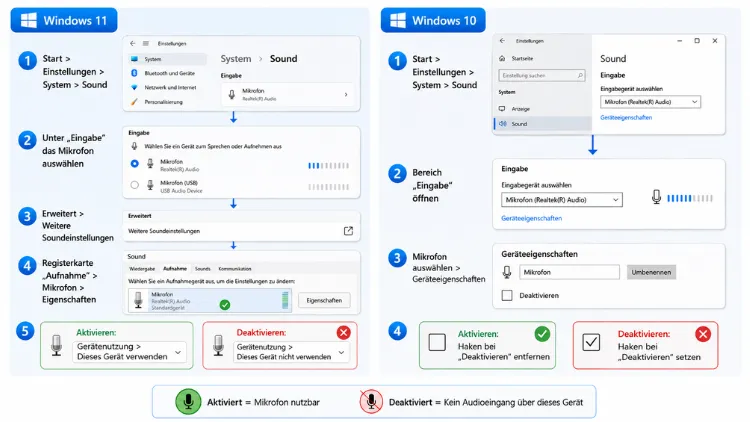
Um ein Audioeingabegerät unter Windows 11 oder Windows 10 zu aktivieren oder zu deaktivieren, öffnen Sie die Einstellungen über „Windows-Taste + I“, navigieren zu „System > Sound“ und passen dort das gewünschte Mikrofon an.
Alternativ gelingt dies ebenso über die klassische Systemsteuerung oder den Geräte-Manager. Nachfolgend erfahren Sie sämtliche Methoden im Detail.
Was ist ein Audioeingabegerät unter Windows?
Ein Audioeingabegerät ist jede Hardware-Komponente, über die Ihr Computer Ton aufnimmt. Dazu zählen beispielsweise integrierte Laptop-Mikrofone, USB-Mikrofone, Headsets mit Mikrofon, Webcams mit eingebautem Mikrofon sowie professionelle Audio-Interfaces. Windows erkennt diese Geräte in der Regel automatisch, sobald Sie sie anschließen.
Dennoch kommt es häufig vor, dass ein Gerät versehentlich deaktiviert wurde oder dass mehrere Mikrofone gleichzeitig angeschlossen sind. In solchen Fällen ist es sinnvoll, gezielt festzulegen, welches Audioeingabegerät aktiv sein soll. Zudem schützt eine bewusste Deaktivierung Ihre Privatsphäre, falls Sie ein Mikrofon vorübergehend nicht nutzen möchten.
Warum sollten Sie ein Audioeingabegerät deaktivieren oder aktivieren?
Es gibt mehrere Gründe, weshalb Nutzer ein Audioeingabegerät gezielt steuern möchten. Zunächst spielt der Datenschutz eine wichtige Rolle: Wer sein Mikrofon nicht ständig aktiv haben möchte, kann es bei Bedarf abschalten. Außerdem sorgt eine übersichtliche Geräteliste dafür, dass Windows nicht versehentlich das falsche Mikrofon als Standard verwendet.
Darüber hinaus treten in Videokonferenzen oder beim Streaming oft Störgeräusche auf, wenn mehrere Eingabegeräte gleichzeitig aktiv sind. Ebenso kann ein defektes oder fehlerhaftes Mikrofon Probleme verursachen, sodass eine vorübergehende Deaktivierung sinnvoll ist. Aus diesen Gründen lohnt es sich, die verschiedenen Wege zur Verwaltung von Audioeingabegeräten zu kennen.
Audioeingabegerät über die Einstellungen-App aktivieren oder deaktivieren (Windows 11)
Die modernste und empfohlene Methode führt über die Einstellungen-App. Diese Vorgehensweise eignet sich besonders für Nutzer, die schnell und unkompliziert zwischen Geräten wechseln möchten.
So gehen Sie in Windows 11 vor:
- Drücken Sie die Tastenkombination Windows-Taste + I, um die Einstellungen zu öffnen.
- Klicken Sie im linken Bereich auf System.
- Wählen Sie anschließend den Punkt Sound.
- Scrollen Sie zum Abschnitt Eingabe und klicken Sie auf das gewünschte Mikrofon.
- Aktivieren oder deaktivieren Sie den Schalter neben Zulassen, um das Gerät ein- beziehungsweise auszuschalten.
Sobald Sie den Schalter deaktivieren, kann keine Anwendung mehr auf dieses spezifische Gerät zugreifen. Möchten Sie das Mikrofon später wieder nutzen, genügt ein erneuter Klick auf denselben Schalter.
Audioeingabegerät über die Einstellungen aktivieren oder deaktivieren (Windows 10)
Auch unter Windows 10 funktioniert die Verwaltung über die Einstellungen-App, jedoch mit einer leicht abweichenden Menüführung. Folgen Sie diesen Schritten:
- Öffnen Sie die Einstellungen mit Windows-Taste + I.
- Klicken Sie auf System und danach im linken Menü auf Sound.
- Scrollen Sie zu „Eingabegerät auswählen“ und wählen Sie das entsprechende Mikrofon aus.
- Klicken Sie auf Geräteeigenschaften.
- Aktivieren oder deaktivieren Sie den Schalter, der die Nutzung des Geräts steuert.
Diese Methode eignet sich vor allem dann, wenn Sie lediglich zwischen mehreren bereits erkannten Geräten wechseln möchten, ohne tiefer in die Systemeinstellungen einzugreifen.
Audioeingabegerät über die klassische Systemsteuerung verwalten
Neben der modernen Einstellungen-App bietet Windows weiterhin die klassische Systemsteuerung an. Diese Methode funktioniert sowohl unter Windows 11 als auch unter Windows 10 identisch und eignet sich besonders für erfahrene Nutzer, die zusätzliche Optionen benötigen.
So aktivieren oder deaktivieren Sie ein Gerät über die Systemsteuerung:
- Drücken Sie Windows-Taste + R, um das Ausführen-Fenster zu öffnen.
- Geben Sie mmsys.cpl ein und bestätigen Sie mit „OK“.
- Wechseln Sie zum Tab Aufnahme.
- Klicken Sie mit der rechten Maustaste auf das gewünschte Audioeingabegerät.
- Wählen Sie im Kontextmenü entweder Deaktivieren oder, falls das Gerät bereits deaktiviert ist, Aktivieren.
Ein wichtiger Hinweis: Deaktivierte Geräte bleiben zwar in der Liste sichtbar, werden jedoch von Windows nicht mehr aktiv genutzt. Somit können Sie jederzeit nachvollziehen, welche Mikrofone abgeschaltet sind, ohne die Übersicht zu verlieren.
Deaktivierte oder getrennte Geräte anzeigen
Standardmäßig zeigt die Aufnahmeliste ausschließlich aktive Geräte an. Damit auch deaktivierte oder derzeit nicht angeschlossene Geräte sichtbar werden, gehen Sie wie folgt vor:
- Klicken Sie im Tab „Aufnahme“ mit der rechten Maustaste auf eine freie Fläche der Liste.
- Aktivieren Sie die Option Deaktivierte Geräte anzeigen.
- Aktivieren Sie zusätzlich Getrennte Geräte anzeigen, um auch nicht angeschlossene Hardware einzublenden.
Dadurch erhalten Sie einen vollständigen Überblick über sämtliche Audioeingabegeräte, die Windows jemals erkannt hat.
Audioeingabegerät im Geräte-Manager aktivieren oder deaktivieren
Wer ein Mikrofon dauerhaft und auf Hardware-Ebene deaktivieren möchte, sollte den Geräte-Manager verwenden. Diese Methode ist besonders effektiv, da sie das Gerät auf Treiberebene abschaltet und somit für keine Anwendung mehr sichtbar ist.
So gehen Sie vor:
- Drücken Sie Windows-Taste + X und wählen Sie Geräte-Manager.
- Suchen Sie den Eintrag Audioeingänge und -ausgänge und klappen Sie ihn auf.
- Klicken Sie mit der rechten Maustaste auf das betreffende Mikrofon, beispielsweise „Mikrofon Array (Realtek Audio)“.
- Wählen Sie Gerät deaktivieren und bestätigen Sie die Sicherheitsabfrage.
Das Gerät ist nun auf Systemebene deaktiviert. Folglich kann es von keiner Anwendung mehr gefunden oder verwendet werden, bis Sie es an gleicher Stelle wieder aktivieren. Möchten Sie ein Gerät vollständig entfernen, wählen Sie stattdessen Gerät deinstallieren und trennen anschließend die Hardware. Beim erneuten Anschließen installiert Windows den passenden Treiber automatisch neu.
Unterschied zwischen Geräte-Manager und Datenschutzeinstellungen
Viele Nutzer verwechseln die Deaktivierung im Geräte-Manager mit der Sperrung über die Datenschutzeinstellungen. Deshalb ist eine klare Abgrenzung wichtig:
- Datenschutzeinstellungen: Das Mikrofon bleibt technisch vorhanden, jedoch verweigert Windows sämtlichen Apps den Zugriff darauf.
- Geräte-Manager: Die Hardware-Komponente selbst wird abgeschaltet, sodass Windows sie behandelt, als wäre sie nicht angeschlossen.
Beide Methoden führen zwar zu einem ähnlichen Ergebnis, unterscheiden sich jedoch in ihrer Wirkungstiefe erheblich.
Mikrofonzugriff über die Datenschutzeinstellungen steuern
Neben der geräteseitigen Deaktivierung bietet Windows eine weitere Kontrollebene: die Datenschutzeinstellungen für Mikrofone. Diese Einstellung entscheidet, welche Apps überhaupt auf ein vorhandenes Mikrofon zugreifen dürfen.
So passen Sie den Zugriff an:
- Öffnen Sie die Einstellungen mit Windows-Taste + I.
- Klicken Sie auf Datenschutz und Sicherheit.
- Wählen Sie unter „App-Berechtigungen“ den Punkt Mikrofon.
- Aktivieren oder deaktivieren Sie den Schalter Mikrofonzugriff, um den Zugang für alle Apps gemeinsam zu steuern.
- Scrollen Sie weiter nach unten, um einzelnen Apps individuell den Zugriff zu erlauben oder zu verwehren.
Diese Methode eignet sich besonders gut, wenn Sie beispielsweise verhindern möchten, dass eine bestimmte Anwendung im Hintergrund auf das Mikrofon zugreift, während das Gerät selbst weiterhin für andere Programme aktiv bleibt.
Audioeingabegerät als Standardgerät festlegen
Sobald mehrere Audioeingabegeräte gleichzeitig aktiv sind, entscheidet Windows anhand des Standardgeräts, welches Mikrofon bei Anrufen oder Aufnahmen genutzt wird. Um dieses festzulegen, gehen Sie folgendermaßen vor:
- Öffnen Sie Einstellungen > System > Sound.
- Wählen Sie unter „Eingabe“ das gewünschte Mikrofon aus der Liste.
- Alternativ öffnen Sie über mmsys.cpl den Tab „Aufnahme“, klicken mit rechts auf das gewünschte Gerät und wählen Als Standardgerät festlegen.
Zusätzlich lässt sich zwischen „Standardgerät“ und „Standard-Kommunikationsgerät“ unterscheiden. Letzteres wird speziell für Telefonate und Videoanrufe verwendet, während Ersteres für allgemeine Audioaufnahmen zuständig ist.
Audioeingabepegel und Verstärkung anpassen
Nachdem Sie ein Gerät aktiviert haben, lohnt sich zusätzlich ein Blick auf den Eingangspegel. Ein zu niedriger oder zu hoher Pegel führt nämlich häufig zu schlechter Aufnahmequalität.
So passen Sie die Lautstärke an:
- Öffnen Sie Einstellungen > System > Sound und wählen Sie das entsprechende Mikrofon.
- Nutzen Sie den Schieberegler Eingabelautstärke, um den Pegel manuell einzustellen.
- Für eine klare Sprachaufnahme empfiehlt sich ein Wert zwischen 70 und 90 Prozent.
- Öffnen Sie zusätzlich über die klassische Systemsteuerung den Tab „Ebenen“, um eine feinere Anpassung inklusive Mikrofonverstärkung vorzunehmen.
Achten Sie zudem darauf, die Verstärkung nicht zu hoch einzustellen, da andernfalls störendes Rauschen entstehen kann.
Häufige Probleme beim Aktivieren eines Audioeingabegeräts lösen
Manchmal lässt sich ein Mikrofon trotz korrekter Anleitung nicht aktivieren. In diesem Fall helfen folgende Schritte weiter:
- Treiber aktualisieren: Öffnen Sie den Geräte-Manager, klicken Sie mit rechts auf das Gerät und wählen Sie „Treiber aktualisieren“.
- USB-Verbindung prüfen: Testen Sie einen anderen USB-Anschluss, da mancher Port unzureichend Strom liefert.
- Datenschutzeinstellungen kontrollieren: Stellen Sie sicher, dass der Mikrofonzugriff systemweit erlaubt ist.
- Audiodienst neu starten: Öffnen Sie „services.msc“, suchen Sie „Windows Audio“, klicken Sie mit rechts darauf und wählen Sie „Neu starten“.
- Fehlerbehebung nutzen: Klicken Sie in den Soundeinstellungen auf „Problembehandlung“, damit Windows automatisch nach Lösungen sucht.
Sollte das Gerät weiterhin nicht erkannt werden, kann zudem ein vollständiges Deinstallieren und anschließendes Neuinstallieren des Treibers Abhilfe schaffen.
Audioerweiterungen deaktivieren, um Aufnahmeprobleme zu vermeiden
Bestimmte Audioerweiterungen wie Rauschunterdrückung oder Echounterdrückung können unter Umständen die Aufnahmequalität beeinträchtigen. Deshalb ist es sinnvoll, diese bei Problemen testweise zu deaktivieren.
So gehen Sie vor:
- Öffnen Sie über mmsys.cpl den Tab „Aufnahme“.
- Klicken Sie doppelt auf das betreffende Mikrofon.
- Wechseln Sie zum Reiter Erweitert oder Verbesserungen.
- Deaktivieren Sie das Kontrollkästchen Audioverbesserungen deaktivieren beziehungsweise entfernen Sie einzelne Effekte gezielt.
Anschließend sollten Sie das Mikrofon erneut testen, um festzustellen, ob sich die Aufnahmequalität verbessert hat.
Audioeingabegerät per Registry-Editor aktivieren oder deaktivieren (für fortgeschrittene Nutzer)
Für Nutzer, die tiefergehende Systemänderungen vornehmen möchten, bietet sich zusätzlich der Registry-Editor an. Diese Methode sollte jedoch ausschließlich von erfahrenen Anwendern genutzt werden, da fehlerhafte Änderungen an der Registrierung das System beeinträchtigen können.
So gehen Sie vor:
- Drücken Sie Windows-Taste + R, geben Sie regedit ein und bestätigen Sie.
- Navigieren Sie zum passenden Geräteschlüssel unter „HKEY_LOCAL_MACHINE\SYSTEM\CurrentControlSet\Enum“.
- Suchen Sie den entsprechenden Audiogerätepfad und öffnen Sie den Unterschlüssel „Device Parameters“.
- Erstellen Sie, falls nicht vorhanden, den Wert DeviceState.
- Erstellen Sie zunächst unbedingt eine Sicherung des Registrierungsschlüssels, bevor Sie Änderungen vornehmen.
Da diese Methode fehleranfällig ist, empfiehlt es sich für die meisten Nutzer, stattdessen auf die Einstellungen-App oder den Geräte-Manager zurückzugreifen.
Audioeingabegeräte für Streaming, Homeoffice und Gaming optimal verwalten
Gerade in Bereichen wie Streaming, Homeoffice und Gaming ist eine saubere Geräteverwaltung besonders wichtig. Wer beispielsweise ein externes Headset sowie ein integriertes Laptop-Mikrofon besitzt, sollte das nicht benötigte Gerät deaktivieren, um Verwechslungen zu vermeiden.
Zudem empfiehlt es sich, in Anwendungen wie Discord, Teams oder OBS Studio das gewünschte Mikrofon zusätzlich manuell auszuwählen. Auf diese Weise stellen Sie sicher, dass die Anwendung nicht versehentlich auf ein anderes, deaktiviertes oder ungewolltes Gerät zugreift. Ebenso hilft eine regelmäßige Überprüfung der Geräteliste dabei, die Übersicht auch bei häufig wechselnder Hardware zu behalten.
Häufige Fragen zum Aktivieren und Deaktivieren von Audioeingabegeräten
Warum wird mein Mikrofon in der Geräteliste nicht angezeigt?
Häufig liegt dies an fehlenden oder veralteten Treibern. Öffnen Sie zunächst den Geräte-Manager und prüfen Sie, ob das Gerät dort mit einem Warnsymbol angezeigt wird. Ist dies der Fall, aktualisieren Sie den Treiber oder deinstallieren Sie ihn und schließen das Gerät anschließend erneut an.
Was ist der Unterschied zwischen Deaktivieren und Deinstallieren eines Audiogeräts?
Beim Deaktivieren bleibt der Treiber installiert, jedoch wird das Gerät nicht mehr genutzt. Beim Deinstallieren hingegen entfernt Windows den Treiber vollständig, sodass er beim nächsten Anschließen neu installiert werden muss.
Kann ich mehrere Audioeingabegeräte gleichzeitig aktiv lassen?
Ja, Windows erlaubt grundsätzlich mehrere aktive Geräte gleichzeitig. Allerdings entscheidet das festgelegte Standardgerät darüber, welches Mikrofon standardmäßig für Aufnahmen und Anrufe verwendet wird.
Warum funktioniert mein externes Mikrofon trotz Aktivierung nicht?
Prüfen Sie zunächst, ob das Gerät korrekt per USB oder Bluetooth verbunden ist. Zusätzlich sollten Sie kontrollieren, ob der Mikrofonzugriff in den Datenschutzeinstellungen erlaubt ist, da sonst keine App darauf zugreifen kann.
Wie setze ich das Standard-Kommunikationsgerät zurück?
Öffnen Sie über mmsys.cpl den Tab „Aufnahme“, klicken Sie mit rechts auf das gewünschte Gerät und wählen Sie Als Standard-Kommunikationsgerät festlegen. Dieses Gerät wird anschließend automatisch für Anrufe verwendet.
Beeinträchtigt die Deaktivierung eines Mikrofons andere Anwendungen?
Nein, sofern noch weitere Audioeingabegeräte vorhanden sind. Windows greift in diesem Fall automatisch auf das festgelegte Standardgerät zurück, wodurch andere Programme weiterhin problemlos funktionieren.
Wie finde ich heraus, welche App zuletzt auf mein Mikrofon zugegriffen hat?
Öffnen Sie die Einstellungen, navigieren Sie zu „Datenschutz und Sicherheit > Mikrofon“ und scrollen Sie zur Liste der Apps. Dort sehen Sie, welche Anwendungen kürzlich Zugriff hatten.
Löst eine Deaktivierung im Geräte-Manager auch Störgeräusche?
In vielen Fällen ja, da nicht benötigte Mikrofone keine Hintergrundgeräusche mehr aufnehmen können. Deshalb ist diese Methode besonders empfehlenswert, wenn mehrere Geräte gleichzeitig angeschlossen sind.
