
Datenträgerverwaltung in Windows 11 und Windows 10 öffnen: schnelle Methoden per Tastenkombination, Suche oder Ausführen-Dialog – einfach erklärt.
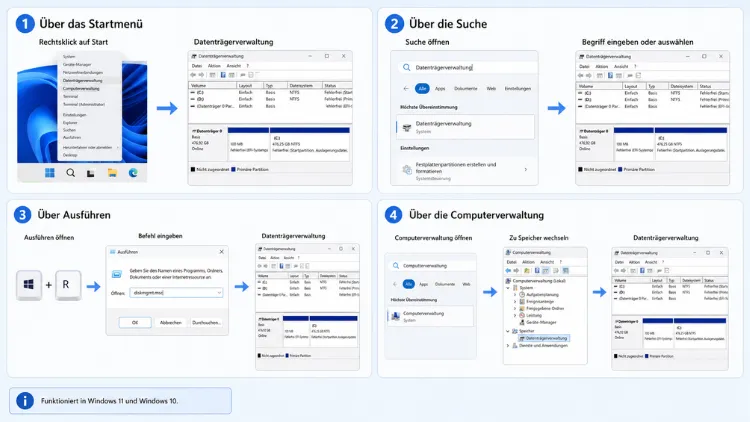
Die Datenträgerverwaltung öffnen Sie in Windows 11 und Windows 10 am schnellsten mit einem Rechtsklick auf die Start-Schaltfläche oder der Tastenkombination Windows + X. Dort wählen Sie anschließend „Datenträgerverwaltung“. Alternativ drücken Sie Windows + R, tippen diskmgmt.msc ein und bestätigen mit Enter.
Außerdem gibt es weitere Wege über Suche, Computerverwaltung, Eingabeaufforderung, PowerShell, Task-Manager und die Einstellungen. Diese Anleitung zeigt alle Methoden Schritt für Schritt.
Was ist die Datenträgerverwaltung?
Die Datenträgerverwaltung ist ein fest eingebautes Windows-Werkzeug. Damit verwalten Sie Festplatten, SSDs, USB-Sticks und Speicherkarten. Zudem sehen Sie auf einen Blick, welche Laufwerke und Partitionen in Ihrem PC stecken.
Technisch handelt es sich um ein sogenanntes Snap-in der Microsoft Management Console (MMC). Die zugehörige Datei heißt diskmgmt.msc und liegt im Ordner C:\Windows\System32. Deshalb funktioniert der Befehl „diskmgmt.msc“ in fast jedem Eingabefeld von Windows.
Laut Microsoft sieht die Datenträgerverwaltung in Windows 11 und Windows 10 gleich aus und bietet dieselben Funktionen. Folglich gelten die meisten Anleitungen in diesem Artikel für beide Versionen.
Wofür Sie die Datenträgerverwaltung brauchen
Das Tool ist vor allem dann nützlich, wenn Sie direkt an Ihren Laufwerken arbeiten möchten. Typische Aufgaben sind zum Beispiel:
- Neue Festplatte oder SSD initialisieren (MBR oder GPT)
- Partitionen erstellen, löschen oder formatieren
- Volumes verkleinern oder erweitern
- Laufwerksbuchstaben ändern oder neu zuweisen
- Laufwerke umbenennen (Volumebezeichnung)
- Eine neue Festplatte sichtbar machen, die im Explorer fehlt
- Virtuelle Festplatten (VHD/VHDX) erstellen und anfügen
- Partitionsstil prüfen (wichtig für Windows-11-Upgrade und Secure Boot)
- Den Zustand eines Datenträgers kontrollieren (Online, Offline, Fehlerfrei)
Darüber hinaus ist die Datenträgerverwaltung oft der erste Schritt, wenn ein USB-Stick nicht erkannt wird oder eine externe Festplatte keinen Laufwerksbuchstaben bekommt.
Die schnellste Methode: Rechtsklick auf Start (Windows + X)
Diese Methode ist in Windows 11 und Windows 10 identisch und zugleich die bequemste. Sie benötigen dafür nur wenige Sekunden.
Schritt-für-Schritt-Anleitung
- Klicken Sie mit der rechten Maustaste auf das Windows-Symbol in der Taskleiste.
- Alternativ drücken Sie gleichzeitig die Tasten Windows + X.
- Daraufhin erscheint das sogenannte Schnellzugriffsmenü (auch „Power-User-Menü“ genannt).
- Klicken Sie auf „Datenträgerverwaltung“.
- Anschließend öffnet sich das Fenster der Datenträgerverwaltung.
Tipp: Im Windows-+-X-Menü können Sie außerdem mit den Pfeiltasten navigieren und mit Enter bestätigen. Dadurch kommen Sie ganz ohne Maus ans Ziel.
Gut zu wissen: Auf Touchgeräten wie einem Surface halten Sie den Finger einfach etwas länger auf die Start-Schaltfläche gedrückt. Danach erscheint dasselbe Menü.
Datenträgerverwaltung über „Ausführen“ öffnen (diskmgmt.msc)
Der Ausführen-Dialog ist der Klassiker. Außerdem funktioniert diese Methode seit vielen Windows-Generationen zuverlässig, also auch in älteren Versionen.
So gehen Sie vor
- Drücken Sie gleichzeitig Windows + R.
- Das Fenster „Ausführen“ öffnet sich unten links.
- Geben Sie den Befehl diskmgmt.msc ein.
- Bestätigen Sie mit Enter oder klicken Sie auf „OK“.
- Die Datenträgerverwaltung startet sofort.
Hinweis: Die Dateiendung „.msc“ können Sie in vielen Fällen auch weglassen. Trotzdem ist die vollständige Eingabe diskmgmt.msc die sicherste Variante.
Mit Administratorrechten starten: Halten Sie nach der Eingabe Strg + Umschalt gedrückt und drücken Sie dann Enter. Dadurch startet das Tool direkt mit erhöhten Rechten. Allerdings fordert Windows die Datenträgerverwaltung in der Regel ohnehin mit Administratorrechten an, sobald Sie Änderungen vornehmen.
Datenträgerverwaltung über die Windows-Suche finden
Wenn Sie sich keine Befehle merken möchten, ist die Suche ideal. Allerdings heißt der Suchtreffer nicht immer genau „Datenträgerverwaltung“. Das sorgt häufig für Verwirrung.
In Windows 11
- Klicken Sie auf die Lupe in der Taskleiste oder drücken Sie die Windows-Taste.
- Tippen Sie „Datenträgerverwaltung“ ein.
- Als Treffer erscheint meist „Festplattenpartitionen erstellen und formatieren“.
- Klicken Sie auf diesen Eintrag.
- Daraufhin öffnet sich die Datenträgerverwaltung.
In Windows 10
- Klicken Sie auf das Suchfeld neben der Start-Schaltfläche oder drücken Sie Windows + S.
- Geben Sie „Datenträgerverwaltung“ oder „Partition“ ein.
- Wählen Sie ebenfalls „Festplattenpartitionen erstellen und formatieren“.
Alternative: Geben Sie in die Suche direkt diskmgmt.msc ein. Anschließend erscheint der passende Treffer ganz oben. Zudem können Sie per Rechtsklick „Als Administrator ausführen“ wählen.
Datenträgerverwaltung über die Computerverwaltung öffnen
Die Computerverwaltung bündelt mehrere Verwaltungswerkzeuge in einem Fenster. Dazu gehören zum Beispiel die Ereignisanzeige, der Geräte-Manager und eben die Datenträgerverwaltung. Deshalb lohnt sich dieser Weg, wenn Sie mehrere Tools gleichzeitig brauchen.
Schritt-für-Schritt-Anleitung
- Drücken Sie Windows + X oder klicken Sie mit rechts auf Start.
- Wählen Sie „Computerverwaltung“.
- Alternativ drücken Sie Windows + R und geben compmgmt.msc ein.
- Klicken Sie in der linken Spalte unter „Datenspeicher“ auf „Datenträgerverwaltung“.
- Danach erscheint die Ansicht im mittleren Bereich des Fensters.
Vorteil: Sie haben zusätzlich die Ereignisanzeige und den Geräte-Manager griffbereit. Folglich eignet sich diese Methode besonders gut zur Fehlersuche bei Laufwerksproblemen.
Datenträgerverwaltung über die Systemsteuerung öffnen
Auch die klassische Systemsteuerung führt zur Datenträgerverwaltung. Allerdings unterscheidet sich der Weg leicht zwischen Windows 11 und Windows 10.
In Windows 11 (über „Windows-Tools“)
- Drücken Sie Windows + R, geben Sie control ein und bestätigen Sie mit Enter.
- Stellen Sie oben rechts „Anzeige: Große Symbole“ ein.
- Klicken Sie auf „Windows-Tools“.
- Öffnen Sie dort die „Computerverwaltung“.
- Wählen Sie links „Datenträgerverwaltung“.
In Windows 10 (über „Verwaltung“)
- Öffnen Sie die Systemsteuerung, zum Beispiel über die Suche.
- Wählen Sie „System und Sicherheit“.
- Klicken Sie auf „Verwaltung“ (je nach Build auch „Windows-Tools“).
- Doppelklicken Sie auf „Computerverwaltung“.
- Wählen Sie anschließend „Datenträgerverwaltung“.
Hinweis: In Windows 11 hat Microsoft den Ordner „Verwaltung“ in „Windows-Tools“ umbenannt. Deshalb finden Sie den alten Begriff dort nicht mehr.
Datenträgerverwaltung per Eingabeaufforderung (CMD) starten
Wer gern mit der Kommandozeile arbeitet, startet das Tool auch per CMD. Zudem ist dieser Weg praktisch, wenn Sie ohnehin gerade in der Konsole arbeiten.
So funktioniert es
- Drücken Sie die Windows-Taste und tippen Sie cmd ein.
- Klicken Sie mit rechts auf „Eingabeaufforderung“ und wählen Sie „Als Administrator ausführen“.
- Bestätigen Sie die Abfrage der Benutzerkontensteuerung mit „Ja“.
- Geben Sie diskmgmt.msc ein.
- Drücken Sie Enter.
Da die Eingabeaufforderung bereits mit Administratorrechten läuft, startet auch die Datenträgerverwaltung entsprechend. Dadurch erhalten Sie keine weiteren Rückfragen.
Datenträgerverwaltung über PowerShell oder Terminal öffnen
In Windows 11 ist das Windows-Terminal der Standard. Ebenso steht es in aktuellen Windows-10-Versionen zur Verfügung. Darin läuft meist die PowerShell.
Schritt-für-Schritt-Anleitung
- Drücken Sie Windows + X.
- Wählen Sie in Windows 11 „Terminal (Administrator)“.
- In Windows 10 wählen Sie „Windows PowerShell (Administrator)“.
- Geben Sie diskmgmt.msc ein.
- Bestätigen Sie mit Enter.
Tipp: Alternativ funktioniert in PowerShell auch der Befehl Start-Process diskmgmt.msc. Außerdem können Sie mit Start-Process diskmgmt.msc -Verb RunAs das Tool gezielt mit Administratorrechten starten.
Datenträgerverwaltung über den Task-Manager öffnen
Diese Methode ist ein echter Notfall-Trick. Sie hilft zum Beispiel dann, wenn das Startmenü oder die Taskleiste hängt. Denn der Task-Manager funktioniert häufig auch dann noch, wenn andere Teile von Windows streiken.
So gehen Sie vor
- Drücken Sie Strg + Umschalt + Esc, um den Task-Manager zu öffnen.
- Klicken Sie in Windows 11 oben auf „Neuen Task ausführen“.
- In Windows 10 klicken Sie zuerst auf „Datei“ und dann auf „Neuen Task ausführen“.
- Geben Sie diskmgmt.msc ein.
- Setzen Sie bei Bedarf den Haken bei „Diesen Task mit Administratorrechten erstellen“.
- Klicken Sie auf „OK“.
Wichtig: Falls der Task-Manager nur in der kompakten Ansicht startet, klicken Sie zunächst auf „Mehr Details“. Erst danach sehen Sie die Menüoptionen.
Datenträgerverwaltung über den Datei-Explorer öffnen
Auch der Datei-Explorer kann die Datenträgerverwaltung direkt starten. Das wissen jedoch nur wenige Nutzer.
Über die Adressleiste
- Öffnen Sie den Explorer mit Windows + E.
- Klicken Sie in die Adressleiste oben.
- Geben Sie diskmgmt.msc ein.
- Drücken Sie Enter.
Über den Systemordner
- Navigieren Sie im Explorer zu C:\Windows\System32.
- Suchen Sie die Datei diskmgmt.msc.
- Doppelklicken Sie darauf.
Zudem können Sie im Explorer mit rechts auf „Dieser PC“ klicken. In Windows 11 wählen Sie dann „Weitere Optionen anzeigen“ und anschließend „Verwalten“. Daraufhin öffnet sich die Computerverwaltung, in der Sie links „Datenträgerverwaltung“ anklicken.
Datenträgerverwaltung über die MMC (Microsoft Management Console)
Fortgeschrittene Nutzer bauen sich gern eine eigene Verwaltungskonsole. Darin lassen sich mehrere Snap-ins kombinieren, zum Beispiel Datenträgerverwaltung, Dienste und Geräte-Manager.
So richten Sie eine eigene Konsole ein
- Drücken Sie Windows + R und geben Sie mmc ein.
- Bestätigen Sie die Abfrage der Benutzerkontensteuerung.
- Klicken Sie auf „Datei“ und dann auf „Snap-In hinzufügen/entfernen“.
- Wählen Sie links „Datenträgerverwaltung“ und klicken Sie auf „Hinzufügen“.
- Wählen Sie „Dieser Computer“ und klicken Sie auf „Fertig stellen“.
- Fügen Sie bei Bedarf weitere Snap-ins hinzu.
- Speichern Sie die Konsole über „Datei“ > „Speichern unter“, zum Beispiel auf dem Desktop.
Anschließend haben Sie alle wichtigen Werkzeuge in einem Fenster. Das spart vor allem Admins viel Zeit.
Die neue Alternative in Windows 11: „Datenträger und Volumes“ in den Einstellungen
Windows 11 bietet zusätzlich eine moderne Speicherverwaltung direkt in der App Einstellungen. Microsoft möchte damit langfristig Teile der klassischen Datenträgerverwaltung ersetzen. Trotzdem ist das alte Tool weiterhin vorhanden und voll funktionsfähig.
So öffnen Sie „Datenträger und Volumes“
- Drücken Sie Windows + I, um die Einstellungen zu öffnen.
- Klicken Sie auf „System“.
- Wählen Sie „Speicher“.
- Scrollen Sie nach unten zu „Speicherverwaltung“.
- Klicken Sie auf „Erweiterte Speichereinstellungen“.
- Wählen Sie „Datenträger und Volumes“.
Was diese Ansicht kann
- Volumes erstellen, formatieren und löschen
- Laufwerksbuchstaben und Bezeichnungen ändern
- Eigenschaften von Datenträgern anzeigen
- Virtuelle Festplatten (VHD/VHDX) erstellen und anfügen
- Datenträger offline oder online schalten
Wann Sie trotzdem die klassische Datenträgerverwaltung brauchen
Die Einstellungen-App ist übersichtlicher, jedoch nicht ganz so mächtig. Deshalb greifen Sie in diesen Fällen besser zu diskmgmt.msc:
- Sie möchten eine grafische Übersicht aller Partitionen nebeneinander sehen.
- Sie arbeiten mit dynamischen Datenträgern (gespiegelt, übergreifend, Stripeset).
- Sie benötigen Laufwerkspfade (Bereitstellung in einem NTFS-Ordner).
- Sie möchten Datenträger zwischen MBR und GPT konvertieren.
In Windows 10 gibt es diese Ansicht in den Einstellungen ebenfalls ab Version 2004, allerdings mit deutlich weniger Funktionen. Deshalb ist dort die klassische Datenträgerverwaltung weiterhin die erste Wahl.
Verknüpfung für die Datenträgerverwaltung erstellen
Wenn Sie das Tool häufig nutzen, lohnt sich eine Desktop-Verknüpfung. Zudem können Sie sie an Start anheften oder mit einer eigenen Tastenkombination belegen.
Desktop-Verknüpfung anlegen
- Klicken Sie mit rechts auf eine freie Stelle auf dem Desktop.
- Wählen Sie „Neu“ und dann „Verknüpfung“.
- Geben Sie als Speicherort diskmgmt.msc ein.
- Klicken Sie auf „Weiter“.
- Geben Sie als Namen „Datenträgerverwaltung“ ein.
- Klicken Sie auf „Fertig stellen“.
An die Taskleiste anheften
Eine .msc-Datei lässt sich nicht immer direkt an die Taskleiste anheften. Deshalb nutzen Sie einen kleinen Trick:
- Erstellen Sie eine neue Verknüpfung wie oben beschrieben.
- Geben Sie als Speicherort mmc.exe diskmgmt.msc ein.
- Benennen Sie die Verknüpfung als „Datenträgerverwaltung“.
- Klicken Sie anschließend mit rechts auf die Verknüpfung.
- Wählen Sie in Windows 11 „Weitere Optionen anzeigen“ und dann „An Taskleiste anheften“.
Eigene Tastenkombination festlegen
- Klicken Sie mit rechts auf die Desktop-Verknüpfung.
- Wählen Sie „Eigenschaften“.
- Klicken Sie in das Feld „Tastenkombination“.
- Drücken Sie zum Beispiel die Taste D. Windows macht daraus automatisch Strg + Alt + D.
- Bestätigen Sie mit „OK“.
Ab sofort öffnen Sie die Datenträgerverwaltung mit einem einzigen Tastendruck. Allerdings funktioniert die Kombination nur, solange die Verknüpfung auf dem Desktop oder im Startmenü liegt.
Alle Methoden im Überblick
| Methode | Windows 11 | Windows 10 | Tempo |
|---|---|---|---|
| Rechtsklick auf Start / Windows + X | Ja | Ja | Sehr schnell |
| Ausführen: diskmgmt.msc | Ja | Ja | Sehr schnell |
| Windows-Suche | Ja | Ja | Schnell |
| Computerverwaltung (compmgmt.msc) | Ja | Ja | Mittel |
| Systemsteuerung | Ja (Windows-Tools) | Ja (Verwaltung) | Langsam |
| Eingabeaufforderung (CMD) | Ja | Ja | Mittel |
| PowerShell/Terminal | Ja | Ja | Mittel |
| Task-Manager | Ja | Ja | Mittel |
| Datei-Explorer | Ja | Ja | Mittel |
| Einstellungen: Datenträger und Volumes | Ja | Eingeschränkt | Mittel |
Die Oberfläche der Datenträgerverwaltung kurz erklärt
Nach dem Öffnen sehen Sie ein Fenster, das in zwei Bereiche geteilt ist. Dadurch erkennen Sie Ihre Laufwerke sowohl als Liste als auch als Grafik.
Oberer Bereich: Volumeliste
Hier listet Windows alle Volumes (Partitionen) tabellarisch auf. Zu jedem Eintrag sehen Sie zum Beispiel:
- Laufwerksbuchstabe und Name
- Layout (einfach, gespiegelt usw.)
- Typ (Basis oder dynamisch)
- Dateisystem (NTFS, FAT32, exFAT)
- Status (zum Beispiel „Fehlerfrei (Startpartition)“)
- Kapazität und freier Speicher
Unterer Bereich: Grafische Ansicht
Im unteren Bereich sehen Sie jeden Datenträger als Balken, zum Beispiel „Datenträger 0“, „Datenträger 1“. Zudem erkennen Sie die Partitionen farblich:
- Blau: Primäre Partition
- Schwarz: Nicht zugeordneter Speicherplatz
- Grün: Freier Speicher in einer erweiterten Partition (nur MBR)
Tipp: Über „Ansicht“ in der Menüleiste können Sie die Bereiche umstellen. Außerdem lassen sich die Farben dort anpassen.
Wichtige Partitionen, die Sie nicht löschen sollten
In der Übersicht finden Sie oft kleine Partitionen ohne Laufwerksbuchstaben. Diese sind jedoch wichtig für den Start von Windows:
- EFI-Systempartition (ca. 100 bis 260 MB): enthält den Bootloader
- Wiederherstellungspartition: wird für die Windows-Wiederherstellung (WinRE) benötigt
- MSR-Partition (Microsoft Reserved): wird nicht angezeigt, ist aber vorhanden
Deshalb sollten Sie diese Bereiche niemals löschen oder formatieren. Andernfalls startet Windows möglicherweise nicht mehr.
Häufige Aufgaben in der Datenträgerverwaltung
Nachdem Sie das Tool geöffnet haben, stehen viele Funktionen per Rechtsklick bereit. Die wichtigsten Aufgaben erklärt dieser Abschnitt kurz.
Neue Festplatte oder SSD initialisieren
Eine neue Festplatte erscheint im Explorer erst, wenn sie initialisiert und partitioniert ist. Deshalb meldet sich die Datenträgerverwaltung beim Start oft automatisch mit dem Fenster „Datenträgerinitialisierung“.
- Wählen Sie den neuen Datenträger aus.
- Wählen Sie den Partitionsstil GPT (empfohlen für moderne PCs mit UEFI).
- Klicken Sie auf „OK“.
- Klicken Sie anschließend mit rechts auf den nicht zugeordneten Bereich.
- Wählen Sie „Neues einfaches Volume“ und folgen Sie dem Assistenten.
MBR brauchen Sie nur noch für sehr alte PCs mit BIOS. Zudem unterstützt MBR maximal 2 TB pro Datenträger.
Laufwerksbuchstaben ändern
- Klicken Sie mit rechts auf das gewünschte Volume.
- Wählen Sie „Laufwerkbuchstaben und -pfade ändern“.
- Klicken Sie auf „Ändern“.
- Wählen Sie einen neuen Buchstaben aus der Liste.
- Bestätigen Sie mit „OK“.
Achtung: Den Buchstaben des Systemlaufwerks C: sollten Sie nicht ändern. Ebenso können Programme Probleme bekommen, wenn sich der Buchstabe ihres Installationslaufwerks ändert.
Volume verkleinern
- Klicken Sie mit rechts auf das Volume, zum Beispiel C:.
- Wählen Sie „Volume verkleinern“.
- Geben Sie die gewünschte Größe in MB ein.
- Klicken Sie auf „Verkleinern“.
Danach entsteht nicht zugeordneter Speicherplatz, aus dem Sie eine neue Partition erstellen können.
Volume erweitern
- Klicken Sie mit rechts auf das Volume.
- Wählen Sie „Volume erweitern“.
- Folgen Sie dem Assistenten.
Wichtig: Diese Option funktioniert nur, wenn sich direkt rechts neben dem Volume nicht zugeordneter Speicher befindet. Liegt dort zum Beispiel die Wiederherstellungspartition, bleibt „Volume erweitern“ ausgegraut. In diesem Fall hilft ein kostenloses Partitionsprogramm wie MiniTool Partition Wizard Free: Starten Sie das Programm, ziehen Sie die störende Partition per „Partition verschieben/Größe ändern“ nach rechts und klicken Sie anschließend auf „Übernehmen“. Erstellen Sie jedoch vorher unbedingt ein Backup.
Datenträger formatieren
- Klicken Sie mit rechts auf das Volume.
- Wählen Sie „Formatieren“.
- Wählen Sie das Dateisystem:
- NTFS für interne Laufwerke unter Windows
- exFAT für USB-Sticks und externe Festplatten, die Sie auch am Mac nutzen
- FAT32 nur für alte Geräte oder kleine Sticks (Dateien max. 4 GB)
- Lassen Sie „Schnellformatierung durchführen“ aktiviert.
- Klicken Sie auf „OK“.
Warnung: Beim Formatieren gehen alle Daten auf dem Volume verloren. Deshalb prüfen Sie vorher genau, welches Laufwerk Sie ausgewählt haben.
Datenträgerverwaltung öffnet sich nicht – das können Sie tun
Manchmal startet das Tool nicht, bleibt hängen oder zeigt eine Fehlermeldung. Die häufigste Meldung lautet: „Verbindung mit dem Dienst des virtuellen Datenträgers wird hergestellt“. Dafür gibt es jedoch bewährte Lösungen.
1. Mit Administratorrechten starten
Ohne Administratorrechte verweigert Windows oft den Zugriff. Deshalb starten Sie das Tool am besten über Windows + X oder per Rechtsklick in der Suche mit „Als Administrator ausführen“. Zudem müssen Sie mit einem Administratorkonto angemeldet sein.
2. Dienst „Virtueller Datenträger“ prüfen
Die Datenträgerverwaltung benötigt den Dienst „Virtueller Datenträger“ (VDS). Folglich hilft es oft, ihn neu zu starten.
- Drücken Sie Windows + R und geben Sie services.msc ein.
- Suchen Sie den Eintrag „Virtueller Datenträger“.
- Doppelklicken Sie darauf.
- Stellen Sie den Starttyp auf „Manuell“.
- Klicken Sie auf „Starten“ und dann auf „OK“.
- Öffnen Sie die Datenträgerverwaltung erneut.
3. Defekte externe Laufwerke abziehen
Ein defekter USB-Stick oder eine beschädigte externe Festplatte kann das Tool blockieren. Deshalb ziehen Sie testweise alle externen Datenträger ab. Starten Sie anschließend die Datenträgerverwaltung neu.
4. Systemdateien reparieren
Beschädigte Systemdateien können ebenfalls schuld sein. Deshalb reparieren Sie Windows mit den Bordmitteln SFC und DISM:
- Öffnen Sie die Eingabeaufforderung als Administrator.
- Geben Sie DISM /Online /Cleanup-Image /RestoreHealth ein und drücken Sie Enter.
- Warten Sie, bis der Vorgang abgeschlossen ist.
- Geben Sie danach sfc /scannow ein und drücken Sie Enter.
- Starten Sie den PC nach Abschluss neu.
5. Gruppenrichtlinien prüfen
Auf Firmen-PCs sperren Administratoren manchmal bestimmte MMC-Snap-ins. In diesem Fall erscheint eine Meldung wie „Durch Einschränkungen auf diesem Computer abgebrochen“. Wenden Sie sich dann an Ihre IT-Abteilung.
In Windows 11/10 Pro prüfen Sie es selbst:
- Drücken Sie Windows + R und geben Sie gpedit.msc ein.
- Navigieren Sie zu Benutzerkonfiguration > Administrative Vorlagen > Windows-Komponenten > Microsoft Management Console > Eingeschränkte/zugelassene Snap-Ins.
- Prüfen Sie den Eintrag „Datenträgerverwaltung“.
- Setzen Sie ihn bei Bedarf auf „Nicht konfiguriert“.
6. Alternative: Diskpart nutzen
Falls die grafische Oberfläche gar nicht funktioniert, steht das Kommandozeilen-Tool Diskpart bereit. Damit erledigen Sie dieselben Aufgaben, allerdings ohne Grafik.
- Öffnen Sie die Eingabeaufforderung als Administrator.
- Geben Sie diskpart ein und drücken Sie Enter.
- Mit list disk sehen Sie alle Datenträger.
- Mit list volume sehen Sie alle Volumes.
- Mit exit beenden Sie Diskpart.
Vorsicht: Diskpart fragt vor dem Löschen nicht nach. Deshalb sollten nur erfahrene Nutzer damit arbeiten.
Hinweis zu Windows 10 im Jahr 2026
Der reguläre Support für Windows 10 ist im Oktober 2025 ausgelaufen. Seitdem erhalten nur noch Geräte mit dem kostenpflichtigen oder kostenlosen Extended Security Updates (ESU)-Programm Sicherheitsupdates. Trotzdem funktioniert die Datenträgerverwaltung in Windows 10 weiterhin ganz normal.
Planen Sie jedoch ein Upgrade auf Windows 11, hilft Ihnen die Datenträgerverwaltung ebenfalls. Denn dort prüfen Sie den Partitionsstil: Klicken Sie mit rechts auf „Datenträger 0“, wählen Sie „Eigenschaften“ und dann den Reiter „Volumes“. Steht dort „GUID-Partitionstabelle (GPT)“, ist Ihr Systemlaufwerk bereit für UEFI und Secure Boot.
Häufige Fragen zum Öffnen der Datenträgerverwaltung
Wie lautet der Befehl für die Datenträgerverwaltung?
Der Befehl lautet diskmgmt.msc. Sie geben ihn zum Beispiel im Ausführen-Dialog (Windows + R), in der Suche, in CMD oder in PowerShell ein. Anschließend startet die Datenträgerverwaltung sofort.
Wo finde ich die Datenträgerverwaltung in Windows 11?
Am schnellsten finden Sie sie per Rechtsklick auf die Start-Schaltfläche. Alternativ steht sie in der Computerverwaltung unter „Datenspeicher“. Zudem bietet Windows 11 in den Einstellungen unter System > Speicher > Erweiterte Speichereinstellungen > Datenträger und Volumes eine moderne Alternative.
Warum finde ich die Datenträgerverwaltung nicht in der Suche?
Die Windows-Suche zeigt das Tool meist unter dem Namen „Festplattenpartitionen erstellen und formatieren“ an. Deshalb übersehen viele Nutzer den Treffer. Geben Sie alternativ diskmgmt.msc ein, dann erscheint der Eintrag direkt.
Brauche ich Administratorrechte für die Datenträgerverwaltung?
Ja, für Änderungen benötigen Sie Administratorrechte. Ohne diese Rechte startet das Tool oft gar nicht oder zeigt eine Fehlermeldung. Deshalb melden Sie sich mit einem Administratorkonto an oder starten das Tool mit „Als Administrator ausführen“.
Gibt es einen Unterschied zwischen Windows 11 und Windows 10?
Die klassische Datenträgerverwaltung sieht in beiden Versionen gleich aus und bietet dieselben Funktionen. Allerdings hat Windows 11 die umfangreichere Ansicht „Datenträger und Volumes“ in den Einstellungen. Außerdem heißt die „Verwaltung“ in der Systemsteuerung unter Windows 11 jetzt „Windows-Tools“.
Warum wird meine neue Festplatte nicht angezeigt?
Eine neue Festplatte muss zunächst initialisiert werden. Öffnen Sie dazu die Datenträgerverwaltung und wählen Sie im Initialisierungsfenster GPT. Danach erstellen Sie per Rechtsklick auf den schwarzen Bereich ein „Neues einfaches Volume“. Erscheint die Platte gar nicht, prüfen Sie zusätzlich die Kabel und das BIOS/UEFI.
Warum ist „Volume erweitern“ ausgegraut?
Die Funktion ist nur verfügbar, wenn direkt rechts neben dem Volume nicht zugeordneter Speicher liegt. Häufig blockiert jedoch die Wiederherstellungspartition den Platz. In diesem Fall verschieben Sie die Partition mit einem Tool wie MiniTool Partition Wizard Free, nachdem Sie ein Backup erstellt haben.
Kann ich die Datenträgerverwaltung mit einer Tastenkombination öffnen?
Eine eigene Standard-Tastenkombination gibt es nicht. Allerdings kommen Sie mit Windows + X und einem Klick sehr schnell ans Ziel. Zudem können Sie eine Desktop-Verknüpfung erstellen und in den Eigenschaften eine Kombination wie Strg + Alt + D festlegen.
Was tun, wenn die Datenträgerverwaltung hängen bleibt?
Hängt das Tool bei „Verbindung mit dem Dienst des virtuellen Datenträgers wird hergestellt“, starten Sie den Dienst „Virtueller Datenträger“ in services.msc neu. Ziehen Sie außerdem alle externen Laufwerke ab. Hilft das nicht, reparieren Sie Windows mit DISM und sfc /scannow.
Ist die Datenträgerverwaltung dasselbe wie Diskpart?
Nein, beide Tools verwalten zwar Datenträger, arbeiten jedoch unterschiedlich. Die Datenträgerverwaltung hat eine grafische Oberfläche und ist einsteigerfreundlich. Diskpart läuft dagegen in der Kommandozeile, bietet mehr Optionen und fragt vor dem Löschen nicht nach.
Fazit
Die Datenträgerverwaltung öffnen Sie in Windows 11 und Windows 10 am schnellsten per Rechtsklick auf Start oder mit Windows + R und diskmgmt.msc. Außerdem führen Suche, Computerverwaltung, CMD, PowerShell und Task-Manager zuverlässig zum Ziel.
Windows 11 bietet zusätzlich die moderne Ansicht „Datenträger und Volumes“. Startet das Tool nicht, helfen Administratorrechte, ein Neustart des VDS-Dienstes oder SFC und DISM.
