
Microsoft Konto Datenschutzeinstellungen anzeigen: Anleitung zum Aufrufen, Prüfen und Anpassen der Privatsphäre-Optionen im Microsoft-Konto.
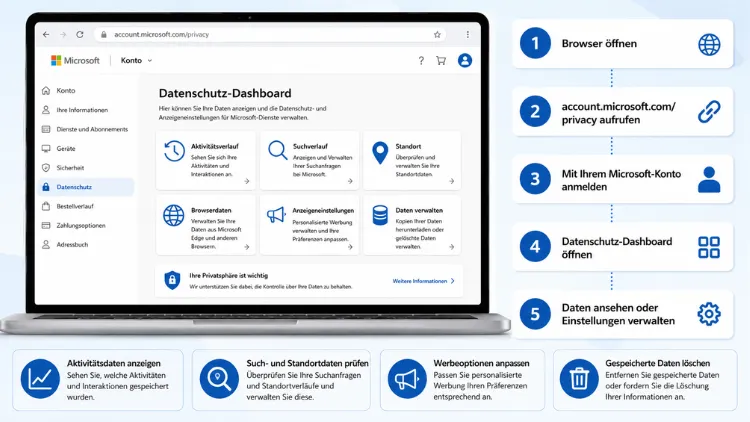
Um Ihre Microsoft Konto Datenschutzeinstellungen anzuzeigen, melden Sie sich unter „account.microsoft.com/privacy“ mit Ihrem Microsoft-Konto an. Dort finden Sie das Datenschutz-Dashboard, über das Sie gespeicherte Daten einsehen, herunterladen oder löschen können.
Zusätzlich lassen sich Einstellungen für Windows, Xbox, Office und weitere Dienste separat verwalten.
Warum die Datenschutzeinstellungen im Microsoft-Konto wichtig sind
Microsoft sammelt bei der Nutzung seiner Produkte zahlreiche Daten, um Dienste zu personalisieren und zu verbessern. Dazu zählen unter anderem der Such- und Browserverlauf, Standortdaten sowie Informationen zu Aktivitäten in Apps und Diensten. Deshalb lohnt es sich, regelmäßig einen Blick auf die eigenen Einstellungen zu werfen.
Zudem betreffen diese Einstellungen nicht nur Windows, sondern auch Xbox, Office, Outlook.com, Bing und LinkedIn. Wer also die vollständige Kontrolle über seine Daten behalten möchte, sollte alle relevanten Bereiche kennen und regelmäßig prüfen.
Das Datenschutz-Dashboard: Zentrale Anlaufstelle
Das Datenschutz-Dashboard ist der zentrale Ort, an dem Microsoft alle mit dem Konto verknüpften Daten sichtbar macht. Dort lassen sich beispielsweise folgende Kategorien einsehen:
- Browserverlauf (Microsoft Edge)
- Suchverlauf (Bing)
- Standortverlauf
- Sprachaktivitäten
- Medienaktivitäten (z. B. angesehene Filme oder Serien)
- App- und Dienstaktivitäten
So rufen Sie das Datenschutz-Dashboard auf
Folgen Sie diesen Schritten, um Ihre Daten im Dashboard einzusehen:
- Öffnen Sie einen Browser und rufen Sie „account.microsoft.com/privacy“ auf.
- Melden Sie sich mit Ihrem Microsoft-Konto an.
- Wählen Sie die gewünschte Datenkategorie aus, zum Beispiel „Suchverlauf“ oder „Standortverlauf“.
- Sichten Sie die aufgelisteten Einträge im Detail.
- Löschen Sie einzelne Einträge oder nutzen Sie die Funktion „Alles löschen“, um ganze Kategorien zu entfernen.
Sollte das Laden der Daten länger dauern, hilft es meist, das Gerät mit dem Stromnetz zu verbinden, da einige Synchronisierungsprozesse dadurch beschleunigt werden.
Datenschutzeinstellungen in Windows 11 anpassen
Unter Windows 11 befinden sich die zentralen Datenschutzoptionen direkt in den Systemeinstellungen. Somit lässt sich vieles unabhängig vom Browser regeln.
So gehen Sie vor:
- Öffnen Sie „Einstellungen“ über das Startmenü oder mit der Tastenkombination „Windows-Taste + I“.
- Wählen Sie „Datenschutz & Sicherheit“ aus.
- Passen Sie unter „Windows-Berechtigungen“ Einstellungen wie Standort, Kamera, Mikrofon und Diagnosedaten an.
- Prüfen Sie zusätzlich unter „App-Berechtigungen“, welche Anwendungen auf welche Daten zugreifen dürfen.
Außerdem lässt sich hier festlegen, ob Werbe-ID, Aktivitätsverlauf und Freihandschrifterkennung aktiv bleiben sollen. Wer maximale Kontrolle wünscht, deaktiviert alle nicht benötigten Berechtigungen einzeln.
Datenschutzeinstellungen in Windows 10 anpassen
Auch unter Windows 10 sind die Optionen ähnlich aufgebaut, jedoch an anderer Stelle im Menü verortet.
- Klicken Sie auf „Start“ und wählen Sie „Einstellungen“.
- Gehen Sie zu „Datenschutz“.
- Navigieren Sie durch die Kategorien wie „Standort“, „Kamera“ oder „Diagnose & Feedback“.
- Deaktivieren Sie nicht benötigte Zugriffsrechte gezielt.
Da Windows 10 nach wie vor auf vielen Geräten läuft, bleibt diese Übersicht ebenso relevant wie die Version für Windows 11.
Synchronisierung zwischen Microsoft-Konto und Windows verwalten
Wenn Sie mit einem Microsoft-Konto angemeldet sind, synchronisiert Windows bestimmte Einstellungen automatisch über mehrere Geräte hinweg. Diese Funktion lässt sich jedoch gezielt steuern.
So passen Sie die Synchronisierung an:
- Melden Sie sich unter „account.microsoft.com/privacy“ an.
- Suchen Sie den Bereich „Microsoft-Konto mit Windows synchronisieren“.
- Aktivieren oder deaktivieren Sie die entsprechende Umschaltfläche.
Alternativ lässt sich dies auch direkt in Windows unter „Einstellungen > Konten > Windows-Sicherung“ festlegen. Dort bestimmen Sie, ob Einstellungen, Anmeldeinformationen und Präferenzen geräteübergreifend gespeichert werden.
Datenschutzeinstellungen für Xbox
Auch Xbox-Nutzer verwalten ihre Privatsphäre über das Microsoft-Konto. Da viele Familien die Konsole gemeinsam nutzen, lohnt sich hier ein genauer Blick.
- Rufen Sie „account.microsoft.com“ auf und melden Sie sich mit dem Xbox-verknüpften Konto an.
- Wählen Sie den Bereich „Datenschutz & Onlinesicherheit“.
- Passen Sie an, wer Ihr Profil, Ihre Spielaktivitäten oder Ihren Onlinestatus sehen darf.
Alternativ lassen sich diese Einstellungen auch direkt über die Konsole vornehmen, indem Sie im Xbox-Menü „Profil & System“ und anschließend „Einstellungen > Konto > Datenschutz & Onlinesicherheit“ auswählen.
Datenschutz in Microsoft Office verwalten
In Microsoft Office (Word, Excel, PowerPoint) lassen sich Datenschutzeinstellungen über das sogenannte Trust Center steuern. Dieses regelt beispielsweise, welche Daten beim Öffnen von Dokumenten mit Microsoft geteilt werden.
So finden Sie die Einstellungen:
- Öffnen Sie ein beliebiges Office-Programm, etwa Word.
- Klicken Sie auf „Datei“ und anschließend auf „Optionen“.
- Wählen Sie „Trust Center“ und dann „Einstellungen für das Trust Center“.
- Passen Sie dort Optionen zu Datenschutz, Diagnosedaten und optionalen verbundenen Diensten an.
Zudem können Sie festlegen, ob Office optionale Diagnosedaten an Microsoft übermitteln darf, was sich direkt auf den Umfang der Datenerfassung auswirkt.
Datenschutzeinstellungen in Outlook.com
Für Outlook.com gelten eigene Einstellungen, die getrennt vom allgemeinen Datenschutz-Dashboard verwaltet werden.
- Melden Sie sich bei Outlook.com an.
- Klicken Sie auf das Zahnrad-Symbol für „Einstellungen“.
- Wählen Sie „Allgemein“ und dann „Datenschutz und Daten“.
- Passen Sie Optionen zu Werbepersonalisierung und Datenverarbeitung an.
Ebenso lassen sich hier E-Mails, Kontakte und Kalender exportieren, was sich beispielsweise vor einem Kontowechsel empfiehlt.
Datenschutzeinstellungen bei Bing
Da Bing eng mit dem Microsoft-Konto verknüpft ist, lohnt sich auch hier ein gesonderter Blick auf die Privatsphäre-Optionen.
- Melden Sie sich bei „bing.com“ mit Ihrem Microsoft-Konto an.
- Deaktivieren Sie bei Bedarf Suchvorschläge und personalisierte Suchergebnisse.
- Löschen Sie den Suchverlauf zusätzlich über die Seite „Suchverlauf“ oder direkt im Datenschutz-Dashboard.
Wichtig dabei: Cortana-Suchen laufen technisch über Bing, weshalb sich die Suchaktivität dort ebenfalls einsehen lässt, sofern kein iOS- oder Android-Gerät verwendet wird.
Datenschutzeinstellungen bei LinkedIn
Da LinkedIn zu Microsoft gehört, wird es in diesem Zusammenhang häufig mitgenannt, auch wenn die Verwaltung getrennt erfolgt.
- Öffnen Sie LinkedIn im Browser oder in der App.
- Klicken Sie auf Ihr Profilsymbol und wählen Sie „Einstellungen & Datenschutz“.
- Passen Sie dort Sichtbarkeits- und Kommunikationsoptionen individuell an.
Somit lassen sich auch berufliche Netzwerkdaten getrennt von den übrigen Microsoft-Diensten steuern.
Werbeeinstellungen und interessenbezogene Werbung
Ein weiterer wichtiger Baustein der Datenschutzeinstellungen betrifft personalisierte Werbung. Microsoft nutzt bestimmte Aktivitätsdaten, um Anzeigen auf die Interessen des Kontoinhabers abzustimmen.
- Rufen Sie im Datenschutz-Dashboard den Bereich „Anzeigeneinstellungen“ auf.
- Deaktivieren Sie die Option für interessenbezogene Werbung, falls gewünscht.
- Prüfen Sie zusätzlich die Kommunikationseinstellungen, um Werbe-E-Mails und Newsletter zu verwalten.
Dadurch lässt sich der Umfang der Personalisierung deutlich reduzieren, ohne dass grundlegende Kontofunktionen eingeschränkt werden.
Apps und Dienste mit Kontozugriff verwalten
Häufig erhalten Drittanbieter-Apps Zugriff auf Teile des Microsoft-Kontos, etwa bei der Anmeldung über „Mit Microsoft anmelden“. Deshalb empfiehlt sich eine regelmäßige Kontrolle.
So prüfen Sie verbundene Apps:
- Öffnen Sie das Datenschutz-Dashboard.
- Wählen Sie den Bereich „Apps und Dienste, die auf Ihre Daten zugreifen können“.
- Sichten Sie die Liste der verbundenen Anwendungen.
- Entfernen Sie Zugriffsrechte für nicht mehr benötigte Apps.
Auf diese Weise behalten Sie auch langfristig den Überblick darüber, welche externen Dienste mit dem eigenen Konto verknüpft sind.
Diagnosedaten unter Windows konfigurieren
Windows erfasst zusätzlich sogenannte Diagnosedaten, die separat von den übrigen Kontoeinstellungen behandelt werden. Diese Daten dienen vor allem der Fehleranalyse und Systemverbesserung.
- Öffnen Sie „Einstellungen > Datenschutz & Sicherheit > Diagnose & Feedback“.
- Wählen Sie zwischen „Erforderliche Diagnosedaten“ und einem erweiterten Umfang, sofern verfügbar.
- Deaktivieren Sie optional die „Feedback-Häufigkeit“, um weniger Anfragen zu erhalten.
Somit lässt sich auch dieser Bereich unabhängig von den übrigen Datenschutzeinstellungen feinjustieren.
Daten exportieren oder das Konto löschen
Wer seine gesamten Kontodaten sichern möchte, findet ebenfalls im Datenschutz-Dashboard eine passende Funktion.
- Wählen Sie „Ihre Daten herunterladen“ im entsprechenden Bereich des Dashboards.
- Wählen Sie die gewünschten Datenkategorien aus.
- Bestätigen Sie den Export und laden Sie die Datei anschließend herunter.
Zusätzlich lässt sich über „account.microsoft.com“ auch die vollständige Löschung des Kontos beantragen, falls dies gewünscht ist. Dabei sollte jedoch bedacht werden, dass dieser Schritt endgültig ist.
Datenschutzeinstellungen im Jahr 2026 im Überblick
Im Jahr 2026 hat Microsoft die Struktur des Datenschutz-Dashboards weiter vereinheitlicht, sodass sich viele Einstellungen zentral über „account.microsoft.com/privacy“ verwalten lassen. Dennoch bleiben produktspezifische Optionen, etwa in Office oder Xbox, weiterhin getrennt zugänglich. Deshalb empfiehlt es sich, regelmäßig sowohl das zentrale Dashboard als auch die einzelnen Produkteinstellungen zu prüfen.
Häufige Fragen zu den Datenschutzeinstellungen im Microsoft-Konto
Wo finde ich das Datenschutz-Dashboard meines Microsoft-Kontos?
Das Dashboard erreichen Sie über „account.microsoft.com/privacy“. Dort müssen Sie sich zunächst mit Ihrem Microsoft-Konto anmelden, bevor die Einstellungen sichtbar werden.
Welche Daten zeigt das Datenschutz-Dashboard an?
Angezeigt werden unter anderem Such- und Browserverlauf, Standortdaten, Sprachaktivitäten sowie App- und Dienstaktivitäten, die mit dem Konto verknüpft sind.
Kann ich meine Daten dauerhaft löschen?
Ja, einzelne Einträge oder ganze Kategorien lassen sich über die Funktion „Alles löschen“ im Dashboard entfernen. Anschließend beginnt Microsoft mit der endgültigen Entfernung aus den Systemen.
Unterscheiden sich die Einstellungen zwischen Windows 10 und Windows 11?
Grundsätzlich sind die Kategorien ähnlich, jedoch liegt der Menüpfad unter Windows 11 leicht anders als unter Windows 10. Beide Systeme bieten den Bereich jedoch unter „Datenschutz“ beziehungsweise „Datenschutz & Sicherheit“ an.
Wie deaktiviere ich personalisierte Werbung bei Microsoft?
Öffnen Sie im Datenschutz-Dashboard den Bereich „Anzeigeneinstellungen“ und deaktivieren Sie dort die Option für interessenbezogene Werbung.
Wie überprüfe ich, welche Apps Zugriff auf mein Konto haben?
Im Dashboard finden Sie den Bereich „Apps und Dienste“, in dem alle verbundenen Anwendungen samt Zugriffsrechten aufgelistet werden.
Betreffen die Einstellungen auch Xbox und LinkedIn?
Ja, jedoch werden diese teilweise separat verwaltet. Xbox-Einstellungen finden sich unter „Datenschutz & Onlinesicherheit“, während LinkedIn eigene Einstellungen unter „Einstellungen & Datenschutz“ bereitstellt.
Wie lange dauert es, bis gelöschte Daten tatsächlich entfernt sind?
Nach der Löschung verschwinden die Daten zunächst aus dem Dashboard, während die vollständige Entfernung aus den Microsoft-Systemen im Anschluss erfolgt.
Was passiert mit Diagnosedaten unter Windows?
Diagnosedaten werden separat unter „Diagnose & Feedback“ verwaltet und dienen vor allem der Fehleranalyse sowie der Verbesserung des Betriebssystems.
Fazit
Die Microsoft Konto Datenschutzeinstellungen lassen sich zentral über das Datenschutz-Dashboard verwalten, jedoch ergänzen produktspezifische Optionen in Windows, Xbox, Office und weiteren Diensten dieses Angebot.
Wer regelmäßig alle Bereiche prüft, behält somit die volle Kontrolle über die eigenen Daten und kann Einstellungen jederzeit gezielt anpassen.
