
Abwesenheitsnotiz in Outlook schnell einrichten: Schritt-für-Schritt-Anleitung für automatische Antworten in Outlook Web, Desktop und mobiler App.
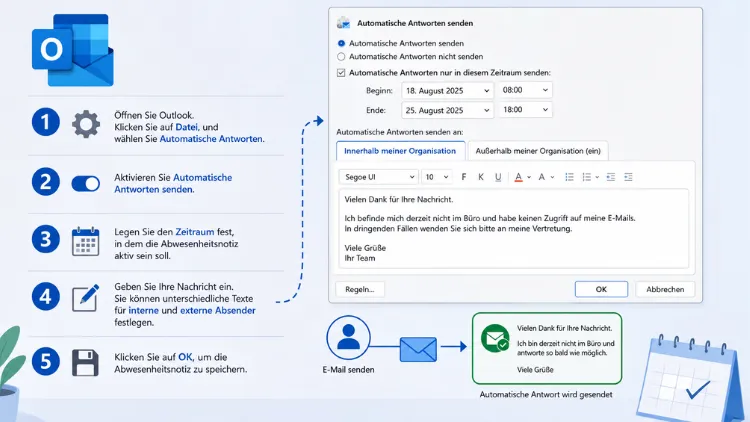
Eine Abwesenheitsnotiz in Outlook informiert Absender automatisch darüber, dass Sie gerade nicht erreichbar sind. Die Funktion heißt offiziell „Automatische Antworten“ und lässt sich im neuen Outlook, im klassischen Outlook, im Browser, auf dem Mac sowie in der mobilen App einrichten.
Je nach Kontotyp und Version unterscheiden sich die genauen Schritte etwas, das Prinzip bleibt jedoch überall gleich.
Was ist eine Abwesenheitsnotiz in Outlook?
Die Abwesenheitsnotiz ist eine automatische Antwortfunktion, die eingehende E-Mails während Ihrer Abwesenheit selbstständig beantwortet. Sobald jemand Ihnen schreibt, erhält diese Person einmalig eine vordefinierte Nachricht zurück. Deshalb eignet sich die Funktion beispielsweise für den Urlaub, eine Krankheit, eine Dienstreise oder eine Fortbildung.
Outlook unterscheidet dabei zwischen zwei Empfängergruppen. Zum einen gibt es die Antwort für Kolleginnen und Kollegen innerhalb Ihrer Organisation. Zum anderen können Sie eine separate Nachricht für externe Absender hinterlegen. Dadurch behalten Sie die Kontrolle darüber, welche Informationen intern und welche extern sichtbar sind.
Wichtig zu wissen: Automatische Antworten funktionieren zuverlässig bei Exchange- und Microsoft-365-Konten. Bei reinen POP- oder IMAP-Konten, etwa bei Gmail oder Yahoo, unterstützt Outlook diese Funktion hingegen nicht direkt. In diesem Fall hilft nur ein Umweg über eine Regel, den Sie weiter unten in diesem Artikel finden.
Abwesenheitsnotiz im neuen Outlook für Windows einrichten
Microsoft hat das klassische Outlook inzwischen schrittweise durch das neue Outlook für Windows ersetzt. Deshalb unterscheidet sich die Vorgehensweise hier von der klassischen Version. Falls die folgenden Schritte bei Ihnen nicht passen, nutzen Sie vermutlich noch das klassische Outlook.
So richten Sie die Abwesenheitsnotiz im neuen Outlook ein:
- Öffnen Sie Outlook und klicken Sie auf das Zahnradsymbol für „Einstellungen“ beziehungsweise auf der Registerkarte Ansicht auf „Ansichtseinstellungen“.
- Wählen Sie anschließend Konten und danach Automatische Antworten aus.
- Aktivieren Sie den Schieberegler Automatische Antworten aktivieren.
- Setzen Sie zusätzlich ein Häkchen bei Antworten nur während eines bestimmten Zeitraums senden, wenn die Notiz automatisch enden soll. Tragen Sie dafür Start- und Endzeit ein.
- Geben Sie unter „Automatische Antworten in Ihrer Organisation senden“ den Text für interne Empfänger ein.
- Aktivieren Sie zusätzlich Antworten außerhalb Ihrer Organisation senden, um eine separate Nachricht für externe Kontakte zu hinterlegen.
- Klicken Sie abschließend auf Speichern.
Da Sie in Schritt 6 zwischen „Alle außerhalb meiner Organisation“ und „Nur meine Kontakte“ wählen können, lohnt sich ein kurzer Blick auf diese Einstellung. Wählen Sie Nur meine Kontakte, verhindern Sie, dass auch Newsletter- oder Werbe-Absender eine Antwort erhalten.
Abwesenheitsnotiz im klassischen Outlook für Windows einrichten
Nutzen Sie noch die klassische Desktop-Version, finden Sie die Automatischen Antworten an einer anderen Stelle. Zudem zeigt Outlook die Funktion nur an, wenn Sie ein Exchange- oder Microsoft-365-Postfach verwenden.
So gehen Sie im klassischen Outlook vor:
- Klicken Sie oben links auf Datei. Sie gelangen dadurch automatisch zu den Kontoinformationen.
- Wählen Sie den Punkt Automatische Antworten aus.
- Aktivieren Sie im sich öffnenden Fenster die Option Automatische Antworten senden.
- Setzen Sie optional ein Häkchen bei Nur in diesem Zeitraum senden und legen Sie Start- sowie Enddatum fest.
- Wechseln Sie zur Registerkarte Innerhalb meiner Organisation und tragen Sie dort Ihren Text für Kollegen ein.
- Wechseln Sie anschließend zur Registerkarte Außerhalb meiner Organisation, aktivieren Sie diese und formulieren Sie die externe Nachricht.
- Bestätigen Sie mit OK.
Erscheint der Menüpunkt „Automatische Antworten“ bei Ihnen nicht, nutzen Sie vermutlich ein POP- oder IMAP-Konto. Springen Sie in diesem Fall direkt zum Abschnitt über Regeln weiter unten.
Abwesenheitsnotiz in Outlook im Web einrichten
Auch im Browser, also in Outlook im Web beziehungsweise Outlook.com, richten Sie die Abwesenheitsnotiz schnell ein. Diese Variante eignet sich besonders, wenn Sie unterwegs sind und keinen Zugriff auf die Desktop-App haben.
So funktioniert es:
- Melden Sie sich unter outlook.com beziehungsweise über Ihr Firmenportal an.
- Öffnen Sie oben rechts die Einstellungen über das Zahnradsymbol.
- Suchen Sie nach Automatische Antworten oder navigieren Sie über Alle Outlook-Einstellungen anzeigen zu E-Mail und dann zu Automatische Antworten.
- Aktivieren Sie Automatische Antworten aktivieren.
- Legen Sie optional einen Zeitraum fest, damit die Notiz automatisch endet.
- Tragen Sie Ihre Nachricht in das Textfeld ein. Dabei stehen Ihnen Formatierungsoptionen wie Schriftfarbe und Hervorhebung zur Verfügung.
- Falls gewünscht, aktivieren Sie zusätzlich eine separate Nachricht für externe Absender.
- Speichern Sie die Einstellungen.
Da die Einstellungen über Ihr Microsoft-Konto synchronisiert werden, gilt die Abwesenheitsnotiz anschließend automatisch auch in der Desktop-Version und in der mobilen App.
Abwesenheitsnotiz in Outlook für Mac einrichten
Auch am Mac lässt sich die Funktion unkompliziert einrichten, allerdings über ein etwas anderes Menü als unter Windows.
So gehen Sie vor:
- Öffnen Sie Outlook für Mac und klicken Sie in der Menüleiste auf Extras.
- Wählen Sie den Punkt Automatische Antworten aus.
- Aktivieren Sie die Option Automatische Antworten senden.
- Formulieren Sie Ihre Nachricht für Kontakte innerhalb Ihrer Organisation.
- Aktivieren Sie zusätzlich die Antwort für externe Absender, falls diese benötigt wird.
- Legen Sie optional Start- und Enddatum fest.
- Schließen Sie das Fenster, um die Einstellungen zu übernehmen.
Anschließend versendet Outlook für Mac automatisch die hinterlegte Nachricht, sobald eine E-Mail eingeht.
Abwesenheitsnotiz in der Outlook-App für iOS und Android einrichten
Auch unterwegs müssen Sie nicht auf die Abwesenheitsnotiz verzichten. Die mobile App Outlook für iOS beziehungsweise Outlook für Android bietet dafür einen eigenen Menüpunkt.
So richten Sie die Funktion mobil ein:
- Öffnen Sie die Outlook-App und tippen Sie oben links auf Ihr Profilbild.
- Tippen Sie auf das Zahnradsymbol für „Einstellungen“.
- Wählen Sie das gewünschte Konto aus.
- Tippen Sie auf Automatische Antworten.
- Aktivieren Sie den Schalter für automatische Antworten.
- Geben Sie Ihre Nachricht ein und legen Sie optional einen Zeitraum fest.
- Bestätigen Sie die Eingabe, indem Sie oben rechts auf das Häkchen beziehungsweise auf Fertig tippen.
Da alle Outlook-Versionen dasselbe Konto nutzen, reicht die Einrichtung an einer Stelle grundsätzlich aus. Trotzdem lohnt sich ein Blick in die App, falls Sie kurzfristig noch eine Änderung vornehmen möchten.
Abwesenheitsnotiz bei POP- oder IMAP-Konten einrichten
Nutzen Sie ein POP- oder IMAP-Konto, etwa Gmail oder Yahoo, zeigt Outlook den Menüpunkt „Automatische Antworten“ gar nicht erst an. Deshalb benötigen Sie stattdessen eine Regel, die auf eingehende Nachrichten reagiert.
So erstellen Sie eine Regel als Ersatz für die Abwesenheitsnotiz:
- Verfassen Sie zunächst eine neue E-Mail mit Ihrem Abwesenheitstext und speichern Sie diese als Vorlage.
- Klicken Sie anschließend im Menüband auf Regeln und wählen Sie Regeln und Benachrichtigungen verwalten.
- Legen Sie eine neue Regel an und wählen Sie die Option „Regel auf von mir empfangene Nachrichten anwenden“.
- Legen Sie als Aktion fest, dass Outlook mit Ihrer gespeicherten Vorlage antworten soll.
- Aktivieren Sie die Regel und bestätigen Sie mit Fertig stellen.
Beachten Sie dabei einen wichtigen Punkt: Diese Lösung funktioniert nur, solange Outlook aktiv im Hintergrund geöffnet bleibt. Schalten Sie Ihren Computer aus, greift die Regel folglich nicht mehr.
Interne und externe Abwesenheitsnotiz: Der Unterschied
Bei Exchange- und Microsoft-365-Konten trennt Outlook konsequent zwischen zwei Zielgruppen. Dadurch behalten Sie mehr Kontrolle darüber, welche Details nach außen dringen.
Die wichtigsten Unterschiede im Überblick:
- Interne Antwort: Diese Nachricht sehen ausschließlich Kolleginnen und Kollegen innerhalb Ihrer Organisation. Deshalb dürfen Sie hier etwas ausführlicher sein, zum Beispiel mit dem Namen der Vertretung oder einer internen Durchwahl.
- Externe Antwort: Diese Nachricht geht an alle Absender außerhalb Ihres Unternehmens. Aus Datenschutzgründen sollten Sie hier möglichst wenige persönliche Details preisgeben.
- Nur Kontakte informieren: Über die Option „Nur meine Kontakte“ verhindern Sie, dass Werbe-Mails oder Newsletter ebenfalls eine automatische Antwort auslösen.
Gerade bei der externen Notiz gilt außerdem: Nennen Sie ausschließlich notwendige Informationen wie den Abwesenheitszeitraum, den Rückkehrtermin sowie eine allgemeine Vertretungsadresse. Verzichten Sie hingegen auf private Kontaktdaten, Diagnosen oder interne Prozessdetails.
Beispieltexte für die Abwesenheitsnotiz
Ein guter Abwesenheitstext ist kurz, informativ und höflich formuliert. Folgende Formulierungen dienen Ihnen als Orientierung und lassen sich problemlos anpassen.
Beispiel für die interne Nachricht:
„Vielen Dank für Ihre Nachricht. Ich befinde mich vom [Datum] bis zum [Datum] im Urlaub und habe in dieser Zeit keinen Zugriff auf meine E-Mails. In dringenden Fällen wenden Sie sich bitte an [Name], erreichbar unter [interne Nummer]. Ab dem [Datum] bin ich wieder für Sie da.“
Beispiel für die externe Nachricht:
„Vielen Dank für Ihre Nachricht. Ich bin derzeit nicht im Büro und kehre am [Datum] zurück. Ihre E-Mail wird nicht weitergeleitet. Bei dringenden Anliegen wenden Sie sich bitte an [allgemeine E-Mail-Adresse].“
Ergänzen Sie diese Vorlagen bei Bedarf um Feiertage, Krankheitstage oder eine kurze, freundliche Grußformel. Achten Sie zudem darauf, den Text an aktuelle Daten anzupassen, insbesondere wenn sich der Abwesenheitszeitraum kurzfristig ändert.
Abwesenheitsnotiz wieder deaktivieren
Sobald Sie zurück im Büro sind, sollten Sie die Automatischen Antworten zeitnah deaktivieren. Andernfalls erhalten weiterhin alle Absender eine veraltete Nachricht.
So deaktivieren Sie die Funktion:
- Neues und klassisches Outlook: Im Menüband erscheint ein Hinweisbalken. Klicken Sie dort einfach auf Deaktivieren.
- Outlook im Web: Öffnen Sie erneut die Automatischen Antworten in den Einstellungen und schalten Sie den Regler aus.
- Mac und mobile App: Öffnen Sie den entsprechenden Menüpunkt und deaktivieren Sie dort ebenfalls den Schalter.
Haben Sie zuvor einen Zeitraum festgelegt, endet die Abwesenheitsnotiz übrigens automatisch. Anschließend müssen Sie nichts weiter unternehmen.
Häufige Probleme bei der Abwesenheitsnotiz in Outlook
Gelegentlich funktioniert die Einrichtung nicht auf Anhieb. Deshalb folgen hier die häufigsten Ursachen samt Lösung.
- Menüpunkt fehlt komplett: In diesem Fall nutzen Sie wahrscheinlich ein POP- oder IMAP-Konto. Verwenden Sie stattdessen die oben beschriebene Regel-Lösung.
- Notiz wird nicht verschickt: Prüfen Sie, ob der Schalter tatsächlich aktiviert ist und ob ein eventuell hinterlegter Zeitraum bereits abgelaufen ist.
- Regel greift nicht: Stellen Sie sicher, dass Outlook durchgehend geöffnet bleibt, da die Regel sonst nicht ausgeführt wird.
- Externe Antwort fehlt: Kontrollieren Sie, ob Sie die Option „Antworten außerhalb meiner Organisation senden“ zusätzlich aktiviert haben.
Bleibt das Problem trotzdem bestehen, hilft häufig ein Neustart von Outlook oder eine kurze Überprüfung der Internetverbindung, da die Synchronisierung sonst ins Stocken gerät.
Häufige Fragen zur Abwesenheitsnotiz in Outlook
Wie lange bleibt eine Abwesenheitsnotiz in Outlook aktiv?
Ohne festgelegten Zeitraum bleibt die Notiz so lange aktiv, bis Sie sie manuell deaktivieren. Legen Sie hingegen ein Enddatum fest, schaltet Outlook die Funktion automatisch ab.
Funktioniert die Abwesenheitsnotiz auch bei Gmail-Konten in Outlook?
Nein, automatische Antworten werden bei Gmail-, Yahoo- oder anderen POP- und IMAP-Konten nicht unterstützt. Nutzen Sie stattdessen eine Regel mit hinterlegter Vorlage.
Kann ich unterschiedliche Texte für interne und externe Absender festlegen?
Ja, bei Exchange- und Microsoft-365-Konten lassen sich zwei separate Nachrichten hinterlegen. Dadurch können Sie interne Details von externen Informationen trennen.
Erhält jeder Absender die automatische Antwort nur einmal?
Ja, Outlook versendet die Nachricht in der Regel nur einmal pro Absender während des festgelegten Zeitraums. Schreibt dieselbe Person mehrfach, folgt keine erneute Antwort.
Muss ich Outlook geöffnet lassen, damit die Abwesenheitsnotiz funktioniert?
Bei Exchange- und Microsoft-365-Konten nicht, da der Server die Antworten übernimmt. Nutzen Sie hingegen eine Regel bei POP- oder IMAP-Konten, muss Outlook durchgehend laufen.
Wie richte ich die Abwesenheitsnotiz für mehrere Postfächer ein?
Wählen Sie zunächst das gewünschte Konto aus und wiederholen Sie anschließend die Schritte für jedes weitere Postfach einzeln. Jedes Konto benötigt somit eine eigene Einrichtung.
Kann ich die Abwesenheitsnotiz für einen zukünftigen Zeitraum vorplanen?
Ja, Sie können Start- und Enddatum im Voraus festlegen. Die Funktion aktiviert sich dann automatisch zum gewünschten Zeitpunkt.
Sehen auch Newsletter-Absender meine Abwesenheitsnotiz?
Standardmäßig ja, sofern Sie „Alle außerhalb meiner Organisation“ ausgewählt haben. Wählen Sie stattdessen „Nur meine Kontakte“, bleiben Newsletter und Werbe-Mails unberücksichtigt.
Fazit
Mit den passenden Schritten richten Sie die Abwesenheitsnotiz in Outlook auf jeder Plattform in wenigen Minuten ein. Achten Sie zudem stets auf eine klare Trennung zwischen interner und externer Nachricht sowie auf ein sinnvolles Enddatum.
So bleiben Absender zuverlässig informiert, während Sie selbst entspannt abwesend sein können, ohne unbeantwortete Anfragen zu riskieren.
