
WLAN per QR-Code verbinden: So klappt es in Windows 11 und 10 – Schritt-für-Schritt-Anleitung mit Tipps bei Problemen, Fehlern und Voraussetzungen.
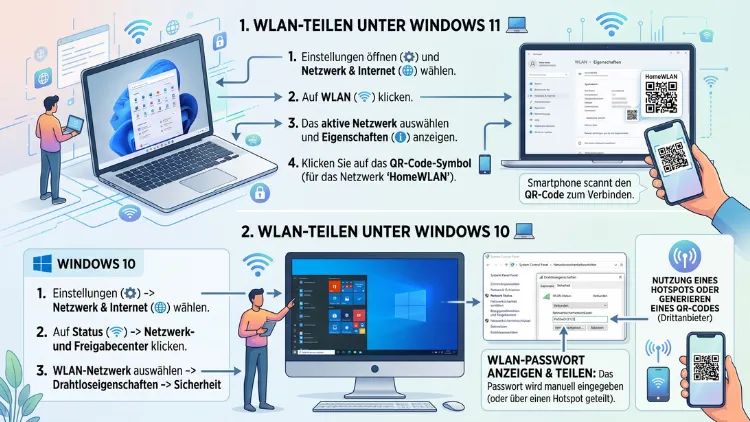
Wer schnell ein Gerät mit dem heimischen Netzwerk verbinden möchte, kann die WLAN-Verbindung per QR-Code herstellen, statt das Passwort mühsam einzutippen.
In Windows 11 ist dafür ab Version 24H2 eine integrierte Funktion vorhanden, während Windows 10 kein eigenes Bordmittel bietet und stattdessen einen kleinen Umweg über die Eingabeaufforderung und einen QR-Generator benötigt. Beide Wege werden im Folgenden Schritt für Schritt erklärt.
Warum eine WLAN-Verbindung per QR-Code sinnvoll ist
Ein WLAN-Passwort besteht häufig aus einer langen Kombination aus Buchstaben, Zahlen und Sonderzeichen. Deshalb ist die manuelle Eingabe auf einem Smartphone-Bildschirm fehleranfällig und kostet Zeit.
Ein QR-Code für das WLAN löst dieses Problem, da er alle nötigen Zugangsdaten in einem einzigen, scanbaren Bild speichert. Zudem entfällt dadurch das lästige Diktieren des Passworts an Gäste oder Familienmitglieder.
Besonders praktisch ist die Methode in folgenden Situationen:
- Gäste sollen sich schnell mit dem Gäste-WLAN verbinden.
- Ein neues Smartphone oder Tablet muss ohne Tippfehler eingerichtet werden.
- Im Büro sollen Besucher unkompliziert Zugang zum Firmennetzwerk erhalten.
- Ältere Familienmitglieder tun sich mit der manuellen Passworteingabe schwer.
Somit spart die QR-Code-Verbindung nicht nur Zeit, sondern reduziert außerdem die Fehlerquote deutlich.
Voraussetzungen für die WLAN-Verbindung per QR-Code
Bevor der QR-Code erstellt werden kann, sollten einige Punkte geklärt sein. Zunächst muss der Windows-PC bereits mit dem gewünschten WLAN-Netzwerk verbunden sein, da Windows die Zugangsdaten nur aus einer bestehenden Verbindung auslesen kann.
Außerdem wird auf dem Smartphone oder Tablet, das den Code scannen soll, eine funktionierende Kamera-App benötigt. Moderne Android-Geräte sowie iPhones ab iOS 11 erkennen WLAN-QR-Codes direkt über die Standard-Kamera-App, ohne dass eine zusätzliche App installiert werden muss.
Zusätzlich ist zu beachten, dass die native QR-Funktion in Windows 11 nur ab Version 24H2 verfügbar ist. Wer eine ältere Version nutzt, muss zunächst über Einstellungen > Windows Update die neueste Version installieren, um die Funktion nutzen zu können.
WLAN per QR-Code verbinden in Windows 11 – Schritt für Schritt
Windows 11 bringt ab Version 24H2 eine integrierte Möglichkeit mit, um den WLAN-Zugang per QR-Code zu teilen. Diese Funktion ist direkt in den Netzwerkeinstellungen verankert und benötigt keine zusätzliche Software.
So erstellen Sie den QR-Code unter Windows 11
- Öffnen Sie die Einstellungen über die Tastenkombination Windows + I oder über das Zahnradsymbol im Startmenü.
- Wechseln Sie im linken Menü zum Bereich Netzwerk und Internet.
- Klicken Sie auf WLAN und anschließend auf das aktuell verbundene Netzwerk beziehungsweise auf **Eigenschaften von WLAN **.
- Suchen Sie den Eintrag für das Netzwerksicherheitsschlüssel beziehungsweise die Option zum Anzeigen des QR-Codes.
- Klicken Sie auf die Schaltfläche zum Erstellen des QR-Codes. Windows generiert daraufhin automatisch einen Code, der SSID und Passwort enthält.
Sobald der QR-Code angezeigt wird, kann er direkt vom Bildschirm abfotografiert werden. Alternativ lässt er sich auch als Bild speichern, um ihn später erneut zu nutzen oder auszudrucken.
Verbindung über die Kamera-App herstellen
Nachdem der Code sichtbar ist, öffnet der Gast einfach die Kamera-App auf seinem Smartphone und richtet die Linse auf den Bildschirm. Daraufhin erscheint automatisch eine Benachrichtigung, über die sich das Gerät mit dem WLAN verbinden lässt.
Dieser Vorgang funktioniert sowohl unter Android als auch unter iOS, da beide Betriebssysteme den WLAN-QR-Standard nativ unterstützen. Somit ist keine zusätzliche App notwendig, um den Code zu scannen.
WLAN per QR-Code teilen in Windows 10 – die Alternative
Im Gegensatz zu Windows 11 besitzt Windows 10 keine integrierte Funktion, um WLAN-Zugangsdaten direkt als QR-Code darzustellen. Dennoch lässt sich die QR-Code-Verbindung auch unter Windows 10 mit wenigen zusätzlichen Schritten realisieren.
Der Trick besteht darin, das gespeicherte WLAN-Passwort über die Eingabeaufforderung auszulesen und anschließend mit einem kostenlosen Online-Tool in einen QR-Code umzuwandeln.
Schritt 1: WLAN-Passwort über die Eingabeaufforderung auslesen
- Öffnen Sie das Startmenü und geben Sie cmd ein.
- Klicken Sie mit der rechten Maustaste auf Eingabeaufforderung und wählen Sie Als Administrator ausführen.
- Geben Sie den Befehl
netsh wlan show profilesein, um sich alle gespeicherten WLAN-Profile anzeigen zu lassen. - Notieren Sie sich den exakten Namen (SSID) des gewünschten Netzwerks.
- Geben Sie anschließend
netsh wlan show profile name="IHR-NETZWERKNAME" key=clearein und ersetzen Sie den Platzhalter durch die tatsächliche SSID. - Suchen Sie in der Ausgabe nach dem Eintrag Schlüsselinhalt. Dahinter steht das Klartext-Passwort Ihres WLANs.
Da hierbei sensible Daten sichtbar werden, sollte dieser Schritt ausschließlich auf einem vertrauenswürdigen Gerät durchgeführt werden.
Schritt 2: QR-Code mit einem Online-Generator erstellen
Sobald SSID und Passwort bekannt sind, empfiehlt sich das kostenlose Tool QiFi (erreichbar über qifi.org). Dieses Tool erzeugt den QR-Code direkt im Browser, ohne die Zugangsdaten an einen Server zu übertragen, da die Verarbeitung lokal im Browser stattfindet.
So gehen Sie vor:
- Öffnen Sie die Webseite von QiFi in Ihrem Browser.
- Tragen Sie den Netzwerknamen (SSID) exakt so ein, wie er zuvor über die Eingabeaufforderung ausgelesen wurde.
- Wählen Sie die passende Verschlüsselungsart aus, meist WPA/WPA2.
- Geben Sie das zuvor ermittelte Passwort ein.
- Das Tool erzeugt automatisch einen QR-Code, der anschließend gescannt oder als Bild heruntergeladen werden kann.
Alternativ lässt sich der Code auch manuell nach folgendem Format erstellen: WIFI:T:WPA;S:Netzwerkname;P:Passwort;;. Dieses Format wird von den meisten QR-Generatoren sowie von Kamera-Apps zuverlässig erkannt.
Schritt 3: QR-Code scannen und Gerät verbinden
Nachdem der QR-Code erstellt wurde, kann er entweder ausgedruckt, auf einem zweiten Bildschirm angezeigt oder direkt vom Monitor abfotografiert werden. Das Smartphone erkennt den Code über die Kamera-App und bietet daraufhin an, sich automatisch mit dem hinterlegten Netzwerk zu verbinden.
QR-Code für ein Gäste-WLAN erstellen
Wer regelmäßig Besuch empfängt, profitiert besonders von einem dauerhaft ausgedruckten Gäste-WLAN-QR-Code. Dadurch müssen Gäste weder nach dem Passwort fragen noch dieses manuell eingeben.
Für die Umsetzung eignet sich folgendes Vorgehen:
- Erstellen Sie den QR-Code wie oben beschrieben über die native Windows-11-Funktion oder über QiFi unter Windows 10.
- Speichern Sie das Bild als PNG-Datei, um es später erneut nutzen zu können.
- Drucken Sie den Code aus und platzieren Sie ihn beispielsweise im Flur oder Wohnzimmer.
- Aktualisieren Sie den Code, sobald sich das WLAN-Passwort ändert, da der alte Code sonst nicht mehr funktioniert.
Dadurch bleibt der Zugang zum Netzwerk jederzeit komfortabel verfügbar, ohne dass ständig neue Codes erzeugt werden müssen.
Ist die WLAN-Verbindung per QR-Code sicher?
Grundsätzlich ist die Methode sicher, da der QR-Code lediglich eine kompakte Darstellung der ohnehin vorhandenen WLAN-Zugangsdaten ist. Dennoch sollten einige Sicherheitsaspekte beachtet werden.
Zunächst gilt: Der QR-Code sollte niemals ungeschützt online geteilt werden, da jeder, der ihn scannt, vollen Zugriff auf das Netzwerk erhält. Ebenso ist es ratsam, ausschließlich vertrauenswürdige Tools wie QiFi zu verwenden, da einige Online-Generatoren die eingegebenen Daten an fremde Server senden könnten.
Zudem empfiehlt es sich, beim Scannen fremder QR-Codes grundsätzlich vorsichtig zu sein. Ein manipulierter Code könnte theoretisch auf ein bösartiges Netzwerk verweisen, weshalb der Code ausschließlich aus einer vertrauenswürdigen Quelle stammen sollte.
Häufige Probleme bei der WLAN-Verbindung per QR-Code lösen
Manchmal funktioniert der Scan nicht auf Anhieb. Die folgende Übersicht zeigt die häufigsten Ursachen sowie passende Lösungen.
- QR-Code wird nicht erkannt: Achten Sie auf ausreichend Helligkeit und einen möglichst geraden Winkel zwischen Kamera und Bildschirm.
- Kamera-App bietet keine WLAN-Verbindung an: Prüfen Sie, ob das Smartphone-Betriebssystem aktuell ist, da ältere Versionen den QR-Standard teilweise nicht unterstützen.
- Falsches Passwort im Code hinterlegt: Kontrollieren Sie die über die Eingabeaufforderung ausgelesenen Zugangsdaten noch einmal auf Tippfehler.
- Netzwerkname enthält Sonderzeichen: Manche Generatoren interpretieren Sonderzeichen fehlerhaft, weshalb ein einfacherer Netzwerkname empfehlenswert sein kann.
- Windows-11-Funktion fehlt: Aktualisieren Sie das System über Windows Update auf mindestens Version 24H2.
Sollte das Problem weiterhin bestehen, hilft häufig ein Neustart des Routers sowie des verbindenden Geräts, da dadurch temporäre Netzwerkfehler behoben werden.
Häufige Fragen zur WLAN-Verbindung per QR-Code
Funktioniert die QR-Code-Verbindung auch unter Windows 10?
Nein, Windows 10 besitzt keine eingebaute Funktion dafür. Allerdings lässt sich der QR-Code über die Eingabeaufforderung und ein Tool wie QiFi dennoch problemlos erstellen.
Ab welcher Windows-11-Version ist die QR-Funktion verfügbar?
Die native Funktion steht ab Windows 11 Version 24H2 zur Verfügung. Zuvor musste die Verbindung ebenfalls manuell über zusätzliche Tools hergestellt werden.
Kann ich den QR-Code auch ohne Internetverbindung erstellen?
Ja, sofern Sie die native Windows-11-Funktion nutzen, da diese offline arbeitet. Bei Windows 10 wird hingegen ein Browser sowie eine kurze Internetverbindung benötigt, um das Online-Tool zu öffnen.
Erkennt jedes Smartphone den WLAN-QR-Code automatisch?
Die meisten modernen Android-Geräte sowie iPhones ab iOS 11 erkennen den Code direkt über die Kamera-App. Ältere Geräte benötigen hingegen möglicherweise eine separate QR-Scanner-App.
Was passiert, wenn sich das WLAN-Passwort ändert?
In diesem Fall wird der alte QR-Code ungültig, da er noch die veralteten Zugangsdaten enthält. Deshalb sollte nach jeder Passwortänderung ein neuer Code erstellt werden.
Ist es sicher, das WLAN-Passwort über die Eingabeaufforderung auszulesen?
Ja, solange der Vorgang ausschließlich auf einem eigenen, vertrauenswürdigen Gerät stattfindet. Dennoch sollte das ausgelesene Passwort anschließend nicht ungeschützt weitergegeben werden.
Kann ich den QR-Code für ein mobiles WLAN am Smartphone nutzen?
Ja, das beschriebene Format funktioniert grundsätzlich auch für mobile Hotspots. Allerdings unterscheidet sich der Weg zum Auslesen der Zugangsdaten je nach Smartphone-Hersteller.
Warum sollte ich QiFi anstelle anderer QR-Generatoren nutzen?
QiFi verarbeitet die eingegebenen Daten direkt im Browser, ohne sie an einen externen Server zu senden. Dadurch bleibt das WLAN-Passwort während der Erstellung geschützt.
Muss der QR-Code jedes Mal neu erstellt werden?
Nein, solange sich SSID und Passwort nicht ändern, bleibt der einmal erstellte QR-Code dauerhaft gültig. Deshalb eignet er sich auch hervorragend zum Ausdrucken und Aufbewahren.
Fazit
Die WLAN-Verbindung per QR-Code spart Zeit und vermeidet Tippfehler beim Passwort. Während Windows 11 die Funktion ab Version 24H2 direkt integriert, benötigt Windows 10 lediglich einen kurzen Umweg über die Eingabeaufforderung und ein Tool wie QiFi.
Somit lässt sich die Methode auf beiden Systemen unkompliziert umsetzen und eignet sich besonders für Gäste-WLANs sowie neue Geräte im Haushalt oder Büro.
