
AirPods-Benachrichtigungen auf iPhone, iPad, Mac und Apple Watch deaktivieren: Schritt-für-Schritt-Anleitung für iOS, iPadOS, macOS und watchOS.
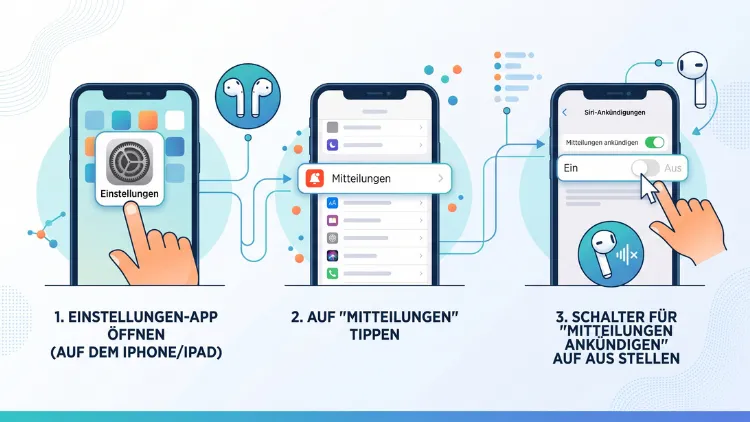
Wenn AirPods ständig Mitteilungen ankündigen oder Sie bei jedem Ton unterbrochen werden, lässt sich das direkt in den Einstellungen abschalten. Öffnen Sie dazu auf dem iPhone „Einstellungen“ > „Mitteilungen“ > „Mitteilungen ankündigen“ und deaktivieren Sie den Regler „Kopfhörer“.
So bleiben Ihre AirPods künftig stumm, egal ob Nachrichten, Erinnerungen oder App-Benachrichtigungen eintreffen.
Warum AirPods Benachrichtigungen ankündigen
Apple hat mit „Mitteilungen ankündigen“ eine Funktion eingeführt, die eingehende Nachrichten über Siri vorlesen lässt. Dadurch müssen Sie das iPhone nicht mehr aus der Tasche holen, um zu erfahren, wer geschrieben hat. Zusätzlich kündigt Siri Erinnerungen sowie Mitteilungen unterstützter Drittanbieter-Apps an.
Diese Funktion ist grundsätzlich praktisch, etwa beim Joggen, Radfahren oder im Straßenverkehr. Allerdings empfinden viele Nutzer das ständige Vorlesen als störend, besonders beim Musikhören, beim Schauen eines Films oder während eines wichtigen Telefonats. Deshalb suchen zahlreiche Anwender gezielt nach einer Möglichkeit, die AirPods-Benachrichtigungen dauerhaft zu deaktivieren.
Wichtig zu wissen: Die Ankündigungsfunktion ist an das gekoppelte Apple-Gerät gebunden, nicht an die AirPods selbst. Aus diesem Grund müssen Sie die Einstellung auf jedem Gerät separat vornehmen, mit dem die Kopfhörer verbunden sind – also zum Beispiel sowohl auf dem iPhone als auch auf dem iPad.
AirPods-Benachrichtigungen auf dem iPhone komplett ausschalten
Die zentrale Stelle für alle Einstellungen rund um Mitteilungen ankündigen finden Sie in der Einstellungen-App. Folgen Sie dieser Anleitung, um Siri das Vorlesen von Nachrichten grundsätzlich zu untersagen.
Schritt-für-Schritt-Anleitung:
- Öffnen Sie die Einstellungen-App auf Ihrem iPhone.
- Tippen Sie auf „Mitteilungen“.
- Scrollen Sie zum Bereich „Siri“ und wählen Sie „Mitteilungen ankündigen“ aus.
- Deaktivieren Sie ganz oben den Hauptregler „Mitteilungen ankündigen“.
Sobald dieser Regler ausgeschaltet ist, liest Siri keinerlei Nachrichten mehr vor – unabhängig davon, welches Zubehör gerade verbunden ist. Diese Methode eignet sich besonders dann, wenn Sie die Funktion generell nicht nutzen möchten, egal ob mit AirPods, CarPlay oder dem iPhone-Lautsprecher.
Falls Sie ein Gerät mit Apple Intelligence besitzen, finden Sie den entsprechenden Menüpunkt eventuell unter „Apple Intelligence & Siri“ statt unter „Siri“. Die Bezeichnung „Mitteilungen ankündigen“ bleibt jedoch identisch.
Nur bei AirPods und Kopfhörern deaktivieren
Möchten Sie die Funktion nicht komplett abschalten, sondern lediglich verhindern, dass AirPods Nachrichten vorlesen, gibt es eine gezieltere Lösung. Dabei bleibt die Ankündigung über andere Wege, etwa über CarPlay, weiterhin aktiv.
So gehen Sie vor:
- Öffnen Sie „Einstellungen“ > „Mitteilungen“ > „Mitteilungen ankündigen“.
- Suchen Sie den Abschnitt „Wann“ beziehungsweise die Liste der verbundenen Geräte.
- Deaktivieren Sie ausschließlich den Schalter „Kopfhörer“.
Dadurch bleibt die grundsätzliche Funktion erhalten, jedoch schweigen Ihre AirPods künftig. Diese Variante bietet sich an, wenn Sie beispielsweise im Auto weiterhin Ankündigungen über CarPlay hören möchten, beim Musikhören mit AirPods jedoch Ruhe wünschen.
Zusätzlich lässt sich festlegen, unter welchen Bedingungen Siri überhaupt aktiv wird. Zur Auswahl stehen üblicherweise Optionen wie „Immer“, „Nur beim Fahren“ oder „Nie“. Wählen Sie „Nie“, falls die Kopfhörer-Ankündigung für Sie grundsätzlich uninteressant ist.
Ankündigungen nur für bestimmte Apps abschalten
Nicht immer soll die komplette Funktion verschwinden. Häufig stören lediglich Benachrichtigungen einzelner Apps, während Nachrichten- oder Anruf-Ankündigungen weiterhin gewünscht sind. Deshalb bietet Apple eine app-spezifische Steuerung an.
Anleitung für die App-Auswahl:
- Navigieren Sie zu „Einstellungen“ > „Mitteilungen“ > „Mitteilungen ankündigen“.
- Scrollen Sie zum unteren Bereich der Seite.
- Dort sehen Sie eine Liste aller Apps, die Ankündigungen unterstützen, zum Beispiel Nachrichten, Mail, Erinnerungen oder WhatsApp.
- Tippen Sie auf die jeweilige App und deaktivieren Sie die Ankündigung individuell.
Auf diese Weise lassen sich beispielsweise E-Mail-Benachrichtigungen abschalten, während wichtige Nachrichten weiterhin über die AirPods vorgelesen werden. Diese granulare Einstellung eignet sich vor allem für Nutzer, die viele Apps installiert haben und gezielt filtern möchten, welche Mitteilungen tatsächlich relevant sind.
Systembenachrichtigungen der AirPods selbst ausschalten
Neben der Sprachausgabe über Siri geben AirPods auch eigene Signaltöne aus, etwa beim Verbinden, Trennen oder bei niedrigem Akkustand. Diese Töne lassen sich zwar nicht immer einzeln deaktivieren, jedoch existieren einige Stellschrauben.
Verbindungs- und Trennungston
Der kurze Signalton beim Ein- und Ausstecken der AirPods ist systemseitig fest verankert und lässt sich nicht separat abschalten. Allerdings orientiert er sich an der eingestellten Klingeltonlautstärke des iPhones. Reduzieren Sie diese unter „Einstellungen“ > „Töne & Haptik“, verringert sich ebenso die Lautstärke des Verbindungstons.
Batteriewarnung reduzieren
Bei niedrigem Akkustand meldet sich Siri automatisch mit einem Hinweis. Diese Warnung dient der Sicherheit und lässt sich in aktuellen iOS-Versionen nicht komplett entfernen, da sie verhindern soll, dass die Verbindung unerwartet abbricht. Wer die Meldung dennoch seltener hören möchte, sollte die AirPods regelmäßig aufladen, sodass der kritische Akkustand erst gar nicht erreicht wird.
Lautstärkewarnung bei Kopfhörersicherheit
Zusätzlich existiert eine Funktion, die vor zu lauter Musik warnt und automatisch die Lautstärke reduziert. Diese Einstellung finden Sie unter:
- „Einstellungen“ öffnen.
- Auf „Töne & Haptik“ tippen.
- „Kopfhörersicherheit“ auswählen.
- Den Regler „Laute Töne verringern“ je nach Wunsch aktivieren oder deaktivieren.
Diese Funktion ist zwar keine klassische Benachrichtigung im engeren Sinn, wird jedoch häufig mit dem Thema „AirPods-Meldungen“ in Verbindung gebracht, weshalb sie an dieser Stelle nicht fehlen sollte.
Anleitung für das iPad
Da die Ankündigungsfunktion geräteabhängig ist, müssen Besitzer eines iPads die Einstellung zusätzlich dort vornehmen, falls die AirPods auch mit diesem Gerät gekoppelt sind.
Schritte auf dem iPad:
- Öffnen Sie die Einstellungen-App.
- Tippen Sie auf „Mitteilungen“.
- Wählen Sie „Mitteilungen ankündigen“.
- Deaktivieren Sie entweder den Hauptregler oder gezielt den Schalter „Kopfhörer“.
Die Bedienoberfläche entspricht weitgehend der des iPhones, da iPadOS auf derselben Grundlage basiert. Zudem gelten dieselben App-spezifischen Einstellungsmöglichkeiten wie beim iPhone.
Anleitung für die Apple Watch
Wer AirPods parallel mit einer Apple Watch nutzt, findet die passende Einstellung direkt auf der Uhr oder über die gekoppelte iPhone-App.
So deaktivieren Sie Ankündigungen über die Watch-App:
- Öffnen Sie auf dem iPhone die Watch-App.
- Tippen Sie auf „Mitteilungen“.
- Suchen Sie den Bereich „Siri“ beziehungsweise „Mitteilungen ankündigen“.
- Passen Sie die Einstellung entsprechend Ihrer Präferenz an.
Alternativ lässt sich die Einstellung auch direkt auf der Apple Watch über „Einstellungen“ > „Töne & Haptik“ beeinflussen, wobei die Grundkonfiguration meist über das iPhone erfolgt.
Anleitung für den Mac
Auch am Mac lassen sich AirPods koppeln, wobei die Ankündigungsfunktion hier anders organisiert ist als auf iOS-Geräten. Statt „Mitteilungen ankündigen“ heißt die relevante Einstellung meist „Ankündigen von Mitteilungen“ oder ist in die Siri-Einstellungen integriert.
Vorgehen am Mac:
- Öffnen Sie die Systemeinstellungen.
- Klicken Sie auf „Mitteilungen“.
- Suchen Sie nach der Option zum Ankündigen von Mitteilungen.
- Deaktivieren Sie die Funktion oder passen Sie sie für einzelne Apps an.
Zusätzlich lässt sich am Mac die allgemeine Lautstärke der Systemtöne über die Menüleiste regeln, wodurch sich indirekt auch die Lautstärke von Verbindungstönen der AirPods beeinflussen lässt.
AirPods mit Android: Was ist anders?
AirPods lassen sich zwar problemlos per Bluetooth mit Android-Smartphones koppeln, jedoch stehen die erweiterten Apple-Funktionen wie „Mitteilungen ankündigen“ dort nicht zur Verfügung, da diese Funktion exklusiv auf Siri und iOS beziehungsweise iPadOS basiert.
Auf Android-Geräten übernimmt stattdessen das jeweilige System die Benachrichtigungssteuerung. Möchten Sie hier Meldungen über die AirPods unterbinden, gehen Sie folgendermaßen vor:
- Öffnen Sie die Einstellungen des Android-Geräts.
- Tippen Sie auf „Töne & Vibration“ oder „Benachrichtigungen“, je nach Hersteller.
- Deaktivieren Sie App-spezifische Sprachausgaben, sofern vorhanden, oder allgemeine Benachrichtigungstöne.
Da viele Android-Hersteller eigene Oberflächen verwenden, unterscheidet sich die genaue Bezeichnung der Menüs teilweise deutlich. Grundsätzlich gilt jedoch: Ohne Siri-Integration liest kein System automatisch Nachrichten über die AirPods vor, weshalb sich das Problem auf Android in der Regel gar nicht erst in dieser Form stellt.
Häufige Fehler und Lösungsansätze
Trotz korrekter Einstellung berichten manche Nutzer, dass AirPods weiterhin Mitteilungen ankündigen. Dafür gibt es meist nachvollziehbare Gründe.
- Veraltetes Betriebssystem: Aktualisieren Sie iOS über „Einstellungen“ > „Allgemein“ > „Softwareupdate“, da ältere Versionen abweichende Menüstrukturen besitzen können.
- AirPods-Firmware nicht aktuell: Ist die interne Firmware veraltet, kann es zu Fehlfunktionen kommen. Diese aktualisiert sich normalerweise automatisch, sobald die AirPods mit dem iPhone verbunden und aufgeladen sind.
- Mehrere gekoppelte Geräte: Falls die AirPods mit mehreren Apple-Geräten verbunden sind, muss die Einstellung auf jedem Gerät einzeln vorgenommen werden.
- Bildschirm nicht gesperrt: Die Ankündigungsfunktion greift laut Apple nur, wenn das Gerät gesperrt ist. Ist der Bildschirm entsperrt, bleibt Siri entsprechend stumm.
- App-Berechtigungen: Prüfen Sie zusätzlich, ob einzelne Apps in der Liste unter „Mitteilungen ankündigen“ versehentlich weiterhin aktiviert sind.
Sollten diese Maßnahmen nicht ausreichen, hilft häufig ein Neustart des iPhones sowie ein erneutes Koppeln der AirPods über „Einstellungen“ > „Bluetooth“.
Häufige Fragen zum Ausschalten von AirPods-Benachrichtigungen
Warum lesen meine AirPods plötzlich Nachrichten vor?
Meist wurde die Funktion „Mitteilungen ankündigen“ versehentlich aktiviert, oder ein Update hat die Standardeinstellung zurückgesetzt. Überprüfen Sie deshalb regelmäßig die Einstellungen unter „Mitteilungen“ nach größeren iOS-Updates.
Lässt sich das Vorlesen nur für WhatsApp deaktivieren?
Ja, das ist möglich. Öffnen Sie „Mitteilungen ankündigen“ und scrollen Sie zur App-Liste. Dort können Sie WhatsApp gezielt auswählen und die Ankündigung ausschließlich für diese App deaktivieren.
Warum funktioniert die Ankündigung nicht mehr, obwohl sie aktiviert ist?
Häufig liegt es daran, dass das iPhone nicht gesperrt ist oder die AirPods nicht korrekt im Ohr erkannt werden. Zudem benötigt die Funktion eine stabile Bluetooth-Verbindung sowie ein kompatibles AirPods-Modell.
Kann ich den Verbindungston der AirPods komplett stummschalten?
Nicht vollständig. Der Ton orientiert sich jedoch an der Klingeltonlautstärke und lässt sich dadurch indirekt über den Regler „Töne & Haptik“ reduzieren.
Betrifft die Einstellung auch Anrufe?
Nein, eingehende Anrufe werden unabhängig von „Mitteilungen ankündigen“ weiterhin über die AirPods signalisiert, da dies über eine separate Systemfunktion geregelt wird.
Warum finde ich die Option „Mitteilungen ankündigen“ nicht in den Einstellungen?
Möglicherweise ist Ihr iOS veraltet, oder die Bezeichnung wurde durch ein Update in „Apple Intelligence & Siri“ verschoben. Aktualisieren Sie das System, um sicherzugehen, dass die aktuelle Menüstruktur angezeigt wird.
Funktioniert die Deaktivierung auch bei AirPods Max?
Ja, AirPods Max unterstützen die Funktion ebenso wie andere kompatible Modelle. Die Einstellung erfolgt identisch über „Einstellungen“ > „Mitteilungen“ > „Mitteilungen ankündigen“.
Wie schalte ich die Batteriewarnung der AirPods aus?
Diese Warnung lässt sich derzeit nicht dauerhaft deaktivieren, da sie aus Sicherheitsgründen fest im System verankert ist. Regelmäßiges Aufladen verhindert jedoch, dass die Meldung häufig erscheint.
Gilt die Einstellung auch für CarPlay?
Nein, CarPlay besitzt einen eigenen Schalter innerhalb derselben Einstellungsseite. Deaktivieren Sie dort separat den entsprechenden Regler, falls auch im Auto keine Ankündigungen erwünscht sind.
Fazit
AirPods-Benachrichtigungen lassen sich zuverlässig über „Einstellungen“ > „Mitteilungen“ > „Mitteilungen ankündigen“ deaktivieren, entweder komplett oder gezielt nur für Kopfhörer und einzelne Apps. Zudem unterscheiden sich die Schritte leicht zwischen iPhone, iPad, Mac und Apple Watch.
Wer die Kontrolle behalten möchte, prüft die Einstellung nach jedem größeren iOS-Update erneut, da sich Menübezeichnungen gelegentlich ändern.
