
Epson-Drucker druckt kein Schwarz? Ursachen wie verstopfte Düsen, leere Patronen oder falsche Einstellungen erkennen und unter Windows sowie macOS gezielt beheben.
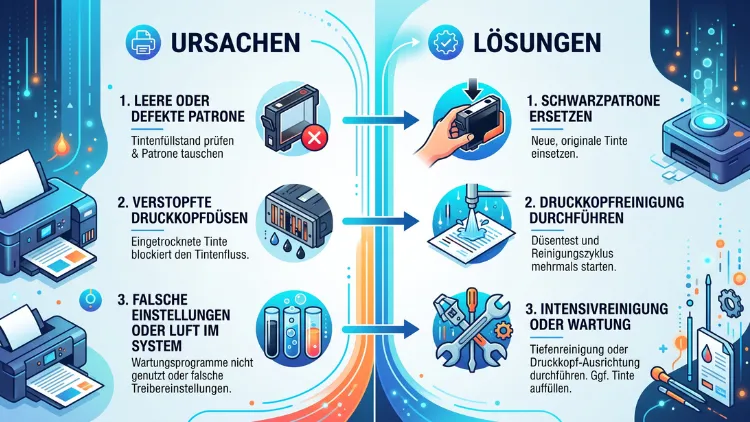
Wenn Ihr Epson-Drucker kein Schwarz mehr druckt, liegt die Ursache meist an verstopften Druckkopfdüsen, einer leeren oder eingetrockneten Patrone, falschen Druckeinstellungen oder einem veralteten Treiber.
In den meisten Fällen lässt sich das Problem mit einer Druckkopfreinigung, einem Düsentest und der Kontrolle der Farbeinstellungen innerhalb weniger Minuten selbst beheben.
Die häufigsten Ursachen im Überblick
Bevor Sie mit der Fehlersuche beginnen, lohnt sich ein kurzer Überblick. Denn die Gründe, weshalb ein Epson-Drucker kein Schwarz mehr druckt, ähneln sich bei fast allen Modellen – egal ob EcoTank, WorkForce, Expression oder Expression Premium.
Zu den typischen Ursachen zählen:
- Verstopfte Druckkopfdüsen durch eingetrocknete Tinte
- Leere oder fast leere Schwarzpatrone beziehungsweise Tanks
- Falsche Druckeinstellungen, etwa Graustufenmodus oder Fotopapierprofil
- Verschmutzte oder lockere Kontakte an der Patronenhalterung
- Veralteter oder beschädigter Druckertreiber
- Luft im Tintensystem, häufig nach einem Patronenwechsel
- Nicht entfernte Schutzfolie bei neuen Patronen
Da diese Ursachen unterschiedlich häufig auftreten, empfiehlt sich ein systematisches Vorgehen. Zunächst sollten Sie einfache Schritte prüfen, bevor Sie sich an tiefere Eingriffe wagen.
Erste Schnelltests, bevor Sie weitermachen
Zunächst lohnt sich ein kurzer Check der Basis, denn oft steckt die Lösung bereits hier.
- Papier und Druckvorschau prüfen – Manchmal wirkt ein Ausdruck nur blass, weil das Papier ungeeignet ist oder die Vorschau falsch interpretiert wird.
- Tintenstand kontrollieren – Öffnen Sie dazu die Epson Status Monitor-Software oder das Bedienfeld direkt am Gerät.
- Düsentest durchführen – Dieser zeigt zuverlässig, ob die schwarze Farbe überhaupt austritt.
- Kabel und WLAN-Verbindung prüfen – Ein instabiler Anschluss führt zwar selten zu reinem Schwarzausfall, sollte jedoch ausgeschlossen werden.
Sollte der Düsentest bereits Lücken oder fehlende Linien zeigen, deutet das direkt auf verstopfte Düsen hin. Andernfalls lohnt sich der Blick auf die Softwareeinstellungen.
Ursache 1: Verstopfte Druckkopfdüsen
Die mit Abstand häufigste Ursache, weshalb ein Epson-Drucker kein Schwarz druckt, sind verstopfte Druckkopfdüsen. Dies passiert vor allem, wenn der Drucker längere Zeit nicht benutzt wurde.
Die Tinte trocknet dabei im Druckkopf ein und blockiert die feinen Düsenkanäle. Dadurch wirkt es, als sei die Patrone leer, obwohl tatsächlich noch ausreichend Tinte vorhanden ist. Zusätzlich begünstigen trockene und warme Standorte, etwa in der Nähe einer Heizung, das Eintrocknen.
So erkennen Sie eine Verstopfung:
- Führen Sie einen Düsentest über das Bedienfeld oder die Druckersoftware aus.
- Fehlende oder unterbrochene Linien im Testmuster deuten auf verstopfte Düsen hin.
Lösung: Druckkopfreinigung über die Epson-Software
- Öffnen Sie unter Windows das Programm „Epson Printer Utility“ oder unter macOS die Epson-Druckerdienstprogramme.
- Wählen Sie den Menüpunkt „Düsentest“.
- Zeigt der Ausdruck Lücken, starten Sie die Funktion „Druckkopfreinigung“.
- Führen Sie anschließend erneut einen Düsentest durch.
- Wiederholen Sie den Vorgang bis zu dreimal, falls das Ergebnis noch nicht überzeugt.
Sollte die Standardreinigung nicht ausreichen, bieten viele Modelle zusätzlich eine Intensivreinigung. Diese verbraucht zwar mehr Tinte, löst jedoch hartnäckigere Verstopfungen deutlich zuverlässiger.
Ursache 2: Leere oder eingetrocknete Tintenpatrone
Auch wenn die Statusanzeige noch Tinte signalisiert, kann die Schwarzpatrone tatsächlich leer oder eingetrocknet sein. Insbesondere bei selten genutzten Druckern verdunstet die Flüssigkeit langsam, sodass am Ende nur noch Rückstände übrig bleiben.
Vorgehen zur Kontrolle:
- Entnehmen Sie die schwarze Patrone vorsichtig aus der Halterung.
- Prüfen Sie, ob noch Flüssigkeit sichtbar beziehungsweise spürbar ist.
- Bei EcoTank-Geräten kontrollieren Sie stattdessen den Füllstand direkt am Tank.
Zeigt sich die Patrone tatsächlich leer, empfiehlt sich der Austausch gegen eine originale Epson-Tintenpatrone des passenden Typs, etwa T2621, 603 oder T3364, je nach Druckermodell. Zwar sind kompatible Patronen günstiger, jedoch führen sie laut vielen Nutzerberichten häufiger zu Düsenverstopfungen als Originalprodukte.
Ursache 3: Falsche Druckereinstellungen
Neben technischen Defekten liegt die Ursache oft auch schlicht an der Software. Denn viele Epson-Drucker mischen Schwarz standardmäßig aus den Farbpatronen, sofern eine bestimmte Einstellung aktiv ist.
So überprüfen Sie die Einstellungen unter Windows:
- Öffnen Sie „Geräte und Drucker“ über die Systemsteuerung.
- Klicken Sie mit der rechten Maustaste auf Ihren Epson-Drucker und wählen Sie „Druckeinstellungen“.
- Wechseln Sie zum Reiter „Optionen“ oder „Erweitert“.
- Deaktivieren Sie den Graustufenmodus, sofern dieser aktiv ist.
- Stellen Sie den Farbmodus auf „Automatisch“ oder „Standard“.
- Prüfen Sie zudem, ob ein Fotopapierprofil ausgewählt ist, obwohl normales Papier verwendet wird.
So überprüfen Sie die Einstellungen unter macOS:
- Öffnen Sie die „Systemeinstellungen“ und wählen Sie „Drucker & Scanner“.
- Klicken Sie auf „Drucken“ innerhalb einer beliebigen Anwendung, um die erweiterten Optionen einzublenden.
- Wählen Sie im Dropdown-Menü „Druckereinstellungen“ oder „Farbe“.
- Deaktivieren Sie ebenfalls den Graustufen- beziehungsweise Schwarzweißdruck, falls dieser versehentlich aktiv ist.
Zusätzlich lohnt sich ein Blick auf den Druckmodus. Wählen Sie für reine Textdokumente den Standardmodus, während für Fotos separate Profile sinnvoll sind. Auf diese Weise vermeiden Sie, dass Schwarz unnötig aus den Farbtinten gemischt wird.
Ursache 4: Lockere oder verschmutzte Patronenkontakte
Eine weitere, oft unterschätzte Ursache betrifft die Kontakte in der Patronenhalterung. Diese können durch Staub, Papierabrieb oder ausgetretene Tinte verschmutzen. Dadurch erkennt der Drucker die Patrone zwar, jedoch fließt keine ausreichende Menge Tinte.
So reinigen Sie die Kontakte:
- Schalten Sie den Drucker aus und ziehen Sie das Netzkabel.
- Entnehmen Sie die schwarze Patrone vorsichtig.
- Reinigen Sie die goldenen Kontaktflächen mit einem fusselfreien, leicht angefeuchteten Tuch.
- Warten Sie, bis die Kontakte vollständig getrocknet sind.
- Setzen Sie die Patrone wieder fest ein, bis sie hörbar einrastet.
Bei neuen Patronen sollten Sie außerdem prüfen, ob die Schutzfolie beziehungsweise der Klebestreifen vollständig entfernt wurde. Andernfalls kann keine Tinte aus der Patrone in den Druckkopf gelangen, wodurch der Fehler ebenfalls entsteht.
Ursache 5: Veralteter oder fehlerhafter Druckertreiber
Auch die Software auf dem Computer spielt eine wichtige Rolle. Ein veralteter oder beschädigter Druckertreiber kann dazu führen, dass Befehle falsch übertragen werden, wodurch Schwarz fehlt oder blass erscheint.
Treiber unter Windows aktualisieren:
- Öffnen Sie den Geräte-Manager.
- Klicken Sie auf „Druckwarteschlangen“ und wählen Sie Ihren Epson-Drucker.
- Klicken Sie mit rechts auf „Treiber aktualisieren“.
- Wählen Sie „Automatisch nach Treibern suchen“.
Alternativ empfiehlt sich der Download des aktuellen Treibers direkt über die offizielle Epson-Support-Website, da dort stets die neueste Version für Ihr genaues Modell bereitsteht.
Treiber unter macOS aktualisieren:
- Öffnen Sie „Systemeinstellungen“ und wählen Sie „Softwareupdate“.
- Prüfen Sie, ob eine aktualisierte Version der Epson-Druckersoftware verfügbar ist.
- Alternativ entfernen Sie den Drucker unter „Drucker & Scanner“ und fügen ihn anschließend erneut hinzu, damit macOS die passenden Treiber automatisch lädt.
Sollte der Treiber tatsächlich beschädigt sein, hilft häufig eine vollständige Deinstallation mit anschließender Neuinstallation über die Epson-Software mehr als ein einfaches Update.
Ursache 6: Luft im Tintensystem
Besonders nach einem Patronenwechsel oder Transport gelangt gelegentlich Luft in das Tintensystem. Dadurch kann die schwarze Tinte nicht gleichmäßig fließen, selbst wenn Patrone und Düsen technisch einwandfrei sind.
In diesem Fall hilft meist eine mehrfache Druckkopfreinigung in Kombination mit einem anschließenden Düsentest. Zudem sollten Sie den Drucker nach dem Patronenwechsel einige Minuten ruhen lassen, damit sich das System stabilisieren kann.
Lösungen speziell nach Druckermodell
Da Epson unterschiedliche Serien mit teils abweichender Menüführung anbietet, folgt hier ein kurzer Überblick.
EcoTank-Serie (etwa ET-2800, ET-4800): Hier befindet sich die Tintenzufuhr in externen Tanks. Prüfen Sie zunächst, ob der Schwarztank tatsächlich befüllt ist, und führen Sie anschließend die Reinigung über die Epson Smart Panel App oder das Bedienfeld durch.
WorkForce-Serie: Diese Modelle nutzen häufig separate Patronen für Schwarz und Farbe. Achten Sie besonders auf die Duplex-Einstellungen, da diese gelegentlich den Schwarzdruck beeinflussen.
Expression- und Expression-Premium-Serie: Bei diesen Fotodruckern ist häufig ein Fotoschwarz zusätzlich zum normalen Schwarz verbaut. Prüfen Sie im Treiber, ob versehentlich der falsche Schwarzkanal ausgewählt wurde.
Druckkopfreinigung Schritt für Schritt zusammengefasst
Da die Druckkopfreinigung die wirksamste Einzelmaßnahme darstellt, folgt hier eine kompakte Übersicht für alle Modelle:
- Drucker einschalten und mit dem Computer verbinden.
- Software „Epson Printer Utility“ beziehungsweise „Epson Smart Panel“ öffnen.
- Düsentest starten und Ergebnis prüfen.
- Bei Lücken: Druckkopfreinigung ausführen.
- Erneuten Düsentest durchführen.
- Bei Bedarf: Intensivreinigung nutzen.
- Zeigt sich weiterhin keine Besserung: manuelle Reinigung der Kontakte durchführen.
Zusätzlich kann bei hartnäckigen Fällen eine manuelle Druckkopfreinigung mit destilliertem Wasser helfen. Hierfür sollten Sie jedoch vorsichtig vorgehen, da der Druckkopf empfindlich ist.
Wann sich ein Werkstattbesuch oder Neukauf lohnt
Sollten sämtliche Maßnahmen keine Wirkung zeigen, deutet dies möglicherweise auf einen defekten Druckkopf hin. Da dieser bei vielen Modellen fest verbaut ist, übersteigen die Reparaturkosten häufig den Wert eines neuen Druckers.
In diesem Fall lohnt sich ein Vergleich zwischen professioneller Reparatur und Neuanschaffung, insbesondere bei älteren Geräten jenseits von fünf Betriebsjahren.
Vorbeugen: So bleibt der Schwarzdruck dauerhaft zuverlässig
Um zukünftige Probleme zu vermeiden, helfen einige einfache Gewohnheiten.
- Drucken Sie mindestens einmal wöchentlich eine Testseite, selbst wenn kein akuter Bedarf besteht.
- Lagern Sie den Drucker nicht in der Nähe von Heizkörpern oder direkter Sonneneinstrahlung.
- Verwenden Sie bevorzugt Original-Epson-Patronen, da diese besser auf den Druckkopf abgestimmt sind.
- Führen Sie regelmäßig den integrierten Düsentest durch, um Probleme frühzeitig zu erkennen.
- Halten Sie Treiber und Druckersoftware stets aktuell.
Häufige Fragen zum Epson-Drucker ohne Schwarzdruck
Warum druckt mein Epson-Drucker nur farbig, aber kein Schwarz?
Meist liegt die Ursache an verstopften Düsen oder einer leeren Schwarzpatrone. Zusätzlich kann eine falsche Einstellung im Treiber dafür sorgen, dass Schwarz aus Farbtinten gemischt wird, anstatt die eigentliche Schwarzpatrone zu nutzen.
Warum druckt der Epson-Drucker nicht schwarz, obwohl die Patrone voll ist?
In diesem Fall sind meist die Druckkopfdüsen verstopft. Da die Tinte trotz voller Patrone nicht durch den Druckkopf gelangt, hilft üblicherweise eine Standard- oder Intensivreinigung über die Epson-Software.
Wie starte ich die Druckkopfreinigung bei Epson-Druckern?
Öffnen Sie die Epson Printer Utility beziehungsweise Epson Smart Panel, wählen Sie den Menüpunkt „Düsentest“ und starten Sie anschließend bei Bedarf die „Druckkopfreinigung“. Wiederholen Sie den Vorgang bis zu dreimal.
Wie lange dauert eine Druckkopfreinigung?
Eine Standardreinigung dauert üblicherweise zwischen zwei und fünf Minuten. Eine Intensivreinigung kann hingegen bis zu zehn Minuten in Anspruch nehmen, da mehr Tinte durch den Druckkopf gespült wird.
Kann eine falsche Druckeinstellung dazu führen, dass Schwarz fehlt?
Ja, denn insbesondere der Graustufenmodus sowie aktivierte Fotopapierprofile können dazu führen, dass Schwarz aus Farbtinten gemischt wird oder komplett ausbleibt. Deshalb lohnt sich stets ein Blick in die Druckereinstellungen.
Wie oft sollte ich meinen Epson-Drucker benutzen, damit die Tinte nicht eintrocknet?
Idealerweise drucken Sie mindestens einmal pro Woche eine kurze Testseite. Dadurch bleibt die Tinte in Bewegung, wodurch das Eintrocknen der Düsen deutlich seltener auftritt.
Was tun, wenn der Düsentest weiterhin Lücken zeigt?
Sollte die mehrfache Software-Reinigung keine Besserung bringen, hilft häufig eine manuelle Reinigung der Kontakte sowie gegebenenfalls des Druckkopfs. Bleibt das Problem bestehen, deutet dies auf einen technischen Defekt hin.
Sind kompatible Patronen eine gute Alternative zu Original-Patronen?
Kompatible Patronen sind zwar günstiger, führen jedoch laut vielen Erfahrungsberichten häufiger zu Verstopfungen. Deshalb empfiehlt sich für zuverlässigen Schwarzdruck der Griff zu originalen Epson-Patronen.
Warum druckt der Epson-Drucker nach einem Patronenwechsel kein Schwarz?
Häufig befindet sich noch Luft im Tintensystem. Zudem kann eine nicht entfernte Schutzfolie den Tintenfluss blockieren. Eine mehrfache Druckkopfreinigung löst dieses Problem in den meisten Fällen zuverlässig.
Fazit
Wenn Ihr Epson-Drucker kein Schwarz mehr druckt, lohnt sich zunächst der Düsentest, gefolgt von einer Druckkopfreinigung sowie der Kontrolle von Patrone, Kontakten und Druckereinstellungen.
Sollten diese Schritte keine Besserung bringen, deutet vieles auf einen defekten Druckkopf hin. Dann lohnt sich der Vergleich zwischen Reparatur und Neuanschaffung.
