
Drucker erscheint unter Windows, macOS oder Linux als unbekanntes Gerät? Typische Ursachen wie Treiber- und USB-Probleme sowie passende Lösungen.
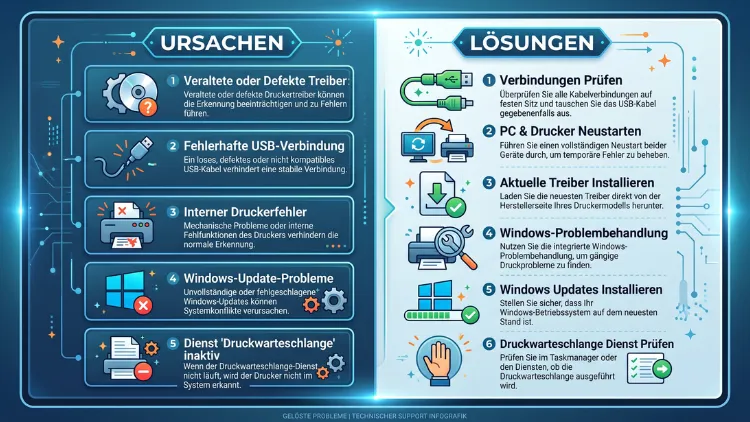
Wird Ihr Drucker als unbekanntes Gerät angezeigt, erkennt Ihr Betriebssystem die Hardware zwar, kann sie jedoch keinem passenden Treiber zuordnen. Die häufigsten Ursachen sind veraltete oder fehlende Druckertreiber, ein defektes USB-Kabel, ein gestörter Druckerspooler-Dienst oder ein Problem nach einem Windows-Update.
In den meisten Fällen lässt sich das Problem unter Windows, macOS und Linux mit wenigen Schritten selbst beheben.
Was bedeutet „Unbekanntes Gerät“ bei einem Drucker überhaupt?
Wenn ein Drucker als „unbekanntes Gerät“ auftaucht, hat Ihr Computer die Hardware auf physischer Ebene bereits erkannt. Das Betriebssystem weiß also, dass etwas angeschlossen wurde. Allerdings fehlt die Information, um welches Modell es sich genau handelt.
Zusätzlich kann kein passender Treiber automatisch geladen werden. Deshalb erscheint im Geräte-Manager häufig ein gelbes Warnsymbol oder ein grauer Eintrag ohne Herstellernamen.
Dieses Problem betrifft grundsätzlich alle gängigen Systeme, also Windows 11, Windows 10, macOS sowie Linux-Distributionen wie Ubuntu. Die Ursachen ähneln sich dabei stark, auch wenn die konkreten Lösungswege je nach Betriebssystem unterschiedlich aussehen.
Häufige Ursachen für einen nicht erkannten Drucker
Bevor Sie mit der Fehlerbehebung beginnen, lohnt sich ein Blick auf die typischen Auslöser. Dadurch lässt sich das Problem gezielter eingrenzen, statt wahllos Einstellungen zu ändern.
Veraltete oder fehlende Druckertreiber
Der mit Abstand häufigste Grund ist ein veralteter, beschädigter oder komplett fehlender Treiber. Besonders nach einem größeren Windows-Update wird der bisherige Treiber manchmal nicht korrekt übernommen.
Zudem verwenden viele ältere Druckermodelle noch klassische Hersteller-Treiber, die vom jeweiligen Betriebssystem nicht mehr automatisch bereitgestellt werden. Aus diesem Grund erscheint das Gerät dann als „unbekannt“, obwohl es technisch einwandfrei funktioniert.
Fehlerhafte oder lockere USB-Verbindung
Ein weiterer klassischer Auslöser ist eine instabile USB-Verbindung. Wackelkontakte, ein zu langes Kabel oder ein zwischengeschalteter USB-Hub können die Datenübertragung stören.
Deshalb sollte das Kabel möglichst direkt am Mainboard-Anschluss der Rückseite eingesteckt werden und nicht über einen Hub oder eine Dockingstation laufen.
Beschädigtes oder ungeeignetes Druckerkabel
Auch wenn ein Kabel äußerlich unbeschädigt wirkt, kann es innen einen Kabelbruch aufweisen. Ebenso sorgen billige oder sehr lange USB-Kabel oft für Signalverluste.
Ein hochwertiges, möglichst kurzes USB-Kabel mit vergoldeten Kontakten reduziert dieses Risiko spürbar.
Gestörter Druckerspooler-Dienst (Windows)
Unter Windows verwaltet der Dienst „Print Spooler“ sämtliche Druckaufträge sowie die Geräteerkennung. Ist dieser Dienst blockiert, abgestürzt oder deaktiviert, wird der Drucker häufig als unbekanntes Gerät oder gar nicht angezeigt.
Probleme nach einem Betriebssystem-Update
Nach größeren Updates kommt es regelmäßig zu Kompatibilitätsproblemen. Seit dem Januar-Update 2026 (KB5074105) stellt Microsoft beispielsweise ältere Treibermodelle (V3 und V4) schrittweise auf den neuen, universellen Microsoft IPP Class Driver um. Dadurch benötigen viele moderne, Mopria-zertifizierte Drucker gar keinen separaten Herstellertreiber mehr, wohingegen ältere Geräte ohne IPP-Unterstützung genau deshalb Probleme bereiten können.
Zusätzlich ist bei ARM-basierten Windows-11-Geräten (etwa mit Snapdragon-Prozessor) ein bekanntes Problem mit USB-Druckern dokumentiert. In diesem Fall hilft häufig eine WLAN-Einbindung des Druckers, bis ein passendes Update vorliegt.
WLAN- und Netzwerkprobleme
Bei kabellosen Druckern liegt die Ursache oft nicht am Treiber, sondern am Netzwerk. Befinden sich Drucker und Computer nicht im selben WLAN, erscheint das Gerät ebenfalls als nicht erkennbar oder unbekannt.
USB-Energiesparmodus und Rechtelimitierungen
Windows kann USB-Anschlüsse aus Energiespargründen automatisch abschalten. Ebenso blockieren manche Unternehmensrichtlinien oder Sicherheitseinstellungen USB-Geräte grundsätzlich, wodurch selbst funktionierende Drucker als unbekannt eingestuft werden.
Erster Schnellcheck, bevor Sie tiefer einsteigen
Führen Sie zunächst diese einfachen Prüfungen durch. Dadurch lässt sich schnell klären, ob überhaupt ein Erkennungsproblem vorliegt.
- Drucker und Computer neu starten, da dies viele Verbindungsprobleme sofort behebt.
- USB-Kabel abziehen, 30 Sekunden warten, wieder anschließen.
- Anderen USB-Port direkt am PC testen, ohne Hub oder Verlängerung.
- Anderes USB-Gerät (zum Beispiel einen USB-Stick) am gleichen Port testen, um den Anschluss selbst zu prüfen.
- Anderes USB-Kabel ausprobieren, idealerweise ein kurzes, hochwertiges Kabel.
- Bei WLAN-Druckern: prüfen, ob Drucker und Computer im gleichen Netzwerk angemeldet sind.
Funktioniert der Drucker danach immer noch nicht, folgen Sie den betriebssystemspezifischen Anleitungen weiter unten.
Lösung unter Windows 11 und Windows 10 – Schritt für Schritt
Windows ist das am weitesten verbreitete System, weshalb Erkennungsprobleme hier besonders häufig gemeldet werden. Gehen Sie deshalb systematisch vor.
Schritt 1: Geräte-Manager öffnen und Eintrag prüfen
- Drücken Sie Windows-Taste + X und wählen Sie „Geräte-Manager“.
- Suchen Sie nach einem Eintrag unter „Andere Geräte“ mit einem gelben Warndreieck, meist beschriftet als „Unbekanntes Gerät“ oder direkt mit dem Druckernamen.
- Klicken Sie mit der rechten Maustaste darauf und wählen Sie „Treiber aktualisieren“.
- Wählen Sie anschließend „Automatisch nach Treibern suchen“.
Findet Windows keinen passenden Treiber automatisch, entfernen Sie den fehlerhaften Eintrag komplett: Rechtsklick auf das Gerät, dann „Gerät deinstallieren“ auswählen. Stecken Sie danach das USB-Kabel erneut ein, sodass Windows das Gerät frisch erkennt.
Schritt 2: Druckerspooler-Dienst neu starten
Ein hängender Spooler-Dienst ist eine häufige, aber leicht zu behebende Ursache.
- Drücken Sie Windows-Taste + R, geben Sie „services.msc“ ein und bestätigen Sie mit Enter.
- Suchen Sie den Eintrag „Druckwarteschlange“ (englisch: Print Spooler).
- Klicken Sie mit rechts darauf und wählen Sie „Neu starten“.
- Stellen Sie zudem sicher, dass der Starttyp auf „Automatisch“ steht.
Schritt 3: Windows Update und optionale Treiber-Updates installieren
- Öffnen Sie Einstellungen über die Windows-Taste + I.
- Klicken Sie auf „Windows Update“.
- Wählen Sie „Erweiterte Optionen“ und anschließend „Optionale Updates“, da hier häufig separate Druckertreiber-Updates aufgeführt sind.
- Installieren Sie alle angezeigten Aktualisierungen und starten Sie den PC neu.
Schritt 4: Treiber direkt vom Hersteller installieren
Findet Windows weiterhin keinen passenden Treiber, empfiehlt es sich, den Treiber direkt von der offiziellen Hersteller-Website herunterzuladen, beispielsweise von HP, Canon, Epson, Brother oder Kyocera. Achten Sie dabei genau auf das exakte Druckermodell sowie auf die passende Windows-Version (Windows 10 oder 11, 32-Bit oder 64-Bit).
Führen Sie anschließend folgende Schritte aus:
- Laden Sie die Installationsdatei herunter und führen Sie sie als Administrator aus.
- Schließen Sie den Drucker erst an, wenn die Installation Sie dazu auffordert.
- Starten Sie den Computer nach der Installation neu.
Schritt 5: Drucker manuell über „Drucker & Scanner“ hinzufügen
- Gehen Sie zu Einstellungen → Bluetooth & Geräte → Drucker & Scanner.
- Klicken Sie auf „Gerät hinzufügen“.
- Wählen Sie Ihren Drucker aus der Liste aus, sofern er dort erscheint.
- Erscheint er nicht, klicken Sie auf „Der gewünschte Drucker ist nicht aufgelistet“ und folgen Sie dem manuellen Einrichtungsassistenten.
Besonderheit für Windows 11 auf ARM-Geräten
Nutzen Sie ein ARM-basiertes Windows-11-Gerät, etwa mit Snapdragon-Prozessor, prüfen Sie dies unter Einstellungen → System → Info. Ist dies der Fall, weichen Sie nach Möglichkeit auf eine WLAN-Verbindung des Druckers aus, da hierfür bereits ein bekanntes USB-Kompatibilitätsproblem dokumentiert ist.
Lösung unter macOS – Schritt für Schritt
Auch unter macOS kann ein Drucker gelegentlich nicht korrekt erkannt werden, wenngleich das System Treiber meist automatisch über Apples Softwareupdate bereitstellt.
- Öffnen Sie die Systemeinstellungen und wählen Sie „Drucker & Scanner“.
- Markieren Sie den betroffenen Drucker in der Liste und klicken Sie auf das Minus-Symbol, um ihn zu entfernen.
- Klicken Sie anschließend auf das Plus-Symbol, um den Drucker neu hinzuzufügen.
- Wählen Sie den Drucker aus der automatisch erkannten Liste aus und achten Sie darauf, dass bei „Verwenden“ die passende Treiberoption oder „AirPrint“ ausgewählt ist.
- Starten Sie den Mac neu, sofern der Drucker weiterhin nicht auftaucht.
Zusätzlich sollten Sie unter Systemeinstellungen → Allgemein → Softwareupdate prüfen, ob aktuelle macOS-Updates verfügbar sind, da Apple Druckertreiber häufig direkt über diesen Weg nachliefert. Bei USB-Druckern hilft außerdem, ein anderes Kabel sowie einen anderen USB-C- beziehungsweise USB-A-Anschluss zu testen.
Lösung unter Linux (Ubuntu und andere Distributionen)
Unter Linux-Systemen wie Ubuntu, Fedora oder Debian läuft die Druckerverwaltung meist über das System CUPS (Common Unix Printing System).
- Öffnen Sie die Einstellungen und wählen Sie „Drucker“, oder rufen Sie im Browser die Adresse http://localhost:631 auf.
- Klicken Sie auf „Drucker hinzufügen“ und wählen Sie das erkannte USB- oder Netzwerkgerät aus.
- Wird kein Treiber automatisch gefunden, installieren Sie das Paket „printer-driver-gutenprint“ oder das passende Herstellerpaket über den Terminal-Befehl
sudo apt install printer-driver-gutenprint. - Starten Sie anschließend den CUPS-Dienst neu mit
sudo systemctl restart cups.
Ebenso lohnt sich ein Blick in die Systemprotokolle über dmesg | grep usb, da hier oft direkt ersichtlich wird, ob das USB-Gerät physisch erkannt wurde, jedoch kein Treiber zugeordnet werden konnte.
Drucker über WLAN statt USB verbinden
Treten die Probleme ausschließlich bei einer USB-Verbindung auf, ist ein Wechsel auf WLAN häufig die stabilere Alternative. Viele moderne Drucker verfügen zudem über eine WPS-Taste, die eine besonders einfache Kopplung ermöglicht.
- Drücken Sie zuerst die WPS-Taste am Router.
- Drücken Sie anschließend innerhalb von zwei Minuten die WPS-Taste am Drucker.
- Warten Sie, bis beide Geräte die Verbindung automatisch herstellen.
Alternativ lässt sich der Drucker über das Display-Menü direkt mit dem gewünschten WLAN-Netzwerk verbinden, indem Sie dort das Netzwerkkennwort manuell eingeben.
Treiber richtig herunterladen und installieren
Damit die Installation zuverlässig gelingt, sollten Sie folgende Punkte beachten:
- Laden Sie Treiber ausschließlich von der offiziellen Hersteller-Website herunter, niemals von Drittanbieter-Portalen.
- Geben Sie die exakte Modellbezeichnung Ihres Druckers ein, da diese meist auf dem Gerät selbst aufgedruckt ist.
- Wählen Sie die passende Version für Ihr Betriebssystem, also beispielsweise Windows 11 (64-Bit), macOS Sonoma oder eine bestimmte Ubuntu-Version.
- Deinstallieren Sie vor der Neuinstallation ältere Treiberversionen vollständig, um Konflikte zu vermeiden.
Bei aktuellen, Mopria-zertifizierten Druckern ist unter Windows 11 zudem häufig gar keine separate Treiberinstallation mehr notwendig, da der integrierte Microsoft IPP Class Driver automatisch übernimmt.
Wann tatsächlich ein Hardwaredefekt vorliegt
Bleibt der Drucker trotz aller Maßnahmen unerkannt, kann ebenso ein technischer Defekt vorliegen. Folgende Anzeichen deuten darauf hin:
- Der Drucker wird an keinem anderen Computer erkannt.
- Mehrere unterschiedliche USB-Kabel und Anschlüsse zeigen dasselbe Ergebnis.
- Am Drucker selbst leuchten Fehler-LEDs oder es erscheint eine Fehlermeldung im Display.
- Ein deutliches Klick- oder Ratter-Geräusch beim Einschalten weist auf ein mechanisches Problem hin.
In diesem Fall lohnt sich der Kontakt zum Hersteller-Support oder einer Fachwerkstatt, da eine eigenständige Reparatur meist keinen Erfolg bringt.
So beugen Sie zukünftigen Erkennungsproblemen vor
Damit der Drucker dauerhaft zuverlässig funktioniert, helfen einige einfache Gewohnheiten. Zudem lassen sich viele spätere Probleme so von vornherein vermeiden.
- Halten Sie Windows, macOS oder Ihre Linux-Distribution regelmäßig aktuell.
- Prüfen Sie alle paar Monate auf der Hersteller-Website, ob ein neuer Treiber verfügbar ist.
- Verwenden Sie ein kurzes, hochwertiges USB-Kabel und vermeiden Sie unnötige Hubs.
- Deaktivieren Sie bei Bedarf das automatische USB-Energiesparen im Geräte-Manager unter den Eigenschaften des USB-Root-Hubs.
- Erstellen Sie nach einer erfolgreichen Einrichtung einen Systemwiederherstellungspunkt, damit Sie bei künftigen Problemen schnell zurückkehren können.
Häufige Fragen, wenn der Drucker als unbekanntes Gerät erkannt wird
Warum zeigt der Geräte-Manager meinen Drucker als „Unbekanntes Gerät“ an?
Das liegt in der Regel daran, dass Windows die Hardware zwar erkennt, jedoch keinen passenden Treiber automatisch zuordnen kann. Ursache dafür ist meist ein fehlender, veralteter oder nach einem Update beschädigter Treiber.
Muss ich für jeden neuen Drucker einen Treiber manuell installieren?
Nicht zwingend, denn moderne, Mopria-zertifizierte Drucker nutzen unter Windows 11 häufig automatisch den integrierten IPP Class Driver. Bei älteren Modellen ist jedoch weiterhin eine manuelle Installation vom Hersteller sinnvoll.
Woran erkenne ich, ob es sich um ein USB- oder ein Treiberproblem handelt?
Erscheint der Drucker gar nicht in der Geräteliste, deutet das meist auf ein Verbindungs- oder Treiberproblem hin. Wird er hingegen angezeigt, aber als „Offline“ oder „Angehalten“, liegt das Problem fast immer beim Druckerspooler-Dienst.
Warum funktioniert mein Drucker nach einem Windows-Update plötzlich nicht mehr?
Größere Updates verändern gelegentlich die Treiberarchitektur, wie beispielsweise die schrittweise Ablösung älterer V3- und V4-Treiber durch den neuen IPP-Standard seit Januar 2026. Ältere Druckermodelle ohne entsprechende Unterstützung können dadurch vorübergehend Probleme bereiten.
Kann ein defektes USB-Kabel wirklich die Ursache sein?
Ja, ein beschädigtes oder minderwertiges Kabel gehört zu den häufigsten, jedoch am leichtesten zu behebenden Ursachen. Testen Sie deshalb immer zuerst ein alternatives, möglichst kurzes USB-Kabel.
Wie starte ich den Druckerspooler-Dienst unter Windows neu?
Öffnen Sie „services.msc“ über die Tastenkombination Windows-Taste + R, suchen Sie den Eintrag „Druckwarteschlange“ und wählen Sie per Rechtsklick „Neu starten“ aus. Anschließend sollte der Starttyp auf „Automatisch“ eingestellt sein.
Warum wird mein WLAN-Drucker nicht gefunden, obwohl er eingeschaltet ist?
Meist liegt es daran, dass sich Drucker und Computer nicht im selben WLAN-Netzwerk befinden. Prüfen Sie zudem die Netzwerkeinstellungen direkt am Display des Druckers.
Funktioniert die Fehlerbehebung bei macOS genauso wie bei Windows?
Nicht ganz, denn unter macOS entfernen Sie den Drucker meist unter „Drucker & Scanner“ und fügen ihn anschließend neu hinzu. Treiber werden dabei häufig automatisch über das Softwareupdate bereitgestellt.
Woran erkenne ich einen tatsächlichen Hardwaredefekt statt eines Softwareproblems?
Wird der Drucker an mehreren unterschiedlichen Computern sowie mit verschiedenen Kabeln nicht erkannt, deutet dies auf einen echten Defekt hin. Ebenso sind Fehler-LEDs oder ungewöhnliche Geräusche ein klares Warnsignal.
Fazit
Ein als unbekanntes Gerät angezeigter Drucker lässt sich in den meisten Fällen mit einem aktualisierten Treiber, einem funktionierenden USB-Kabel sowie einem neu gestarteten Druckerspooler-Dienst beheben. Zudem hilft häufig der Wechsel auf eine WLAN-Verbindung.
Bleibt das Problem trotz aller Schritte bestehen, deutet dies meist auf einen Hardwaredefekt hin. Wenden Sie sich in diesem Fall an den Hersteller-Support oder eine Fachwerkstatt.
