
PDF unter Windows in Word umwandeln: Schritt-für-Schritt-Anleitung mit Adobe Acrobat, Word und kostenlosen Online-Tools – schnell und sicher.
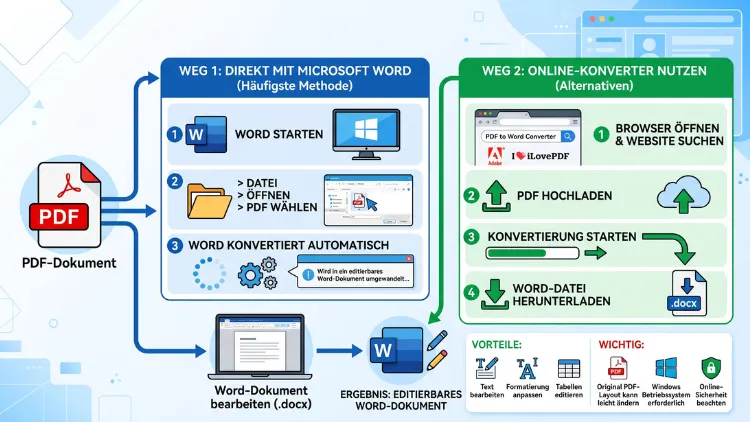
Wer ein PDF in Word umwandeln möchte, braucht dafür unter Windows kein teures Programm. Mit Microsoft Word, kostenlosen Online-Tools wie Adobe Acrobat, Smallpdf oder PDF24 sowie spezieller Desktop-Software gelingt die Konvertierung in wenigen Schritten.
Nachfolgend erfahren Sie, welche Methode am besten zu Ihrem Dokument passt und wie Sie dabei Formatierung sowie Layout bestmöglich erhalten.
Warum ein PDF in Word umwandeln?
Ein PDF eignet sich hervorragend zum Teilen von Dokumenten, da das Layout dabei fest bleibt. Allerdings lässt sich der Inhalt nur schwer bearbeiten. Deshalb wandeln viele Nutzer ihre Datei lieber in ein Word-Dokument (DOCX) um. Dadurch können Texte korrigiert, Tabellen angepasst und ganze Absätze neu formatiert werden.
Zudem hilft eine Konvertierung, wenn Inhalte aus einem PDF in einer neuen Vorlage weiterverwendet werden sollen. Ebenso profitieren Studenten, Büroangestellte und Selbstständige davon, weil sich Verträge, Berichte oder Abschlussarbeiten anschließend viel schneller überarbeiten lassen. Außerdem bleibt bei den meisten modernen Tools die ursprüngliche Formatierung weitgehend erhalten, sodass Schriftarten, Bilder und Tabellen an der richtigen Stelle bleiben.
Die besten Methoden für Windows im Überblick
Für die Umwandlung stehen unter Windows mehrere Wege offen. Die Auswahl hängt vor allem davon ab, ob eine Internetverbindung vorhanden ist, wie viele Dateien konvertiert werden sollen und ob das PDF gescannt oder digital erstellt wurde.
Methode 1: Microsoft Word direkt nutzen
Der einfachste Weg führt über Microsoft Word selbst, da das Programm PDF-Dateien automatisch öffnen und umwandeln kann. Diese Methode benötigt keine zusätzliche Software und funktioniert ab Word 2013 aufwärts.
So gelingt die Umwandlung:
- Öffnen Sie Microsoft Word.
- Klicken Sie auf Datei und anschließend auf Öffnen.
- Wählen Sie die gewünschte PDF-Datei aus Ihrem Ordner aus.
- Word zeigt eine Meldung an, dass die Datei in ein bearbeitbares Format umgewandelt wird. Bestätigen Sie mit OK.
- Speichern Sie das Ergebnis anschließend über Datei > Speichern unter als DOCX-Datei.
Diese Methode eignet sich besonders gut für digital erstellte PDFs mit klarer Textstruktur. Allerdings kann es bei komplexen Layouts, mehrspaltigen Texten oder vielen Grafiken zu kleinen Verschiebungen kommen. Deshalb lohnt sich anschließend ein kurzer Blick auf das Ergebnis, bevor es weiterverwendet wird.
Methode 2: Adobe Acrobat Online
Adobe Acrobat gilt als Erfinder des PDF-Formats und bietet deshalb einen besonders zuverlässigen Online-Konverter. Das Tool funktioniert direkt im Browser, weshalb keine Installation nötig ist.
So funktioniert die Konvertierung mit Adobe Acrobat:
- Öffnen Sie das Online-Tool „PDF in Word umwandeln“ von Adobe im Browser.
- Laden Sie Ihre PDF-Datei per Drag-and-drop oder über den Upload-Button hoch.
- Die Umwandlung startet automatisch, sodass keine weiteren Klicks notwendig sind.
- Laden Sie das fertige Word-Dokument anschließend herunter.
Adobe verspricht, dass Schriften, Bilder und Ausrichtung erhalten bleiben. Zusätzlich unterstützt das Tool die Umwandlung gescannter Dokumente mithilfe von OCR (Optical Character Recognition), wodurch auch eingescannte Seiten in durchsuchbaren und bearbeitbaren Text verwandelt werden. Wer regelmäßig viele Dateien konvertieren möchte, kann außerdem auf das kostenpflichtige Acrobat PDF Pack zurückgreifen.
Methode 3: Smallpdf
Smallpdf ist ein browserbasierter Konverter, der ohne Anmeldung funktioniert und deshalb besonders schnell einsatzbereit ist. Das Tool läuft unter Windows, Mac, Linux sowie auf mobilen Geräten.
So wandeln Sie ein PDF mit Smallpdf um:
- Rufen Sie den PDF-zu-Word-Konverter von Smallpdf auf.
- Ziehen Sie die PDF-Datei per Drag-and-drop in das Konvertierungsfeld.
- Wählen Sie bei gescannten Dokumenten zusätzlich die Option „OCR“ aus, sofern verfügbar.
- Klicken Sie auf „Konvertieren“ und warten Sie einen Moment.
- Laden Sie das fertige DOCX-Dokument herunter oder teilen Sie es direkt.
Smallpdf ist DSGVO-konform sowie ISO/IEC-27001-zertifiziert, weshalb die Datenübertragung über TLS-Verschlüsselung geschützt ist. Hochgeladene Dateien werden zudem nach einer Stunde automatisch gelöscht, falls sie nicht im eigenen Konto gespeichert werden. Wer offline arbeiten möchte, kann außerdem die Smallpdf-Windows-App nutzen, mit der PDFs ohne Internetverbindung umgewandelt werden.
Methode 4: PDF24
PDF24 bietet einen kostenlosen Online-Konverter ohne Limits und ohne Wasserzeichen. Zusätzlich gibt es eine Desktop-Software für Windows, die dieselben Funktionen offline bereitstellt.
So funktioniert die Umwandlung über PDF24:
- Öffnen Sie das Tool „PDF in Word umwandeln“ auf der PDF24-Webseite.
- Wählen Sie die gewünschte PDF-Datei über den Upload-Bereich aus.
- Klicken Sie auf den „Umwandeln“-Button.
- Speichern Sie die umgewandelte Datei über den Download-Button.
Der Dienst funktioniert unter allen gängigen Browsern und Betriebssystemen, sodass keine spezielle Konfiguration erforderlich ist. Zudem entfernt PDF24 hochgeladene Dateien nach kurzer Zeit wieder von den eigenen Servern, wodurch die Privatsphäre geschützt bleibt.
Methode 5: Xodo PDF Studio
Xodo stellt sowohl einen Online-Konverter als auch die Desktop-Anwendung Xodo PDF Studio für Windows, Mac und Linux bereit. Letztere eignet sich besonders für Nutzer, die offline arbeiten möchten oder regelmäßig größere Dateimengen umwandeln.
So gehen Sie mit Xodo PDF Studio vor:
- Laden Sie Xodo PDF Studio kostenlos für Windows herunter und installieren Sie das Programm.
- Wählen Sie die PDF-Datei aus, die konvertiert werden soll.
- Wählen Sie im Menü „Konvertieren“ den Eintrag „Word“ aus.
- Speichern Sie die fertige DOCX-Datei an einem gewünschten Speicherort.
Alternativ funktioniert die Umwandlung auch direkt im Browser über den Online-Konverter von Xodo, bei dem täglich eine Datei kostenlos umgewandelt werden kann. Wer mehr Konvertierungen benötigt, kann eine kostenlose Testversion starten.
Methode 6: 7-PDF PDF to Word Converter (Desktop-Software)
Für Nutzer, die aus Datenschutzgründen keine Online-Tools verwenden möchten, bietet sich der 7-PDF PDF to Word Converter an. Diese Desktop-Software läuft ab Windows 7 aufwärts und unterstützt alle Word-Versionen ab Office 97, einschließlich Office 365.
So funktioniert die Installation und Nutzung:
- Laden Sie den 7-PDF PDF to Word Converter von der Herstellerseite herunter.
- Installieren Sie das Programm auf Ihrem Windows-Computer.
- Öffnen Sie die gewünschte PDF-Datei innerhalb des Programms.
- Starten Sie die Konvertierung, sodass die Datei nativ ins Word-Format umgewandelt wird.
Da die Software native PDF-Dateien umwandelt und keine OCR-Funktion enthält, funktioniert sie am zuverlässigsten bei vektorisierten Dokumenten ohne Scan. Zudem sollten die im PDF verwendeten Schriften lokal auf dem System installiert sein, damit das Layout korrekt übernommen wird.
Gescannte PDFs mit OCR in Word umwandeln
Handelt es sich um ein eingescanntes Dokument, reicht eine normale Umwandlung meist nicht aus, da der Text als Bild vorliegt. In diesem Fall ist eine Software mit OCR-Funktion notwendig. Sowohl Adobe Acrobat als auch Smallpdf bieten diese Technologie an, wodurch Text in Bildern erkannt und in durchsuchbaren sowie bearbeitbaren Text umgewandelt wird.
Für eine OCR-Umwandlung gehen Sie folgendermaßen vor:
- Laden Sie das gescannte PDF in ein Tool mit OCR-Unterstützung hoch, beispielsweise Adobe Acrobat Online oder Smallpdf.
- Aktivieren Sie die Option „OCR“, sofern diese nicht automatisch erkannt wird.
- Starten Sie die Konvertierung und warten Sie, bis der Text erkannt wurde.
- Prüfen Sie das Ergebnis anschließend auf Erkennungsfehler, da OCR bei schlechter Scan-Qualität gelegentlich Buchstaben verwechselt.
Da OCR-Software auf Texterkennung basiert, hängt die Genauigkeit stark von der Scan-Qualität ab. Deshalb lohnt sich bei wichtigen Dokumenten eine gründliche Kontrolle nach der Umwandlung.
So bleibt die Formatierung erhalten
Damit das Word-Dokument dem ursprünglichen PDF möglichst ähnlich bleibt, helfen einige einfache Tipps. Zunächst sollten Sie ein Tool wählen, das für Ihren Dokumenttyp geeignet ist: Für einfache Textdokumente reicht meist Microsoft Word, während komplexe Layouts mit Tabellen und Grafiken besser mit Adobe Acrobat oder Smallpdf funktionieren.
Zusätzlich empfiehlt es sich, folgende Punkte zu beachten:
- Schriftarten sollten auf dem eigenen System installiert sein, damit sie korrekt dargestellt werden.
- Bei mehrspaltigen Layouts lohnt sich ein Testlauf mit einer einzelnen Seite, bevor das gesamte Dokument umgewandelt wird.
- Große Dateien lassen sich vor der Umwandlung komprimieren, wodurch der Prozess beschleunigt wird.
- Nach der Konvertierung sollte das Ergebnis immer kurz überprüft werden, da einzelne Absätze oder Tabellen gelegentlich verrutschen.
Ebenso gilt: Je einfacher das ursprüngliche PDF-Layout aufgebaut ist, desto zuverlässiger funktioniert die Umwandlung in ein bearbeitbares Word-Dokument.
Häufige Probleme bei der Umwandlung und Lösungen
Gelegentlich treten bei der Konvertierung kleinere Probleme auf. Meist lassen sich diese jedoch mit einfachen Maßnahmen beheben.
Wenn das Layout nach der Umwandlung verschoben wirkt, hilft es, ein anderes Tool auszuprobieren, da unterschiedliche Konverter Tabellen und Spalten unterschiedlich interpretieren. Zusätzlich kann die manuelle Nachbearbeitung in Word helfen, indem einzelne Absätze neu ausgerichtet werden.
Falls Text nach der Umwandlung fehlerhaft oder gar nicht erkannt wurde, liegt vermutlich ein gescanntes Dokument ohne OCR-Funktion vor. In diesem Fall sollte ein Tool mit OCR-Unterstützung verwendet werden, etwa Adobe Acrobat oder Smallpdf.
Sollte die Datei zu groß für den Upload sein, lässt sich das PDF vorher komprimieren. Anschließend funktioniert der Upload in der Regel problemlos.
Häufige Fragen zum Umwandeln von PDF in Word
Kann ich ein PDF ohne Internetverbindung in Word umwandeln?
Ja, das funktioniert mit Microsoft Word direkt über die integrierte Öffnen-Funktion. Alternativ eignet sich Desktop-Software wie Xodo PDF Studio oder der 7-PDF PDF to Word Converter, da beide offline arbeiten.
Ist die Umwandlung von PDF in Word kostenlos möglich?
Ja, sowohl Adobe Acrobat Online, Smallpdf, PDF24 als auch Microsoft Word selbst bieten eine kostenlose Grundfunktion an. Für unbegrenzte Konvertierungen oder zusätzliche Funktionen wie OCR ist bei manchen Anbietern jedoch ein kostenpflichtiges Abo notwendig.
Wie wandle ich ein gescanntes PDF in ein bearbeitbares Word-Dokument um?
Dafür wird eine Software mit OCR-Funktion benötigt, beispielsweise Adobe Acrobat oder Smallpdf. Diese erkennt den Text im gescannten Bild und wandelt ihn in durchsuchbaren sowie bearbeitbaren Text um.
Bleibt die Formatierung beim Umwandeln von PDF in Word erhalten?
In den meisten Fällen bleibt die Formatierung weitgehend erhalten, da moderne Tools Schriftarten, Bilder sowie Ausrichtung berücksichtigen. Allerdings können bei komplexen Layouts kleine Abweichungen auftreten, weshalb eine Kontrolle nach der Umwandlung sinnvoll ist.
Welches Tool eignet sich am besten für viele PDF-Dateien gleichzeitig?
Für größere Mengen eignet sich das Acrobat PDF Pack von Adobe oder eine Pro-Version von Smallpdf, da beide unbegrenzte Konvertierungen ermöglichen. Ebenso bietet Xodo PDF Studio als Desktop-Version eine effiziente Lösung für mehrere Dateien.
Sind Online-Konverter für PDF-zu-Word-Umwandlungen sicher?
Anbieter wie Smallpdf sind DSGVO-konform sowie ISO/IEC-27001-zertifiziert und verschlüsseln Dateien während der Übertragung mit TLS. Zudem werden hochgeladene Dateien nach kurzer Zeit automatisch gelöscht, wodurch die Sicherheit gewährleistet bleibt.
Kann ich ein PDF direkt in Microsoft Word bearbeiten, ohne es vorher zu speichern?
Ja, Word öffnet PDF-Dateien automatisch und wandelt sie temporär in ein bearbeitbares Format um. Damit die Änderungen erhalten bleiben, sollte das Dokument anschließend jedoch als DOCX-Datei gespeichert werden.
Welche Windows-Version wird für die Umwandlung mindestens benötigt?
Die meisten Online-Tools funktionieren unabhängig von der Windows-Version, solange ein aktueller Browser installiert ist. Desktop-Software wie der 7-PDF PDF to Word Converter setzt hingegen mindestens Windows 7 voraus.
Warum stimmen Schriftarten nach der Umwandlung manchmal nicht mit dem Original überein?
Das liegt meist daran, dass die im PDF verwendete Schriftart nicht lokal auf dem System installiert ist. Deshalb ersetzt das Konvertierungsprogramm die Schrift automatisch durch eine ähnliche Alternative.
