
BlueStacks unter Windows 11 und Windows 10 installieren: Schritt-für-Schritt-Anleitung mit Systemvoraussetzungen, Download-Link und Problemlösungen.
Sie möchten BlueStacks auf Ihrem PC installieren, um Android-Apps und -Spiele bequem am großen Bildschirm zu nutzen?
Diese Anleitung zeigt Ihnen Schritt für Schritt, wie Sie den Emulator unter Windows 11 und Windows 10 einrichten, welche Systemvoraussetzungen gelten und wie Sie typische Probleme lösen. So starten Sie in wenigen Minuten durch.
Was ist BlueStacks und wofür wird es genutzt?
BlueStacks ist ein Android-Emulator, der eine virtuelle Android-Umgebung auf Ihrem Windows-Computer erzeugt. Dadurch können Sie mobile Apps und Spiele direkt auf dem PC ausführen, ohne ein Smartphone zu benötigen.
Der Emulator unterstützt einen Großteil der Anwendungen aus dem Google Play Store. Deshalb eignet er sich sowohl für Gamer als auch für Entwickler, die Apps testen möchten.
Zu den häufigsten Einsatzzwecken zählen:
- Mobile Games mit Maus und Tastatur spielen
- Android-Apps auf einem größeren Display nutzen
- App-Entwicklung und Software-Tests durchführen
- Mehrere Instanzen gleichzeitig für Multi-Tasking betreiben
Somit richtet sich BlueStacks gleichermaßen an Gelegenheitsspieler und an professionelle Nutzer. Zudem ist die Software für Windows sowie in einer separaten Version für macOS verfügbar.
Systemvoraussetzungen für BlueStacks unter Windows 11 und Windows 10
Bevor Sie mit der Installation beginnen, sollten Sie prüfen, ob Ihr Rechner die notwendigen Voraussetzungen erfüllt. Andernfalls kann es später zu Rucklern oder Abstürzen kommen.
Mindestanforderungen
- Betriebssystem: Windows 10 oder Windows 11 (64 Bit empfohlen)
- Prozessor: Intel- oder AMD-Prozessor
- Arbeitsspeicher: mindestens 4 GB RAM
- Speicherplatz: mindestens 5 GB freier Festplattenspeicher
- Benutzerrechte: Administratorrechte auf dem PC
- Grafiktreiber: aktuelle Treiber von Microsoft, Intel, AMD oder Nvidia
Empfohlene Voraussetzungen für flüssiges Spielen
Für eine ruckelfreie Nutzung, insbesondere bei grafisch aufwendigen Spielen, empfiehlt sich deutlich mehr Leistung:
- Prozessor: Multi-Core-CPU mit hohem Single-Thread-Wert
- Arbeitsspeicher: 8 GB RAM oder mehr
- Speicher: eine SSD anstelle einer klassischen Festplatte
- Grafikkarte: dedizierte GPU von Nvidia, AMD oder Intel
- Internetverbindung: stabile Breitbandverbindung für Downloads und Cloud-Funktionen
- Virtualisierung: im BIOS oder UEFI aktiviert
Außerdem ist es wichtig, dass die Hardware-Virtualisierung eingeschaltet ist, da BlueStacks andernfalls nicht startet oder deutlich langsamer läuft. Wie Sie diese aktivieren, erfahren Sie weiter unten in dieser Anleitung.
BlueStacks herunterladen: So gehen Sie vor
Laden Sie die Software ausschließlich von der offiziellen BlueStacks-Website herunter. Dadurch vermeiden Sie manipulierte Installationsdateien aus Drittanbieterquellen.
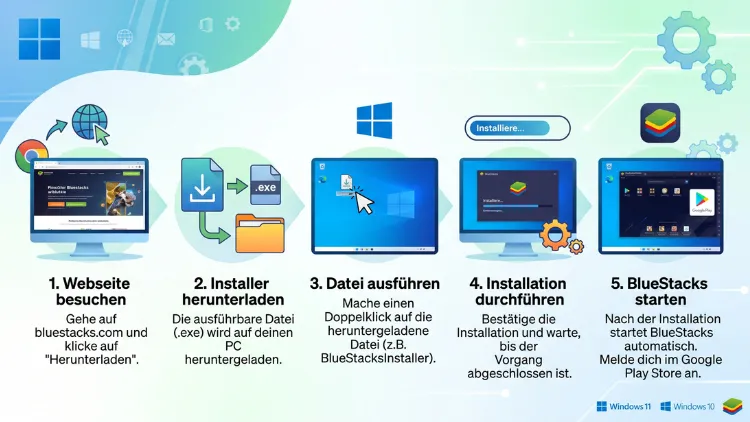
Schritt-für-Schritt-Anleitung zum Download:
- Öffnen Sie Ihren bevorzugten Webbrowser, zum Beispiel Chrome, Edge oder Firefox.
- Rufen Sie die offizielle Webseite von BlueStacks auf.
- Klicken Sie auf die Schaltfläche „Download BlueStacks“.
- Wählen Sie bei Bedarf die passende Version für Ihr System aus, etwa die für Windows 11 optimierte Variante.
- Speichern Sie die Installationsdatei an einem Ort, den Sie schnell wiederfinden, beispielsweise im Ordner „Downloads“.
Die Installationsdatei ist in der Regel mehrere hundert Megabyte groß. Deshalb kann der Download je nach Internetgeschwindigkeit einige Minuten dauern.
BlueStacks installieren unter Windows 11
Sobald der Download abgeschlossen ist, können Sie mit der eigentlichen Installation beginnen. Der Vorgang ist unter Windows 11 weitgehend identisch mit dem unter Windows 10.
Schritt-für-Schritt-Anleitung zur Installation
- Installationsdatei ausführen: Öffnen Sie die heruntergeladene EXE-Datei per Doppelklick.
- Administratorrechte bestätigen: Falls die Benutzerkontensteuerung nachfragt, klicken Sie auf „Ja“, um die Installation zuzulassen.
- Installationssprache wählen: In den meisten Fällen erkennt das Programm automatisch die Systemsprache.
- Installation starten: Klicken Sie auf „Jetzt installieren“, um den Kopiervorgang zu beginnen.
- Fortschritt abwarten: Die Installation dauert je nach PC-Leistung zwischen wenigen Minuten und etwa einer Viertelstunde.
- BlueStacks starten: Nach Abschluss öffnet sich der Emulator automatisch, oder Sie starten ihn über das neu erstellte Desktop-Symbol.
Anschließend müssen Sie sich mit einem Google-Konto anmelden, um Zugriff auf den Play Store zu erhalten. Ohne eine Anmeldung lassen sich Apps nur eingeschränkt installieren.
Erste Einrichtung nach der Installation
Nach dem ersten Start führt Sie BlueStacks durch einen kurzen Einrichtungsassistenten. Dabei können Sie unter anderem folgende Punkte festlegen:
- Anzeigegröße und Auflösung des virtuellen Android-Bildschirms
- Zuweisung von CPU-Kernen und Arbeitsspeicher
- Verknüpfung mit einem bestehenden Google-Konto
- Grundlegende Tastatur- und Maussteuerung für Spiele
Sobald diese Einstellungen abgeschlossen sind, können Sie direkt über den integrierten Play Store nach Apps suchen und diese installieren.
BlueStacks installieren unter Windows 10
Auch unter Windows 10 verläuft die Installation nahezu identisch. Trotzdem gibt es kleinere Unterschiede, die Sie kennen sollten.
- Laden Sie den Installer wie oben beschrieben von der offiziellen Seite herunter.
- Starten Sie die Datei per Doppelklick und bestätigen Sie die Benutzerkontensteuerung.
- Warten Sie den Installationsvorgang ab, der unter Windows 10 in der Regel etwas schneller abläuft, da weniger Sicherheitsprüfungen im Hintergrund laufen.
- Öffnen Sie BlueStacks über das Desktop-Icon oder das Startmenü.
- Melden Sie sich mit Ihrem Google-Konto an, um den Play Store zu nutzen.
Da Windows 10 inzwischen älter ist, sollten Sie zusätzlich prüfen, ob alle Windows-Updates installiert sind. Veraltete Systemkomponenten führen sonst häufig zu Kompatibilitätsproblemen mit neueren BlueStacks-Versionen.
Virtualisierung aktivieren: So klappt der Start garantiert
Eine der häufigsten Ursachen, warum BlueStacks nicht startet, ist eine deaktivierte Hardware-Virtualisierung. Diese lässt sich sowohl im BIOS als auch direkt in Windows aktivieren.
Virtualisierung im BIOS/UEFI einschalten
- Starten Sie den PC neu und rufen Sie das BIOS auf, meist mit der Taste F2, Entf oder F10 direkt beim Hochfahren.
- Suchen Sie nach einer Option namens „Intel VT-x“, „AMD-V“ oder „Virtualization Technology“.
- Aktivieren Sie die Einstellung und speichern Sie die Änderung, üblicherweise mit der Taste F10.
- Starten Sie den Computer neu.
Windows-Funktionen für Virtualisierung aktivieren
Zusätzlich sollten Sie folgende Windows-Funktionen einschalten:
- Öffnen Sie die Systemsteuerung und wählen Sie „Programme und Funktionen“.
- Klicken Sie auf „Windows-Funktionen aktivieren oder deaktivieren“.
- Setzen Sie Häkchen bei „Hyper-V“ sowie bei „Windows-Hypervisor-Plattform“.
- Bestätigen Sie mit „OK“ und starten Sie den PC neu.
Sobald diese Schritte abgeschlossen sind, startet BlueStacks in den meisten Fällen ohne weitere Probleme.
Häufige Probleme bei der Installation lösen
Trotz sorgfältiger Vorbereitung kann es gelegentlich zu Fehlern kommen. Nachfolgend finden Sie Lösungen für die häufigsten Schwierigkeiten.
BlueStacks öffnet sich nicht
Prüfen Sie zunächst, ob die Virtualisierung wie oben beschrieben aktiviert ist. Zudem hilft es oft, BlueStacks als Administrator auszuführen, indem Sie mit der rechten Maustaste auf das Symbol klicken und „Als Administrator ausführen“ wählen.
Fehlermeldung wegen fehlender Grafiktreiber
In diesem Fall sollten Sie die Grafiktreiber über den Geräte-Manager aktualisieren. Öffnen Sie dazu den Geräte-Manager, klicken Sie auf Ihre Grafikkarte und wählen Sie „Treiber aktualisieren“.
Installation bricht ab oder hängt fest
Deaktivieren Sie vorübergehend Ihr Antivirenprogramm, da einige Sicherheitsprogramme die Installation blockieren. Zusätzlich empfiehlt es sich, genügend freien Speicherplatz sicherzustellen, mindestens jedoch 5 GB.
Play Store lässt sich nicht öffnen
Häufig liegt die Ursache in einer fehlerhaften Anmeldung. Melden Sie sich deshalb vom Google-Konto ab und anschließend wieder an. Alternativ hilft ein vollständiger Neustart von BlueStacks.
Alternativen und Varianten von BlueStacks
BlueStacks bietet inzwischen mehrere Ausgaben an, die sich in Funktionsumfang und Technologie unterscheiden. Deshalb lohnt sich ein kurzer Vergleich, bevor Sie sich festlegen.
- BlueStacks 5: die klassische, ressourcenschonende Variante für die meisten Nutzer, empfehlenswert für ältere und leistungsschwächere PCs.
- BlueStacks X: eine Cloud-basierte Lösung, mit der Sie Android-Spiele direkt im Browser starten können, ohne eine Installation vorzunehmen.
- BlueStacks Air: eine speziell für schwächere Systeme optimierte, ressourcensparende Version.
Für die meisten Anwender empfiehlt sich der Einstieg mit BlueStacks 5, da diese Version stabil läuft und die geringsten Systemanforderungen mitbringt. Wer hingegen keine Installation wünscht, sollte BlueStacks X über den Browser ausprobieren.
Leistung optimieren: Tipps für flüssiges Spielen
Nach der Installation lässt sich die Performance mit wenigen Handgriffen deutlich verbessern.
- Weisen Sie BlueStacks in den Einstellungen unter „Engine“ mehr CPU-Kerne und Arbeitsspeicher zu, sofern Ihr PC dies zulässt.
- Schließen Sie im Hintergrund laufende Programme, um Ressourcen freizugeben.
- Aktualisieren Sie regelmäßig Ihre Grafiktreiber, da neue Versionen häufig Leistungsverbesserungen bringen.
- Nutzen Sie nach Möglichkeit eine SSD, da diese Ladezeiten spürbar verkürzt.
- Reduzieren Sie die Bildschirmauflösung des Emulators, falls Ihr System an seine Grenzen stößt.
Durch diese Maßnahmen läuft BlueStacks auch auf mittelmäßig ausgestatteter Hardware angenehm flüssig.
Häufige Fragen zur BlueStacks-Installation
Ist BlueStacks kostenlos nutzbar?
Ja, die Grundversion von BlueStacks steht kostenlos zum Download bereit. Allerdings bietet der Anbieter zusätzlich kostenpflichtige Premium-Funktionen an, die beispielsweise Werbung entfernen.
Funktioniert BlueStacks auf jedem Windows-11-PC?
Nicht zwingend, denn der Emulator benötigt mindestens 4 GB RAM sowie aktivierte Virtualisierung. Ältere oder sehr leistungsschwache Geräte stoßen deshalb schnell an ihre Grenzen.
Warum benötige ich ein Google-Konto?
Das Google-Konto wird benötigt, um sich im Play Store anzumelden und Apps herunterzuladen. Ohne Anmeldung lässt sich der Funktionsumfang nur eingeschränkt nutzen.
Kann ich BlueStacks parallel zu anderen Emulatoren nutzen?
Grundsätzlich ist dies möglich, jedoch kann es zu Konflikten bei der Virtualisierung kommen. Deshalb empfiehlt es sich, jeweils nur einen Emulator gleichzeitig zu starten.
Wie viel Speicherplatz benötigt BlueStacks tatsächlich?
Die Installationsdatei selbst ist vergleichsweise klein, jedoch sollten Sie mindestens 5 GB freien Speicher einplanen. Zusätzliche Apps und Spiele erhöhen den Bedarf entsprechend.
Läuft BlueStacks auch ohne dedizierte Grafikkarte?
Ja, BlueStacks funktioniert grundsätzlich auch mit integrierter Grafik. Allerdings fällt die Leistung bei grafisch anspruchsvollen Spielen dann spürbar geringer aus.
Was tun, wenn BlueStacks nach dem Update nicht mehr startet?
In diesem Fall hilft häufig eine Neuinstallation der aktuellen Version. Zusätzlich sollten Sie prüfen, ob Windows sowie die Grafiktreiber vollständig aktualisiert sind.
Kann ich mehrere BlueStacks-Instanzen gleichzeitig ausführen?
Ja, über den Multi-Instanz-Manager lassen sich mehrere Android-Umgebungen parallel starten. Dies eignet sich besonders für Nutzer, die mehrere Konten gleichzeitig verwalten möchten.
Ist BlueStacks sicher zu verwenden?
Solange Sie die Software ausschließlich von der offiziellen Webseite beziehen, gilt BlueStacks als sicher. Dennoch sollten Sie stets ein aktuelles Antivirenprogramm parallel betreiben.
