
Realtek Audio-Treiber unter Windows 11 und Windows 10 installieren: Schritt-für-Schritt-Anleitung für aktuelle Treiber und funktionierenden Sound.
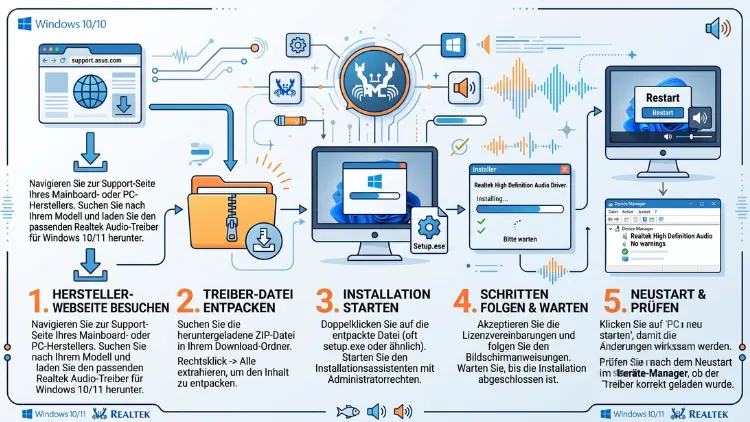
Wenn der Sound am PC plötzlich fehlt oder knistert, liegt das häufig an einem fehlenden oder veralteten Realtek Audio-Treiber. Sie können den Treiber unter Windows 11 und Windows 10 entweder automatisch über die Windows Update-Funktion, manuell über den Geräte-Manager oder direkt über die Herstellerseite Ihres Notebooks beziehungsweise Mainboards installieren.
Im Folgenden erfahren Sie Schritt für Schritt, wie das gelingt.
Was ist ein Realtek Audio-Treiber und wozu dient er?
Der Realtek Audio-Treiber ist eine Software, die zwischen Ihrem Betriebssystem und dem verbauten Soundchip vermittelt. Ohne diesen Treiber erkennt Windows zwar theoretisch eine Audiohardware, jedoch fehlen dann wichtige Funktionen wie Lautsprecher-Erkennung, Mikrofon-Verstärkung oder Klangoptimierung.
Realtek stellt die sogenannten Realtek High Definition Audio Codecs her, die auf sehr vielen Mainboards und Laptops verbaut sind. Deshalb betrifft dieses Thema nicht nur Desktop-PCs, sondern ebenso Notebooks von Dell, HP, Lenovo, Asus, Acer und MSI.
Zusätzlich bringt der Treiber häufig ein eigenes Bedienfeld mit, die Realtek Audio Console. Darüber lassen sich unter anderem Equalizer-Einstellungen, Raumklang-Effekte und Mikrofon-Rauschunterdrückung anpassen.
Wann Sie den Realtek Audio-Treiber neu installieren sollten
Es gibt mehrere Situationen, in denen eine Neuinstallation sinnvoll ist. Zum Beispiel dann, wenn:
- kein Ton mehr aus den Lautsprechern oder Kopfhörern kommt
- das Mikrofon nicht erkannt wird
- im Geräte-Manager ein gelbes Ausrufezeichen beim Audiogerät angezeigt wird
- Sie Windows frisch installiert oder zurückgesetzt haben
- der Ton knistert, aussetzt oder verzerrt klingt
- Sie von Windows 10 auf Windows 11 aktualisiert haben und die Audioqualität sich verschlechtert hat
In all diesen Fällen schafft ein neuer oder neu installierter Treiber meistens Abhilfe. Deshalb lohnt es sich, die folgenden Methoden der Reihe nach durchzugehen.
Realtek Audio-Treiber unter Windows 11 installieren
Unter Windows 11 stehen Ihnen mehrere Wege offen, um den Realtek Audio-Treiber zu installieren oder zu aktualisieren. Am einfachsten gelingt dies über die integrierte Update-Funktion, jedoch führt bei hartnäckigen Problemen oft nur die manuelle Installation zum Ziel.
Methode 1: Automatische Installation über Windows Update
Windows 11 lädt in vielen Fällen automatisch einen passenden Realtek-Treiber herunter, sobald eine unbekannte Audiohardware erkannt wird. Gehen Sie dafür wie folgt vor:
- Öffnen Sie die Einstellungen über die Tastenkombination Windows-Taste + I.
- Klicken Sie auf Windows Update in der linken Seitenleiste.
- Wählen Sie Erweiterte Optionen und anschließend Optionale Updates.
- Öffnen Sie den Bereich Treiberupdates.
- Setzen Sie ein Häkchen bei einem eventuell aufgeführten Realtek Audio-Treiber und klicken Sie auf Herunterladen und installieren.
Diese Methode ist besonders anfängerfreundlich, da Windows automatisch die passende Version für Ihr System auswählt. Allerdings taucht der Treiber nicht immer in dieser Liste auf, weshalb Sie in diesem Fall auf den Geräte-Manager ausweichen sollten.
Methode 2: Treiber über den Geräte-Manager installieren
Der Geräte-Manager bietet eine zuverlässige Alternative, wenn Windows Update keinen passenden Treiber findet. Gehen Sie folgendermaßen vor:
- Klicken Sie mit der rechten Maustaste auf das Start-Symbol und wählen Sie Geräte-Manager.
- Erweitern Sie die Kategorie Audioeingänge und -ausgänge sowie zusätzlich Ton-, Video- und Gamecontroller.
- Klicken Sie mit der rechten Maustaste auf den Eintrag Realtek High Definition Audio oder Realtek(R) Audio.
- Wählen Sie Treiber aktualisieren.
- Klicken Sie im folgenden Fenster auf Automatisch nach Treibern suchen.
- Windows sucht daraufhin online nach einer passenden Version und installiert diese automatisch.
Falls kein Realtek-Gerät im Geräte-Manager sichtbar ist, sollten Sie zusätzlich unter Andere Geräte nachsehen. Dort taucht die Audiohardware manchmal mit einem gelben Warnsymbol als unbekanntes Gerät auf.
Methode 3: Treiber über die Herstellerseite herunterladen
Die zuverlässigste und von Microsoft selbst empfohlene Methode ist der Download über die Webseite des Notebook- oder Mainboard-Herstellers. Der Grund dafür ist einfach: Hersteller passen den generischen Realtek-Treiber an ihre eigene Hardware an, wodurch Funktionen wie individuelle Equalizer-Profile oder spezielle Lautsprecher-Konfigurationen erst korrekt funktionieren.
So gehen Sie je nach Hersteller vor:
Dell:
- Rufen Sie die Dell Support-Website auf.
- Geben Sie Ihre Service-Tag-Nummer oder das genaue Modell ein.
- Wählen Sie in der Kategorie Audio den Realtek High Definition Audio Driver aus.
- Laden Sie die Datei herunter und führen Sie sie aus.
HP:
- Öffnen Sie die HP Support-Website und lassen Sie Ihr Gerät automatisch erkennen, oder nutzen Sie das Tool HP Support Assistant.
- Navigieren Sie zur Kategorie Treiber-Audio.
- Wählen Sie den aktuellsten Realtek Audio-Treiber passend zu Ihrer Windows-Version.
- Starten Sie die heruntergeladene Datei und folgen Sie den Anweisungen.
Lenovo:
- Besuchen Sie die Lenovo Support-Website oder öffnen Sie die App Lenovo Vantage.
- Geben Sie Ihre Modellbezeichnung ein.
- Suchen Sie unter Audio oder Ton nach dem passenden Treiber.
- Laden Sie ihn herunter und installieren Sie ihn.
Asus:
- Gehen Sie auf die ASUS Support-Website.
- Geben Sie Ihr Modell in die Suche ein.
- Wählen Sie den Reiter Treiber und Tools sowie die Kategorie Audio.
- Laden Sie den Realtek Audio-Treiber herunter.
Acer:
- Öffnen Sie die Acer Support-Website.
- Geben Sie die Seriennummer oder das Modell ein.
- Wählen Sie unter Treiber und Handbücher die Kategorie Audio.
- Installieren Sie die heruntergeladene Datei.
MSI (Mainboards):
- Rufen Sie die MSI Support-Website auf.
- Suchen Sie Ihr genaues Mainboard-Modell.
- Öffnen Sie die Kategorie Treiber & Tools sowie Audio.
- Laden Sie den Realtek-Treiber herunter und installieren Sie ihn.
Diese Methode dauert zwar etwas länger als die automatische Suche, liefert dafür jedoch die für Ihr Gerät optimierte Version.
Methode 4: Treiber über den Microsoft Update-Katalog installieren
Wenn Sie eine bestimmte Treiberversion suchen oder die üblichen Wege fehlschlagen, hilft der Microsoft Update-Katalog weiter. Gehen Sie dazu wie folgt vor:
- Ermitteln Sie zunächst den Geräteinstanzpfad Ihrer Audiohardware im Geräte-Manager über Eigenschaften > Details > Geräteinstanzpfad.
- Öffnen Sie im Browser die Suchfunktion des Microsoft Update-Katalogs.
- Geben Sie dort Realtek High Definition Audio ein.
- Wählen Sie eine passende CAB-Datei aus und laden Sie diese herunter.
- Installieren Sie die Datei manuell über den Geräte-Manager mit der Option Treiber aktualisieren > Auf dem Computer nach Treibern suchen.
Diese Methode richtet sich vor allem an fortgeschrittene Nutzer, da hierbei keine automatische Kompatibilitätsprüfung stattfindet.
Realtek Audio-Treiber unter Windows 10 installieren
Unter Windows 10 funktioniert die Installation nach demselben Prinzip wie unter Windows 11, jedoch unterscheidet sich die Menüführung an einigen Stellen leicht.
Windows Update unter Windows 10 nutzen
- Öffnen Sie Einstellungen > Update und Sicherheit > Windows Update.
- Klicken Sie auf Nach Updates suchen.
- Öffnen Sie zusätzlich Optionale Updates anzeigen, falls dieser Link erscheint.
- Installieren Sie einen dort aufgeführten Realtek-Treiber.
Geräte-Manager unter Windows 10
- Drücken Sie Windows-Taste + X und wählen Sie Geräte-Manager.
- Erweitern Sie Ton-, Video- und Gamecontroller.
- Klicken Sie rechts auf Realtek High Definition Audio und wählen Sie Treiber aktualisieren.
- Bestätigen Sie Automatisch nach Treibern suchen.
Da Windows 10 inzwischen ebenfalls automatische Updates unterstützt, verläuft die Installation meist genauso reibungslos wie unter Windows 11. Trotzdem sollten Sie bei Notebooks stets zusätzlich die Herstellerseite prüfen, da dort oft speziell angepasste Versionen bereitstehen.
Realtek HD Audio Treiber manuell herunterladen und installieren
Wenn Sie den Treiber nicht über ein bestimmtes Herstellerportal, sondern direkt von der Realtek-Website beziehen möchten, sollten Sie wissen, dass es sich dabei um generische Treiber handelt. Diese unterstützen zwar die grundlegende Funktion, jedoch fehlen mitunter herstellerspezifische Anpassungen. Microsoft empfiehlt deshalb ausdrücklich, wann immer möglich die Version des System- oder Mainboard-Herstellers zu verwenden.
Falls Sie sich dennoch für die generische Variante entscheiden, gehen Sie folgendermaßen vor:
- Ermitteln Sie zunächst Ihren genauen Audiochip, zum Beispiel mit einem Tool wie Speccy oder AIDA64. Suchen Sie dort nach einer Bezeichnung wie ALC887 oder ALC269.
- Laden Sie die passende Treiberdatei als ZIP-Archiv herunter.
- Klicken Sie mit der rechten Maustaste auf die heruntergeladene Datei und wählen Sie Alle extrahieren.
- Öffnen Sie den entpackten Ordner und starten Sie die Datei Setup.exe per Doppelklick.
- Folgen Sie den Anweisungen des Installationsassistenten und bestätigen Sie den abschließenden Neustart.
Nach dem Neustart sollte der Ton automatisch funktionieren. Falls nicht, prüfen Sie zusätzlich die Lautstärkeeinstellungen sowie das ausgewählte Standard-Wiedergabegerät unter Einstellungen > System > Sound.
Realtek Audio Console installieren
Neben dem eigentlichen Treiber gehört häufig eine grafische Oberfläche zum Lieferumfang: die Realtek Audio Console. Diese App ersetzt das frühere Realtek HD-Audiomanager-Fenster und bietet unter anderem folgende Funktionen:
- Einstellung von Lautsprecher- und Kopfhörerprofilen
- Mikrofon-Rauschunterdrückung
- Raumklang-Effekte für Filme und Spiele
- Verwaltung mehrerer angeschlossener Audiogeräte gleichzeitig
Sollte die Konsole nach der Treiberinstallation fehlen, können Sie sie zusätzlich über den Microsoft Store nachinstallieren. Suchen Sie dort einfach nach Realtek Audio Console und klicken Sie auf Installieren.
Häufige Probleme bei der Installation und passende Lösungen
Auch bei sorgfältiger Vorgehensweise treten gelegentlich Probleme auf. Nachfolgend finden Sie die häufigsten Fehlerquellen sowie die dazugehörigen Lösungswege.
Kein Ton nach der Installation
Prüfen Sie zunächst, ob unter Einstellungen > System > Sound das richtige Ausgabegerät ausgewählt ist. Zudem hilft ein vollständiger Neustart des Systems oft mehr als ein einfaches Beenden und Neuöffnen von Anwendungen.
Gelbes Ausrufezeichen im Geräte-Manager
Dieses Symbol weist meistens auf einen fehlenden oder beschädigten Treiber hin. Deinstallieren Sie in diesem Fall das Gerät über Rechtsklick > Gerät deinstallieren und starten Sie den PC anschließend neu. Windows installiert die Hardware danach automatisch neu.
Fehlercode 10 oder Fehlercode 28
Diese Fehlercodes deuten häufig auf eine inkompatible Treiberversion hin. Laden Sie in diesem Fall eine ältere, stabilere Version direkt von der Herstellerseite herunter, da neuere Versionen nicht immer mit jedem Chipsatz kompatibel sind.
Realtek-Gerät wird gar nicht angezeigt
Aktivieren Sie zunächst im BIOS beziehungsweise UEFI die Option Onboard Audio, falls diese versehentlich deaktiviert wurde. Anschließend sollte das Gerät nach einem Neustart wieder im Geräte-Manager erscheinen.
Alten Realtek-Treiber deinstallieren und zurücksetzen
Manchmal ist es sinnvoll, vor der Neuinstallation zunächst den vorhandenen Treiber vollständig zu entfernen. Gehen Sie dafür wie folgt vor:
- Öffnen Sie den Geräte-Manager.
- Klicken Sie mit der rechten Maustaste auf Realtek High Definition Audio.
- Wählen Sie Gerät deinstallieren.
- Setzen Sie zusätzlich das Häkchen bei Software für dieses Gerät löschen, falls diese Option angezeigt wird.
- Starten Sie den PC neu.
Windows installiert danach automatisch einen Standardtreiber. Anschließend können Sie den gewünschten, aktuelleren Treiber gemäß den oben beschriebenen Methoden erneut installieren.
Realtek Audio-Treiber dauerhaft aktuell halten
Damit Sie zukünftig nicht erneut manuell nach Updates suchen müssen, empfiehlt sich eine regelmäßige Kontrolle. Nutzen Sie dafür idealerweise die Windows Update-Funktion, da diese sicherheitsrelevante sowie stabilitätsrelevante Treiberaktualisierungen automatisch bereitstellt.
Zusätzlich lohnt sich bei Notebooks die Installation der jeweiligen Hersteller-Software, etwa Lenovo Vantage, HP Support Assistant oder MyASUS. Diese Programme informieren automatisch über neue Treiberversionen und bieten meist einen Ein-Klick-Download an.
Häufige Fragen zur Realtek-Treiber-Installation
Ist der Realtek Audio-Treiber für Windows 11 und Windows 10 identisch?
Nein, jedoch sind die Unterschiede gering. Realtek stellt in der Regel separate Versionen für beide Betriebssysteme bereit, da sich interne Systemkomponenten leicht unterscheiden. Deshalb sollten Sie stets die für Ihre Windows-Version passende Datei auswählen.
Warum wird kein Realtek-Gerät im Geräte-Manager angezeigt?
Dies deutet meistens auf ein deaktiviertes Onboard-Audio im BIOS oder einen fehlenden Basistreiber hin. Prüfen Sie zusätzlich die Kategorie Andere Geräte, da die Hardware dort gelegentlich als unbekanntes Gerät aufgeführt wird.
Sollte ich den Treiber direkt von Realtek oder vom Notebook-Hersteller herunterladen?
Grundsätzlich empfiehlt sich der Download über die Herstellerseite, da dort angepasste Versionen bereitstehen. Die generische Realtek-Version eignet sich jedoch als Notlösung, falls der Hersteller keine aktuelle Datei mehr bereitstellt.
Was tun, wenn nach der Installation kein Ton vorhanden ist?
Überprüfen Sie zunächst das ausgewählte Standard-Wiedergabegerät sowie die Lautstärkeregler. Zudem hilft häufig ein kompletter Neustart, da einige Treiberkomponenten erst danach vollständig geladen werden.
Wie finde ich heraus, welchen Realtek-Chip mein PC verwendet?
Nutzen Sie dafür ein Diagnosetool wie Speccy oder AIDA64. Alternativ liefert der Geräteinstanzpfad im Geräte-Manager ebenfalls Hinweise auf den genauen Chipsatz.
Muss ich den PC nach der Treiberinstallation neu starten?
Ja, ein Neustart ist in fast allen Fällen notwendig, damit sämtliche Treiberkomponenten korrekt geladen werden. Andernfalls funktioniert die Audiowiedergabe möglicherweise nur teilweise.
Was ist die Realtek Audio Console und benötige ich sie zwingend?
Die Realtek Audio Console ist eine optionale Bedienoberfläche für erweiterte Klangeinstellungen. Für die reine Tonwiedergabe wird sie nicht zwingend benötigt, jedoch bietet sie zusätzliche Komfortfunktionen wie Equalizer und Rauschunterdrückung.
Warum zeigt Windows Update keinen Realtek-Treiber an?
Dies liegt meistens daran, dass Microsoft nicht für jedes Gerät automatisch einen optionalen Treiber bereitstellt. In diesem Fall sollten Sie stattdessen die Herstellerseite oder den Geräte-Manager verwenden.
Kann eine falsche Treiberversion Schäden verursachen?
Direkte Hardwareschäden sind unwahrscheinlich, jedoch können Instabilität, Systemabstürze oder Tonaussetzer auftreten. Deshalb sollten Sie stets eine Version wählen, die explizit für Ihr Modell sowie Ihre Windows-Version freigegeben ist.
