
Apps öffnen sich unter Windows 11 oder 10 im Hintergrund? Praktische Lösungen und Einstellungen, damit Programme künftig direkt im Vordergrund starten.
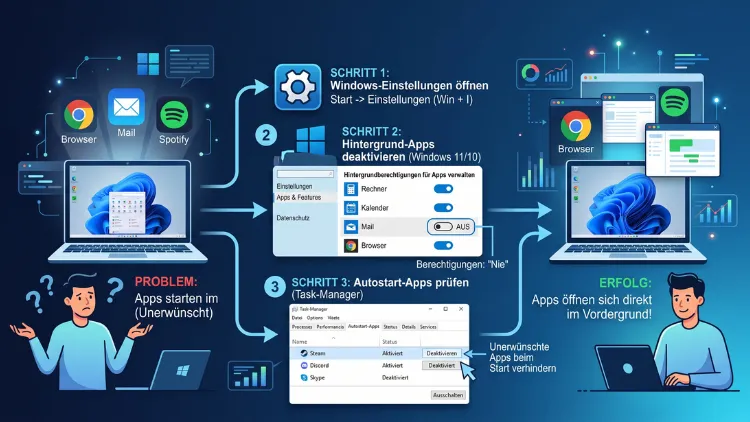
Öffnet sich ein Programm unter Windows 11 oder Windows 10 stets im Hintergrund, statt direkt im Vordergrund zu erscheinen, liegt die Ursache meist an der Fokus-Verwaltung des Systems, an fehlerhaften Treibern oder an störenden Autostart-Programmen.
Die zuverlässigste Lösung ist die Anpassung des Registrierungswerts „ForegroundLockTimeout“ sowie die Deaktivierung überflüssiger Hintergrund- und Overlay-Anwendungen. Nachfolgend finden Sie alle Methoden im Detail.
Warum öffnen sich Fenster und Programme im Hintergrund?
Das Problem, dass sich Anwendungen im Hintergrund öffnen, ist unter Windows-Nutzern erstaunlich weit verbreitet. Betroffen sind sowohl Windows 10 als auch Windows 11, wobei die Ursachen meist identisch sind. Grundsätzlich entscheidet das Betriebssystem selbst, welches Fenster den sogenannten „Fokus“ erhält und somit im Vordergrund erscheint. Verschiedene Faktoren können diesen Mechanismus jedoch stören.
Zu den häufigsten Auslösern zählen:
- Ein falsch konfigurierter ForegroundLockTimeout-Wert in der Registrierung
- Veraltete oder fehlerhafte Grafiktreiber
- Aktive Overlays von Programmen wie Discord, Steam oder der Xbox Game Bar
- Zu viele Anwendungen im Autostart, die um Ressourcen konkurrieren
- Eine aktivierte Fokusunterstützung beziehungsweise „Nicht stören“-Funktion
- Beschädigte Systemdateien nach einem Windows-Update
- Konflikte durch Drittanbieter-Software, etwa Tools zur Fensterverwaltung
- Ausstehende Windows-Updates, die Fehler in der Fensterverwaltung enthalten
Da mehrere Ursachen gleichzeitig vorliegen können, empfiehlt es sich, die folgenden Lösungen Schritt für Schritt durchzugehen. Zudem unterscheiden sich einzelne Einstellungen zwischen Windows 10 und Windows 11 leicht, weshalb beide Systeme separat behandelt werden.
Schnelle Erste-Hilfe-Maßnahmen
Bevor Sie tiefer in die Systemeinstellungen eingreifen, lohnt sich ein Blick auf einfache Sofortmaßnahmen. Diese beheben das Problem zwar nicht immer dauerhaft, schaffen jedoch häufig kurzfristig Abhilfe.
- Neustart des Computers: Ein einfacher Neustart löst temporäre Konflikte im Arbeitsspeicher und setzt die Fensterverwaltung zurück.
- Tastenkombination Alt+Tab nutzen: Damit lässt sich das im Hintergrund geöffnete Fenster manuell in den Vordergrund holen.
- Taskleiste beobachten: Blinkt das Symbol des Programms in der Taskleiste orange, bestätigt dies, dass Windows den Fokus verweigert hat.
- Task-Manager öffnen (Strg+Umschalt+Esc) und prüfen, ob ressourcenintensive Prozesse im Hintergrund laufen, die den Fokuswechsel blockieren.
Sollten diese Sofortmaßnahmen keine dauerhafte Besserung bringen, folgen im nächsten Schritt die systematischen Lösungswege für Windows 11 und Windows 10.
Lösung für Windows 11: Apps im Hintergrund beheben
Unter Windows 11 tritt das Problem besonders häufig nach größeren Funktionsupdates auf. Deshalb sollten Sie die folgenden Schritte der Reihe nach durchführen.
1. ForegroundLockTimeout in der Registrierung anpassen
Diese Einstellung steuert, wie lange Windows wartet, bevor ein Fenster automatisch den Fokus erhalten darf. Ist der Wert zu hoch, verhindert das System den Fensterwechsel.
- Drücken Sie Windows-Taste + R, geben Sie „regedit“ ein und bestätigen Sie mit Enter.
- Navigieren Sie zu folgendem Pfad:
HKEY_CURRENT_USER\Control Panel\Desktop - Suchen Sie den Eintrag „ForegroundLockTimeout“ und öffnen Sie ihn per Doppelklick.
- Wählen Sie als Basis Dezimal aus und setzen Sie den Wert auf
0. - Starten Sie den Computer anschließend neu, damit die Änderung wirksam wird.
Zusätzlich sollten Sie den Wert „ForegroundFlashCount“ im selben Ordner überprüfen und ebenfalls auf 0 setzen, da dieser Parameter das Blinken statt des direkten Fokuswechsels steuert.
2. Grafiktreiber aktualisieren
Veraltete Grafiktreiber gehören zu den häufigsten technischen Ursachen, da sie die Fensterdarstellung direkt beeinflussen. Öffnen Sie dazu den Geräte-Manager, klicken Sie mit der rechten Maustaste auf Ihre Grafikkarte und wählen Sie „Treiber aktualisieren“. Alternativ laden Sie den aktuellen Treiber direkt von der Herstellerseite herunter, etwa von NVIDIA, AMD oder Intel, da diese Versionen meist aktueller sind als jene über Windows Update.
3. Overlays und Drittanbieter-Software deaktivieren
Programme wie Discord, Steam, NVIDIA GeForce Experience oder die Xbox Game Bar blenden eigene Overlays ein, die den Fokusmechanismus stören können. Deshalb sollten Sie testweise folgende Overlays deaktivieren:
- In Discord: Einstellungen → Overlay → Schieberegler deaktivieren
- In Steam: Einstellungen → In-Game → „Steam Overlay während des Spiels aktivieren“ deaktivieren
- Für die Xbox Game Bar: Einstellungen → Spiele → Xbox Game Bar → auf „Aus“ stellen
4. Fokusunterstützung deaktivieren
Ist die Fokusunterstützung (früher „Nicht stören“) aktiv, unterdrückt Windows bewusst Benachrichtigungen und Fensterwechsel. Öffnen Sie dazu Einstellungen → System → Fokusunterstützung und stellen Sie die Option auf „Aus“.
5. Autostart-Programme reduzieren
Zu viele gleichzeitig startende Anwendungen konkurrieren um Systemressourcen, wodurch der Fokuswechsel verzögert wird. Gehen Sie folgendermaßen vor:
- Öffnen Sie den Task-Manager und wechseln Sie zum Tab „Autostart“.
- Deaktivieren Sie alle Programme, die Sie nicht direkt beim Systemstart benötigen.
- Achten Sie besonders auf Tools wie Stream Deck, DisplayFusion oder ähnliche Fensterverwaltungs-Software, da diese laut zahlreichen Nutzerberichten häufig als Auslöser identifiziert wurden.
6. Windows 11 auf den neuesten Stand bringen
Da Microsoft das Problem in verschiedenen Builds bereits mehrfach adressiert hat, sollten Sie zunächst prüfen, ob ein aktuelles Update vorliegt. Öffnen Sie dazu Einstellungen → Windows Update → Nach Updates suchen und installieren Sie sämtliche verfügbaren Aktualisierungen. Stand 2026 wurden mehrere kumulative Updates veröffentlicht, die gezielt Fehler in der Fensterverwaltung beheben.
7. Systemdateien überprüfen
Beschädigte Systemdateien können ebenfalls zu diesem Verhalten führen. Öffnen Sie die Eingabeaufforderung als Administrator und führen Sie folgende Befehle nacheinander aus:
sfc /scannow
DISM /Online /Cleanup-Image /RestoreHealth
Anschließend starten Sie den Computer neu, damit etwaige reparierte Dateien korrekt geladen werden.
Lösung für Windows 10: Apps im Hintergrund beheben
Auch unter Windows 10 tritt das Problem regelmäßig auf, wobei die grundlegenden Lösungswege denen von Windows 11 stark ähneln. Dennoch gibt es einige Besonderheiten, die speziell für dieses Betriebssystem gelten.
1. ForegroundLockTimeout auch unter Windows 10 anpassen
Der Registrierungspfad ist identisch mit jenem unter Windows 11: HKEY_CURRENT_USER\Control Panel\Desktop. Setzen Sie sowohl „ForegroundLockTimeout“ als auch „ForegroundFlashCount“ auf den Wert 0. Dieser Eingriff gilt seit Windows Vista als bewährte Methode und funktioniert ebenso zuverlässig unter Windows 10.
2. Energieoptionen überprüfen
Unter Windows 10 kann ein aktivierter Energiesparmodus dazu führen, dass Prozesse verzögert gestartet werden, wodurch der Fokuswechsel misslingt. Öffnen Sie Systemsteuerung → Energieoptionen und wählen Sie den Energiesparplan „Höchstleistung“ oder „Ausbalanciert“, um Verzögerungen zu vermeiden.
3. Schnellstart deaktivieren
Die Funktion Schnellstart speichert Systemzustände zwischen Neustarts, was gelegentlich zu inkonsistentem Verhalten bei der Fensterverwaltung führt. Gehen Sie wie folgt vor:
- Öffnen Sie Systemsteuerung → Energieoptionen → Auswählen, was beim Drücken des Netzschalters geschehen soll.
- Klicken Sie auf „Einige Einstellungen sind momentan nicht verfügbar“.
- Deaktivieren Sie das Kontrollkästchen „Schnellstart aktivieren“.
- Speichern Sie die Änderungen und starten Sie den Computer vollständig neu.
4. Gruppenrichtlinien prüfen (nur Windows 10 Pro/Enterprise)
Nutzen Sie eine Pro- oder Enterprise-Version, kann eine falsch konfigurierte Gruppenrichtlinie ebenfalls Fensterwechsel blockieren. Öffnen Sie den Gruppenrichtlinien-Editor über „gpedit.msc“ und prüfen Sie unter „Benutzerkonfiguration → Administrative Vorlagen“, ob Richtlinien zur Fensterverwaltung aktiv gesetzt wurden. Im Zweifel setzen Sie diese auf „Nicht konfiguriert“.
5. Kompatibilitätsmodus testen
Betrifft das Problem ein einzelnes, älteres Programm, hilft häufig der Kompatibilitätsmodus. Klicken Sie mit der rechten Maustaste auf die Verknüpfung der Anwendung, wählen Sie „Eigenschaften → Kompatibilität“ und aktivieren Sie „Programm im Kompatibilitätsmodus ausführen für“ mit einer älteren Windows-Version, beispielsweise Windows 8.
6. Windows 10 aktualisieren
Ebenso wie bei Windows 11 lohnt sich ein Blick auf ausstehende Updates. Da Microsoft den offiziellen Support für Windows 10 im Oktober 2025 beendet hat, empfiehlt es sich zusätzlich, auf Erweiterte Sicherheitsupdates (ESU) zu achten oder mittelfristig einen Umstieg auf Windows 11 in Erwägung zu ziehen, sofern die Hardware dies zulässt.
Spezialfälle: Spiele, Steam und Vollbildanwendungen
Besonders bei Spielen und Vollbildanwendungen tritt das Verhalten gehäuft auf, da diese eigene Grafik-APIs verwenden, die mit der Windows-Fensterverwaltung in Konflikt geraten können. Deshalb gelten hier zusätzliche Maßnahmen.
- Vollbildoptimierungen deaktivieren: Rechtsklick auf die EXE-Datei des Spiels → Eigenschaften → Kompatibilität → „Vollbildoptimierungen deaktivieren“ aktivieren.
- Als Administrator ausführen: Manche Launcher wie Steam oder Epic Games benötigen erhöhte Rechte, um Fenster korrekt in den Vordergrund zu bringen. Setzen Sie hierfür den Haken bei „Dieses Programm als Administrator ausführen“.
- Drittanbieter-Launcher aktualisieren: Veraltete Versionen von Steam, Epic Games oder Battle.net enthalten mitunter Fehler, die genau dieses Verhalten auslösen.
- Antivirensoftware temporär prüfen: Manche Sicherheitsprogramme blockieren den Fokuswechsel bei neu gestarteten Prozessen. Fügen Sie die betroffene Anwendung testweise zur Ausnahmeliste hinzu.
Zudem berichten Nutzer in Foren wiederholt, dass insbesondere Prozesse, die als „Hintergrundprozess“ statt als „App“ im Task-Manager gelistet werden, ein Hinweis auf einen Rechtekonflikt sind, etwa wenn ein Standardbenutzerkonto eine als Administrator gestartete Anwendung öffnen möchte. In diesem Fall sollten Sie beide Programme mit denselben Benutzerrechten starten.
Wann eine Systemwiederherstellung oder Neuinstallation sinnvoll ist
Bleiben sämtliche genannten Maßnahmen wirkungslos, deutet dies auf eine tiefere Systembeschädigung hin. In diesem Fall bieten sich zwei weitere Optionen an.
Zunächst empfiehlt sich eine Systemwiederherstellung auf einen Zeitpunkt vor dem Auftreten des Problems. Öffnen Sie dazu die Suche, geben Sie „Wiederherstellungspunkt erstellen“ ein und wählen Sie einen passenden Zeitpunkt aus der Liste aus.
Führt auch dies zu keinem Ergebnis, bleibt als letzte Möglichkeit die Option „Diesen PC zurücksetzen“ unter Einstellungen → System → Wiederherstellung. Dabei lassen sich persönliche Dateien behalten, während Systemkomponenten vollständig neu installiert werden. Zwar ist dieser Schritt aufwendiger, jedoch beseitigt er nahezu alle tiefer liegenden Softwarekonflikte zuverlässig.
Häufige Fragen zu Apps, die sich im Hintergrund öffnen
Warum öffnen sich meine Programme immer im Hintergrund?
Meist liegt die Ursache in der Fokusverwaltung von Windows, insbesondere im Registrierungswert „ForegroundLockTimeout“. Zudem können veraltete Treiber oder aktive Overlays dieses Verhalten auslösen.
Betrifft das Problem nur bestimmte Programme?
Nein, grundsätzlich kann jede Anwendung betroffen sein. Allerdings berichten Nutzer besonders häufig von Spielen, Kommunikationstools wie Discord sowie Fensterverwaltungs-Software.
Hilft ein einfacher Neustart dauerhaft?
Ein Neustart behebt das Problem oft nur vorübergehend. Für eine dauerhafte Lösung ist die Anpassung der Registrierungswerte oder die Deaktivierung störender Overlays notwendig.
Ist die Registrierungsänderung gefährlich für das System?
Solange Sie ausschließlich den beschriebenen Wert „ForegroundLockTimeout“ ändern, besteht kein nennenswertes Risiko. Dennoch sollten Sie vorab sicherheitshalber einen Wiederherstellungspunkt erstellen.
Warum tritt das Problem nach einem Windows-Update plötzlich auf?
Updates verändern gelegentlich Systemdienste oder Treiberkompatibilitäten, wodurch bestehende Einstellungen zur Fensterverwaltung überschrieben werden. Deshalb hilft häufig ein weiteres, aktuelleres Update.
Kann die Antivirensoftware die Ursache sein?
Ja, bestimmte Sicherheitsprogramme greifen aktiv in Startprozesse ein und verzögern dadurch den Fokuswechsel. Eine testweise Ausnahme in den Einstellungen schafft hier häufig Klarheit.
Muss ich bei Windows 10 andere Schritte durchführen als bei Windows 11?
Grundsätzlich ähneln sich die Lösungswege stark. Windows 10 bietet jedoch zusätzlich die Schnellstart-Funktion sowie Gruppenrichtlinien, die ebenfalls überprüft werden sollten.
Hilft eine Neuinstallation von Windows garantiert?
Eine Neuinstallation beseitigt nahezu alle softwareseitigen Ursachen. Dennoch sollten Sie zuvor sämtliche einfacheren Lösungen ausprobieren, da der Aufwand einer Neuinstallation deutlich höher ausfällt.
Warum hilft die Deaktivierung von Overlays wie Discord oder Steam?
Overlays greifen tief in die Grafikausgabe ein und konkurrieren dabei mit dem eigentlichen Programmfenster um den Fokus. Aus diesem Grund verschwindet das Problem nach der Deaktivierung häufig vollständig.
Fazit
Apps öffnen sich im Hintergrund meist wegen fehlerhafter Fokuseinstellungen, veralteter Treiber oder aktiver Overlays. Die Anpassung von „ForegroundLockTimeout“ sowie die Deaktivierung störender Programme lösen das Problem in den meisten Fällen zuverlässig.
Bleibt die Störung dennoch bestehen, schaffen eine Systemwiederherstellung oder eine vollständige Neuinstallation von Windows 10 beziehungsweise Windows 11 endgültig Abhilfe.
