
Windows-Sicherheit lässt sich unter Windows 11 oder 10 nicht öffnen? Diese Lösungen beheben Fehler bei Diensten, Registry und Richtlinien schnell.
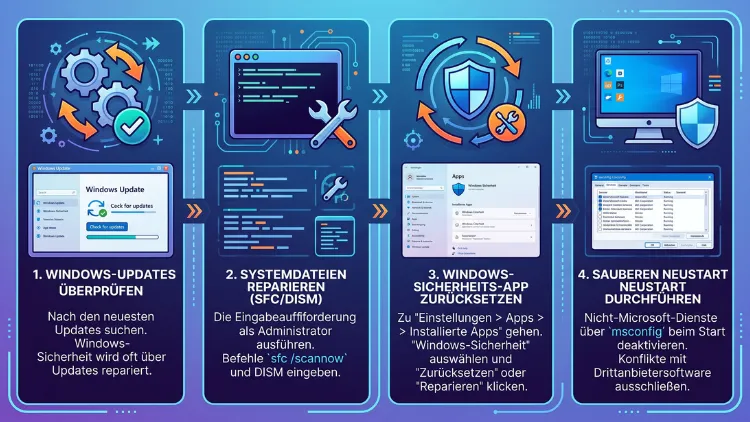
Wenn sich die Windows-Sicherheit nicht öffnen lässt, liegt meist ein beschädigter Systemdienst, ein blockierter Prozess oder ein Konflikt mit einem Drittanbieter-Antivirenprogramm vor. Die zuverlässigsten Lösungen sind ein App-Reset, die Reparatur über PowerShell, ein SFC-/DISM-Scan sowie die Kontrolle der Gruppenrichtlinien.
Diese Anleitung zeigt alle Schritte für Windows 11 und Windows 10 im Detail.
Was ist die Windows-Sicherheit und warum öffnet sie sich nicht?
Die Windows-Sicherheit (früher „Windows Defender Security Center“) ist die zentrale Schutz-App in Windows 10 und Windows 11. Sie bündelt Viren- und Bedrohungsschutz, Firewall, Gerätesicherheit sowie Kindersicherung an einem Ort.
Öffnet sich die App nicht, reagiert das Fenster gar nicht, es erscheint eine Fehlermeldung, oder die App stürzt sofort wieder ab. Zudem kann es sein, dass das Symbol in der Taskleiste ein rotes Warnzeichen zeigt, während sich das Fenster selbst nicht starten lässt.
Betroffen sind sowohl Windows 11 als auch Windows 10, wobei die Ursachen in beiden Systemen weitgehend identisch sind. Deshalb lassen sich die folgenden Lösungen fast immer für beide Versionen gleichermaßen anwenden.
Häufige Ursachen, wenn Windows-Sicherheit nicht startet
Bevor Sie mit der Fehlerbehebung beginnen, lohnt sich ein Blick auf die typischen Auslöser. Diese treten besonders häufig auf:
- Ein beschädigter oder deaktivierter Windows-Sicherheitsdienst (Security Center Service)
- Fehlende oder fehlerhafte Windows-Updates
- Beschädigte Systemdateien durch fehlerhafte Installationen
- Konflikte mit Drittanbieter-Antivirensoftware wie Avast, Norton oder McAfee
- Falsch konfigurierte Gruppenrichtlinien oder Registrierungseinträge
- Eine Malware-Infektion, die den Zugriff auf die Sicherheitsfunktionen gezielt blockiert
- Ein beschädigter App-Container der UWP-Anwendung
- Veraltete oder beschädigte WMI-Repository-Datenbank
Da die Ursachen vielfältig sind, empfiehlt es sich, die Lösungen der Reihe nach durchzugehen. So lässt sich das Problem systematisch eingrenzen, ohne unnötige Schritte zu wiederholen.
Schnelle Erste-Hilfe-Maßnahmen
Bevor Sie tiefer in die Systemeinstellungen eingreifen, sollten Sie zunächst die einfachsten Maßnahmen testen. Häufig genügt bereits ein Neustart, um den Fehler zu beheben.
Neustart und Windows-Updates prüfen
- Starten Sie den PC neu, da temporäre Systemfehler dadurch oft verschwinden.
- Öffnen Sie anschließend die Einstellungen über die Tastenkombination Windows+I.
- Klicken Sie in Windows 11 auf Windows Update und dann auf „Nach Updates suchen“. In Windows 10 finden Sie diesen Punkt unter „Update und Sicherheit“.
- Installieren Sie alle verfügbaren kumulativen Updates sowie optionale Treiberupdates.
- Starten Sie den Computer erneut, sobald die Installation abgeschlossen ist.
Sollte die Windows-Sicherheit danach weiterhin nicht reagieren, folgen im Anschluss gezieltere Lösungsansätze.
Lösung 1: Windows-Sicherheit über die App-Einstellungen zurücksetzen
Ein App-Reset behebt viele Fehler, da beschädigte Cache-Dateien der Anwendung dabei vollständig entfernt werden. Gehen Sie wie folgt vor:
- Öffnen Sie das Startmenü und geben Sie „Windows-Sicherheit“ ein.
- Klicken Sie in den Suchergebnissen auf App-Einstellungen, ohne die App selbst zu starten.
- Scrollen Sie zum Abschnitt „Zurücksetzen“ und wählen Sie zunächst Beenden.
- Klicken Sie anschließend auf Reparieren.
- Öffnet sich die App danach immer noch nicht, wählen Sie zusätzlich Zurücksetzen.
- Starten Sie den PC neu und testen Sie, ob sich die App jetzt öffnen lässt.
Da beim Zurücksetzen sämtliche gespeicherten Einstellungen der App gelöscht werden, müssen Sie individuelle Ausnahmen im Virenschutz gegebenenfalls neu eintragen.
Lösung 2: Problembehandlung für Apps ausführen
Windows enthält eine integrierte Problembehandlung, die speziell für Store-Apps entwickelt wurde. Diese Funktion funktioniert zuverlässig vor allem unter Windows 10, ist jedoch auch unter Windows 11 einen Versuch wert.
- Öffnen Sie die Einstellungen und navigieren Sie zu „System“ und dann „Problembehandlung“.
- Klicken Sie auf Andere Problembehandlungen.
- Suchen Sie den Eintrag Windows Store-Apps und klicken Sie auf „Ausführen“.
- Folgen Sie den Anweisungen auf dem Bildschirm, bis die Diagnose abgeschlossen ist.
- Übernehmen Sie vorgeschlagene Reparaturen und starten Sie den Computer anschließend neu.
Lösung 3: Security Center-Dienst neu starten
Die Windows-Sicherheit basiert auf einem Hintergrunddienst namens Windows Security Service. Ist dieser deaktiviert oder abgestürzt, lässt sich die App nicht öffnen.
- Drücken Sie Windows+R und geben Sie services.msc ein.
- Suchen Sie in der Liste den Eintrag Windows Security Service.
- Klicken Sie mit der rechten Maustaste darauf und wählen Sie Eigenschaften.
- Stellen Sie den Starttyp auf Automatisch und klicken Sie auf „Starten“, falls der Dienst gerade beendet ist.
- Übernehmen Sie die Änderungen mit „OK“ und starten Sie den PC neu.
Zusätzlich sollten Sie prüfen, ob der Dienst Sicherheitscenter (Security Center) ebenfalls auf „Automatisch“ konfiguriert ist, da beide Dienste zusammenarbeiten müssen.
Lösung 4: Systemdateien mit SFC und DISM reparieren
Beschädigte Systemdateien zählen zu den häufigsten Ursachen, wenn Windows-Funktionen plötzlich nicht mehr reagieren. Aus diesem Grund lohnt sich ein Scan mit den integrierten Bordmitteln.
- Öffnen Sie das Startmenü, geben Sie cmd ein und wählen Sie „Als Administrator ausführen“.
- Geben Sie den Befehl
sfc /scannowein und bestätigen Sie mit Enter. - Warten Sie, bis der Vorgang zu 100 Prozent abgeschlossen ist, was mehrere Minuten dauern kann.
- Führen Sie anschließend zusätzlich den Befehl
DISM /Online /Cleanup-Image /RestoreHealthaus. - Starten Sie den Computer neu, sobald beide Vorgänge erfolgreich abgeschlossen wurden.
Diese Kombination gilt bei Microsoft und in der Fachpresse als eine der wirksamsten Methoden gegen beschädigte Windows-Komponenten.
Lösung 5: Windows-Sicherheit per PowerShell neu registrieren
Lässt sich die App trotz vorheriger Schritte weiterhin nicht öffnen, hilft häufig eine erneute Registrierung über PowerShell. Dabei wird der App-Container vollständig neu aufgebaut.
- Klicken Sie mit der rechten Maustaste auf das Startmenü und wählen Sie „Windows PowerShell (Administrator)“ beziehungsweise „Terminal (Administrator)“.
- Geben Sie folgenden Befehl ein und bestätigen Sie mit Enter:
Get-AppxPackage -allusers Microsoft.SecHealthUI | Foreach {Add-AppxPackage -DisableDevelopmentMode -Register "$($_.InstallLocation)\AppXManifest.xml"} - Warten Sie, bis der Befehl vollständig ausgeführt wurde, ohne Fehlermeldungen zu erzeugen.
- Schließen Sie PowerShell und starten Sie den PC neu.
- Öffnen Sie danach erneut die Windows-Sicherheit über das Startmenü.
Zeigt PowerShell dabei eine Fehlermeldung an, deutet dies meist auf ein tiefer liegendes Problem im App-Paket hin, weshalb im nächsten Schritt eine Malware-Prüfung sinnvoll ist.
Lösung 6: Konflikte mit Drittanbieter-Antivirenprogrammen prüfen
Häufig blockiert eine parallel installierte Antivirensoftware wie Avast, AVG, Norton oder McAfee den Zugriff auf die Windows-Sicherheit, da sich beide Programme gegenseitig als Schutzsoftware registrieren.
- Öffnen Sie die Einstellungen und gehen Sie zu „Apps“ und „Installierte Apps“.
- Suchen Sie das betreffende Drittanbieterprogramm und klicken Sie auf „Deinstallieren“.
- Nutzen Sie zusätzlich das offizielle Removal-Tool des Herstellers, beispielsweise „Avast Clear“ oder das „Norton Remove and Reinstall Tool“, da normale Deinstallationen oft Reste hinterlassen.
- Starten Sie den PC anschließend neu.
- Prüfen Sie danach, ob sich die Windows-Sicherheit wieder öffnen lässt.
Alternativ können Sie das kostenlose Tool Revo Uninstaller verwenden, das auch tief verankerte Programmreste sowie zugehörige Registrierungseinträge zuverlässig entfernt.
Lösung 7: Gruppenrichtlinien und Registrierung überprüfen
In Unternehmensnetzwerken sowie auf einigen privaten Systemen wird der Zugriff auf die Windows-Sicherheit über Gruppenrichtlinien eingeschränkt. Deshalb lohnt sich ein Blick in den Editor.
- Drücken Sie Windows+R, geben Sie gpedit.msc ein und bestätigen Sie.
- Navigieren Sie zu „Computerkonfiguration“ > „Administrative Vorlagen“ > „Windows-Komponenten“ > „Microsoft Defender Antivirus“.
- Prüfen Sie, ob die Richtlinie „Microsoft Defender Antivirus deaktivieren“ auf Nicht konfiguriert oder Deaktiviert steht.
- Übernehmen Sie Änderungen und starten Sie den PC neu.
Ist der Gruppenrichtlinien-Editor nicht verfügbar, etwa in der Home-Edition, lässt sich derselbe Wert alternativ über die Registrierung anpassen:
- Öffnen Sie mit Windows+R den Befehl regedit.
- Navigieren Sie zu
HKEY_LOCAL_MACHINE\SOFTWARE\Policies\Microsoft\Windows Defender. - Prüfen Sie, ob ein Eintrag namens DisableAntiSpyware existiert, und löschen Sie diesen bei Bedarf.
- Starten Sie den Computer anschließend neu.
Da fehlerhafte Registrierungsänderungen das System beeinträchtigen können, sollten Sie vorher zusätzlich einen Wiederherstellungspunkt erstellen.
Lösung 8: Malware-Scan durchführen
Manche Schadprogramme deaktivieren gezielt die Windows-Sicherheit, um selbst unentdeckt zu bleiben. Aus diesem Grund empfiehlt sich ein gründlicher Scan mit einem unabhängigen Tool.
- Laden Sie das kostenlose Programm Malwarebytes von der offiziellen Herstellerseite herunter.
- Installieren Sie die Software und starten Sie anschließend einen vollständigen Systemscan.
- Entfernen Sie alle gefundenen Bedrohungen über die Schaltfläche „Quarantäne“.
- Starten Sie den PC neu und prüfen Sie danach erneut, ob sich die Windows-Sicherheit öffnen lässt.
Zusätzlich bietet Microsoft mit dem Microsoft Safety Scanner ein weiteres kostenloses Offline-Tool an, das sich besonders für hartnäckige Infektionen eignet.
Lösung 9: Windows im abgesicherten Modus starten
Lässt sich das Problem im normalen Betrieb nicht eingrenzen, hilft der abgesicherte Modus, da hierbei nur essenzielle Systemprozesse geladen werden.
- Öffnen Sie die Einstellungen, klicken Sie auf „System“ und anschließend auf „Wiederherstellung“.
- Klicken Sie bei „Erweiterter Start“ auf „Jetzt neu starten“.
- Wählen Sie „Problembehandlung“ > „Erweiterte Optionen“ > „Starteinstellungen“ > „Neu starten“.
- Drücken Sie nach dem Neustart die Taste F4, um den abgesicherten Modus zu aktivieren.
- Prüfen Sie im abgesicherten Modus, ob sich die Windows-Sicherheit öffnen lässt.
Funktioniert die App dort einwandfrei, deutet dies stark auf ein drittes Programm als Ursache hin, weshalb Lösung 6 in diesem Fall besonders relevant ist.
Lösung 10: Windows reparieren oder zurücksetzen
Bleiben alle vorherigen Schritte erfolglos, hilft meist nur eine tiefere Systemreparatur. Zwei Optionen stehen dabei zur Verfügung.
Option A – In-Place-Upgrade über Windows-Update-Assistent:
- Laden Sie den offiziellen Windows-Update-Assistenten von der Microsoft-Webseite herunter.
- Starten Sie das Tool und folgen Sie den Anweisungen zur Aktualisierung.
- Wählen Sie dabei die Option, persönliche Dateien und Apps zu behalten.
- Warten Sie, bis die Reparatur abgeschlossen ist, was je nach System eine Stunde oder länger dauern kann.
Option B – PC zurücksetzen:
- Öffnen Sie „Einstellungen“ > „System“ > „Wiederherstellung“.
- Klicken Sie bei „Diesen PC zurücksetzen“ auf „PC zurücksetzen“.
- Wählen Sie „Eigene Dateien behalten“, um persönliche Daten zu sichern.
- Bestätigen Sie den Vorgang und warten Sie, bis Windows neu installiert wurde.
Da diese Methode einschneidend ist, sollten Sie zuvor eine vollständige Datensicherung anlegen, um Datenverlust auszuschließen.
Windows 10 und das nahende Support-Ende
Wer weiterhin Windows 10 nutzt, sollte zusätzlich einen wichtigen Termin im Blick behalten. Microsoft stellt den regulären Support für Windows 10 im Oktober 2026 vollständig ein. Danach erhält das System keine weiteren Sicherheitsupdates mehr, was sich unmittelbar auf die Zuverlässigkeit der Windows-Sicherheit auswirkt.
Bis dahin veröffentlicht Microsoft jedoch weiterhin monatliche Patchdays, die zahlreiche Schwachstellen schließen und viele der hier beschriebenen Fehler von vornherein verhindern. Deshalb sollten Sie Updates grundsätzlich zeitnah installieren, statt sie aufzuschieben.
Nach dem Support-Ende empfiehlt sich zudem der Umstieg auf Windows 11, da nur dort langfristig ein vollständiger Sicherheitsschutz gewährleistet bleibt.
Häufige Fragen, wenn die Windows-Sicherheit nicht öffnet
Warum reagiert das Fenster gar nicht, wenn ich auf das Symbol klicke?
Meist liegt ein beschädigter App-Container vor. Versuchen Sie zunächst Lösung 1, den App-Reset, da dieser die häufigste Ursache direkt behebt.
Ist mein PC ungeschützt, solange die Windows-Sicherheit nicht startet?
Nicht zwingend, da der zugrunde liegende Microsoft Defender-Schutz meist trotzdem im Hintergrund aktiv bleibt. Dennoch sollten Sie das Problem zeitnah beheben, um volle Kontrolle über die Einstellungen zu behalten.
Kann ein Antivirenprogramm eines Drittanbieters die App blockieren?
Ja, das kommt häufig vor. Zudem registrieren manche Programme sich fehlerhaft im System, weshalb eine vollständige Deinstallation über das jeweilige Removal-Tool sinnvoll ist.
Hilft eine Neuinstallation von Windows garantiert?
In den meisten Fällen ja, da dabei sämtliche Systemdateien neu erstellt werden. Allerdings sollten Sie diesen Schritt aufgrund des Aufwands erst als letzte Option nutzen.
Warum funktioniert der PowerShell-Befehl bei mir nicht?
Häufig fehlt die Administratorberechtigung. Öffnen Sie das Terminal daher ausschließlich über „Als Administrator ausführen“.
Betrifft das Problem auch Windows 10?
Ja, die Ursachen sowie Lösungen sind bei Windows 10 nahezu identisch, wobei einzelne Menüpfade geringfügig abweichen können.
Wie erkenne ich, ob eine Gruppenrichtlinie die Ursache ist?
Öffnen Sie gpedit.msc und prüfen Sie die Einstellung „Microsoft Defender Antivirus deaktivieren“. Ist diese aktiviert, liegt hier die Ursache.
Muss ich vor der Registrierungsänderung eine Sicherung erstellen?
Ja, unbedingt. Erstellen Sie zuvor einen Wiederherstellungspunkt, da fehlerhafte Einträge sonst weitere Systemprobleme verursachen können.
Warum hilft der abgesicherte Modus bei der Diagnose?
Da im abgesicherten Modus nur essenzielle Prozesse laufen, lässt sich schnell feststellen, ob ein Drittprogramm die Ursache ist.
Fazit
Die Windows-Sicherheit lässt sich in den meisten Fällen durch einen App-Reset, eine PowerShell-Reparatur oder einen SFC-Scan wiederherstellen. Zudem beheben aktuelle Updates viele Ursachen bereits im Vorfeld.
Bleibt das Problem bestehen, schafft eine Systemreparatur zuverlässig Abhilfe. Windows-10-Nutzer sollten dabei zusätzlich das Support-Ende im Oktober 2026 im Blick behalten.
