
AirPods-Kopfgesten für Anrufe und Siri auf iPhone, iPad, Mac und Apple Watch nutzen: einfache Schritt-für-Schritt-Anleitung zur Einrichtung.
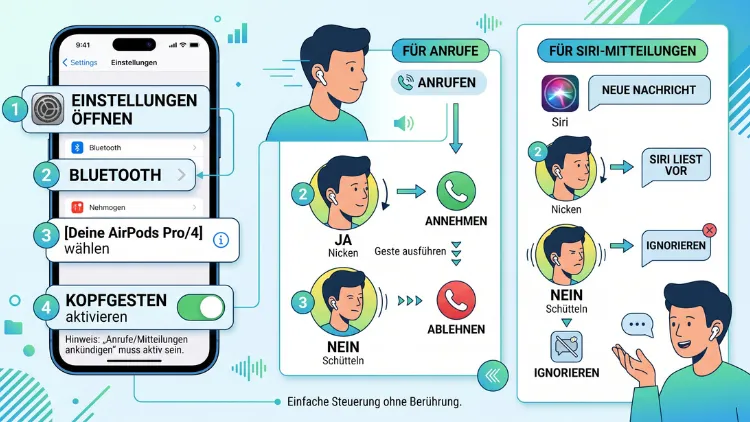
Mit den AirPods-Kopfgesten lassen sich Anrufe und Nachrichten annehmen oder ablehnen, indem man einfach nickt oder den Kopf schüttelt. Diese Funktion arbeitet zusammen mit Siri und eignet sich besonders für Momente, in denen Sprechen unpraktisch ist.
Verfügbar ist sie für AirPods Pro 2, AirPods Pro 3 sowie beide Varianten der AirPods 4. Diese Anleitung zeigt, wie Sie die Gesten aktivieren, einrichten und im Alltag sinnvoll nutzen.
Was sind AirPods-Kopfgesten überhaupt?
Die Kopfgesten zählen offiziell zu den erweiterten Siri-Funktionen. Statt eine Frage von Siri mit der Stimme zu beantworten, reagieren Sie einfach mit einer Kopfbewegung. Das funktioniert deshalb so zuverlässig, weil die AirPods über integrierte Bewegungssensoren verfügen, die kleinste Kopfbewegungen erkennen.
Konkret unterscheidet das System zwei Bewegungen:
- Nicken (Kopf auf und ab bewegen) = Bestätigung, also „Ja“
- Kopfschütteln (Kopf seitlich hin und her bewegen) = Ablehnung, also „Nein“
Dadurch können Sie beispielsweise einen eingehenden Anruf annehmen, ohne den Stiel zu berühren oder überhaupt zu sprechen. Ebenso lassen sich Mitteilungen bestätigen oder verwerfen. Zudem eignet sich die Funktion für Situationen, in denen es zu laut ist, um Siri per Sprachbefehl zu verstehen, oder in denen Ruhe herrscht und lautes Sprechen unpassend wäre.
Für welche AirPods-Modelle sind Kopfgesten verfügbar?
Da der Titel dieses Artikels keine bestimmte Generation nennt, lohnt sich zunächst ein Blick auf die Kompatibilität. Nicht jedes AirPods-Modell unterstützt die Funktion, denn dafür sind bestimmte Chips und Sensoren notwendig.
Unterstützte Modelle
- AirPods Pro 2 (mit USB-C- oder Lightning-Ladecase, sofern die aktuelle Firmware installiert ist)
- AirPods Pro 3
- AirPods 4 (Standardmodell ohne aktives Noise-Cancelling)
- AirPods 4 mit aktivem Noise-Cancelling
Nicht unterstützte Modelle
- AirPods (1., 2. und 3. Generation)
- AirPods Pro (1. Generation)
- AirPods Max
Falls Sie unsicher sind, ob Ihre AirPods die Funktion beherrschen, prüfen Sie dies direkt in den iOS-Einstellungen. Dort erscheint die Option zu Kopfgesten nämlich nur, wenn das verbundene Modell tatsächlich kompatibel ist.
Voraussetzungen, bevor Sie starten
Damit die Kopfgesten funktionieren, müssen mehrere Bedingungen gleichzeitig erfüllt sein. Deshalb sollten Sie diese Punkte vorab kontrollieren:
- Kompatibles AirPods-Modell laut obiger Liste
- Aktuelle Firmware auf den AirPods (wird automatisch installiert, sobald sie geladen und mit dem iPhone verbunden sind)
- iOS 18 oder neuer auf dem iPhone, idealerweise die aktuelle iOS-26-Version
- Aktivierte Option „Anrufe ankündigen“
- Aktivierte Option „Mitteilungen ankündigen“
Ohne diese beiden zuletzt genannten Ankündigungsfunktionen bleiben die Kopfgesten wirkungslos, selbst wenn das AirPods-Modell grundsätzlich unterstützt wird. Deshalb ist dieser Schritt besonders wichtig.
Kopfgesten auf dem iPhone einrichten: Schritt-für-Schritt-Anleitung
Die Einrichtung dauert nur wenige Minuten. Gehen Sie dazu wie folgt vor:
- AirPods verbinden: Stecken Sie Ihre AirPods ins Ohr und stellen Sie sicher, dass sie mit dem iPhone gekoppelt sind.
- Einstellungen öffnen: Tippen Sie auf die Einstellungen-App Ihres iPhones.
- AirPods auswählen: Tippen Sie oben im Menü direkt unter Ihrem Namen auf den Eintrag für Ihre AirPods.
- Siri-Bereich aufrufen: Scrollen Sie zum Abschnitt „Siri“ innerhalb der AirPods-Einstellungen.
- Kopfgesten aktivieren: Schalten Sie den Schalter für „Mit dem Kopf antworten“ beziehungsweise „Kopfgesten“ ein.
- Ankündigungen prüfen: Öffnen Sie zusätzlich die Siri-Einstellungen im Hauptmenü und aktivieren Sie dort „Anrufe ankündigen“ sowie „Mitteilungen ankündigen“.
- Gesten testen: Nutzen Sie die integrierte Testfunktion, um zu prüfen, ob Nicken und Schütteln zuverlässig erkannt werden.
Sobald diese Schritte abgeschlossen sind, reagieren die AirPods automatisch, wenn Siri eine Frage stellt oder eine Mitteilung ankündigt.
So nutzen Sie die Kopfgesten im Alltag
Nachdem die Einrichtung erledigt ist, folgt die praktische Anwendung. Grundsätzlich gilt: Sobald Siri eine akustische Ankündigung macht, genügt eine kurze, klare Kopfbewegung.
Anrufe annehmen oder ablehnen
- Nicken, um einen eingehenden Anruf anzunehmen
- Kopf schütteln, um einen eingehenden Anruf abzulehnen
Mitteilungen und Nachrichten beantworten
- Nicken, damit Siri eine eingehende Nachricht vorliest
- Kopf schütteln, um die Ankündigung zu verwerfen und die Nachricht später zu lesen
Auf Siri-Fragen reagieren
Wenn Siri beispielsweise fragt, ob eine Erinnerung erstellt werden soll, reicht ebenfalls eine Kopfbewegung anstelle einer gesprochenen Antwort. Das ist zum Beispiel praktisch, wenn Sie gerade kauen, in einer Besprechung sitzen oder in einer lauten Umgebung unterwegs sind.
Kopfgesten individuell anpassen
Eine besonders praktische Eigenschaft der Funktion ist ihre Anpassbarkeit. Apple erlaubt es nämlich, die Zuordnung von Nicken und Schütteln zu vertauschen. Das kann sinnvoll sein, wenn Ihnen eine Bewegung natürlicher vorkommt als die vorgegebene.
So passen Sie die Zuordnung an:
- Öffnen Sie erneut die AirPods-Einstellungen über die Einstellungen-App.
- Tippen Sie im Siri-Bereich auf die Option zur Gestenzuordnung.
- Wählen Sie aus, welche Bewegung als Bestätigung und welche als Ablehnung gelten soll.
- Bestätigen Sie die Auswahl und testen Sie sie anschließend erneut.
Außerdem lässt sich die gesamte Funktion jederzeit wieder deaktivieren, falls sie im Alltag stört oder ungewollt auslöst.
Kopfgesten funktionieren nicht: Häufige Ursachen und Lösungen
Gelegentlich melden Nutzer, dass die Kopfgesten nicht reagieren. Meist liegt das an einer der folgenden Ursachen:
- Firmware veraltet: Legen Sie die AirPods für einige Minuten ins geöffnete Ladecase in Reichweite des iPhones, damit ein Firmware-Update automatisch installiert wird.
- iOS-Version zu alt: Aktualisieren Sie auf mindestens iOS 18, besser jedoch auf die aktuelle iOS-26-Version, da Apple die Erkennung mit jedem Update verbessert.
- Ankündigungsoptionen deaktiviert: Prüfen Sie erneut „Anrufe ankündigen“ und „Mitteilungen ankündigen“ in den Siri-Einstellungen.
- Bluetooth-Verbindung instabil: Trennen Sie die AirPods kurz vom iPhone und verbinden Sie sie danach neu.
- AirPods nicht korrekt im Ohr: Da die Sensoren auf Kopfbewegung reagieren, sollten die Ohrhörer fest und richtig sitzen, damit die Erkennung präzise funktioniert.
Falls das Problem weiterhin besteht, hilft häufig ein vollständiger Neustart des iPhones in Kombination mit einem erneuten Koppeln der AirPods.
Kopfgesten auf dem Mac und weiteren Apple-Geräten
Da im Titel keine spezielle Plattform genannt wird, ist ebenfalls relevant, ob die Funktion außerhalb des iPhones nutzbar ist. Tatsächlich lassen sich Kopfgesten auch am Mac verwenden, sofern Siri dort entsprechend eingerichtet ist und kompatible AirPods verbunden sind. Die Einrichtung erfolgt hierbei über die Systemeinstellungen unter dem Abschnitt „Siri & Spotlight“ sowie den Bluetooth-Geräteeinstellungen für die AirPods.
Auf dem iPad funktioniert die Aktivierung analog zum iPhone über die Einstellungen-App. Auf der Apple Watch hingegen existiert diese spezielle Funktion aktuell nicht, da Kopfgesten ausschließlich über die Bewegungssensoren der AirPods selbst erkannt werden.
Weitere nützliche Gesten der AirPods im Überblick
Neben den Kopfgesten bieten kompatible AirPods-Modelle zusätzliche Steuerungsmöglichkeiten über den Stiel. Diese ergänzen die Kopfgesten sinnvoll und lohnen sich ebenfalls zu kennen:
- Kurzes Drücken: Wiedergabe pausieren oder fortsetzen, beziehungsweise Anruf annehmen
- Doppeltes Drücken: Zum nächsten Titel springen
- Dreifaches Drücken: Zum vorherigen Titel zurückspringen
- Langes Drücken: Zwischen Hörmodi wechseln oder Siri aktivieren, je nach Konfiguration
- Streichen am Stiel (bei AirPods Pro): Lautstärke anpassen
Diese Kombination aus Stielgesten und Kopfgesten macht die Bedienung insgesamt deutlich freihändiger. Zudem ergänzen sich beide Systeme, ohne sich gegenseitig zu stören.
Vorteile der Kopfgesten im Alltag
Die Funktion bringt mehrere praktische Vorteile mit sich, die im täglichen Gebrauch spürbar werden:
- Freihändige Bedienung, etwa beim Kochen, Radfahren oder Tragen von Einkäufen
- Diskretion in ruhigen Umgebungen wie Bibliotheken oder Besprechungen
- Schnellere Reaktion auf Anrufe, da keine Suche nach dem Smartphone notwendig ist
- Barrierearme Bedienung für Menschen, denen Sprachbefehle schwerfallen
Dennoch ersetzt die Funktion keine vollständige Sprachsteuerung, sondern ergänzt sie gezielt in bestimmten Situationen.
Häufig gestellte Fragen zu AirPods-Kopfgesten
Welche AirPods unterstützen Kopfgesten?
Aktuell unterstützen AirPods Pro 2, AirPods Pro 3 sowie beide Versionen der AirPods 4 die Kopfgesten. Ältere Modelle sowie die AirPods Max verfügen nicht über die notwendige Sensorik.
Warum funktionieren meine Kopfgesten nicht?
Meist liegt es an einer veralteten Firmware, einer zu alten iOS-Version oder deaktivierten Ankündigungsoptionen. Prüfen Sie deshalb zunächst „Anrufe ankündigen“ und „Mitteilungen ankündigen“ in den Siri-Einstellungen.
Kann ich Nicken und Schütteln vertauschen?
Ja, in den AirPods-Einstellungen lässt sich frei festlegen, welche Bewegung als Bestätigung und welche als Ablehnung gilt.
Brauche ich für Kopfgesten unbedingt iOS 26?
Nein, grundsätzlich genügt bereits iOS 18. Allerdings verbessert Apple die Erkennung mit jedem Update, weshalb die aktuelle iOS-26-Version empfohlen wird.
Funktionieren Kopfgesten auch ohne Internetverbindung?
Ja, da die Bewegungserkennung lokal über die Sensoren der AirPods sowie das gekoppelte iPhone erfolgt, ist keine aktive Internetverbindung notwendig.
Erkennen die AirPods auch unabsichtliche Kopfbewegungen?
Die Sensoren sind so kalibriert, dass sie gezielte Nick- und Schüttelbewegungen von alltäglichen Bewegungen unterscheiden. Dennoch kann es in Einzelfällen zu Fehlerkennungen kommen, weshalb die Funktion bei Bedarf deaktivierbar ist.
Lassen sich Kopfgesten am Mac nutzen?
Ja, sofern kompatible AirPods verbunden sind und Siri entsprechend eingerichtet ist, funktionieren die Kopfgesten ebenfalls unter macOS.
Muss ich für jede AirPods-Generation die Funktion neu einrichten?
Ja, da die Einstellung geräteseitig mit dem jeweiligen AirPods-Modell verknüpft ist, ist eine erneute Einrichtung bei jedem neuen Gerätepaar notwendig.
Verbrauchen Kopfgesten zusätzlichen Akku?
Der zusätzliche Energieverbrauch ist minimal, da die Bewegungssensoren ohnehin permanent aktiv sind, sobald die AirPods im Ohr sitzen.
Fazit
Kopfgesten machen die Bedienung der AirPods spürbar freihändiger und eignen sich besonders für laute oder ruhige Umgebungen. Mit AirPods Pro 2, AirPods Pro 3 und AirPods 4 sowie den passenden iOS-Einstellungen lässt sich die Funktion in wenigen Minuten einrichten.
Sollte etwas nicht funktionieren, hilft meist ein Blick auf Firmware, iOS-Version und die Siri-Ankündigungsoptionen.
