
So fügen Sie einen Aktivitätsring auf der Apple Watch hinzu – Schritt-für-Schritt-Anleitung für watchOS, passend für alle Apple-Watch-Modelle.
Wer einen Aktivitätsring auf der Apple Watch, dem iPhone oder dem iPad hinzufügen möchte, findet die Funktion direkt in der Aktivitäts-App, in den Zifferblatt-Einstellungen oder als Widget auf dem Homescreen.
Zudem lassen sich die drei Ringe Bewegen, Trainieren und Stehen individuell anpassen, teilen und sogar pausieren. Im Folgenden erhalten Sie eine vollständige Anleitung für alle Apple-Geräte.
Was sind die Aktivitätsringe der Apple Watch?
Die Aktivitätsringe bilden das Herzstück der Fitnessfunktionen jeder Apple Watch. Konkret handelt es sich um drei farbige Kreise, die sich im Laufe des Tages schließen, sobald bestimmte Bewegungsziele erreicht werden.
Der rote Ring steht für „Bewegen“ und misst aktiv verbrannte Kalorien. Der grüne Ring repräsentiert „Trainieren“ und zählt Minuten mit zügiger Aktivität. Der blaue Ring wiederum trägt den Namen „Stehen“ und registriert, ob Sie sich innerhalb einer Stunde mindestens eine Minute lang bewegt haben.
Zusätzlich gibt es für Rollstuhlfahrer eine spezielle Variante. Anstelle des Stehen-Rings erscheint dann ein „Rollen“-Ring, während sich der Trainingsring auf Rollstuhl-spezifische Bewegungen bezieht. Somit passt sich das System an unterschiedliche körperliche Voraussetzungen an.
Seit watchOS 10 wurde die Aktivitäts-App zudem grundlegend überarbeitet. Anstelle einer einzigen Ansicht scrollen Sie nun vertikal durch mehrere Bildschirme, darunter eine Übersicht der Ringe, detaillierte Kalorienangaben sowie eine Liste absolvierter Workouts. Dadurch wirkt die App übersichtlicher und informativer zugleich.
Bevor Sie einen Ring gezielt hinzufügen oder anpassen, lohnt sich also ein Blick auf diese Grundlagen. Anschließend fällt die Einrichtung deutlich leichter.
Aktivitätsring als Zifferblatt-Komplikation auf der Apple Watch hinzufügen
Die häufigste Anfrage betrifft das Hinzufügen der Aktivitätsringe direkt auf dem Zifferblatt. Auf diese Weise behalten Sie Ihren Fortschritt jederzeit im Blick, ohne extra die App öffnen zu müssen.
So fügen Sie den Ring auf der Apple Watch selbst hinzu:
- Zifferblatt gedrückt halten, bis die Bearbeitungsansicht erscheint.
- Mit der Digital Crown nach links zu „Bearbeiten“ navigieren und antippen.
- Nach unten zu den Komplikationen scrollen.
- Eine freie Stelle antippen und anschließend mit der Digital Crown durch die Liste der Komplikationen drehen, bis „Aktivität“ erscheint.
- Die gewünschte Anzeigeform auswählen, zum Beispiel die klassischen drei Ringe oder eine kompaktere Prozentanzeige.
- Die Digital Crown drücken, um die Änderung zu speichern.
Alternativ funktioniert dieselbe Einstellung ebenso über das gekoppelte iPhone. Öffnen Sie dazu die Watch-App, tippen Sie auf „Zifferblattgalerie“ oder auf ein bereits installiertes Zifferblatt und wählen Sie dort „Komplikationen“ aus. Anschließend lässt sich „Aktivität“ genauso auswählen wie direkt auf der Uhr.
Wichtig dabei: Nicht jedes Zifferblatt unterstützt Komplikationen an jeder Position. Zifferblätter wie „Modular“, „Infograph“ oder „Aktivitätsanalyse“ eignen sich jedoch besonders gut, da sie mehrere Anzeigeflächen gleichzeitig bieten.
Aktivitäts-Widget auf dem iPhone hinzufügen
Neben der Apple Watch lässt sich der Aktivitätsring ebenso auf dem iPhone anzeigen, und zwar sowohl auf dem Homescreen als auch auf dem Sperrbildschirm. Das ist besonders praktisch, wenn die Uhr gerade nicht getragen wird.
Widget auf dem Homescreen hinzufügen
- Einen freien Bereich auf dem Homescreen gedrückt halten, bis die Symbole wackeln.
- Oben links auf das Plus-Symbol tippen.
- Im Suchfeld „Aktivität“ eingeben.
- Eine Widget-Größe auswählen, klein, mittel oder groß.
- Mit „Widget hinzufügen“ bestätigen und an die gewünschte Stelle ziehen.
Widget auf dem Sperrbildschirm hinzufügen
- Den Sperrbildschirm gedrückt halten, bis „Anpassen“ erscheint.
- Auf „Anpassen“ und danach auf den Sperrbildschirm tippen.
- Unterhalb der Uhrzeit auf das Widget-Feld tippen.
- „Aktivität“ auswählen und die Auswahl bestätigen.
Auf diese Weise sehen Sie den aktuellen Ringstatus, ohne die App überhaupt öffnen zu müssen. Zudem aktualisiert sich das Widget automatisch, sobald neue Daten von der Apple Watch übertragen werden.
Aktivitätsring auf dem iPad hinzufügen
Seit iOS 16 beziehungsweise iPadOS 16 steht die Fitness-App ebenfalls auf dem iPad zur Verfügung. Dadurch lassen sich Ringe, Trends und Trainingsverlauf auch auf dem größeren Display betrachten.
Ein direktes Widget für den Homescreen des iPads existiert zwar nicht in identischer Form wie beim iPhone, jedoch lässt sich die Fitness-App selbst als Symbol anheften. Öffnen Sie dazu den App Store, suchen Sie nach „Fitness“ und installieren Sie die App, sofern sie noch fehlt. Anschließend synchronisieren sich die Ringe automatisch über Ihre Apple-ID.
Aktivitätsziele einrichten und individuell anpassen
Damit ein Ring überhaupt sinnvoll befüllt werden kann, sollten die Ziele zur eigenen Fitness passen. Standardmäßig schlägt Apple bestimmte Werte vor, diese lassen sich jedoch jederzeit ändern.
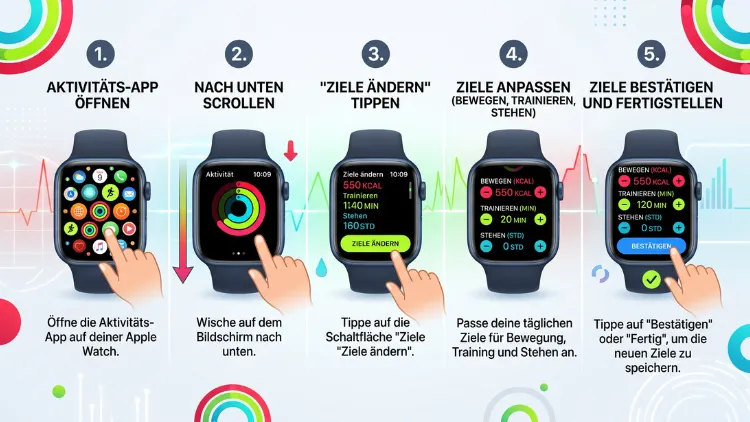
So passen Sie die Ziele auf der Apple Watch an:
- Die Aktivitäts-App öffnen.
- Ganz nach unten scrollen, bis „Ziele ändern“ erscheint.
- Für jeden Ring, Bewegen, Trainieren und Stehen, einen neuen Zielwert eingeben.
- Mit „Weiter“ und abschließend „OK“ bestätigen.
Alternativ funktioniert dies ebenso komfortabel über das iPhone. Öffnen Sie die Watch-App, tippen Sie auf „Meine Watch“ und anschließend auf „Aktivität“. Dort lassen sich ebenfalls sämtliche Zielwerte anpassen sowie Erinnerungen und Coaching-Hinweise deaktivieren.
Besonders sinnvoll ist diese Anpassung, wenn beispielsweise ein Verletzungsrisiko besteht, eine Schwangerschaft vorliegt oder das ursprüngliche Ziel dauerhaft zu ambitioniert wirkt. Realistische Ziele fördern nämlich langfristig die Motivation, während unerreichbare Vorgaben schnell frustrieren.
Aktivität mit Freunden teilen
Wer zusätzliche Motivation sucht, kann die eigenen Ringe außerdem mit Freunden oder Familienmitgliedern teilen. Dadurch entsteht ein spielerischer Wettbewerbscharakter, der viele Nutzer zusätzlich anspornt.
So aktivieren Sie das Teilen der Aktivität:
- Die Fitness-App auf dem iPhone öffnen.
- Zum Reiter „Sharing“ wechseln.
- Auf das Plus-Symbol tippen.
- Einen Kontakt auswählen und eine Einladung versenden.
- Sobald die Einladung angenommen wurde, erscheinen beide Ringübersichten nebeneinander.
Zudem lässt sich in derselben Ansicht ein wöchentlicher Wettbewerb starten. Dabei sammeln beide Teilnehmer Punkte für erreichte Ziele, wodurch der Anreiz zusätzlich steigt.
Aktivitätsring hinzufügen nach einem Zurücksetzen oder neuen Gerät
Wurde die Apple Watch neu eingerichtet, zurückgesetzt oder gegen ein neues Modell getauscht, fehlen die Ringe zunächst gänzlich. In diesem Fall müssen sie erneut eingerichtet werden.
- Die Apple Watch über die Watch-App koppeln.
- Während der Einrichtung die Berechtigung für Health-Daten sowie Bewegung und Fitness erteilen.
- Anschließend die Aktivitäts-App öffnen und den kurzen Einrichtungsdialog durchlaufen.
- Persönliche Angaben wie Alter, Gewicht und Geschlecht bestätigen, da diese die Kalorienberechnung beeinflussen.
Sofern zuvor ein Backup verwendet wurde, übernimmt das System frühere Zielwerte automatisch. Andernfalls schlägt Apple Standardwerte vor, die sich, wie bereits beschrieben, jederzeit anpassen lassen.
Ring pausieren, statt ihn zu entfernen
Manchmal soll ein Ring nicht dauerhaft entfernt, sondern lediglich vorübergehend pausiert werden, etwa bei Krankheit, Reisen über mehrere Zeitzonen oder einem bewussten Ruhetag. Seit watchOS 26 bietet Apple dafür eine eigene Funktion.
- Die Aktivitäts-App öffnen.
- Nach oben oder unten scrollen, bis „Ringe pausieren“ sichtbar wird.
- Eine Pausendauer auswählen, etwa einen Tag, eine Woche oder einen individuellen Zeitraum.
- Die Auswahl bestätigen.
Während der Pause bleiben bisherige Fortschritte sowie Streaks erhalten. Sobald die Pause endet, starten die Ringe automatisch wieder ab dem aktuellen Zeitpunkt, jedoch ohne rückwirkende Nachberechnung.
Häufige Probleme beim Hinzufügen des Aktivitätsrings lösen
Gelegentlich lässt sich ein Ring nicht wie gewünscht hinzufügen. Meist liegt das an einer veralteten Softwareversion, fehlenden Berechtigungen oder einer instabilen Verbindung zwischen Apple Watch und iPhone.
Folgende Schritte helfen in den meisten Fällen weiter:
- Software aktualisieren: Prüfen Sie unter „Allgemein“ und „Softwareupdate“, ob eine neue watchOS-Version verfügbar ist.
- Berechtigungen kontrollieren: Öffnen Sie auf dem iPhone „Einstellungen“, „Datenschutz & Sicherheit“ und anschließend „Bewegung & Fitness“, um sicherzustellen, dass Zugriffsrechte erteilt wurden.
- Bluetooth-Verbindung prüfen: Da die Apple Watch Daten über Bluetooth synchronisiert, sollte diese Funktion aktiviert bleiben.
- Apple Watch neu starten: Häufig löst ein einfacher Neustart bereits kleinere Anzeigefehler.
- Health-App überprüfen: Stellen Sie sicher, dass unter „Health“ die Kategorie „Aktivität“ nicht deaktiviert wurde.
Sollte das Problem dennoch bestehen bleiben, hilft häufig ein erneutes Koppeln der Uhr über die Watch-App weiter.
Häufige Fragen rund um Aktivitätsringe auf der Apple Watch
Wie füge ich einen vierten Ring hinzu?
Aktuell bietet Apple offiziell nur drei Ringe an. Zwar wurde über einen möglichen vierten Ring für Achtsamkeit spekuliert, jedoch existiert diese Funktion bislang nicht offiziell in watchOS.
Warum zeigt meine Apple Watch keinen Aktivitätsring an?
Meist liegt dies an deaktivierten Berechtigungen, einer fehlenden Softwareaktualisierung oder einer nicht abgeschlossenen Ersteinrichtung der Aktivitäts-App. Zudem sollte kontrolliert werden, ob die Uhr korrekt mit dem iPhone gekoppelt ist.
Kann ich den Aktivitätsring auf dem iPhone allein nutzen, ohne Apple Watch?
Ein grundlegendes Aktivitätsprotokoll erstellt das iPhone zwar eigenständig über integrierte Sensoren, jedoch fehlen ohne Apple Watch präzise Herzfrequenzdaten sowie der Stehen-Ring. Für vollständige Ringe wird deshalb eine gekoppelte Apple Watch benötigt.
Wie ändere ich die Farbe der Aktivitätsringe?
Eine individuelle Farbänderung ist derzeit nicht vorgesehen. Die Farben Rot, Grün und Blau sind fest im System hinterlegt und lassen sich nicht anpassen.
Wie füge ich das Aktivitäts-Widget zum Control Center hinzu?
Über „Einstellungen“, „Kontrollzentrum“ lässt sich zwar ein Fitness-Kurzbefehl hinzufügen, jedoch keine grafische Ringdarstellung. Für eine visuelle Ringanzeige eignen sich stattdessen Homescreen- oder Sperrbildschirm-Widgets besser.
Wie funktioniert der Rollen-Ring für Rollstuhlfahrer?
Der Rollen-Ring ersetzt automatisch den Stehen-Ring, sobald in den Einstellungen unter „Bewegung & Fitness“ die Option „Rollstuhl“ aktiviert wird. Anschließend berücksichtigt das System Rollbewegungen anstelle von Stehzeiten.
Verliere ich meine Streak, wenn ich den Ring pausiere?
Nein, die Pausenfunktion in watchOS 26 wurde gezielt entwickelt, um Streaks während bewusster Pausen zu erhalten. Lediglich bei vollständigem Ignorieren der Ringe ohne aktivierte Pause geht die Serie verloren.
Kann ich alte Aktivitätsdaten nachträglich hinzufügen?
Eine manuelle Nachtragung vergangener Ringdaten ist grundsätzlich nicht vorgesehen. Lediglich Workouts lassen sich nachträglich über die Health-App ergänzen, sofern entsprechende Belege vorliegen.
Warum unterscheiden sich Kalorienangaben zwischen Apple Watch und iPhone?
Die Apple Watch nutzt zusätzliche Sensoren wie Herzfrequenzmessung, wodurch die Berechnung präziser ausfällt. Das iPhone hingegen schätzt Werte lediglich anhand von Bewegungssensoren, weshalb Abweichungen normal sind.
Fazit
Zusammenfassend lässt sich der Aktivitätsring auf der Apple Watch, dem iPhone sowie teilweise dem iPad unkompliziert hinzufügen, sei es als Zifferblatt-Komplikation, Homescreen-Widget oder über die Fitness-App. Ebenso hilfreich sind individuell angepasste Ziele sowie die neue Pausenfunktion.
Wer diese Schritte befolgt, behält seinen Fortschritt jederzeit im Blick und bleibt langfristig motiviert, ohne dabei unnötigen Druck zu verspüren.
