
ISO-Datei lässt sich unter Windows 11 und Windows 10 nicht bereitstellen? So beheben Sie den Fehler und stellen die Datei erfolgreich bereit.
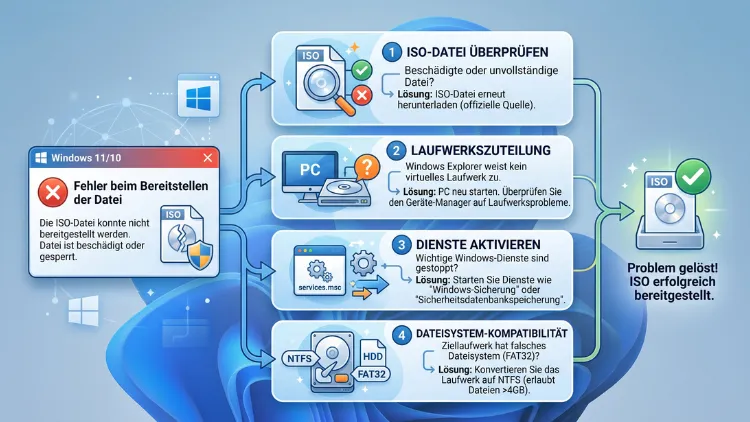
Wenn sich eine ISO-Datei unter Windows 11 oder Windows 10 nicht bereitstellen lässt, liegt die Ursache meist an einer fehlerhaften Dateizuordnung, einem blockierten Sicherheitsdienst oder einem beschädigten Systemkomponenten.
Die Lösung gelingt in den meisten Fällen durch das Zurücksetzen der Standard-App für ISO-Dateien, einen Neustart des Explorers oder eine Reparatur mit dem DISM-Tool. Nachfolgend finden Sie alle Lösungswege im Detail.
Warum lässt sich eine ISO-Datei nicht bereitstellen?
Das Bereitstellen einer ISO-Datei bindet ein virtuelles Laufwerk in Windows ein, ähnlich wie eine echte DVD. Funktioniert diese Funktion nicht, erscheint entweder eine Fehlermeldung, oder die Option „Bereitstellen“ fehlt komplett im Rechtsklickmenü. Zudem kann es vorkommen, dass Windows die Datei zwar öffnet, jedoch kein Laufwerksbuchstabe zugewiesen wird.
Die Gründe dafür sind vielfältig. Zunächst spielt die Dateizuordnung eine wichtige Rolle: Ist die .iso-Endung nicht mehr mit dem integrierten Windows-Datenträgerabbild-Tool verknüpft, verschwindet die Bereitstellen-Option. Außerdem kann eine beschädigte ISO-Datei selbst die Ursache sein, etwa durch einen unvollständigen Download. Ebenso blockieren manche Sicherheitsprogramme, darunter die Smart App Control von Windows, den Zugriff auf Dateien, die als „aus dem Internet heruntergeladen“ gekennzeichnet sind.
Des Weiteren kommt es vor, dass der Windows-Explorer eingefroren ist oder ein Systemdienst wie der Datenträgerabbild-Dienst hängen bleibt. Zusätzlich verursachen veraltete oder beschädigte Systemdateien Fehler beim Mounten. Deshalb lohnt sich eine strukturierte Fehlersuche, bevor Sie zu größeren Maßnahmen wie einer Reparaturinstallation greifen.
Häufige Fehlermeldungen beim Bereitstellen einer ISO-Datei
Bevor Sie mit der Fehlerbehebung beginnen, hilft es, die genaue Meldung zu kennen. Diese liefert nämlich wichtige Hinweise auf die Ursache.
- Fehlercode 0x80070079: Deutet auf ein Zeitüberschreitungsproblem hin, oft ausgelöst durch eine ISO-Datei auf einem langsamen USB-Stick oder Netzlaufwerk.
- „Windows kann dieses Datenträgerabbild öffnen“ fehlt im Kontextmenü: Weist auf eine fehlerhafte Dateizuordnung hin.
- Der Vorgang hängt dauerhaft, ohne Fehlermeldung: Spricht für einen blockierten Explorer- oder Systemdienst.
- „Zugriff verweigert“: Häufig verursacht durch Sicherheitssoftware oder fehlende Administratorrechte.
Da die Ursachen unterschiedlich sind, sollten Sie die folgenden Lösungen systematisch durchgehen. Beginnen Sie dabei mit den einfachsten Schritten, bevor Sie tiefer ins System eingreifen.
Grundlegende Prüfungen vor der eigentlichen Reparatur
Zunächst empfiehlt es sich, ein paar einfache Kontrollen durchzuführen. Diese kosten wenig Zeit, lösen jedoch überraschend oft das Problem.
Speicherort der ISO-Datei überprüfen
Verschieben Sie die ISO-Datei zunächst in einen lokalen Ordner, beispielsweise nach C:\ISO. Vermeiden Sie dabei Netzwerkpfade, externe Festplatten oder USB-Sticks, da diese häufig zu Zeitüberschreitungen führen. Ebenso sollten Sie prüfen, ob der Dateiname Sonderzeichen enthält, denn diese verursachen gelegentlich Probleme bei der Bereitstellung.
Dateigröße und Integrität kontrollieren
Eine unvollständig heruntergeladene ISO-Datei lässt sich meist nicht öffnen. Vergleichen Sie deshalb die Dateigröße mit der offiziellen Angabe auf der Microsoft-Website. Weicht die Größe stark ab, ist ein erneuter Download die einfachste Lösung. Zusätzlich bietet Microsoft für einige Abbilder eine Prüfsumme (SHA-256) an, mit der sich die Integrität zweifelsfrei feststellen lässt.
Administratorrechte sicherstellen
Öffnen Sie die ISO-Datei nicht über ein eingeschränktes Benutzerkonto. Klicken Sie stattdessen mit der rechten Maustaste auf die Datei, und prüfen Sie, ob Ihr Konto über Administratorrechte verfügt. Fehlende Berechtigungen sind zwar selten, jedoch eine mögliche Fehlerquelle.
Lösung 1: Blockierung durch Windows-Sicherheit aufheben
Wenn eine ISO-Datei aus dem Internet heruntergeladen wurde, markiert Windows sie automatisch als potenziell unsicher. Die Smart App Control, ein Sicherheitsfeature in Windows 11, verhindert dann das Öffnen der Datei.
So heben Sie die Blockierung auf:
- Klicken Sie mit der rechten Maustaste auf die ISO-Datei.
- Wählen Sie Eigenschaften aus dem Kontextmenü.
- Wechseln Sie zum Reiter Allgemein.
- Setzen Sie unten den Haken bei Zulassen, sofern der Hinweis „Diese Datei stammt von einem anderen Computer…“ angezeigt wird.
- Bestätigen Sie mit Übernehmen und OK.
Danach sollte sich die Datei wieder normal bereitstellen lassen. Wichtig dabei: Ist die Smart App Control bereits aktiviert, lässt sie sich unter Windows 11 nur durch eine Neuinstallation des Betriebssystems wieder deaktivieren. Deshalb sollten Sie diese Einstellung mit Bedacht behandeln und nicht ohne Grund manuell umschalten.
Lösung 2: Dateizuordnung für ISO-Dateien zurücksetzen
Fehlt die Option „Bereitstellen“ komplett, liegt häufig eine falsche Dateizuordnung vor. In diesem Fall hat möglicherweise eine andere Anwendung, etwa ein Brennprogramm, die Verwaltung von ISO-Dateien übernommen.
So setzen Sie die Zuordnung zurück:
- Öffnen Sie die Windows-Einstellungen über die Tastenkombination Windows + I.
- Navigieren Sie zu Apps und anschließend zu Standard-Apps.
- Geben Sie im Suchfeld .iso ein.
- Wählen Sie bei der angezeigten Zuordnung die App Windows-Explorer beziehungsweise Datenträgerabbild-Bereitstellungsprogramm aus.
- Starten Sie den Computer anschließend neu, damit die Änderung vollständig übernommen wird.
Sobald die Standardzuordnung wiederhergestellt ist, erscheint die Bereitstellen-Option normalerweise wieder im Kontextmenü. Ist das nicht der Fall, hilft oft ein Neustart des Explorer-Prozesses, wie im nächsten Abschnitt beschrieben.
Lösung 3: Windows-Explorer neu starten
Der Windows-Explorer verwaltet nicht nur Ordner und Dateien, sondern auch viele Shell-Funktionen, darunter das Bereitstellen von Abbildern. Hängt dieser Prozess, reagiert das Kontextmenü nicht mehr richtig.
So starten Sie den Explorer neu:
- Öffnen Sie den Task-Manager mit der Tastenkombination Strg + Umschalt + Esc.
- Suchen Sie in der Liste nach dem Eintrag Windows-Explorer.
- Klicken Sie mit der rechten Maustaste darauf, und wählen Sie Neu starten.
- Warten Sie, bis der Desktop kurz neu aufgebaut wird.
Anschließend versuchen Sie erneut, die ISO-Datei bereitzustellen. Diese Methode behebt insbesondere sporadisch auftretende Probleme, bei denen die Bereitstellung nur gelegentlich fehlschlägt.
Lösung 4: Bereitstellung über PowerShell erzwingen
Falls das Kontextmenü weiterhin nicht funktioniert, lässt sich eine ISO-Datei auch direkt über die PowerShell einbinden. Diese Methode umgeht die grafische Oberfläche und funktioniert häufig auch dann, wenn der Explorer selbst gestört ist.
So gehen Sie vor:
- Öffnen Sie die PowerShell als Administrator über das Startmenü.
- Geben Sie folgenden Befehl ein, und passen Sie den Pfad entsprechend an:
Mount-DiskImage -ImagePath "C:\ISO\windows11.iso" - Bestätigen Sie den Befehl mit der Eingabetaste.
- Öffnen Sie anschließend den Explorer, um zu prüfen, ob ein neues Laufwerk erschienen ist.
Erscheint eine Fehlermeldung mit dem Code 0x80070079, deutet das auf eine Zeitüberschreitung hin. Verschieben Sie die Datei in diesem Fall probeweise auf eine lokale SSD, statt sie über ein Netzlaufwerk oder einen externen Datenträger einzubinden.
Lösung 5: Beschädigte Systemdateien reparieren
Liegt die Ursache tiefer im System, etwa bei beschädigten oder fehlerhaft registrierten Komponenten, hilft eine Reparatur mit den integrierten Windows-Tools DISM und SFC. Diese beiden Werkzeuge ergänzen sich gegenseitig und sollten deshalb nacheinander ausgeführt werden.
So reparieren Sie das System:
- Öffnen Sie die Eingabeaufforderung als Administrator.
- Geben Sie zunächst folgenden Befehl ein:
DISM /Online /Cleanup-Image /RestoreHealth - Warten Sie den Vorgang ab, da dieser mehrere Minuten dauern kann.
- Führen Sie anschließend den Befehl aus:
sfc /scannow - Starten Sie den Computer nach Abschluss beider Vorgänge neu.
Dieser Reparaturprozess stellt beschädigte Systemdateien wieder her, die für die Datenträgerabbild-Funktion verantwortlich sind. Zudem behebt er häufig verwandte Probleme, etwa bei anderen Explorer-Funktionen.
Lösung 6: Datenträgerdienst und virtuelle Laufwerke prüfen
Manchmal liegt die Ursache an einem gestörten Systemdienst, der virtuelle Laufwerke verwaltet. Eine schnelle Kontrolle über die Datenträgerverwaltung schafft hier Klarheit.
- Drücken Sie Windows + X, und wählen Sie Datenträgerverwaltung.
- Stellen Sie die ISO-Datei erneut bereit, während das Fenster geöffnet bleibt.
- Prüfen Sie, ob ein neues Laufwerk auftaucht, auch wenn der Explorer selbst keinen Buchstaben anzeigt.
- Bleibt die Anzeige leer, starten Sie den Computer vollständig neu, um sämtliche Datenträgerdienste neu zu laden.
Ein einfacher Neustart behebt in vielen Fällen bereits das Problem, da dabei mehrere Hintergrunddienste zurückgesetzt werden. Tritt der Fehler danach weiterhin auf, deutet das eher auf ein tiefer liegendes Problem hin, etwa fehlerhafte Treiber.
Lösung 7: Antivirenprogramme und Erweiterungen temporär deaktivieren
Neben der integrierten Windows-Sicherheit blockieren gelegentlich auch Antivirenprogramme von Drittanbietern den Zugriff auf ISO-Dateien. Ebenso können Browser-Erweiterungen bereits den Download der Datei stören, was sich später beim Bereitstellen bemerkbar macht.
Gehen Sie deshalb wie folgt vor:
- Deaktivieren Sie das Antivirenprogramm vorübergehend, und testen Sie die Bereitstellung erneut.
- Prüfen Sie, ob eine Firewall-Regel den Zugriff auf virtuelle Laufwerke einschränkt.
- Deaktivieren Sie bei Download-Problemen zusätzlich alle Browser-Erweiterungen, und laden Sie die Datei erneut herunter.
- Aktivieren Sie den Schutz anschließend wieder, sobald der Test abgeschlossen ist.
Diese Methode eignet sich besonders zur Fehlereingrenzung, da sie schnell zeigt, ob Drittsoftware tatsächlich die Ursache ist.
Lösung 8: Neue ISO-Datei mit dem Media Creation Tool erstellen
Ist die ISO-Datei selbst beschädigt oder unvollständig, hilft nur ein neuer Download. Für Windows 11 empfiehlt sich dafür das offizielle Media Creation Tool von Microsoft, das direkt auf der Microsoft-Webseite bereitsteht.
So erstellen Sie eine neue, funktionierende Datei:
- Laden Sie das Media Creation Tool von der offiziellen Microsoft-Website herunter.
- Starten Sie das Tool, und akzeptieren Sie die Lizenzbedingungen.
- Wählen Sie die Option ISO-Datei erstellen.
- Speichern Sie die Datei anschließend an einem lokalen Speicherort, beispielsweise direkt auf dem Desktop.
- Prüfen Sie die Dateigröße nach Abschluss des Downloads.
Für Windows 10 steht ebenfalls ein eigenes Media Creation Tool zur Verfügung, das nach demselben Prinzip funktioniert. Zudem lässt sich alternativ ein bootfähiger USB-Stick direkt über das Tool erstellen, wodurch sich die Bereitstellung als virtuelles Laufwerk komplett umgehen lässt.
Lösung 9: Alternative Software zum Bereitstellen nutzen
Falls die integrierte Windows-Funktion trotz aller Maßnahmen nicht funktioniert, lässt sich eine ISO-Datei auch über Drittanbieter-Software einbinden oder direkt für die Installation nutzen. Besonders bei einer geplanten Systemwiederherstellung oder Neuinstallation bietet sich AOMEI Backupper Professional an.
Die Funktion Universelle Wiederherstellung von AOMEI Backupper ermöglicht es, ein Windows-System auch auf abweichender Hardware wiederherzustellen, ohne dass die ISO-Datei manuell eingebunden werden muss. Das spart Zeit und umgeht gleichzeitig das ursprüngliche Explorer-Problem.
So gehen Sie mit AOMEI Backupper vor:
- Installieren Sie AOMEI Backupper Professional auf einem funktionierenden System.
- Erstellen Sie zunächst ein bootfähiges Rettungsmedium über die integrierte Funktion.
- Wählen Sie anschließend Universelle Wiederherstellung, um das System auf neuer Hardware einzurichten.
- Folgen Sie dem Assistenten Schritt für Schritt bis zum Abschluss.
Diese Alternative eignet sich besonders für Anwender, die regelmäßig Systeme klonen oder wiederherstellen müssen, da sie zuverlässiger arbeitet als das manuelle Mounten einzelner ISO-Dateien.
Unterschiede zwischen Windows 10 und Windows 11
Grundsätzlich funktioniert das Bereitstellen von ISO-Dateien unter Windows 10 und Windows 11 nach demselben Prinzip. Allerdings gibt es einige Unterschiede, die Sie kennen sollten.
Unter Windows 11 sorgt die bereits erwähnte Smart App Control häufiger für Blockierungen, da diese Funktion unter Windows 10 nicht existiert. Zusätzlich wurde das Kontextmenü unter Windows 11 überarbeitet, weshalb die Option „Bereitstellen“ manchmal erst unter Weitere Optionen anzeigen erscheint. Klicken Sie deshalb mit der rechten Maustaste auf die Datei, und wählen Sie zunächst diesen Menüpunkt, falls die gewohnte Option fehlt.
Unter Windows 10 hingegen treten Probleme häufiger durch veraltete Kumulative Updates auf. Deshalb sollten Sie vor der Fehlersuche zunächst über die Einstellungen nach ausstehenden Updates suchen und diese installieren. In beiden Systemen lassen sich jedoch dieselben Lösungswege anwenden, insbesondere die PowerShell-Methode sowie die Reparatur mit DISM und SFC.
Vorbeugende Maßnahmen für die Zukunft
Damit das Problem nicht erneut auftritt, empfehlen sich einige einfache Gewohnheiten. Zunächst sollten Sie ISO-Dateien stets von der offiziellen Microsoft-Website herunterladen, da inoffizielle Quellen häufiger beschädigte oder manipulierte Dateien liefern. Zudem lohnt sich die Speicherung wichtiger Abbilder auf einer lokalen SSD statt auf einem externen Datenträger.
Des Weiteren sollten Sie das System regelmäßig über die Windows-Einstellungen aktualisieren, da viele kleinere Fehler durch veraltete Systemkomponenten entstehen. Ebenso empfiehlt sich eine gelegentliche Kontrolle der Standard-App-Zuordnungen, besonders nach der Installation neuer Brenn- oder Virtualisierungssoftware, da diese Programme die ISO-Zuordnung oft automatisch überschreiben.
Häufige Fragen zum Bereitstellen von ISO-Dateien
Warum fehlt die Option „Bereitstellen“ im Kontextmenü komplett?
Das liegt in der Regel an einer fehlerhaften Dateizuordnung. Setzen Sie die Standard-App für .iso-Dateien über die Windows-Einstellungen zurück, wie weiter oben beschrieben. Zusätzlich kann eine installierte Drittanbieter-Software wie ein Brennprogramm die Zuordnung übernommen haben.
Was bedeutet der Fehlercode 0x80070079 beim Mounten?
Dieser Code weist auf eine Zeitüberschreitung hin. Meistens liegt die ISO-Datei auf einem langsamen Speichermedium, etwa einem USB-Stick oder Netzlaufwerk. Verschieben Sie die Datei deshalb auf eine lokale Festplatte oder SSD, bevor Sie es erneut versuchen.
Kann eine beschädigte ISO-Datei das Problem verursachen?
Ja, das ist eine häufige Ursache. Vergleichen Sie zunächst die Dateigröße mit der offiziellen Angabe, und laden Sie die Datei bei Abweichungen erneut herunter. Nutzen Sie dafür bevorzugt das offizielle Media Creation Tool.
Warum blockiert Windows 11 meine heruntergeladene ISO-Datei?
Verantwortlich ist häufig die Smart App Control, die heruntergeladene Dateien zunächst als potenziell unsicher einstuft. Öffnen Sie die Eigenschaften der Datei, und setzen Sie den Haken bei Zulassen, um die Blockierung aufzuheben.
Hilft ein Neustart des Explorers wirklich bei diesem Problem?
Ja, in vielen Fällen schon. Der Windows-Explorer verwaltet zentrale Shell-Funktionen, darunter auch das Bereitstellen von Datenträgerabbildern. Ein Neustart über den Task-Manager behebt deshalb oft sporadisch auftretende Fehler.
Funktioniert das Bereitstellen auch ohne Administratorrechte?
Grundsätzlich ja, jedoch kann ein eingeschränktes Benutzerkonto in manchen Fällen zu Zugriffsproblemen führen. Testen Sie deshalb zur Sicherheit, ob sich die Datei über ein Administratorkonto problemlos bereitstellen lässt.
Wie kann ich eine ISO-Datei ohne die Bereitstellen-Funktion nutzen?
Nutzen Sie alternativ die PowerShell mit dem Befehl Mount-DiskImage, um die Datei direkt einzubinden. Ebenso lässt sich mit dem Media Creation Tool ein bootfähiger USB-Stick erstellen, wodurch sich das Mounten komplett umgehen lässt.
Was tun, wenn DISM und SFC das Problem nicht beheben?
Bleibt der Fehler trotz erfolgreicher Reparatur bestehen, empfiehlt sich eine Neuinstallation von Windows über einen bootfähigen USB-Stick. Alternativ bietet Software wie AOMEI Backupper Professional eine zuverlässige Möglichkeit zur Systemwiederherstellung.
Betrifft dieses Problem auch Windows Server?
Ja, ähnliche Mechanismen gelten grundsätzlich auch für Windows Server, da beide Systeme dieselbe Datenträgerabbild-Technologie verwenden. Allerdings tritt die Smart App Control dort seltener auf, weshalb sich Probleme meist auf Dateizuordnung oder Systemdienste zurückführen lassen.
Fazit
Lässt sich eine ISO-Datei unter Windows 11 oder Windows 10 nicht bereitstellen, hilft meistens eine Kombination aus Dateizuordnung zurücksetzen, Explorer neu starten und Systemreparatur mit DISM sowie SFC. Zudem lohnt sich stets ein Blick auf Sicherheitseinstellungen wie die Smart App Control.
Bleibt das Problem bestehen, schafft die PowerShell-Methode oder ein neuer Download über das Media Creation Tool zuverlässig Abhilfe. Für regelmäßige Systemwiederherstellungen bietet sich zusätzlich Software wie AOMEI Backupper an.
