
Windows 11 oder 10 startet nach einem Update nicht mehr? Hier finden Sie bewährte Lösungen zur schnellen Fehlerbehebung und Systemwiederherstellung.
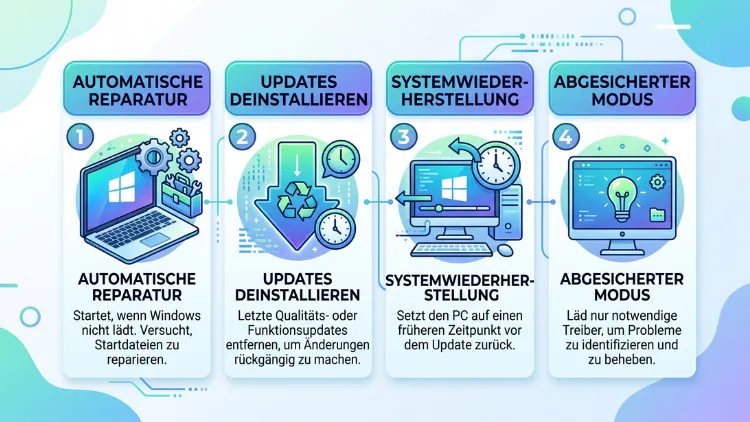
Wenn Windows 11 oder Windows 10 nach einem Update nicht mehr startet, steckt meist ein fehlerhafter Patch, ein inkompatibler Treiber oder eine beschädigte Startpartition dahinter.
In den meisten Fällen lässt sich das Problem mit der Windows-Wiederherstellungsumgebung (WinRE), dem abgesicherten Modus oder durch Deinstallation des letzten Updates beheben – ohne Datenverlust und ohne Neuinstallation.
Warum startet Windows nach einem Update nicht mehr?
Bevor Sie mit der Fehlerbehebung beginnen, lohnt sich ein kurzer Blick auf die möglichen Ursachen. Denn je nachdem, welches Problem vorliegt, unterscheidet sich auch die passende Lösung.
Zu den häufigsten Auslösern zählen:
- Fehlerhafte Sicherheitsupdates: Einzelne kumulative Updates von Microsoft haben in der Vergangenheit wiederholt Boot-Probleme verursacht, etwa durch beschädigte Boot-Konfigurationsdaten (BCD).
- Inkompatible oder veraltete Treiber: Besonders Grafikkarten-, Chipsatz- und Netzwerktreiber führen nach einem Update häufig zu Startproblemen.
- Beschädigte Systemdateien: Ein Update wird unterbrochen, beispielsweise durch einen Stromausfall oder einen manuellen Neustart, wodurch wichtige Systemdateien beschädigt zurückbleiben.
- Volle Festplatte: Reicht der Speicherplatz während der Installation nicht aus, bricht das Update ab und hinterlässt ein instabiles System.
- Sicherheitssoftware von Drittanbietern: Antivirenprogramme blockieren mitunter Systemkomponenten, die für den Startvorgang notwendig sind.
- Secure Boot- oder BIOS/UEFI-Konflikte: Nach einem Update kann die Startreihenfolge oder die Secure-Boot-Konfiguration durcheinandergeraten.
Sowohl Windows 10 als auch Windows 11 sind grundsätzlich von denselben Ursachen betroffen, allerdings unterscheidet sich die Wiederherstellung in Details je nach Windows-Version geringfügig. Deshalb wird im Folgenden auf beide Systeme eingegangen.
Erste Anzeichen erkennen: Welches Startproblem liegt vor?
Zunächst ist es wichtig, das genaue Fehlerbild zu identifizieren. Denn je nach Symptom kommen unterschiedliche Lösungswege infrage.
Typische Fehlerbilder nach einem Update sind:
- Schwarzer Bildschirm ohne jegliche Reaktion
- Endlosschleife beim Neustart (der PC startet immer wieder neu, ohne den Anmeldebildschirm zu erreichen)
- Fehlermeldung „UNMOUNTABLE_BOOT_VOLUME“ oder ähnliche Bluescreen-Codes
- „Automatische Reparatur“ schlägt fehl und das System bleibt in einer Schleife hängen
- PC bootet direkt in die Wiederherstellungsumgebung, statt Windows zu starten
- Anmeldebildschirm erscheint, das System hängt sich jedoch danach auf
Sobald das Fehlerbild feststeht, lässt sich gezielter vorgehen. Zudem gilt: Geduld ist wichtig, denn insbesondere Treiberreparaturen oder Systemdatei-Scans können mehrere Minuten in Anspruch nehmen.
Vorbereitung: Was Sie vor der Reparatur benötigen
Damit die folgenden Schritte reibungslos funktionieren, sollten Sie im Vorfeld einige Dinge bereithalten. Andernfalls kann es sein, dass Sie mitten in der Reparatur ins Stocken geraten.
Folgendes ist hilfreich:
- Ein funktionierender zweiter PC, um bei Bedarf ein bootfähiges USB-Installationsmedium zu erstellen
- Ein leerer USB-Stick mit mindestens 8 GB Speicherplatz
- Das Media Creation Tool von Microsoft, falls kein Installationsmedium vorhanden ist
- Kenntnis darüber, ob Ihr System BitLocker verschlüsselt ist, da hier zusätzlich der Wiederherstellungsschlüssel benötigt wird
- Ausreichend Zeit, da einzelne Schritte je nach Systemzustand länger dauern können
Sollte das System noch gelegentlich in den Anmeldebildschirm oder in die Wiederherstellungsumgebung gelangen, ist meist kein externes Installationsmedium notwendig. Andernfalls ist dieses jedoch zwingend erforderlich.
Schritt-für-Schritt-Anleitung: Windows 11/10 nach Update wieder zum Starten bringen
Im Folgenden finden Sie die wirksamsten Lösungen in der empfohlenen Reihenfolge – von der einfachsten bis zur umfangreichsten Methode.
Schritt 1: Erzwungenen Neustart durchführen
Zunächst sollten Sie einen einfachen, aber oft unterschätzten Trick versuchen. Denn manchmal hängt lediglich der Installationsprozess selbst fest, ohne dass das System tatsächlich beschädigt ist.
- Halten Sie den Ein-/Ausschalter für etwa 10 Sekunden gedrückt, bis der PC vollständig ausgeht.
- Warten Sie 30 Sekunden.
- Schalten Sie den PC wieder ein und beobachten Sie, ob Windows normal startet.
Führen Sie diesen Vorgang gegebenenfalls zwei- bis dreimal durch, da Windows nach einem Update manchmal noch im Hintergrund Installationsprozesse abschließt.
Schritt 2: Windows-Wiederherstellungsumgebung (WinRE) aufrufen
Startet der PC weiterhin nicht, benötigen Sie Zugriff auf die Windows-Wiederherstellungsumgebung. Diese öffnet sich in der Regel automatisch, nachdem der Startvorgang mehrfach fehlgeschlagen ist.
So gelangen Sie manuell dorthin:
- Schalten Sie den PC ein und aus, bis die automatische Reparatur erscheint (in der Regel nach dem dritten fehlgeschlagenen Startversuch).
- Klicken Sie auf „Erweiterte Optionen“.
- Wählen Sie „Problembehandlung“ und anschließend „Erweiterte Optionen“.
Von hier aus stehen Ihnen mehrere Reparaturwerkzeuge zur Verfügung, die im nächsten Abschnitt beschrieben werden.
Schritt 3: Starthilfe (Automatische Reparatur) ausführen
Die Starthilfe, in älteren Windows-Versionen auch als „Systemstartreparatur“ bezeichnet, ist meist der erste Reparaturschritt.
- Navigieren Sie zu Problembehandlung → Erweiterte Optionen → Starthilfe.
- Wählen Sie Ihr Benutzerkonto aus und geben Sie gegebenenfalls Ihr Passwort ein.
- Windows analysiert nun die Startkonfiguration automatisch und versucht, Fehler selbstständig zu beheben.
Anschließend startet der PC neu. Funktioniert das System danach wieder, ist keine weitere Aktion notwendig. Andernfalls fahren Sie mit dem nächsten Schritt fort.
Schritt 4: Letztes Update deinstallieren
Liegt die Ursache tatsächlich an einem fehlerhaften Patch, hilft häufig nur die Deinstallation des zuletzt installierten Updates. Diese Methode gilt als besonders zuverlässig, wenn das Problem unmittelbar nach einer Installation aufgetreten ist.
- Gehen Sie zu Problembehandlung → Erweiterte Optionen → Updates deinstallieren.
- Wählen Sie zwischen „Letztes Qualitätsupdate deinstallieren“ (Sicherheitsupdate) oder „Letztes Featureupdate deinstallieren“ (größeres Funktionsupdate).
- Bestätigen Sie den Vorgang und warten Sie, bis Windows das Update entfernt hat.
Zudem empfiehlt es sich, nach erfolgreichem Start das betroffene Update über die Windows-Update-Einstellungen vorübergehend zu pausieren, bis eine korrigierte Version verfügbar ist.
Schritt 5: Boot-Konfigurationsdatenbank (BCD) reparieren
Wurde die Boot-Konfigurationsdatenbank durch das Update beschädigt, hilft eine manuelle Reparatur über die Eingabeaufforderung.
- Öffnen Sie über Problembehandlung → Erweiterte Optionen → Eingabeaufforderung die Kommandozeile.
- Geben Sie nacheinander folgende Befehle ein und bestätigen Sie jeweils mit der Eingabetaste:
bootrec /fixmbrbootrec /fixbootbootrec /scanosbootrec /rebuildbcd
- Starten Sie den PC anschließend neu.
Der Befehl bootrec /fixmbr schreibt den Master Boot Record neu, während bootrec /rebuildbcd die komplette Boot-Konfiguration wiederherstellt. Diese Kombination behebt viele Startprobleme, die auf beschädigte Bootdaten zurückzuführen sind.
Schritt 6: Systemdateien mit SFC und DISM reparieren
Sollten die vorherigen Schritte nicht ausreichen, könnten beschädigte Systemdateien die Ursache sein. Die Tools SFC (System File Checker) und DISM (Deployment Image Servicing and Management) beheben solche Schäden.
- Öffnen Sie die Eingabeaufforderung wie in Schritt 5 beschrieben.
- Führen Sie zunächst folgenden Befehl aus, um das Windows-Abbild zu reparieren:
DISM /Image:C:\ /Cleanup-Image /RestoreHealth
- Anschließend prüfen Sie die Systemdateien mit:
sfc /scannow
- Warten Sie, bis beide Scans vollständig abgeschlossen sind, und starten Sie den PC danach neu.
Beachten Sie, dass DISM je nach Laufwerksbuchstabe des Windows-Verzeichnisses angepasst werden muss, falls dieses nicht C: ist.
Schritt 7: Systemwiederherstellung nutzen
Haben Sie vor dem Update einen Wiederherstellungspunkt erstellt oder wurde automatisch einer angelegt, lässt sich das System auf einen früheren, funktionierenden Zustand zurücksetzen.
- Wählen Sie Problembehandlung → Erweiterte Optionen → Systemwiederherstellung.
- Wählen Sie einen Wiederherstellungspunkt aus, der vor der Installation des problematischen Updates liegt.
- Bestätigen Sie den Vorgang und warten Sie den Abschluss ab.
Diese Methode ändert lediglich Systemdateien und Einstellungen, persönliche Dateien bleiben dabei unangetastet.
Schritt 8: Abgesicherten Modus verwenden
Der abgesicherte Modus startet Windows mit minimaler Treiber- und Softwareauswahl. Dadurch lassen sich problematische Treiber oder Programme identifizieren und entfernen.
- Navigieren Sie zu Problembehandlung → Erweiterte Optionen → Starteinstellungen.
- Klicken Sie auf „Neu starten“.
- Wählen Sie nach dem Neustart die Option „Abgesicherten Modus mit Netzwerktreibern aktivieren“ (Taste 5).
- Deinstallieren Sie im abgesicherten Modus zuletzt installierte Treiber oder Programme über die Systemsteuerung.
Sobald das Problem behoben ist, starten Sie den PC normal neu.
Schritt 9: Grafiktreiber und Chipsatztreiber aktualisieren oder zurücksetzen
Da Grafiktreiber besonders häufig Startprobleme verursachen, lohnt sich ein gezielter Blick hierauf. Führen Sie diesen Schritt idealerweise im abgesicherten Modus durch.
- Öffnen Sie den Geräte-Manager.
- Klicken Sie mit der rechten Maustaste auf die Grafikkarte und wählen Sie „Treiber deinstallieren“.
- Aktivieren Sie dabei die Option „Treibersoftware für dieses Gerät löschen“, sofern verfügbar.
- Starten Sie den PC neu; Windows installiert daraufhin automatisch einen Standardtreiber.
- Laden Sie anschließend den aktuellen Treiber direkt von der Herstellerseite (z. B. NVIDIA, AMD oder Intel) herunter und installieren Sie ihn manuell.
Ebenso empfiehlt sich dieser Vorgang bei Chipsatz- oder Netzwerktreibern, sofern diese im Verdacht stehen.
Schritt 10: Sicherheitssoftware von Drittanbietern deinstallieren
Antivirenprogramme von Drittanbietern greifen tief in das System ein und blockieren nach einem Update mitunter kritische Startkomponenten.
- Starten Sie den PC im abgesicherten Modus (siehe Schritt 8).
- Deinstallieren Sie über Einstellungen → Apps → Installierte Apps das entsprechende Sicherheitsprogramm.
- Starten Sie den PC neu und prüfen Sie, ob Windows normal hochfährt.
Anschließend kann die Software erneut installiert werden, sobald eine aktualisierte, kompatible Version verfügbar ist. Bis dahin bietet der integrierte Windows Defender ausreichenden Grundschutz.
Windows 11: Besonderheiten bei Startproblemen nach Update
Bei Windows 11 treten Startprobleme häufig im Zusammenhang mit Secure Boot und TPM 2.0 auf, da diese Sicherheitsfunktionen fest im Startvorgang verankert sind. Zudem betreffen viele der 2026 veröffentlichten kumulativen Updates gezielt ARM-basierte Geräte sowie bestimmte Treiberkonstellationen.
Sollte der PC nach einem Update in eine Bootschleife geraten und dabei die Meldung „UNMOUNTABLE_BOOT_VOLUME“ anzeigen, deutet dies meist auf eine beschädigte Boot-Konfiguration in Verbindung mit Secure Boot hin. In diesem Fall ist häufig eine manuelle Reparatur des EFI-Bootloaders über ein Installationsmedium notwendig, da die Standard-Starthilfe das Problem nicht immer eigenständig lösen kann.
Deshalb empfiehlt es sich bei Windows 11, vor größeren Funktionsupdates stets eine Sicherung über Windows-Sicherung oder ein Drittanbieter-Tool wie EaseUS Todo Backup anzulegen.
Windows 10: Besonderheiten bei Startproblemen nach Update
Bei Windows 10 treten Startprobleme nach Updates meist im Zusammenhang mit veralteter Hardware oder inkompatiblen Legacy-Treibern auf, da viele ältere Geräte noch mit MBR (Master Boot Record) statt GPT arbeiten.
In diesem Fall funktioniert der Befehl bootrec /rebuildbcd in der Regel zuverlässig. Allerdings sollten Nutzer eines MBR-Systems keine Anleitungen befolgen, die ausschließlich für GPT-Systeme mit UEFI gedacht sind, da sich die Reparaturschritte hierbei unterscheiden.
Zusätzlich lohnt sich bei Windows 10 ein Blick auf den freien Speicherplatz der Systempartition, da unzureichender Speicherplatz während eines Updates besonders häufig zu Startproblemen führt.
Wann eine Neuinstallation notwendig wird
Führen alle genannten Schritte nicht zum Erfolg, bleibt als letzte Möglichkeit die Neuinstallation von Windows. Diese sollte jedoch wirklich nur als letzter Ausweg betrachtet werden, da persönliche Dateien und Programme verloren gehen können.
Vor einer Neuinstallation sollten Sie deshalb Folgendes prüfen:
- Lässt sich über die Wiederherstellungsumgebung eine Option „Diesen PC zurücksetzen“ mit der Auswahl „Meine Dateien behalten“ nutzen?
- Sind persönliche Daten bereits gesichert, beispielsweise über eine externe Festplatte oder Cloud-Speicher?
- Liegt der Product Key oder das Microsoft-Konto vor, mit dem Windows aktiviert wurde?
Sofern eine Datensicherung noch möglich ist, empfiehlt sich zunächst der Versuch, wichtige Dateien über die Eingabeaufforderung in der Wiederherstellungsumgebung auf einen externen Datenträger zu kopieren, bevor die Neuinstallation gestartet wird.
So verhindern Sie zukünftige Startprobleme nach Updates
Nachdem das System wieder läuft, lohnt sich ein Blick auf vorbeugende Maßnahmen. Denn mit einigen einfachen Gewohnheiten lassen sich zukünftige Probleme deutlich reduzieren.
- Updates verzögern: Aktivieren Sie unter Einstellungen → Windows Update → Erweiterte Optionen die Funktion „Updates pausieren“, um neue Patches erst nach einigen Tagen zu installieren, sobald bekannte Probleme ausgeschlossen sind.
- Regelmäßige Backups erstellen: Nutzen Sie beispielsweise EaseUS Todo Backup oder die integrierte Windows-Sicherung, um vor jedem größeren Update ein vollständiges Systemabbild zu erstellen.
- Wiederherstellungspunkte aktivieren: Prüfen Sie unter Systemsteuerung → System → Computerschutz, ob die Systemwiederherstellung aktiv ist.
- Treiber aktuell halten: Aktualisieren Sie Grafik-, Chipsatz- und Netzwerktreiber regelmäßig direkt über die Herstellerseite.
- Speicherplatz freihalten: Sorgen Sie dafür, dass mindestens 20 GB freier Speicherplatz auf der Systempartition vorhanden sind.
- Bekannte Probleme prüfen: Werfen Sie vor der Installation eines Updates einen Blick auf die offizielle Seite „Windows-Versionsdiagnose“ von Microsoft, auf der aktuelle bekannte Probleme aufgelistet werden.
Durch diese Maßnahmen lässt sich das Risiko zukünftiger Startprobleme erheblich senken, ohne auf wichtige Sicherheitsupdates verzichten zu müssen.
Häufige Fragen zu Startproblemen nach einem Windows-Update
Warum bleibt Windows 11 nach dem Update im Ladebildschirm hängen?
Meist liegt die Ursache in einem beschädigten Treiber oder einem unvollständig installierten Update. Zudem kann eine zu geringe Wartezeit vor einem erzwungenen Neustart während der Installation das Problem auslösen. Ein längerer Wartezeitraum von 20 bis 30 Minuten sowie anschließend die Starthilfe schaffen in vielen Fällen bereits Abhilfe.
Was tun, wenn Windows 10 nach dem Update nur einen schwarzen Bildschirm zeigt?
Zunächst sollten Sie prüfen, ob der Bildschirm tatsächlich schwarz bleibt oder ob lediglich der Monitor kein Signal empfängt. Anschließend hilft ein erzwungener Neustart, gefolgt von der Starthilfe über die Wiederherstellungsumgebung. Häufig steckt zudem ein fehlerhafter Grafiktreiber dahinter.
Kann ich ein Windows-Update rückgängig machen, ohne Daten zu verlieren?
Ja, die Deinstallation eines Updates über Problembehandlung → Erweiterte Optionen → Updates deinstallieren betrifft ausschließlich Systemdateien. Persönliche Dokumente, Bilder und installierte Programme bleiben dabei unverändert erhalten.
Wie lange dauert die Reparatur mit SFC und DISM?
Der DISM-Befehl benötigt üblicherweise zwischen 10 und 20 Minuten, während SFC /scannow je nach Systemgröße weitere 15 bis 30 Minuten in Anspruch nehmen kann. Insgesamt sollte für beide Reparaturvorgänge ausreichend Zeit eingeplant werden.
Was bedeutet der Fehler „UNMOUNTABLE_BOOT_VOLUME“ nach einem Update?
Dieser Fehler deutet auf eine beschädigte Boot-Konfiguration oder ein defektes Startvolume hin, das häufig durch ein fehlerhaftes kumulatives Sicherheitsupdate verursacht wird. In solchen Fällen hilft die Reparatur der Boot-Konfigurationsdatenbank mittels der bootrec-Befehle oder eine Wiederherstellung über ein früheres Systemabbild.
Betrifft das Startproblem auch Windows-11-Geräte mit ARM-Prozessor?
Ja, insbesondere im Jahr 2026 wurden wiederholt Probleme bei ARM-basierten Geräten wie bestimmten Surface-Modellen gemeldet, bei denen einzelne Anwendungen nach Sicherheitsupdates nicht mehr starteten. In solchen Fällen empfiehlt sich zusätzlich eine Aktualisierung der betroffenen Apps über den Microsoft Store.
Wie erstelle ich ein bootfähiges USB-Installationsmedium für die Reparatur?
Laden Sie hierfür das Media Creation Tool von der offiziellen Microsoft-Webseite auf einem funktionierenden zweiten PC herunter. Wählen Sie anschließend die Option „USB-Speicherstick“ aus und folgen Sie den Anweisungen, um ein bootfähiges Medium mit mindestens 8 GB Speicherplatz zu erstellen.
Sollte ich Windows Update nach einem gelösten Startproblem sofort wieder aktivieren?
Es empfiehlt sich, betroffene Updates zunächst für einige Tage über die Update-Pause-Funktion zu blockieren. Sobald Microsoft eine korrigierte Version veröffentlicht hat, lässt sich das Update anschließend gefahrlos nachholen.
Was tun, wenn auch die Wiederherstellungsumgebung nicht startet?
In diesem Fall ist ein externes Windows-Installationsmedium zwingend notwendig. Über dieses lässt sich sowohl die Eingabeaufforderung als auch die vollständige Wiederherstellungsumgebung manuell aufrufen, selbst wenn das interne System vollständig beschädigt ist.
Fazit
Startet Windows 11 oder Windows 10 nach einem Update nicht mehr, hilft in den meisten Fällen bereits die Starthilfe, die Deinstallation des Updates oder eine Reparatur der Boot-Konfiguration. Zudem lassen sich Datenverluste durch die richtige Reihenfolge der Schritte fast immer vermeiden.
Wer zusätzlich regelmäßig Backups erstellt und Updates kurzzeitig pausiert, reduziert das Risiko künftiger Startprobleme deutlich und behält so die volle Kontrolle über sein System.
