
MacBook (Intel oder Apple Silicon) auf Werkseinstellungen zurücksetzen: Schritt-für-Schritt-Anleitung für macOS Ventura, Sonoma und Sequoia.
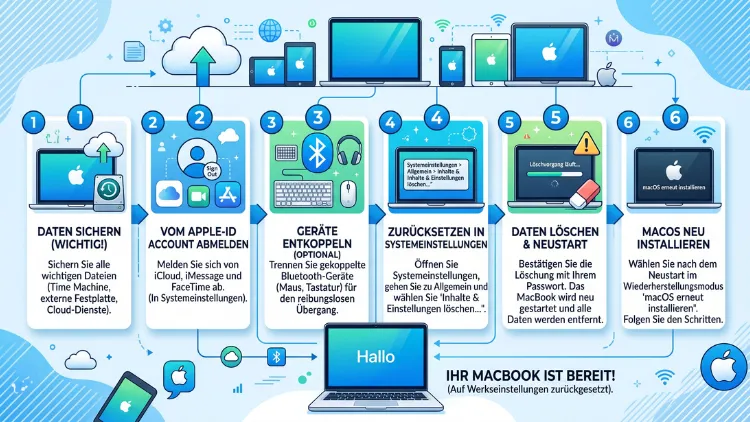
Wer ein MacBook verkaufen, verschenken oder einfach von Grund auf neu starten möchte, muss es zunächst auf Werkseinstellungen zurücksetzen. Der schnellste Weg führt über „Einstellungen & Inhalte löschen“ in den Systemeinstellungen; ältere Intel-Modelle benötigen zusätzlich den Wiederherstellungsmodus.
Vorher sind jedoch ein Backup sowie die Abmeldung von iCloud zwingend notwendig, damit keine Daten verloren gehen.
Warum Sie ein MacBook zurücksetzen sollten
Ein Werksreset ist in mehreren Situationen sinnvoll. Zum Beispiel, wenn Sie das Gerät verkaufen oder verschenken möchten, sollten sämtliche persönlichen Daten restlos entfernt werden. Ebenso hilft ein Zurücksetzen, wenn das MacBook spürbar langsamer geworden ist, sich Programme aufhängen oder das System instabil läuft. Zudem ist ein kompletter Neustart oft die einzige Lösung, wenn hartnäckige Softwarefehler auftreten, die sich anders nicht beheben lassen.
Bevor Sie jedoch loslegen, sollten Sie sich bewusst machen: Beim Zurücksetzen werden alle Dateien, Apps, Fotos und Einstellungen unwiderruflich gelöscht. Daher führt an einer gründlichen Vorbereitung kein Weg vorbei.
Vorbereitung: Das müssen Sie vor dem Zurücksetzen erledigen
Eine sorgfältige Vorbereitung erspart Ihnen später viel Ärger. Folgende Schritte sind vor jedem Werksreset notwendig, unabhängig davon, ob Sie ein Modell mit Apple Silicon (M1, M2, M3 oder M4) oder einen Intel-Mac besitzen.
1. Vollständiges Backup erstellen
Sichern Sie zunächst alle wichtigen Daten. Am zuverlässigsten funktioniert dies mit Time Machine, dem in macOS integrierten Backup-Tool. Schließen Sie dazu eine externe Festplatte an, öffnen Sie die Systemeinstellungen und wählen Sie „Allgemein“ > „Time Machine“. Anschließend wählen Sie den Datenträger aus und starten die Sicherung.
Alternativ eignet sich auch eine Sicherung in der iCloud, sofern ausreichend Speicherplatz vorhanden ist.
2. Von allen Konten abmelden
Melden Sie sich unbedingt aus iCloud, iMessage und dem iTunes Store ab. Andernfalls kann die sogenannte Aktivierungssperre aktiv bleiben, wodurch das Gerät für einen neuen Nutzer unbrauchbar wird. Gehen Sie dazu in den Systemeinstellungen auf Ihren Namen ganz oben und wählen Sie „Abmelden“.
3. Bluetooth-Geräte entkoppeln
Zusätzlich sollten Sie gekoppelte Geräte wie AirPods, eine Magic Mouse oder ein Magic Keyboard trennen. Dies verhindert spätere Verbindungsprobleme bei einem neuen Besitzer.
4. Chip-Typ des MacBooks identifizieren
Da sich das Vorgehen je nach Prozessor unterscheidet, sollten Sie vorab prüfen, welchen Chip Ihr Gerät besitzt. Klicken Sie dazu auf das Apple-Menü oben links und wählen Sie „Über diesen Mac“. Dort erscheint entweder ein Apple-Silicon-Chip (M1 bis M4) oder ein Intel-Prozessor.
MacBook mit Apple Silicon (M1, M2, M3, M4) zurücksetzen
Bei Geräten mit Apple-Silicon-Chip ist der Prozess besonders einfach, da die Sicherheitsfunktionen direkt im Chip integriert sind. Diese Methode funktioniert unter macOS Ventura, Sonoma, Sequoia sowie dem aktuellen macOS 26 „Tahoe“.
So gehen Sie vor:
- Öffnen Sie das Apple-Menü und klicken Sie auf „Systemeinstellungen“.
- Wählen Sie links „Allgemein“, anschließend rechts „Übertragen oder Zurücksetzen“.
- Klicken Sie auf „Alle Inhalte und Einstellungen löschen“.
- Geben Sie Ihr Administratorkennwort ein, sobald Sie dazu aufgefordert werden.
- Folgen Sie den Anweisungen des Löschassistenten und bestätigen Sie jeden Schritt mit „Fortfahren“.
- Das MacBook startet anschließend neu und zeigt den Einrichtungsassistenten, als wäre es brandneu.
Dieser integrierte Löschassistent übernimmt sämtliche notwendigen Schritte automatisch, sodass Sie kein separates Wiederherstellungsprogramm mehr benötigen. Falls das MacBook danach weiterverkauft wird, ist es somit vollständig einsatzbereit für den neuen Besitzer.
Intel-MacBook mit T2-Sicherheitschip zurücksetzen
Auch neuere Intel-Modelle ab etwa 2018, die über den T2-Sicherheitschip verfügen, unterstützen unter macOS Monterey oder neuer denselben komfortablen Weg über die Systemeinstellungen. Die Schritte entsprechen dabei exakt der oben beschriebenen Methode für Apple Silicon:
- Apple-Menü öffnen und „Systemeinstellungen“ auswählen.
- Unter „Allgemein“ den Punkt „Übertragen oder Zurücksetzen“ anklicken.
- „Alle Inhalte und Einstellungen löschen“ auswählen und bestätigen.
Sollte diese Option jedoch nicht sichtbar sein, deutet das darauf hin, dass entweder eine ältere macOS-Version installiert ist oder der Mac keinen T2-Chip besitzt. In diesem Fall greift die klassische Methode über den Wiederherstellungsmodus.
Ältere Intel-MacBooks ohne T2-Chip zurücksetzen
Bei älteren Geräten, etwa solchen mit macOS Big Sur oder früher, ist der manuelle Weg über den Wiederherstellungsmodus notwendig. Dieser Prozess dauert etwas länger, ist jedoch ebenso zuverlässig.
Schritt 1: In den Wiederherstellungsmodus starten
- Wählen Sie im Apple-Menü die Option „Neustart“.
- Halten Sie sofort die Tastenkombination Befehlstaste (⌘) + R gedrückt.
- Lassen Sie die Tasten erst los, sobald das Apple-Logo oder eine sich drehende Weltkugel erscheint.
- Wählen Sie gegebenenfalls einen Benutzer aus und geben Sie das Administratorkennwort ein.
Schritt 2: Festplatte über das Festplattendienstprogramm löschen
- Wählen Sie im Fenster „macOS-Dienstprogramme“ den Punkt „Festplattendienstprogramm“.
- Markieren Sie in der Seitenleiste das Startvolume, meist mit „Macintosh HD“ bezeichnet.
- Klicken Sie oben auf „Löschen“.
- Vergeben Sie einen Namen, wählen Sie als Format APFS und bestätigen Sie erneut mit „Löschen“.
- Schließen Sie das Festplattendienstprogramm anschließend.
Schritt 3: macOS neu installieren
- Klicken Sie im Hauptfenster auf „macOS neu installieren“.
- Folgen Sie den Bildschirmanweisungen und bestätigen Sie mit „Fortfahren“.
- Das Gerät benötigt eine aktive Internetverbindung, da die Installationsdateien direkt von Apple heruntergeladen werden.
- Nach Abschluss startet das MacBook neu und zeigt den Einrichtungsassistenten.
Da dieser Vorgang je nach Internetgeschwindigkeit 30 bis 90 Minuten dauern kann, sollten Sie ausreichend Zeit sowie eine stabile Stromversorgung einplanen.
SMC- und NVRAM-Reset als zusätzliche Maßnahme
Falls Ihr MacBook nach dem Zurücksetzen weiterhin Probleme wie Lüftergeräusche, Akkuanzeigefehler oder Verbindungsstörungen zeigt, kann zusätzlich ein Reset des System Management Controllers (SMC) helfen. Bei Apple-Silicon-Geräten entfällt dieser Schritt allerdings vollständig, da die entsprechenden Funktionen direkt im System-on-a-Chip integriert sind.
Bei Intel-MacBooks ab 2018 funktioniert der SMC-Reset folgendermaßen:
- Schalten Sie das Gerät vollständig aus.
- Halten Sie gleichzeitig linke Control-Taste, linke Option-Taste sowie rechte Umschalttaste für sieben Sekunden gedrückt.
- Halten Sie danach zusätzlich den Einschaltknopf für weitere sieben Sekunden gedrückt.
- Lassen Sie alle Tasten los und schalten Sie das MacBook normal ein.
Ergänzend dazu kann auch ein NVRAM-Reset sinnvoll sein, um gespeicherte Systemeinstellungen wie Lautstärke oder Bildschirmauflösung zurückzusetzen. Halten Sie dazu direkt nach dem Neustart die Tasten Befehlstaste + Option + P + R für etwa 20 Sekunden gedrückt.
Nach dem Zurücksetzen: MacBook neu einrichten
Sobald der Reset abgeschlossen ist, begrüßt Sie der Einrichtungsassistent. Wählen Sie zunächst Sprache und Region aus, verbinden Sie sich anschließend mit einem WLAN-Netzwerk. Möchten Sie das Gerät für sich selbst weiterverwenden, können Sie Ihr vorheriges Time-Machine-Backup einspielen. Planen Sie hingegen einen Verkauf, sollten Sie stattdessen „Als neues MacBook einrichten“ wählen, damit der neue Besitzer ein unbelastetes System vorfindet.
Häufige Probleme beim Zurücksetzen vermeiden
Trotz sorgfältiger Vorbereitung treten gelegentlich Schwierigkeiten auf. Ein bekanntes Problem ist die bereits erwähnte Aktivierungssperre, die auftritt, wenn Sie sich nicht rechtzeitig aus iCloud abgemeldet haben. In diesem Fall benötigen Sie zwingend die Apple-ID des vorherigen Besitzers, um das Gerät zu entsperren.
Ebenso kann eine unvollständige Internetverbindung während der Neuinstallation den Vorgang unterbrechen. Deshalb sollten Sie stets eine stabile WLAN- oder LAN-Verbindung sicherstellen, bevor Sie fortfahren. Sollte der Vorgang dennoch hängen bleiben, hilft meist ein erzwungener Neustart über den Einschaltknopf, gefolgt von einem erneuten Start im Wiederherstellungsmodus.
Häufige Fragen zum Zurücksetzen eines MacBooks
Wie lange dauert es, ein MacBook auf Werkseinstellungen zurückzusetzen?
Der Vorgang dauert in der Regel zwischen 15 Minuten und zwei Stunden. Während der Löschassistent bei Apple Silicon meist schnell abgeschlossen ist, benötigt die Neuinstallation über den Wiederherstellungsmodus deutlich mehr Zeit, da die Systemdateien zusätzlich heruntergeladen werden müssen.
Werden beim Zurücksetzen wirklich alle Daten gelöscht?
Ja, sämtliche Fotos, Dokumente, Apps sowie persönliche Einstellungen werden unwiderruflich entfernt. Deshalb ist ein vorheriges Backup mit Time Machine oder iCloud unerlässlich, bevor Sie den Reset starten.
Kann ich ein MacBook ohne Internetverbindung zurücksetzen?
Bei Apple Silicon reicht für den Löschassistenten keine dauerhafte Verbindung aus. Für die anschließende Neuinstallation von macOS ist jedoch eine stabile Internetverbindung zwingend erforderlich, da die Installationsdateien direkt von Apples Servern geladen werden.
Was tun, wenn die Option „Alle Inhalte und Einstellungen löschen“ fehlt?
Fehlt diese Option, läuft auf Ihrem Gerät vermutlich eine ältere macOS-Version, oder Ihr Intel-Mac verfügt nicht über den T2-Chip. In diesem Fall nutzen Sie stattdessen den Wiederherstellungsmodus über die Tastenkombination Befehlstaste+R.
Wie erkenne ich, ob mein MacBook einen Apple-Silicon- oder Intel-Chip besitzt?
Öffnen Sie das Apple-Menü und wählen Sie „Über diesen Mac“. Dort wird entweder ein Chip der M-Serie (M1 bis M4) oder ein Intel-Prozessor angezeigt.
Muss ich mich vor dem Zurücksetzen aus iCloud abmelden?
Ja, unbedingt. Melden Sie sich zuvor aus iCloud, iMessage sowie dem iTunes Store ab, da sonst die Aktivierungssperre aktiv bleibt und das Gerät für andere Personen unbrauchbar wird.
Ist ein SMC-Reset bei Apple-Silicon-MacBooks notwendig?
Nein, bei Geräten mit M1, M2, M3 oder M4 entfällt dieser Schritt vollständig, da die entsprechenden Funktionen bereits im System-on-a-Chip integriert sind. Ein SMC-Reset ist ausschließlich bei Intel-Modellen relevant.
Kann ich das MacBook nach dem Zurücksetzen sofort verkaufen?
Ja, sobald der Löschvorgang sowie die Abmeldung aus allen Konten abgeschlossen sind, kann das Gerät sicher weitergegeben werden. Wählen Sie im Einrichtungsassistenten anschließend die Option „Als neues MacBook einrichten“, damit keine persönlichen Daten zurückbleiben.
Was mache ich, wenn das MacBook während des Zurücksetzens einfriert?
Erzwingen Sie zunächst einen Neustart, indem Sie den Einschaltknopf für zehn Sekunden gedrückt halten. Starten Sie das Gerät anschließend erneut im Wiederherstellungsmodus, um den Vorgang fortzusetzen oder von vorn zu beginnen.
