
USB-Buchse am Audio-Interface defekt? Diagnose der Ursachen und Lösungen für USB-A, USB-B, USB-C & Micro-USB bei allen gängigen Herstellern.
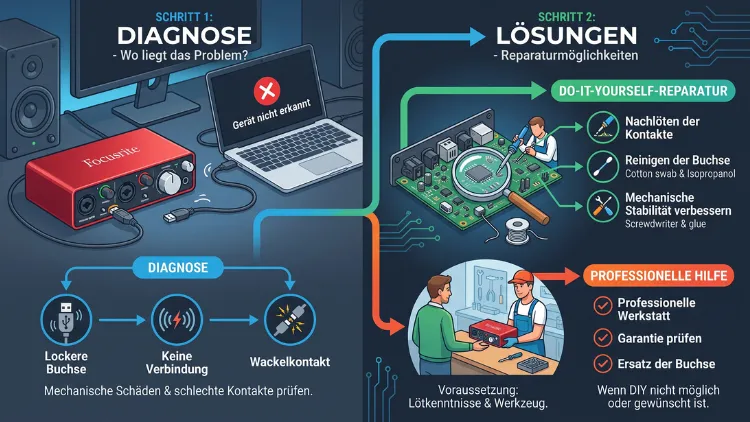
Eine kaputte USB-Buchse am Audio-Interface lässt sich oft selbst diagnostizieren, bevor Sie zum Lötkolben greifen. Zunächst prüfen Sie Kabel, Port und Treiber, denn diese Ursachen sind häufiger als ein echter Hardwaredefekt. Erst wenn das Interface an mehreren Rechnern und Ports ausfällt, liegt tatsächlich ein Buchsenschaden vor.
Dieser Artikel zeigt Ihnen die komplette Diagnose sowie passende Lösungen für Windows, macOS und Linux.
Warum die USB-Buchse am Audio-Interface überhaupt ausfällt
Die USB-Buchse gehört zu den mechanisch am stärksten beanspruchten Bauteilen eines Audio-Interfaces. Schließlich wird sie beim täglichen Ein- und Ausstecken permanent belastet. Deshalb lockern sich mit der Zeit die Lötstellen auf der Platine.
Zudem sammeln sich Staub, Fusseln und Kondenswasser im Inneren der Buchse an. Dadurch entstehen Kontaktprobleme, die sich zunächst nur sporadisch zeigen. Ebenso können ruckartiges Ziehen am Kabel oder ein umgestoßenes Interface die Buchse aus der Platine reißen.
Folgende Ursachen kommen typischerweise infrage:
- Mechanischer Verschleiß durch häufiges Ein- und Ausstecken
- Abgerissene Lötstellen nach einem Sturz oder Zug am Kabel
- Verschmutzung durch Staub oder Feuchtigkeit im Anschluss
- Defektes USB-Kabel statt der eigentlichen Buchse
- Veraltete oder beschädigte Treiber unter Windows, macOS oder Linux
- Unzureichende Stromversorgung bei USB-Bus-Powered-Interfaces
- Firmware-Fehler nach einem misslungenen Update
Da sich diese Ursachen stark unterscheiden, lohnt sich eine strukturierte Diagnose. Nur so vermeiden Sie unnötiges Öffnen des Gehäuses.
Erste Diagnose: So finden Sie die tatsächliche Fehlerquelle
Bevor Sie das Interface öffnen, sollten Sie systematisch vorgehen. Andernfalls riskieren Sie, ein funktionsfähiges Gerät unnötig zu beschädigen.
Schritt 1: Kabel und USB-Port wechseln
Stecken Sie zunächst ein anderes USB-Kabel ein, idealerweise ein originales oder hochwertiges geschirmtes Kabel. Anschließend testen Sie einen anderen USB-Port am Computer, am besten direkt am Mainboard statt an einem Hub.
Viele Interface-Ausfälle liegen tatsächlich am Kabel, nicht an der Buchse. Deshalb ist dieser Schritt der wichtigste in der gesamten Diagnose.
Schritt 2: Stromversorgung prüfen
Falls Ihr Audio-Interface über USB mit Strom versorgt wird, kann ein schwacher oder überlasteter Port die Ursache sein. Entfernen Sie deshalb während des Tests andere stromhungrige USB-Geräte wie externe Festplatten.
Nutzen Sie außerdem, sofern vorhanden, einen USB-3.0-Port, da dieser mehr Strom liefert als ältere USB-2.0-Anschlüsse. Bei Interfaces mit separatem Netzteil sollten Sie zudem prüfen, ob das Netzteil korrekt eingesteckt ist und Strom liefert.
Schritt 3: Test an einem zweiten Rechner
Testen Sie das Interface anschließend an einem zweiten Computer oder Laptop. Wird es dort ebenfalls nicht erkannt, spricht das für einen Defekt am Interface selbst und nicht am ursprünglichen Rechner.
Erst wenn dasselbe Verhalten an verschiedenen Ports, mit mehreren Kabeln und an einem zweiten Gerät auftritt, wird ein echter Defekt der USB-Buchse wahrscheinlich.
USB-Erkennung unter Windows, macOS und Linux prüfen
Da sich die Diagnosewege je nach Betriebssystem unterscheiden, folgt hier eine Übersicht für alle drei gängigen Systeme.
Windows: Geräte-Manager und USBDeview nutzen
Öffnen Sie zunächst das Startmenü, geben Sie „Geräte-Manager“ ein und starten Sie die Anwendung. Anschließend schauen Sie unter folgenden Kategorien nach:
- Audio-, Video- und Gamecontroller
- USB-Controller
- Andere Geräte
Ein gelbes Warnsymbol neben dem Interface-Eintrag deutet auf ein Treiberproblem hin. Fehlt der Eintrag hingegen komplett, wird das Gerät gar nicht erkannt.
Zusätzlich empfiehlt sich das kostenlose Tool USBDeview von NirSoft. Damit sehen Sie sämtliche jemals angeschlossenen USB-Geräte samt Fehlerstatus auf einen Blick. Löschen Sie darin verwaiste oder fehlerhafte Einträge Ihres Interfaces und stecken Sie es danach neu ein.
macOS: Systeminformationen und Audio-MIDI-Setup prüfen
Öffnen Sie unter macOS zunächst „Über diesen Mac“ und klicken Sie auf Systembericht. Wählen Sie dort links „USB“ aus, um zu sehen, ob Ihr Interface überhaupt erkannt wird.
Zusätzlich öffnen Sie das Audio-MIDI-Setup, das sich über Spotlight-Suche finden lässt. Erscheint Ihr Interface dort nicht in der Geräteliste, liegt entweder ein USB-Erkennungsproblem oder ein fehlendes Treiberpaket vor.
Bei Apple-Silicon-Macs kann zudem die Datenschutzeinstellung für Systemerweiterungen unter „Systemeinstellungen > Datenschutz & Sicherheit“ die Freigabe von Herstellertreibern blockieren.
Linux: lsusb und dmesg als Diagnosewerkzeuge
Öffnen Sie ein Terminal und geben Sie den Befehl lsusb ein. Dieser listet alle erkannten USB-Geräte auf. Fehlt Ihr Interface in der Liste, liegt das Problem meist bei Hardware, Kabel oder Port.
Zusätzlich hilft der Befehl dmesg | grep usb, der die letzten USB-bezogenen Systemmeldungen anzeigt. Erscheinen dort Fehlermeldungen wie „device descriptor read error“, deutet das auf ein Stromversorgungs- oder Buchsenproblem hin.
Für professionelle Audioarbeit empfiehlt sich außerdem JACK Audio Connection Kit oder QjackCtl, um zu prüfen, ob das Interface im Audiosystem sauber eingebunden wird.
Softwareseitige Lösungen vor der Hardware-Reparatur
Bevor Sie das Gehäuse öffnen, sollten Sie sämtliche Software-Ursachen ausschließen. Diese lassen sich meist innerhalb weniger Minuten beheben.
Treiber aktualisieren oder komplett neu installieren
Laden Sie zunächst den aktuellen Treiber direkt von der Herstellerseite herunter, etwa bei Focusrite, Steinberg, PreSonus, Native Instruments, Universal Audio oder Behringer. Deinstallieren Sie anschließend den alten Treiber vollständig über die Systemsteuerung, bevor Sie den neuen installieren.
Gehen Sie dabei wie folgt vor:
- Interface vom Computer trennen
- Alten Treiber über „Programme deinstallieren“ entfernen
- Computer neu starten
- Aktuellen Treiber von der Herstellerwebsite installieren
- Interface erst nach abgeschlossener Installation wieder anschließen
Dieser komplette Neustart des Treiberpakets löst überraschend viele scheinbare Hardwareprobleme.
Firmware-Update über die Hersteller-Software durchführen
Viele Interfaces benötigen ein separates Firmware-Update, das über die jeweilige Steuerungssoftware läuft, beispielsweise Focusrite Control 2, Steinberg dspMixFx oder Universal Audio Console. Ein veraltetes Firmware-Paket kann dazu führen, dass die USB-Erkennung fehlschlägt.
Öffnen Sie deshalb die passende Software und prüfen Sie im Menü unter „Firmware“ oder „Update“, ob eine neue Version verfügbar ist.
USB-Energieverwaltung unter Windows anpassen
Windows schaltet USB-Ports unter bestimmten Bedingungen automatisch ab, um Energie zu sparen. Deshalb sollten Sie diese Einstellung deaktivieren:
- Geräte-Manager öffnen
- Unter „USB-Controller“ den Eintrag „USB-Root-Hub“ auswählen
- Rechtsklick, dann Eigenschaften
- Reiter „Energieverwaltung“ öffnen
- Häkchen bei „Computer kann das Gerät ausschalten…“ entfernen
Diese Anpassung verhindert, dass das Interface während der Nutzung unerwartet die Verbindung verliert.
Wann die USB-Buchse tatsächlich mechanisch defekt ist
Ein echter Hardwaredefekt liegt vor, wenn folgende Symptome auftreten:
- Die Buchse fühlt sich lose oder wackelig an
- Das Interface wird nur in einer bestimmten Kabelposition erkannt
- Es gibt sichtbare Risse oder eine schief sitzende Buchse
- Das Gerät fällt an allen getesteten Rechnern und Ports aus
- Beim vorsichtigen Wackeln am Stecker bricht die Verbindung kurzzeitig ab
Zudem deutet ein verbrannter Geruch oder eine sichtbar verfärbte Platine auf einen elektrischen Defekt hin. In diesem Fall sollten Sie das Interface keinesfalls weiter mit Strom versorgen, bevor eine Fachwerkstatt es geprüft hat.
USB-Buchse selbst reparieren: Schritt-für-Schritt-Anleitung
Falls Sie handwerklich erfahren sind und über Lötkenntnisse verfügen, lässt sich eine lose USB-Buchse in vielen Fällen selbst reparieren. Beachten Sie jedoch, dass dadurch die Herstellergarantie erlischt.
Benötigtes Werkzeug
Für die Reparatur benötigen Sie folgende Ausrüstung:
- Einen Lötkolben mit feiner Spitze, beispielsweise den Weller WHS 40
- Bleifreies Lötzinn mit 0,5 bis 0,8 Millimeter Durchmesser
- Ein Multimeter wie das Fluke 101 zur Durchgangsprüfung
- Entlötlitze zum Entfernen alter Lötstellen
- Einen Präzisionsschraubendreher-Satz, etwa von iFixit
- Isopropylalkohol (mindestens 90 %) sowie fusselfreie Tücher zur Reinigung
- Eine antistatische Unterlage und ein Erdungsarmband
Anleitung zur Reparatur
- Interface vollständig vom Strom trennen und mehrere Minuten warten, damit sich Kondensatoren entladen.
- Gehäuse öffnen, indem Sie sämtliche Schrauben an der Unterseite entfernen. Notieren Sie sich dabei die Position jeder Schraube.
- Platine mit der USB-Buchse lokalisieren und vorsichtig die Verbindungskabel zu anderen Modulen trennen.
- Alte Lötstellen der Buchse mit Entlötlitze und Lötkolben entfernen, ohne die umliegenden Leiterbahnen zu beschädigen.
- Neue oder gereinigte Buchse einsetzen und exakt in ihrer ursprünglichen Position ausrichten.
- Anschlüsse neu verlöten, wobei Sie auf saubere, glänzende Lötpunkte ohne Kaltlötstellen achten.
- Mit dem Multimeter den Durchgang zwischen den Kontakten der Buchse und der Platine prüfen.
- Gehäuse wieder verschließen und das Interface an einem Testrechner anschließen.
Sollte die Buchse aus der Platine ausgerissen sein oder Leiterbahnen abgelöst haben, ist eine Eigenreparatur nicht mehr empfehlenswert. In diesem Fall ist spezialisiertes Equipment und Erfahrung mit Mikrolötungen erforderlich.
Alternative: USB-Buchse reinigen statt austauschen
Bevor Sie löten, lohnt sich zudem ein einfacher Reinigungsversuch. Verwenden Sie dafür Kontaktspray, beispielsweise CRC Kontakt 61 oder WD-40 Kontaktspray, und sprühen Sie es sparsam direkt in die Buchse. Anschließend stecken Sie den Stecker mehrmals ein und aus, um Verunreinigungen zu lösen.
Ergänzend können Sie mit Druckluft aus der Dose feinen Staub aus dem Inneren der Buchse entfernen. Diese einfache Maßnahme behebt überraschend viele Wackelkontakte, ohne dass Sie das Gerät öffnen müssen.
Wann Sie das Interface besser zur Fachwerkstatt bringen
Bestimmte Schäden erfordern zwingend professionelle Hilfe. Dazu zählen insbesondere:
- Ausgerissene Buchsen mit beschädigten Leiterbahnen
- Mehrschichtige Platinen, bei denen Innenlagen betroffen sein könnten
- Wasserschäden, bei denen Korrosion an mehreren Bauteilen droht
- Fehlendes Lötequipment für sehr feine SMD-Bauteile
Wenden Sie sich in diesem Fall an eine spezialisierte Elektronikwerkstatt oder direkt an den Hersteller-Support. Manche Anbieter, etwa Focusrite oder RME, bieten zudem einen offiziellen Reparaturservice mit Kostenvoranschlag an.
So beugen Sie zukünftigen Schäden an der USB-Buchse vor
Damit die Buchse Ihres Audio-Interfaces möglichst lange hält, helfen einige einfache Gewohnheiten:
- Kabel niemals am Stecker herausreißen, sondern immer gerade abziehen
- Ein kurzes, hochwertiges USB-Kabel verwenden, um Zugbelastung zu reduzieren
- Das Interface an einem festen, kippsicheren Standort platzieren
- Regelmäßig mit Druckluft Staub aus der Buchse entfernen
- Bei Nichtgebrauch das Kabel komplett abziehen statt es lose hängen zu lassen
- Eine Kabelschelle oder Zugentlastung direkt am Gerät anbringen
Diese Maßnahmen verlängern die Lebensdauer der Buchse spürbar und ersparen Ihnen künftige Reparaturen.
Häufige Fragen zur Reparatur der USB-Buchse am Audio-Interface
Warum wird das Audio-Interface am PC nicht mehr erkannt?
Meist liegt die Ursache an einem defekten Kabel, einem veralteten Treiber oder einer unzureichenden Stromversorgung. Erst wenn das Interface auch an einem zweiten Rechner mit anderem Kabel ausfällt, ist die USB-Buchse selbst wahrscheinlich betroffen.
Kann ich die USB-Buchse am Interface selbst löten?
Ja, sofern die Buchse nur lose ist und die Leiterbahnen unbeschädigt sind. Dafür benötigen Sie jedoch einen feinen Lötkolben, Erfahrung mit SMD-Bauteilen sowie ein Multimeter zur Kontrolle.
Was tun, wenn das Interface unter Windows nicht im Geräte-Manager erscheint?
Prüfen Sie zunächst ein anderes Kabel sowie einen anderen USB-Port. Anschließend deinstallieren Sie den vorhandenen Treiber vollständig und installieren die aktuelle Version direkt von der Herstellerseite.
Warum funktioniert das Interface nur unter macOS nicht?
Häufig blockiert die Sicherheitseinstellung für Systemerweiterungen unter „Systemeinstellungen > Datenschutz & Sicherheit“ den Herstellertreiber. Erlauben Sie die Erweiterung dort manuell und starten Sie den Mac anschließend neu.
Wie erkenne ich unter Linux, ob das Interface überhaupt registriert wird?
Geben Sie im Terminal den Befehl lsusb ein. Erscheint das Interface dort nicht, liegt das Problem meist an Kabel, Port oder Stromversorgung statt an der Linux-Konfiguration selbst.
Hilft ein Firmware-Update bei USB-Erkennungsproblemen?
Ja, ein veraltetes Firmware-Paket kann tatsächlich dazu führen, dass die USB-Erkennung fehlschlägt. Prüfen Sie deshalb in der Hersteller-Software, ob ein aktuelles Update verfügbar ist.
Kann Kontaktspray eine defekte USB-Buchse tatsächlich reparieren?
Kontaktspray hilft ausschließlich bei Verschmutzung oder Korrosion der Kontakte, nicht jedoch bei mechanisch gebrochenen oder ausgerissenen Buchsen. In solchen Fällen ist eine Lötreparatur oder ein Buchsentausch notwendig.
Erlischt die Garantie, wenn ich das Interface selbst öffne?
Ja, in den meisten Fällen erlischt die Herstellergarantie durch das Öffnen des Gehäuses. Deshalb sollten Sie bei einem noch gültigen Garantiezeitraum zunächst den offiziellen Reparaturservice kontaktieren.
Woran erkenne ich, dass die Stromversorgung statt der Buchse das Problem ist?
Entfernen Sie testweise andere USB-Geräte am selben Rechner und nutzen Sie einen USB-3.0-Port. Funktioniert das Interface danach zuverlässig, lag tatsächlich eine Überlastung des Ports vor.
Fazit
Eine defekte USB-Buchse am Audio-Interface lässt sich häufig bereits durch Kabel-, Port- und Treiberwechsel beheben, bevor eine Reparatur nötig wird. Erst bei mechanisch lockerer oder ausgerissener Buchse ist Löten oder eine Fachwerkstatt sinnvoll.
Testen Sie deshalb zunächst systematisch alle Softwareursachen unter Windows, macOS oder Linux. So sparen Sie sich unnötige Reparaturkosten und finden schnell die tatsächliche Fehlerquelle.
