
Taskleiste unter Windows 11 und Windows 10 ausblenden: Schritt-für-Schritt-Anleitung mit allen Einstellungen für Desktop-Modus und Tablet-Modus – schnell und einfach umsetzbar.
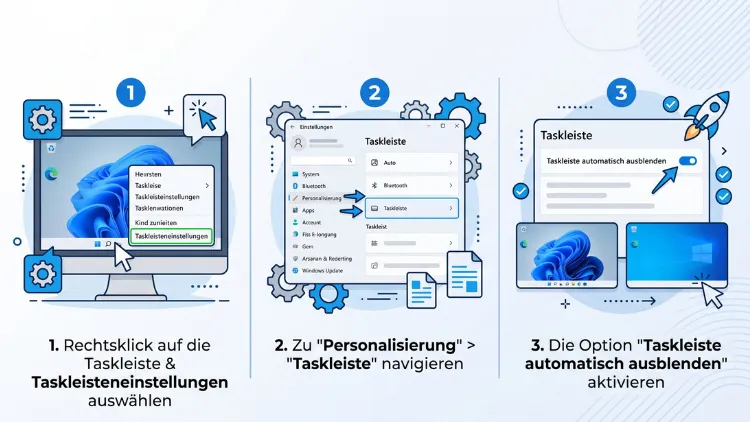
Sie möchten unter Windows 11 oder Windows 10 die Taskleiste ausblenden, um mehr Platz auf dem Bildschirm zu gewinnen? Die Lösung heißt „Taskleiste automatisch ausblenden“ und lässt sich in wenigen Klicks über die Einstellungen aktivieren.
Nachfolgend finden Sie die passende Anleitung für beide Systeme sowie Lösungen für typische Probleme.
Warum die Taskleiste ausblenden sinnvoll ist
Die Taskleiste zeigt unter Windows dauerhaft das Startmenü, geöffnete Programme und die Uhrzeit an. Auf großen Monitoren fällt das kaum auf. Auf kleinen Laptop-Displays hingegen nimmt sie spürbar Platz weg.
Deshalb greifen viele Nutzer zur Funktion „Taskleiste automatisch ausblenden“. Dadurch verschwindet die Leiste, sobald sie nicht gebraucht wird, und erscheint erst wieder, wenn die Maus den Bildschirmrand berührt. Zudem wirkt der Desktop dadurch aufgeräumter, was besonders bei Präsentationen, Vollbild-Anwendungen oder Gaming-Sessions von Vorteil ist.
Ebenso profitieren Nutzer mit mehreren Fenstern davon, da mehr Arbeitsfläche zur Verfügung steht. Zusätzlich lässt sich die Funktion jederzeit wieder deaktivieren, weshalb kein Risiko entsteht.
Taskleiste unter Windows 11 ausblenden
Unter Windows 11 ist die Funktion direkt in den Systemeinstellungen integriert. Gehen Sie dafür wie folgt vor:
- Klicken Sie mit der rechten Maustaste auf eine freie Stelle der Taskleiste.
- Wählen Sie „Taskleisteneinstellungen“ aus dem Kontextmenü.
- Alternativ öffnen Sie die Einstellungen über Windows-Taste + I.
- Navigieren Sie anschließend zu Personalisierung → Taskleiste.
- Klicken Sie dort auf den Bereich „Verhalten der Taskleiste“, um ihn aufzuklappen.
- Setzen Sie ein Häkchen bei „Taskleiste automatisch ausblenden“.
Sobald diese Einstellung aktiv ist, verschwindet die Taskleiste nach wenigen Sekunden Inaktivität. Bewegen Sie den Mauszeiger anschließend zum unteren Bildschirmrand, blendet Windows die Leiste kurz wieder ein. Verlässt die Maus den Bereich wieder, verschwindet sie erneut automatisch.
Diese Methode funktioniert in allen aktuellen Windows-11-Versionen, unabhängig davon, ob Sie Windows 11 Home oder Windows 11 Pro verwenden.
Taskleisten-Ausrichtung zusätzlich anpassen
Neben dem Ausblenden lässt sich unter „Verhalten der Taskleiste“ außerdem die Ausrichtung der Symbole ändern. Standardmäßig ist diese zentriert. Wer die klassische Optik bevorzugt, wählt stattdessen die linksbündige Variante. Dadurch wirkt die Taskleiste optisch näher am gewohnten Windows-10-Design.
Taskleiste unter Windows 10 ausblenden
Auch unter Windows 10 lässt sich die Taskleiste automatisch ausblenden, wobei der Menüpfad etwas anders aufgebaut ist. Gehen Sie folgendermaßen vor:
- Klicken Sie mit der rechten Maustaste auf eine freie Stelle der Taskleiste.
- Wählen Sie „Taskleisteneinstellungen“ aus.
- Es öffnet sich das Fenster Einstellungen → Personalisierung → Taskleiste.
- Suchen Sie den Punkt „Taskleiste im Desktopmodus automatisch ausblenden“.
- Aktivieren Sie den zugehörigen Schalter, indem Sie ihn auf „Ein“ stellen.
- Nutzen Sie zusätzlich einen Tablet-Modus, aktivieren Sie ebenso die Option für den Tablet-Modus direkt darunter.
Danach verhält sich die Taskleiste identisch zu Windows 11: Sie verschwindet automatisch und erscheint erst wieder, sobald die Maus den unteren Bildschirmrand erreicht.
Taskleiste über die Registry ausblenden
Wer die Einstellung nicht über die grafische Oberfläche, sondern über die Registrierungs-Datenbank vornehmen möchte, findet den relevanten Schlüssel unter folgendem Pfad:
HKEY_CURRENT_USER\Software\Microsoft\Windows\CurrentVersion\Explorer\Advanced
Diese Methode eignet sich vor allem für IT-Administratoren, die die Einstellung per Skript auf mehreren Rechnern gleichzeitig verteilen möchten. Für private Nutzer ist jedoch der Weg über die Einstellungen deutlich einfacher und weniger fehleranfällig. Ändern Sie Registrierungswerte daher nur, wenn Sie sich mit der Materie auskennen, da falsche Einträge das System instabil machen können.
Taskleiste dauerhaft ausblenden statt nur automatisch
Manche Nutzer möchten die Taskleiste nicht nur automatisch, sondern dauerhaft verstecken, etwa weil eine alternative Taskleisten-Software wie StartAllBack oder RetroBar zum Einsatz kommt. Windows selbst bietet dafür keine offizielle Option, da die Taskleiste ein Kernbestandteil des Systems ist.
Folgende Alternativen stehen dennoch zur Verfügung:
- Drittanbieter-Software wie StartAllBack: Diese ersetzt die Taskleiste vollständig und erlaubt eine dauerhafte Ausblendung der originalen Windows-Leiste.
- Registrierungs-Eingriffe, die den Explorer-Prozess anpassen, wobei hierbei Vorsicht geboten ist.
- Kiosk-Modus über die Windows-Einstellungen, der für öffentliche Terminals gedacht ist und die Taskleiste sowie weitere Bedienelemente komplett ausblendet.
Beachten Sie jedoch, dass Microsoft in mehreren Support-Hinweisen darauf aufmerksam gemacht hat, dass Software, die tief in die Windows-Oberfläche eingreift, gelegentlich zu Konflikten mit Systemupdates führen kann. Deshalb empfiehlt sich vor der Installation solcher Programme stets ein aktuelles Backup.
Taskleiste nur auf einem Monitor anzeigen
Wer mit mehreren Bildschirmen arbeitet, möchte die Taskleiste oft nicht auf jedem Monitor sehen. Auch dafür bietet Windows eine passende Einstellung:
- Öffnen Sie Einstellungen → System → Anzeige → Mehrere Bildschirme.
- Suchen Sie die Option „Taskleiste auf allen Displays anzeigen“.
- Deaktivieren Sie den Schalter, damit die Taskleiste nur auf dem Hauptmonitor erscheint.
Zusätzlich lässt sich festlegen, ob geöffnete Programme nur auf dem jeweiligen Bildschirm oder auf allen Taskleisten gleichzeitig angezeigt werden. Diese Einstellung finden Sie ebenfalls unter dem Bereich „Verhalten der Taskleiste“.
Häufige Probleme beim Ausblenden der Taskleiste lösen
Gelegentlich funktioniert die automatische Ausblendung nicht wie erwartet. Nachfolgend die häufigsten Ursachen sowie passende Lösungen.
Taskleiste verschwindet nicht trotz aktivierter Einstellung
Prüfen Sie zunächst, ob tatsächlich ein Häkchen bei „Taskleiste automatisch ausblenden“ gesetzt ist. Häufig hilft außerdem ein Neustart des Windows-Explorer-Prozesses:
- Öffnen Sie den Task-Manager mit Strg + Umschalt + Esc.
- Suchen Sie den Eintrag „Windows-Explorer“.
- Klicken Sie mit der rechten Maustaste darauf und wählen Sie „Neu starten“.
Dadurch wird die Taskleiste neu geladen, wodurch viele Anzeigefehler behoben werden.
Taskleiste blendet sich ungewollt automatisch aus
Ist die Taskleiste unerwartet verschwunden, obwohl Sie die Funktion nicht aktiviert haben, steckt meist eine Software dahinter, die tief in die Windows-Oberfläche eingreift. Deinstallieren Sie in diesem Fall zunächst die zuletzt installierte Anwendung und prüfen Sie anschließend, ob sich das Verhalten wieder normalisiert.
Taskleiste erscheint trotz Vollbildmodus permanent
Manche Vollbild-Anwendungen sorgen dafür, dass die Taskleiste ständig eingeblendet bleibt, selbst wenn die automatische Ausblendung aktiviert ist. Deaktivieren Sie in diesem Fall testweise die Option und aktivieren Sie sie danach erneut, da sich dadurch der zugrunde liegende Fensterstatus zurücksetzt.
Tastenkombination zum kurzzeitigen Einblenden nutzen
Windows bietet keine eigene, dedizierte Tastenkombination, um die ausgeblendete Taskleiste manuell einzublenden. Drücken Sie stattdessen die Windows-Taste, blendet sich die Leiste zwar kurz ein, allerdings öffnet sich gleichzeitig auch das Startmenü.
Wer ein eigenes Tastenkürzel benötigt, kann dafür das kostenlose Tool AutoHotkey verwenden. Damit lässt sich ein individuelles Skript erstellen, das die Taskleiste gezielt über eine selbst gewählte Tastenkombination anzeigt oder verbirgt.
Vor- und Nachteile der automatischen Taskleiste
Bevor Sie sich endgültig entscheiden, lohnt sich ein Blick auf die wichtigsten Vor- und Nachteile.
Vorteile:
- Mehr sichtbare Arbeitsfläche auf dem Bildschirm
- Aufgeräumteres Erscheinungsbild, besonders bei kleinen Displays
- Ideal für Präsentationen sowie Vollbild-Anwendungen
Nachteile:
- Geringfügig langsamerer Zugriff auf Programme und das Startmenü
- Gewöhnungsbedürftig für Nutzer, die häufig zwischen Anwendungen wechseln
- Gelegentliche Anzeigefehler nach Windows-Updates möglich
Wägen Sie daher ab, ob der Platzgewinn die kurze Verzögerung beim Einblenden rechtfertigt. Auf kleinen Laptop-Bildschirmen überwiegt in den meisten Fällen der Vorteil deutlich.
Häufige Fragen zum Ausblenden der Taskleiste
Funktioniert das Ausblenden der Taskleiste auch im Tablet-Modus?
Ja, unter Windows 10 existiert dafür eine eigene Option namens „Taskleiste im Tablet-Modus automatisch ausblenden“. Diese finden Sie direkt unterhalb der Desktop-Variante in den Taskleisteneinstellungen. Aktivieren Sie beide Optionen, funktioniert die Ausblendung sowohl im Desktop- als auch im Tablet-Modus zuverlässig.
Kann ich die Taskleiste ausblenden, ohne die automatische Funktion zu nutzen?
Eine dauerhafte, native Ausblendung ohne Zusatzsoftware bietet Windows nicht an. Dafür benötigen Sie entweder eine Drittanbieter-Lösung wie StartAllBack oder den Kiosk-Modus, der jedoch primär für öffentliche Terminals gedacht ist.
Warum blendet sich die Taskleiste trotz aktivierter Funktion nicht aus?
Häufig liegt die Ursache an einem hängenden Explorer-Prozess. Starten Sie diesen über den Task-Manager neu, löst sich das Problem in den meisten Fällen sofort.
Lässt sich die Taskleiste nur auf einem von mehreren Monitoren anzeigen?
Ja, deaktivieren Sie dafür unter Einstellungen → System → Anzeige → Mehrere Bildschirme die Option „Taskleiste auf allen Displays anzeigen“. Anschließend erscheint die Leiste ausschließlich auf dem Hauptbildschirm.
Gibt es eine Tastenkombination, um die Taskleiste manuell einzublenden?
Windows selbst stellt kein dediziertes Tastenkürzel bereit. Die Windows-Taste blendet die Leiste zwar kurz ein, öffnet dabei jedoch zusätzlich das Startmenü. Für ein individuelles Kürzel eignet sich das kostenlose Tool AutoHotkey.
Wirkt sich das Ausblenden der Taskleiste auf die Systemleistung aus?
Nein, die Funktion beeinflusst die Systemleistung nicht spürbar. Es handelt sich lediglich um eine visuelle Ein- und Ausblendung, wodurch keine zusätzliche Rechenlast entsteht.
Kann ich die Ausblend-Funktion jederzeit wieder deaktivieren?
Ja, deaktivieren Sie einfach das Häkchen bei „Taskleiste automatisch ausblenden“ in den Taskleisteneinstellungen. Die Leiste bleibt anschließend wieder dauerhaft sichtbar, ohne dass ein Neustart erforderlich ist.
Warum verschwindet die Taskleiste nach einem Windows-Update von selbst?
Updates setzen gelegentlich Anzeigeeinstellungen zurück, wodurch die automatische Ausblendung ungewollt aktiv wird. Prüfen Sie in diesem Fall die Taskleisteneinstellungen erneut und passen Sie diese bei Bedarf an.
Funktioniert die Registry-Methode auch unter Windows 10?
Ja, der Registrierungsschlüssel unter HKEY_CURRENT_USER\Software\Microsoft\Windows\CurrentVersion\Explorer\Advanced existiert sowohl unter Windows 10 als auch unter Windows 11. Die grundlegende Struktur unterscheidet sich dabei kaum zwischen den beiden Systemen.
Fazit
Die Taskleiste automatisch ausblenden lässt sich unter Windows 11 sowie Windows 10 in wenigen Schritten über die Taskleisteneinstellungen aktivieren. Dadurch entsteht mehr Platz auf dem Bildschirm, was besonders auf kleinen Displays spürbar ist.
Treten dennoch Probleme auf, hilft meist ein Neustart des Explorer-Prozesses oder eine Überprüfung installierter Zusatzsoftware.
