
Öffnen Sie im Brave Browser ein privates Fenster mit Tor-Unterstützung – kurze Schritt-für-Schritt-Anleitung für Windows, Mac, Linux und Android.
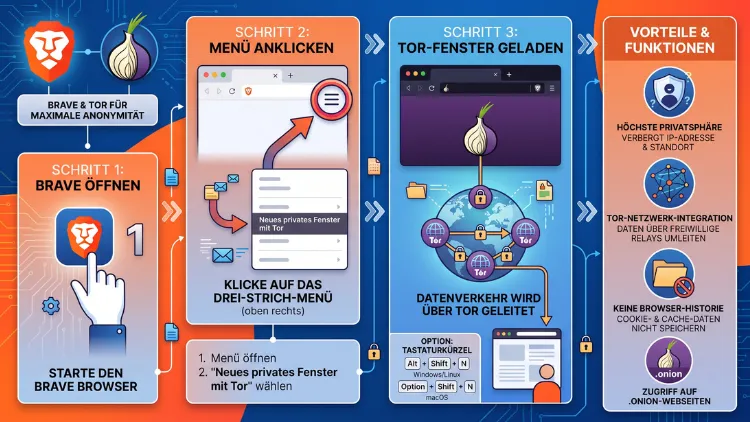
Wer im Brave Browser ein neues privates Fenster mit Tor öffnen möchte, findet die Funktion direkt im Hauptmenü unter „Neues privates Fenster mit Tor“ oder aktiviert sie über die Tastenkombination Alt+Umschalt+N.
Dadurch wird der gesamte Datenverkehr zusätzlich über das Tor-Netzwerk geleitet, wodurch die eigene IP-Adresse gegenüber besuchten Websites verborgen bleibt.
Was ist ein privates Fenster mit Tor im Brave Browser überhaupt?
Ein privates Fenster mit Tor ist zunächst einmal ein ganz normales privates Fenster, wie man es aus vielen Browsern kennt. Zusätzlich wird jedoch der komplette Datenverkehr durch das Tor-Netzwerk (The Onion Router) geschickt.
Dabei verbindet sich der Browser nicht direkt mit einer Website. Stattdessen läuft die Verbindung nacheinander über drei verschiedene, freiwillig betriebene Computer im Tor-Netzwerk, bevor sie schließlich bei der Zielseite ankommt.
Von diesen drei Stationen kennt nur eine den tatsächlichen Ausgangspunkt der Verbindung, während lediglich eine andere das eigentliche Ziel kennt. Diese beiden Stationen kommunizieren zudem nicht direkt miteinander, da sich dazwischen ein weiterer Rechner befindet.
Aus Sicht der besuchten Website sieht es deshalb so aus, als käme die Anfrage vom letzten Tor-Knoten. Die echte IP-Adresse bleibt somit verborgen.
Wichtig zu wissen: Brave implementiert damit jedoch nicht sämtliche Datenschutzfunktionen, die der eigenständige Tor Browser mitbringt. Wer maximale Anonymität benötigt, etwa aus persönlichen Sicherheitsgründen, sollte deshalb eher auf den originalen Tor Browser zurückgreifen.
Unterschied zwischen normalem Privatmodus und Tor-Fenster
Der klassische Privatmodus verhindert lediglich, dass der Verlauf, Cookies und eingegebene Formulardaten lokal gespeichert werden. Der Internetanbieter, der Arbeitgeber oder das Schulnetzwerk können trotzdem sehen, welche Seiten besucht wurden.
Ein Tor-Fenster geht deshalb einen entscheidenden Schritt weiter. Zusätzlich zur fehlenden lokalen Speicherung wird auch der Datenverkehr selbst verschleiert, sodass weder der Internetanbieter noch die besuchte Website ohne Weiteres nachvollziehen können, woher die Anfrage tatsächlich stammt.
Auf welchen Systemen funktioniert das Tor-Fenster in Brave?
Bevor die eigentliche Anleitung folgt, lohnt sich ein Blick auf die Verfügbarkeit. Diese unterscheidet sich nämlich je nach Plattform deutlich.
- Windows: Vollständig verfügbar, inklusive aller Einstellungen.
- macOS: Vollständig verfügbar, identische Funktionsweise wie unter Windows.
- Linux: Vollständig verfügbar über dieselben Menüpunkte.
- Android: Derzeit nicht verfügbar.
- iOS und iPadOS: Derzeit ebenfalls nicht verfügbar.
Die Tor-Integration ist somit ausschließlich den Desktop-Versionen des Browsers vorbehalten. Wer auf dem Smartphone unterwegs anonym surfen möchte, muss deshalb auf die eigenständige Tor Browser App ausweichen, da Brave diese Funktion mobil bislang nicht anbietet.
Neues privates Fenster mit Tor öffnen: Schritt-für-Schritt-Anleitung
Damit das Fenster überhaupt zur Verfügung steht, muss die Funktion zunächst einmal aktiv sein. In den meisten aktuellen Versionen des Browsers ist sie bereits standardmäßig eingeschaltet, weshalb sich der Menüpunkt sofort nutzen lässt.
Die folgende Anleitung gilt für Windows, macOS und Linux gleichermaßen, da sich die Oberfläche auf allen drei Systemen kaum unterscheidet.
- Brave Browser öffnen. Starten Sie den Browser wie gewohnt über das Icon auf dem Desktop oder in der Taskleiste.
- Hauptmenü aufrufen. Klicken Sie oben rechts auf die drei horizontalen Linien (Hamburger-Menü).
- Option auswählen. Wählen Sie im Menü den Eintrag „Neues privates Fenster mit Tor“.
- Verbindung abwarten. Es kann einige Sekunden dauern, bis sich der Browser mit dem Tor-Netzwerk verbunden hat.
- Status prüfen. Oben im neuen Fenster erscheint ein Hinweis, sobald die Verbindung erfolgreich hergestellt wurde.
Alternativ funktioniert das Ganze noch schneller über die Tastenkombination Alt+Umschalt+N. Diese öffnet direkt ein neues Tor-Fenster, ohne dass zuvor das Menü geöffnet werden muss.
Tor-Fenster über einen Rechtsklick öffnen
Zudem lässt sich das private Fenster mit Tor auch über einen Umweg starten, der besonders praktisch ist, wenn ein bestimmter Link sofort anonym geöffnet werden soll.
- Klicken Sie mit der rechten Maustaste auf einen beliebigen Link innerhalb einer Webseite.
- Wählen Sie im Kontextmenü die Option „Link in neuem Tor-Fenster öffnen“.
- Der Link öffnet sich anschließend direkt in einem privaten Tor-Fenster.
Diese Variante eignet sich vor allem dann, wenn nur eine einzelne Seite anonym besucht werden soll, ohne dass gleich das gesamte Browsen umgestellt werden muss.
Tor-Fenster als Standard-Startfenster festlegen
Wer den Browser regelmäßig direkt im Tor-Modus starten möchte, kann diese Einstellung dauerhaft festlegen. Dadurch entfällt der manuelle Klick bei jedem Start.
- Öffnen Sie Einstellungen über das Hauptmenü.
- Wechseln Sie zum Bereich Beim Start.
- Wählen Sie dort die Option, mit der ein bestimmtes Fenster beim Start geöffnet wird.
- Legen Sie fest, dass sich anschließend ein privates Fenster mit Tor öffnen soll.
Da diese Einstellung jedoch sämtliche Tabs ohne Verlauf startet, empfiehlt es sich, wichtige Lesezeichen vorher separat zu speichern, damit sie später wiedergefunden werden.
Falls die Option fehlt: Tor-Fenster in den Einstellungen aktivieren
Sollte der Menüpunkt „Neues privates Fenster mit Tor“ nicht auftauchen, wurde die Funktion vermutlich deaktiviert oder durch eine Richtlinie ausgeblendet. In diesem Fall hilft folgende Vorgehensweise weiter.
- Öffnen Sie Einstellungen im Hauptmenü.
- Navigieren Sie zum Bereich Datenschutz und Sicherheit.
- Suchen Sie den Abschnitt Tor-Fenster.
- Aktivieren Sie den Schalter neben Privates Fenster mit Tor.
- Starten Sie den Browser anschließend neu, damit die Änderung übernommen wird.
Danach steht die Option wieder ganz normal im Hauptmenü sowie über die Tastenkombination zur Verfügung.
Was passiert automatisch, sobald das Tor-Fenster geöffnet ist?
Sobald ein Tor-Fenster aktiv ist, ändern sich einige Voreinstellungen automatisch, um die Sicherheit zusätzlich zu erhöhen. Diese Anpassungen laufen im Hintergrund ab, ohne dass eine zusätzliche Konfiguration nötig wäre.
- Die Standardsuchmaschine wechselt automatisch zu DuckDuckGo, da diese Suchmaschine keine Suchanfragen personenbezogen speichert.
- Bestimmte Browser-Erweiterungen und Plug-ins werden vorsorglich deaktiviert.
- Autofill-Funktionen für Formulare und Passwörter greifen nicht.
- Der Verlauf des Tor-Fensters wird beim Schließen vollständig gelöscht.
Diese Maßnahmen sorgen dafür, dass möglichst wenige Hinweise auf die eigene Identität preisgegeben werden, während gleichzeitig das Nutzererlebnis weitgehend gewohnt bleibt.
Tor-Brücken (Bridges) in Brave nutzen
In manchen Ländern oder Netzwerken wird der Zugriff auf das Tor-Netzwerk gezielt blockiert. Für genau diesen Fall bietet Brave die Möglichkeit, sogenannte Brücken oder Bridges einzurichten.
Über eine Brücke lässt sich eine Verbindung zum Tor-Netzwerk auch dann herstellen, wenn der direkte Zugriff eigentlich gesperrt ist. So gehen Sie dabei vor:
- Öffnen Sie die Einstellungen des Browsers.
- Wechseln Sie zu Datenschutz und Sicherheit.
- Scrollen Sie zum Abschnitt Tor-Fenster und suchen Sie dort die Option für Brücken.
- Wählen Sie zwischen automatisch bereitgestellten Brücken oder eigenen, manuell eingetragenen Brücken.
- Speichern Sie die Auswahl und öffnen Sie anschließend ein neues Tor-Fenster.
Sobald die Brücken konfiguriert wurden, versucht jedes neu geöffnete Tor-Fenster automatisch, sich über diesen Weg zu verbinden. Dadurch lässt sich Zensur in vielen Fällen zuverlässig umgehen.
Warum zeigt das Tor-Fenster den Status „Disconnected“ an?
Gelegentlich erscheint im Tor-Fenster die Meldung „Status: Disconnected“. Dies bedeutet, dass aktuell keine aktive Verbindung zum Tor-Netzwerk besteht. Ursache dafür können mehrere Faktoren sein.
- Die Internetverbindung selbst ist instabil oder unterbrochen.
- Eine Firewall oder ein Antivirenprogramm blockiert die Verbindung zum Tor-Netzwerk.
- Der Internetanbieter oder das Netzwerk sperrt gezielt Tor-Verbindungen.
- Es liegt eine vorübergehende Überlastung im Tor-Netzwerk selbst vor.
In diesem Fall hilft es zunächst, das Fenster einfach zu schließen und ein neues zu öffnen. Bleibt das Problem bestehen, sollte zusätzlich eine Brücke eingerichtet werden, da diese Sperren häufig umgeht.
Sicherheitsstufe im Tor-Fenster anpassen
Damit sich Sicherheit und Nutzererlebnis individuell abstimmen lassen, bietet Brave innerhalb des Tor-Fensters außerdem verschiedene Sicherheitsstufen an. Diese lassen sich über das Schild-Symbol in der Adressleiste einsehen und anpassen.
- Standard: Alle Website-Funktionen sind aktiv, wodurch der Komfort im Vordergrund steht.
- Sicherer: JavaScript wird auf HTTPS-Seiten eingeschränkt, wodurch bereits deutlich weniger Angriffsfläche entsteht.
- Am sichersten: JavaScript wird komplett deaktiviert und zusätzliche Schutzmaßnahmen greifen, wodurch die Anonymität maximiert wird.
Wer besonders sensible Aktivitäten durchführt, sollte deshalb zur höchsten Stufe wechseln, auch wenn dadurch manche Website nicht mehr vollständig funktioniert.
Wichtige Einschränkungen, die beim Tor-Fenster beachtet werden sollten
So praktisch das Tor-Fenster auch ist, es bringt dennoch einige Grenzen mit sich, die vor der Nutzung bekannt sein sollten. Andernfalls entsteht schnell ein falsches Sicherheitsgefühl.
- Kein vollständiger Ersatz für den Tor Browser: Brave übernimmt zwar das Netzwerk, jedoch nicht alle zusätzlichen Schutzmechanismen des originalen Tor Browsers.
- Arbeitgeber oder Schule können weiterhin Software installiert haben, die Aktivitäten direkt auf dem Gerät überwacht, unabhängig vom genutzten Browser-Modus.
- Manche Websites erkennen die eigene IP-Adresse trotzdem, etwa durch eingebettete Skripte Dritter oder durch Anmeldedaten, die freiwillig eingegeben werden.
- Downloads verlassen den geschützten Bereich, sobald eine Datei geöffnet wird, wodurch die eigentliche IP-Adresse anschließend sichtbar werden kann.
Deshalb gilt: Wer wirklich auf maximale Anonymität angewiesen ist, etwa aus Gründen der persönlichen Sicherheit, sollte lieber direkt den eigenständigen Tor Browser verwenden, da dieser gezielt für diesen Zweck entwickelt wurde.
Tor-Fenster in Brave schließen und Spuren entfernen
Sobald die private Sitzung beendet werden soll, reicht es aus, das Fenster ganz normal über das Schließen-Symbol zu beenden. Alle Daten dieser Sitzung werden dabei automatisch gelöscht.
- Der Verlauf dieses Fensters verschwindet vollständig.
- Cookies und zwischengespeicherte Daten werden entfernt.
- Eingegebene Formulardaten bleiben nicht erhalten.
Heruntergeladene Dateien bleiben davon allerdings ausgenommen, da diese weiterhin lokal auf dem Gerät gespeichert bleiben, bis sie manuell gelöscht werden.
Häufige Fragen zum privaten Fenster mit Tor in Brave
Ist das Tor-Fenster in Brave genauso sicher wie der Tor Browser?
Nein, denn Brave nutzt Tor lediglich als Proxy, während der eigenständige Tor Browser zusätzlich zahlreiche weitere Schutzmechanismen mitbringt. Wer maximale Anonymität benötigt, sollte deshalb auf den originalen Tor Browser zurückgreifen.
Warum ist die Option „Neues privates Fenster mit Tor“ nicht auf meinem Smartphone verfügbar?
Die Tor-Integration ist derzeit ausschließlich für Desktop-Systeme wie Windows, macOS und Linux verfügbar. Auf Android sowie iOS fehlt diese Funktion bislang vollständig.
Welche Tastenkombination öffnet ein neues Tor-Fenster in Brave?
Die Kombination Alt+Umschalt+N öffnet unter Windows und Linux direkt ein neues privates Fenster mit Tor. Unter macOS gilt entsprechend die Tastenkombination mit der Befehlstaste.
Verlangsamt die Nutzung von Tor die Internetgeschwindigkeit spürbar?
Ja, da der Datenverkehr über mehrere Zwischenstationen geleitet wird, ist die Geschwindigkeit im Tor-Fenster in der Regel spürbar langsamer als im normalen Browsing-Modus.
Kann meine echte IP-Adresse trotz Tor-Fenster sichtbar werden?
Grundsätzlich bleibt die IP-Adresse gegenüber besuchten Websites verborgen. Allerdings können bestimmte Skripte, Downloads oder eine freiwillige Anmeldung dennoch Rückschlüsse auf die eigene Identität zulassen.
Warum wechselt die Standardsuchmaschine im Tor-Fenster automatisch?
Sobald ein Tor-Fenster geöffnet wird, stellt Brave automatisch auf DuckDuckGo um, da diese Suchmaschine bewusst auf die Speicherung personenbezogener Suchanfragen verzichtet.
Was tun, wenn die Verbindung zum Tor-Netzwerk ständig fehlschlägt?
In diesem Fall hilft es meist, eine Brücke in den Einstellungen unter „Datenschutz und Sicherheit“ einzurichten, da diese Blockaden durch Internetanbieter oder Netzwerke häufig umgeht.
Bleiben Lesezeichen aus dem Tor-Fenster nach dem Schließen erhalten?
Lesezeichen, die während einer Tor-Sitzung gespeichert werden, bleiben in der Regel erhalten, sofern sie aktiv über die Lesezeichenfunktion gesichert wurden. Verlauf und Cookies hingegen werden vollständig gelöscht.
Kann ich mehrere Tor-Fenster gleichzeitig geöffnet haben?
Ja, es lassen sich problemlos mehrere private Fenster mit Tor parallel öffnen. Jedes Fenster nutzt dabei jedoch eine eigene, unabhängige Verbindung durch das Tor-Netzwerk.
Fazit
Ein neues privates Fenster mit Tor lässt sich in Brave über das Hauptmenü oder per Tastenkombination Alt+Umschalt+N öffnen und eignet sich gut, um die eigene IP-Adresse vor Websites, dem Internetanbieter oder dem Arbeitgeber zu verbergen.
Für höchste Anonymität bei kritischen Aktivitäten empfiehlt sich dennoch der eigenständige Tor Browser, da Brave lediglich das Netzwerk als Proxy einbindet.
