
JFLAP unter Windows 11 und Windows 10 installieren: Schritt-für-Schritt-Anleitung mit Voraussetzungen, Java-Einrichtung und Lösungen für häufige Installationsprobleme.
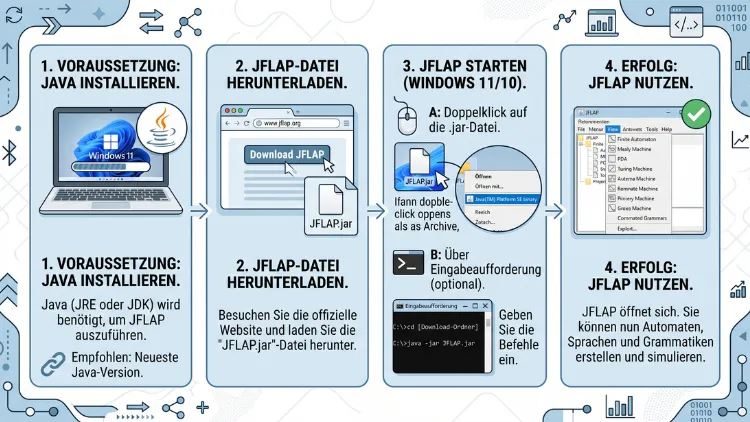
Wer JFLAP unter Windows 11 oder Windows 10 installieren möchte, benötigt zunächst eine funktionierende Java-Laufzeitumgebung, danach die JFLAP.jar-Datei von der offiziellen Webseite. Anschließend lässt sich das Programm einfach durch einen Doppelklick oder über die Kommandozeile starten.
Diese Anleitung zeigt Ihnen jeden einzelnen Schritt, mögliche Stolperfallen sowie Lösungen für typische Installationsprobleme.
Was ist JFLAP eigentlich?
JFLAP steht für „Java Formal Languages and Automata Package“ und ist ein kostenloses Lehr- und Simulationswerkzeug für die theoretische Informatik. Mit dem Programm lassen sich endliche Automaten, Kellerautomaten, Turingmaschinen, reguläre Ausdrücke sowie kontextfreie Grammatiken grafisch erstellen, simulieren und analysieren. Deshalb setzen zahlreiche Hochschulen und Universitäten JFLAP im Rahmen von Vorlesungen zur Automatentheorie und formalen Sprachen ein.
Da JFLAP vollständig in Java geschrieben wurde, funktioniert es grundsätzlich plattformunabhängig. Zudem ist die Software komplett kostenlos und wird von der Duke University gepflegt. Allerdings ist JFLAP kein klassisches Windows-Installationsprogramm mit einer .exe-Datei, sondern liegt als .jar-Datei vor. Genau deshalb unterscheidet sich die Installation etwas von gewohnten Windows-Programmen.
Systemvoraussetzungen für JFLAP unter Windows
Bevor Sie mit der eigentlichen Installation beginnen, sollten Sie prüfen, ob Ihr System die nötigen Voraussetzungen erfüllt. Grundsätzlich läuft JFLAP sowohl unter Windows 10 als auch unter Windows 11, da beide Systeme problemlos Java-Anwendungen ausführen können.
Folgende Voraussetzungen sind für eine reibungslose Installation notwendig:
- Ein Windows-10- oder Windows-11-Betriebssystem (32-Bit oder 64-Bit)
- Eine installierte Java-Laufzeitumgebung (JRE), mindestens Version 8
- Ausreichend freier Speicherplatz (JFLAP selbst benötigt nur wenige Megabyte)
- Administratorrechte für die Installation von Java
- Eine funktionierende Internetverbindung zum Herunterladen der Dateien
Da JFLAP selbst sehr genügsam ist, liegt die eigentliche Herausforderung fast ausschließlich bei der Java-Installation. Deshalb widmet sich der nächste Abschnitt ausführlich diesem Thema.
Java installieren: Die Grundvoraussetzung für JFLAP
Ohne Java funktioniert JFLAP nicht, denn das Programm ist selbst eine Java-Anwendung. Aus diesem Grund muss zuerst eine passende Java Runtime Environment (JRE) oder ein Java Development Kit (JDK) auf dem Rechner vorhanden sein. Empfehlenswert ist hierfür Eclipse Temurin (OpenJDK) von der Eclipse Adoptium Foundation, da diese Distribution kostenlos, quelloffen und für Windows 10 sowie Windows 11 optimal geeignet ist. Alternativ funktioniert auch das offizielle Oracle JDK.
Schritt-für-Schritt: Java unter Windows 11 und Windows 10 installieren
- Webseite aufrufen: Öffnen Sie Ihren Browser und suchen Sie nach „Eclipse Temurin Download“ beziehungsweise besuchen Sie die Adoptium-Webseite.
- Passende Version auswählen: Wählen Sie eine aktuelle LTS-Version (Long Term Support) aus, beispielsweise Java 21 oder eine neuere LTS-Version. Diese Versionen gelten als besonders stabil und werden langfristig unterstützt.
- Windows-Installer herunterladen: Klicken Sie auf das Windows-Symbol und laden Sie die .msi-Installationsdatei für Ihre Systemarchitektur (meist 64-Bit) herunter.
- Installation starten: Doppelklicken Sie die heruntergeladene Datei und folgen Sie dem Installationsassistenten.
- Umgebungsvariable setzen: Achten Sie während der Installation darauf, dass die Option „Set JAVA_HOME variable“ beziehungsweise „PATH hinzufügen“ aktiviert ist. Dadurch erkennt Windows Java automatisch.
- Installation abschließen: Klicken Sie auf „Fertigstellen“, sobald die Installation abgeschlossen ist.
Um zu überprüfen, ob Java korrekt installiert wurde, öffnen Sie anschließend die Eingabeaufforderung (cmd) und geben Sie folgenden Befehl ein:
java -version
Erscheint daraufhin eine Versionsnummer, war die Installation erfolgreich. Falls stattdessen eine Fehlermeldung auftaucht, wurde Java entweder nicht korrekt installiert oder die Umgebungsvariable fehlt. In diesem Fall lohnt sich ein Neustart des Rechners, da Windows die PATH-Variable teilweise erst nach einem Neustart vollständig übernimmt.
JFLAP herunterladen: Offizielle Quelle nutzen
Nachdem Java erfolgreich eingerichtet wurde, folgt der nächste Schritt: der Download von JFLAP. Wichtig ist dabei, ausschließlich die offizielle Webseite jflap.org zu verwenden, da Drittanbieter-Portale veraltete oder manipulierte Versionen anbieten könnten.
So laden Sie JFLAP korrekt herunter
- Rufen Sie die offizielle JFLAP-Webseite auf.
- Suchen Sie den Menüpunkt „Download JFLAP“ beziehungsweise „Get JFLAP“.
- Laden Sie die Datei JFLAP.jar herunter. Es handelt sich hierbei um eine ausführbare Java-Archivdatei, die das komplette Programm enthält.
- Speichern Sie die Datei an einem gut auffindbaren Ort, beispielsweise direkt auf dem Desktop oder in einem eigenen Ordner unter „C:\Programme\JFLAP“.
Im Gegensatz zu vielen anderen Programmen benötigt JFLAP keinen klassischen Installationsassistenten. Stattdessen reicht die heruntergeladene .jar-Datei bereits aus, um das Programm auszuführen. Dennoch empfiehlt es sich, einen dauerhaften Speicherort zu wählen, damit die Datei nicht versehentlich gelöscht wird.
JFLAP unter Windows 11 installieren
Windows 11 bringt gegenüber Windows 10 einige Änderungen im Dateimanagement mit sich, allerdings bleibt der grundsätzliche Ablauf zur JFLAP-Installation nahezu identisch. Zunächst sollten Sie sicherstellen, dass Java, wie oben beschrieben, korrekt eingerichtet wurde.
Schritt-für-Schritt-Anleitung für Windows 11
- Datei-Explorer öffnen: Navigieren Sie zu dem Ordner, in dem sich die heruntergeladene JFLAP.jar-Datei befindet.
- Doppelklick ausführen: Klicken Sie doppelt auf die Datei. Da Windows 11 .jar-Dateien in der Regel automatisch mit Java verknüpft, sollte sich JFLAP nun direkt öffnen.
- Falls sich nichts öffnet: Klicken Sie mit der rechten Maustaste auf die Datei, wählen Sie „Öffnen mit“ und anschließend „Java Platform SE binary“. Ist diese Option nicht vorhanden, wählen Sie „Andere App auswählen“ und navigieren Sie manuell zur javaw.exe, die sich üblicherweise im Installationsordner von Java befindet.
- Verknüpfung erstellen: Damit Sie JFLAP künftig schneller starten können, erstellen Sie eine Verknüpfung auf dem Desktop. Klicken Sie dazu mit der rechten Maustaste auf die Datei und wählen Sie „Verknüpfung erstellen“.
- An die Taskleiste anheften: Optional können Sie das Programm zusätzlich an die Windows-11-Taskleiste anheften, um noch schneller darauf zuzugreifen.
Sobald sich das JFLAP-Hauptfenster öffnet, war die Installation unter Windows 11 erfolgreich abgeschlossen.
JFLAP unter Windows 10 installieren
Auch unter Windows 10 verläuft die Installation ähnlich unkompliziert. Der wesentliche Unterschied liegt lediglich in einigen Menübezeichnungen, da Windows 10 eine leicht andere Benutzeroberfläche als Windows 11 verwendet.
Schritt-für-Schritt-Anleitung für Windows 10
- Explorer öffnen: Wechseln Sie zum Speicherort der heruntergeladenen JFLAP.jar-Datei.
- Programm starten: Führen Sie einen Doppelklick auf die Datei aus. In den meisten Fällen öffnet sich JFLAP daraufhin sofort.
- Alternative über die Kommandozeile: Sollte der Doppelklick nicht funktionieren, öffnen Sie die Eingabeaufforderung, wechseln Sie mit dem Befehl
cdin den entsprechenden Ordner und geben Sie folgenden Befehl ein:
java -jar JFLAP.jar
- Standardprogramm festlegen: Damit sich .jar-Dateien künftig automatisch öffnen, klicken Sie mit der rechten Maustaste auf die Datei, wählen „Eigenschaften“ und anschließend bei „Öffnen mit“ die Option „Ändern“. Wählen Sie dort die javaw.exe aus dem Java-Installationsverzeichnis aus.
- Verknüpfung anlegen: Erstellen Sie abschließend eine Verknüpfung auf dem Desktop, um zukünftig schneller auf JFLAP zugreifen zu können.
Somit ist JFLAP auch unter Windows 10 einsatzbereit, sofern zuvor Java korrekt eingerichtet wurde.
JFLAP starten: Verschiedene Methoden im Überblick
Grundsätzlich gibt es unter Windows mehrere Wege, um JFLAP zu starten. Je nach persönlicher Präferenz können Sie zwischen folgenden Varianten wählen:
- Doppelklick auf die .jar-Datei: Die einfachste und schnellste Methode für den täglichen Gebrauch.
- Start über die Kommandozeile: Besonders nützlich, falls der Doppelklick nicht funktioniert oder Fehlermeldungen angezeigt werden sollen. Der Befehl lautet
java -jar JFLAP.jar. - Start über eine Batch-Datei: Fortgeschrittene Nutzer können eine kleine .bat-Datei mit dem Inhalt
java -jar C:\Pfad\zu\JFLAP.jarerstellen und diese anschließend per Doppelklick ausführen. - Start über eine Desktop-Verknüpfung: Ideal für den schnellen Zugriff, ohne jedes Mal durch den Explorer navigieren zu müssen.
Unabhängig von der gewählten Methode öffnet sich stets dasselbe JFLAP-Hauptmenü, über das Sie zwischen den unterschiedlichen Automatentypen wählen können.
Häufige Installationsprobleme und deren Lösungen
Obwohl die Installation von JFLAP grundsätzlich einfach ist, treten in der Praxis gelegentlich Probleme auf. Nachfolgend finden Sie die häufigsten Fehlerquellen sowie passende Lösungsansätze.
Problem: JFLAP.jar lässt sich nicht öffnen
In diesem Fall ist Java entweder nicht installiert oder nicht korrekt mit .jar-Dateien verknüpft. Überprüfen Sie zunächst mit dem Befehl java -version in der Eingabeaufforderung, ob Java vorhanden ist. Ist dies nicht der Fall, installieren Sie Java erneut gemäß der oben beschriebenen Anleitung.
Problem: Fehlermeldung „Java wurde nicht gefunden“
Dieses Problem tritt häufig auf, wenn die Umgebungsvariable PATH nicht korrekt gesetzt wurde. Öffnen Sie dazu die Windows-Systemeinstellungen, suchen Sie nach „Umgebungsvariablen bearbeiten“ und überprüfen Sie, ob der Pfad zur Java-Installation dort eingetragen ist. Anschließend sollten Sie den Rechner neu starten.
Problem: JFLAP startet, reagiert aber nicht
Häufig liegt die Ursache in einer veralteten Java-Version. Deshalb empfiehlt es sich, stets die aktuellste LTS-Version von Java zu verwenden. Zudem kann ein Konflikt mit mehreren installierten Java-Versionen die Ursache sein.
Problem: Grafikfehler oder unscharfe Darstellung unter Windows 11
Da Windows 11 eine hohe Bildschirmskalierung verwendet, kann es bei älteren Java-Anwendungen zu Darstellungsproblemen kommen. Abhilfe schafft hier die Kompatibilitätseinstellung: Rechtsklick auf die JFLAP.jar-Datei, „Eigenschaften“, Reiter „Kompatibilität“ und dort die Option „Skalierung bei hohem DPI-Wert deaktivieren“ aktivieren.
Problem: Antivirus-Software blockiert die Datei
Manche Sicherheitsprogramme stufen unbekannte .jar-Dateien fälschlicherweise als verdächtig ein. Da JFLAP jedoch von der offiziellen Webseite stammt, können Sie die Datei in diesem Fall bedenkenlos als Ausnahme hinzufügen.
JFLAP aktualisieren
Da JFLAP keine automatische Update-Funktion besitzt, müssen neue Versionen manuell heruntergeladen werden. Besuchen Sie hierfür regelmäßig die offizielle Webseite und ersetzen Sie die vorhandene JFLAP.jar-Datei durch die neueste Version. Ihre gespeicherten Automaten und Projektdateien bleiben davon unberührt, da diese separat gespeichert werden.
Tipps für die Arbeit mit JFLAP nach der Installation
Nachdem die Installation abgeschlossen ist, lohnt sich ein Blick auf einige praktische Hinweise für den Einstieg. Zunächst sollten Sie sich mit der Menüstruktur vertraut machen, da JFLAP verschiedene Module für unterschiedliche Automatentypen bereitstellt. Außerdem empfiehlt es sich, Projekte regelmäßig zu speichern, da JFLAP über kein automatisches Backup verfügt.
Zusätzlich bietet die offizielle JFLAP-Webseite ausführliche Tutorials sowie Beispieldateien, mit denen sich der Umgang mit endlichen Automaten und Turingmaschinen leichter erlernen lässt. Ebenso hilfreich sind Video-Tutorials, die den kompletten Installationsprozess sowie erste Schritte in der Anwendung visuell darstellen.
Häufige Fragen zur JFLAP-Installation unter Windows
Ist JFLAP für Windows 11 und Windows 10 komplett kostenlos?
Ja, JFLAP ist eine vollständig kostenlose Software, die von der Duke University zu Lehrzwecken entwickelt wurde. Es fallen weder Lizenzgebühren noch versteckte Kosten an, unabhängig davon, ob Sie Windows 10 oder Windows 11 verwenden.
Welche Java-Version wird für JFLAP mindestens benötigt?
JFLAP benötigt mindestens Java 8, funktioniert jedoch problemlos auch mit neueren Versionen. Empfehlenswert ist deshalb eine aktuelle LTS-Version wie Java 21, da diese sowohl stabil als auch langfristig unterstützt ist.
Warum öffnet sich die JFLAP.jar-Datei nicht durch einen Doppelklick?
Meist liegt die Ursache darin, dass Java entweder nicht installiert oder nicht korrekt mit .jar-Dateien verknüpft wurde. Überprüfen Sie deshalb zunächst die Java-Installation über die Eingabeaufforderung und stellen Sie anschließend die Verknüpfung manuell her.
Funktioniert JFLAP auch auf 32-Bit-Systemen?
Grundsätzlich funktioniert JFLAP sowohl auf 32-Bit- als auch auf 64-Bit-Systemen, da es sich lediglich um eine Java-Anwendung handelt. Voraussetzung ist jedoch, dass eine passende Java-Version für die jeweilige Systemarchitektur installiert wurde.
Muss ich JFLAP als Administrator installieren?
Nein, für JFLAP selbst sind keine Administratorrechte notwendig, da lediglich eine .jar-Datei ausgeführt wird. Allerdings benötigen Sie für die vorherige Java-Installation üblicherweise Administratorrechte.
Kann ich JFLAP ohne Internetverbindung nutzen?
Sobald Java und JFLAP erfolgreich installiert wurden, funktioniert das Programm vollständig offline. Eine Internetverbindung ist lediglich für den anfänglichen Download erforderlich.
Was tue ich, wenn Windows die JFLAP.jar-Datei als unsicher einstuft?
Da JFLAP von einer vertrauenswürdigen, offiziellen Quelle stammt, können Sie die Datei bedenkenlos aus der Quarantäne Ihres Sicherheitsprogramms wiederherstellen beziehungsweise als Ausnahme definieren.
Gibt es Unterschiede bei der Installation zwischen Windows 10 und Windows 11?
Nein, der grundsätzliche Ablauf ist bei beiden Betriebssystemen nahezu identisch. Lediglich einige Menübezeichnungen sowie die Optik der Kontextmenüs unterscheiden sich geringfügig zwischen Windows 10 und Windows 11.
Kann ich meine JFLAP-Projekte auf einen anderen Windows-Rechner übertragen?
Ja, gespeicherte JFLAP-Dateien lassen sich problemlos kopieren und auf jedem anderen Windows-Rechner öffnen, sofern dort ebenfalls eine passende Java-Version installiert ist.
