
J-Link-Treiber unter Windows 11 und Windows 10 installieren: Schritt-für-Schritt-Anleitung mit Download, Einrichtung und Lösung typischer Fehler.
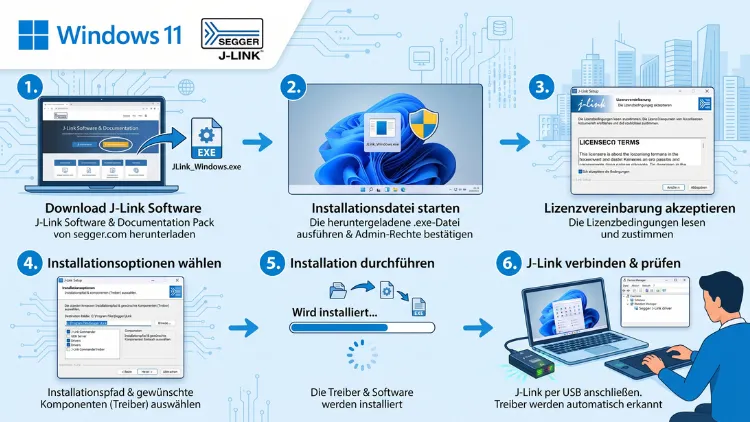
Den J-Link-Treiber installieren Sie unter Windows 11 und Windows 10, indem Sie das SEGGER J-Link Software and Documentation Pack von der offiziellen SEGGER-Webseite herunterladen und ausführen. Der Installer richtet automatisch sowohl die USB-Treiber als auch die dazugehörige Software ein.
Anschließend können Sie den Debug-Probe über den Geräte-Manager und den JLink Commander überprüfen.
Was ist der SEGGER J-Link-Treiber?
Der J-Link ist ein JTAG– und SWD-Debug-Probe der Firma SEGGER, der vor allem in der Mikrocontroller-Entwicklung eingesetzt wird. Damit Windows das Gerät erkennt, benötigen Sie einen passenden USB-Treiber.
Ohne diesen Treiber zeigt der Geräte-Manager das Gerät entweder gar nicht oder mit einem gelben Warnsymbol an. Deshalb ist die korrekte Installation die Grundvoraussetzung für die Arbeit mit Entwicklungsumgebungen wie Keil MDK, IAR Embedded Workbench, SEGGER Embedded Studio oder Eclipse.
Aktuelle J-Link-Modelle nutzen standardmäßig den WinUSB-Treiber, der bereits seit Windows 8 im Betriebssystem enthalten ist. Ältere Geräte hingegen setzen häufig noch auf den SEGGER-eigenen USB-Treiber. Beide Varianten werden im Rahmen der Installation automatisch mitgeliefert.
Voraussetzungen für die Installation
Bevor Sie mit der Installation beginnen, sollten Sie einige Punkte prüfen. Dadurch vermeiden Sie spätere Fehlermeldungen und sparen Zeit.
- Administratorrechte: Für die Treiberinstallation benötigen Sie einen Benutzeraccount mit Administratorrechten.
- Aktuelles Windows-Update: Sowohl unter Windows 11 als auch unter Windows 10 sollten Sie vorher die neuesten Updates installieren.
- USB-Kabel und USB-Anschluss: Nutzen Sie nach Möglichkeit ein hochwertiges USB-Kabel sowie einen direkten USB-Anschluss am Mainboard, da USB-Hubs gelegentlich zu Verbindungsproblemen führen.
- Architektur des Systems: Prüfen Sie, ob Ihr Gerät auf x86, x64 oder ARM64 basiert, etwa bei Geräten wie dem Microsoft Surface Pro mit Snapdragon-Prozessor. Dafür ist ein separates Installationspaket erforderlich.
Sobald diese Punkte erfüllt sind, können Sie mit dem eigentlichen Download fortfahren.
J-Link-Treiber unter Windows 11 installieren – Schritt für Schritt
Die Installation unter Windows 11 verläuft weitgehend automatisiert. Folgen Sie dazu diesen Schritten:
- Software herunterladen: Rufen Sie den Downloadbereich auf der SEGGER-Webseite auf und wählen Sie das „J-Link Software and Documentation Pack“ für Windows aus. Die Datei trägt einen Namen wie „JLink_Windows_V8xx.exe“.
- Lizenzbedingungen bestätigen: Beim Start des Installers müssen Sie zunächst den Lizenzbedingungen zustimmen, um fortzufahren.
- Installationspfad wählen: Standardmäßig schlägt der Installer einen Pfad wie „C:\Program Files\SEGGER\JLink_V8xx“ vor. Ändern Sie diesen nur, wenn Sie einen bestimmten Grund dafür haben.
- USB-Treiber-Option aktivieren: Achten Sie während der Installation auf die Checkbox „Install USB Driver“ beziehungsweise „Install legacy USB Driver“. Aktivieren Sie diese Option, damit sowohl der moderne als auch der klassische Treiber eingerichtet werden.
- Installation abschließen: Klicken Sie anschließend auf „Finish“, um die Einrichtung zu beenden. Ein Neustart ist in der Regel nicht erforderlich.
- J-Link anschließen: Verbinden Sie den J-Link-Probe nun per USB mit Ihrem Rechner. Windows erkennt das Gerät automatisch und installiert den passenden Treiber im Hintergrund.
Falls Windows 11 die Installation aufgrund von Systemrichtlinien blockiert, finden Sie weiter unten eine gesonderte Lösung für dieses Problem.
J-Link-Treiber unter Windows 10 installieren – Schritt für Schritt
Auch unter Windows 10 funktioniert die Installation nach demselben Prinzip. Die Vorgehensweise unterscheidet sich nur in Details:
- Laden Sie ebenfalls das J-Link Software and Documentation Pack herunter, wobei Sie unbedingt die für Windows 10 kompatible Version wählen sollten.
- Starten Sie die Installationsdatei per Rechtsklick und wählen Sie „Als Administrator ausführen“, um Berechtigungsprobleme von vornherein auszuschließen.
- Folgen Sie dem Installationsassistenten und bestätigen Sie dabei erneut die Installation des USB-Treibers.
- Schließen Sie den J-Link an und öffnen Sie anschließend den Geräte-Manager, um die erfolgreiche Erkennung zu kontrollieren.
- Sollte das Gerät zunächst nicht erscheinen, trennen Sie es kurz und stecken Sie es danach erneut ein.
Da Windows 10 mittlerweile älter ist, kann es vereinzelt zu Kompatibilitätshinweisen kommen. Diese lassen sich jedoch in den meisten Fällen ignorieren, da die aktuelle Treiberversion weiterhin mit Windows 10 kompatibel bleibt.
WinUSB oder SEGGER-Treiber – Unterschied und Auswahl
SEGGER bietet zwei unterschiedliche USB-Treiber-Modi an: WinUSB (treiberlos) und den SEGGER-spezifischen Legacy-USB-Treiber. Beide erfüllen denselben Zweck, unterscheiden sich jedoch in der technischen Umsetzung.
- WinUSB: Dieser generische Treiber ist bereits im Betriebssystem integriert. Aktuelle J-Link-Hardware nutzt ihn standardmäßig, wodurch keine zusätzliche Installation notwendig ist.
- SEGGER-Treiber: Ältere Modelle verwenden historisch bedingt diesen eigenen Treiber. Zudem ist er in bestimmten Firmenumgebungen mit strengen Sicherheitsrichtlinien weiterhin sinnvoll.
Um die Auswahl zu ändern, empfiehlt sich das Tool J-Link Configurator, das im Installationsordner enthalten ist. Öffnen Sie es, wählen Sie Ihr Gerät aus und stellen Sie unter „USB Driver“ die gewünschte Option ein. Beachten Sie dabei, dass sich durch den Wechsel auch die Product-ID (PID) des Geräts ändert, was für die meisten Anwender jedoch keine praktische Auswirkung hat.
Installation auf Windows-11-ARM64-Geräten
Immer mehr Nutzer arbeiten mittlerweile mit ARM-basierten Windows-11-Geräten, beispielsweise dem Microsoft Surface Pro mit Snapdragon-Prozessor. Hierbei ist besondere Vorsicht geboten.
Zunächst benötigen Sie zwingend das ARM64-Installationspaket von SEGGER, da die reguläre x64-Version auf diesen Systemen nicht zuverlässig funktioniert. Außerdem sollten Sie während der Installation gezielt die Option „Install legacy USB Driver“ aktivieren, da einige ARM64-Systeme sonst Probleme bei der Erkennung zeigen.
Falls trotz korrekter Installation weiterhin ein gelbes Warnsymbol im Geräte-Manager erscheint, liegt die Ursache häufig nicht am Treiber selbst, sondern am USB-Kabel oder USB-Anschluss. Testen Sie in diesem Fall ein anderes Kabel sowie einen anderen Port, bevor Sie die Software erneut installieren.
Treiberinstallation überprüfen
Nachdem Sie den Treiber installiert haben, sollten Sie die Funktion kontrollieren. Dafür stehen Ihnen zwei einfache Methoden zur Verfügung.
Methode 1: Geräte-Manager
- Öffnen Sie den Geräte-Manager, indem Sie mit der rechten Maustaste auf das Startmenü klicken und den entsprechenden Eintrag auswählen.
- Suchen Sie in der Liste nach dem Eintrag „J-Link“, der üblicherweise unter „Universal Serial Bus-Controller“ oder „Jungo“ aufgeführt wird.
- Erscheint dort kein gelbes Ausrufezeichen, wurde der Treiber korrekt installiert.
Methode 2: JLink Commander
Alternativ starten Sie die Datei JLink.exe aus dem Installationsordner. Dieses Tool wird auch als „JLink Commander“ bezeichnet. Sobald Sie den Befehl zur Geräteerkennung ausführen, zeigt die Konsole Informationen zu Ihrem angeschlossenen Probe an, was die erfolgreiche Installation eindeutig bestätigt.
Häufige Fehler bei der Treiberinstallation beheben
Trotz einer sorgfältigen Installation treten gelegentlich Probleme auf. Die folgenden Lösungen decken die häufigsten Fälle ab.
Fehler „Installation durch Systemrichtlinien verhindert“
Dieser Fehler tritt vor allem in Unternehmensnetzwerken oder auf Systemen mit strengen Gruppenrichtlinien auf. Gehen Sie folgendermaßen vor:
- Öffnen Sie die Eingabeaufforderung über die Suche und wählen Sie „Als Administrator ausführen“.
- Geben Sie den Befehl gpedit.msc ein, um den lokalen Gruppenrichtlinien-Editor zu öffnen.
- Navigieren Sie zu Computerkonfiguration > Administrative Vorlagen > System > Geräteinstallation > Einschränkungen bei der Geräteinstallation.
- Passen Sie die entsprechenden Richtlinien an, sodass die Installation von Geräten erlaubt wird.
- Starten Sie anschließend den Installer erneut, um den Treiber vollständig einzurichten.
Gelbes Warnsymbol trotz Installation
Erscheint weiterhin ein gelbes Symbol, deutet dies meistens nicht auf ein Software-, sondern auf ein Hardware-Problem hin. Prüfen Sie zunächst das USB-Kabel sowie den verwendeten Port. Zudem hilft es oft, den Treiber im Geräte-Manager über „Treiber aktualisieren“ manuell neu zuzuweisen und dabei den Installationsordner von SEGGER anzugeben.
Treiber wird nach Windows-Update nicht mehr erkannt
Nach größeren Windows-Updates kann es vorkommen, dass der Treiber neu registriert werden muss. Deinstallieren Sie in diesem Fall das Software Pack vollständig und installieren Sie anschließend die aktuelle Version erneut, um die Kompatibilität sicherzustellen.
J-Link-Treiber deinstallieren oder aktualisieren
Möchten Sie den Treiber entfernen oder auf eine neuere Version wechseln, gehen Sie wie folgt vor:
- Öffnen Sie Einstellungen > Apps > Installierte Apps.
- Suchen Sie den Eintrag „SEGGER J-Link Software and Documentation Pack“.
- Wählen Sie „Deinstallieren“ und bestätigen Sie den Vorgang.
- Laden Sie anschließend die aktuelle Version erneut von der SEGGER-Webseite herunter, falls Sie ein Update durchführen möchten.
Da SEGGER regelmäßig neue Versionen veröffentlicht, empfiehlt sich ein Update in größeren Abständen, insbesondere wenn Sie neue Hardware-Revisionen einsetzen oder Kompatibilitätsprobleme feststellen.
Häufige Fragen zur J-Link-Treiberinstallation
Welche Windows-Version wird für den J-Link-Treiber unterstützt?
Der J-Link-Treiber unterstützt sowohl Windows 10 als auch Windows 11, einschließlich der ARM64-Variante. Ältere Versionen wie Windows 8.1 werden ebenfalls unterstützt, jedoch nur mit älteren Software-Paketen.
Muss ich den PC nach der Installation neu starten?
In den meisten Fällen ist kein Neustart erforderlich. Dennoch kann ein Neustart helfen, falls das Gerät nach der Installation nicht sofort erkannt wird.
Warum wird mein J-Link nicht im Geräte-Manager angezeigt?
Häufig liegt die Ursache an einem defekten USB-Kabel oder einem fehlerhaften Anschluss. Testen Sie deshalb zunächst ein anderes Kabel, bevor Sie die Software neu installieren.
Funktioniert der J-Link-Treiber auch auf ARM-Prozessoren?
Ja, allerdings benötigen Sie dafür ausdrücklich das ARM64-Installationspaket, da die reguläre x64-Version auf solchen Systemen nicht zuverlässig funktioniert.
Was ist der Unterschied zwischen WinUSB und dem SEGGER-Treiber?
WinUSB ist ein generischer, im Betriebssystem integrierter Treiber, während der SEGGER-Treiber speziell für ältere Hardware sowie restriktive Unternehmensumgebungen entwickelt wurde.
Wie kann ich prüfen, ob die Installation erfolgreich war?
Öffnen Sie entweder den Geräte-Manager oder starten Sie den JLink Commander. Erscheint dort kein Fehler und wird das Gerät korrekt erkannt, verlief die Installation erfolgreich.
Was tun, wenn Windows die Installation durch Systemrichtlinien blockiert?
Passen Sie die entsprechenden Einstellungen im lokalen Gruppenrichtlinien-Editor unter „Einschränkungen bei der Geräteinstallation“ an und starten Sie die Installation anschließend erneut.
Benötige ich Administratorrechte für die Installation?
Ja, ohne Administratorrechte lässt sich der Treiber unter Windows 11 und Windows 10 nicht vollständig installieren.
Kann ich mehrere J-Link-Versionen parallel installieren?
Grundsätzlich ist dies möglich, jedoch sollten Sie darauf achten, dass sich unterschiedliche Versionen gegenseitig überschreiben können. Deshalb empfiehlt sich in der Regel die Verwendung der jeweils aktuellsten Version.
Fazit
Die Installation des J-Link-Treibers unter Windows 11/10 gelingt in wenigen Schritten über das offizielle SEGGER-Softwarepaket. Wichtig sind vor allem Administratorrechte sowie die passende Architektur, insbesondere bei ARM64-Geräten.
Bei Problemen helfen meist ein anderes USB-Kabel, eine angepasste Gruppenrichtlinie oder eine erneute Installation der aktuellen Treiberversion.
