
iPhone und iPad: Fotos direkt auf eine externe Festplatte sichern – Anleitung für iOS und iPadOS, ohne Cloud, mit Lightning- oder USB-C-Adapter.
Sie möchten Fotos vom iPhone oder iPad direkt auf eine externe Festplatte sichern, ohne dabei den Umweg über einen Computer zu gehen? Mit der Dateien-App und einem passenden Adapter gelingt die Übertragung in wenigen Minuten – sowohl ohne PC als auch klassisch über Mac oder Windows.
Nachfolgend erfahren Sie alle Wege im Detail.
Warum Fotos auf eine externe Festplatte sichern?
Der Speicherplatz auf dem iPhone oder iPad ist meist begrenzt, deshalb stoßen viele Nutzer früher oder später an ihre Grenzen. Zudem wächst die Fotobibliothek durch hochauflösende Bilder und 4K-Videos stetig weiter. Eine externe Festplatte bietet hier gleich mehrere Vorteile:
- Unabhängigkeit von iCloud: Sie benötigen kein Abonnement und keine Internetverbindung für den Zugriff.
- Plattformübergreifende Nutzung: Die Fotos lassen sich anschließend problemlos auf Windows- und Mac-Rechnern öffnen.
- Schnelle lokale Sicherung: Die Übertragung erfolgt direkt und ohne Wartezeit auf eine Synchronisation.
- Freier Speicherplatz auf dem Gerät: Nach der Sicherung können Sie Originale vom iPhone oder iPad löschen.
Außerdem dient eine lokale Sicherung als zusätzliche Backup-Strategie, falls das Gerät verloren geht, gestohlen wird oder defekt ist. Ergänzend zur Cloud-Sicherung schafft eine physische Kopie also ein deutliches Plus an Datensicherheit.
Das benötigen Sie für die Übertragung
Bevor Sie starten, sollten Sie folgende Voraussetzungen prüfen:
- Ein iPhone oder iPad mit iOS beziehungsweise iPadOS 13 oder neuer (aktuell ist 2026 die Version iOS/iPadOS 26 verbreitet).
- Eine externe Festplatte oder ein USB-Stick, formatiert in exFAT, FAT32, HFS+ oder APFS.
- Bei Geräten mit USB-C-Anschluss (iPhone 15 und neuer, iPad Pro seit 2018, iPad Air seit 2022) reicht ein einfaches USB-C-Kabel oder ein USB-C-Hub.
- Bei älteren Geräten mit Lightning-Anschluss benötigen Sie einen Lightning-auf-USB-Adapter, zum Beispiel den originalen Apple „Lightning auf USB 3-Kamera-Adapter“. Da manche externen Festplatten mehr Strom benötigen, empfiehlt sich zusätzlich ein aktiver USB-Hub mit eigener Stromversorgung.
Wichtig zu wissen: Größere Festplatten benötigen häufig eine externe Stromquelle, da das iPhone oder iPad allein nicht genug Energie liefert. Deshalb lohnt sich vorab ein Blick auf die Spezifikationen der eigenen Festplatte.
Fotos ohne Computer direkt auf externe Festplatte sichern
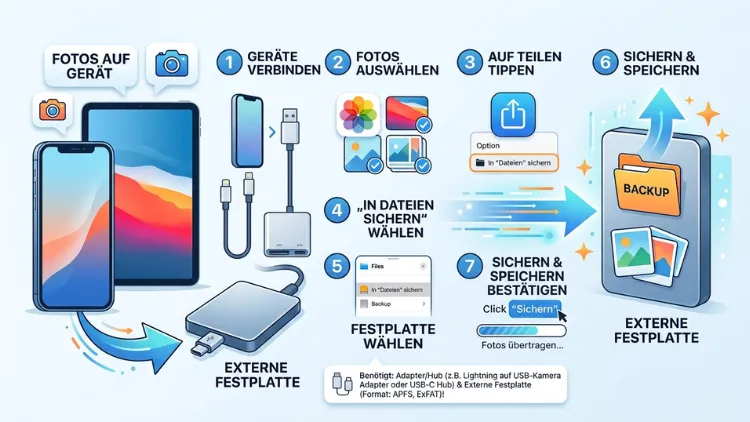
Der einfachste und schnellste Weg führt über die integrierte Dateien-App, kombiniert mit dem Teilen-Menü der Fotos-App. Diese Methode funktioniert komplett ohne PC oder Mac.
Schritt-für-Schritt-Anleitung
- Festplatte anschließen: Verbinden Sie die externe Festplatte über das USB-C-Kabel oder den Lightning-Adapter mit Ihrem iPhone oder iPad.
- Fotos-App öffnen: Starten Sie die App „Fotos“ und wählen Sie die gewünschten Bilder oder Videos aus, die Sie sichern möchten.
- Teilen-Symbol antippen: Tippen Sie unten links auf das Symbol zum Teilen.
- „In Dateien sichern“ wählen: Im Menü erscheint die Option „In Dateien sichern“ beziehungsweise „In Dateien speichern“.
- Speicherort auswählen: Unter dem Reiter „Speicherorte“ sollte nun Ihre externe Festplatte erscheinen. Wählen Sie diese aus.
- Ordner erstellen oder auswählen: Legen Sie bei Bedarf einen neuen Ordner an oder nutzen Sie einen bereits vorhandenen.
- Sichern bestätigen: Tippen Sie oben rechts auf „Sichern“, um die Übertragung zu starten.
Je nach Anzahl und Größe der Dateien kann dieser Vorgang einige Minuten in Anspruch nehmen. Anschließend finden Sie die Fotos direkt auf der externen Festplatte, unabhängig vom iPhone oder iPad.
Tipp: Wenn Sie sehr viele Fotos auf einmal übertragen möchten, ist es sinnvoll, die Auswahl in kleinere Gruppen zu unterteilen. Dadurch verringert sich das Risiko eines Abbruchs während der Übertragung.
Fotos über den Mac auf externe Festplatte sichern
Wer einen Mac besitzt, kann alternativ die Fotos-App von macOS oder den Finder nutzen, um Bilder gezielt zu exportieren.
So funktioniert es mit der Fotos-App
- Verbinden Sie das iPhone oder iPad per Kabel mit dem Mac.
- Öffnen Sie die Fotos-App auf dem Mac; das Gerät erscheint links in der Seitenleiste.
- Wählen Sie die gewünschten Fotos oder Videos aus.
- Klicken Sie auf „Importieren“ beziehungsweise „Ausgewählte Objekte importieren“.
- Wählen Sie anschließend die externe Festplatte als Zielordner aus.
Da macOS die Fotos direkt in den gewählten Ordner kopiert, entfällt hier der Umweg über die Dateien-App. Zudem lassen sich auf diesem Weg auch größere Mengen an Bildern zuverlässig übertragen.
So funktioniert es mit dem Finder
Alternativ können Sie das iPhone im Finder als Speichermedium einbinden und die Fotos wie gewohnte Dateien per Drag-and-drop auf die externe Festplatte ziehen. Diese Methode eignet sich besonders gut, wenn Sie Ordnerstrukturen individuell anpassen möchten.
Fotos über Windows auf externe Festplatte sichern
Auch unter Windows ist die Übertragung unkompliziert möglich, allerdings unterscheidet sich der Ablauf je nach genutztem Programm.
Übertragung mit dem Windows-Explorer
- Verbinden Sie das iPhone per USB-Kabel mit dem PC.
- Bestätigen Sie auf dem iPhone die Meldung „Diesem Computer vertrauen“.
- Öffnen Sie den Explorer und klicken Sie auf „Dieser PC“.
- Öffnen Sie den Ordner „Interner Speicher“ und darin „DCIM“.
- Kopieren Sie die gewünschten Fotoordner per Drag-and-drop direkt auf die externe Festplatte.
Übertragung mit der Windows-Fotos-App
Alternativ erkennt die integrierte Fotos-App von Windows das angeschlossene iPhone automatisch und bietet eine Importfunktion an. Wählen Sie dabei unter den Import-Einstellungen die externe Festplatte als Zielordner aus, bevor Sie auf „Auswahl importieren“ klicken. Dadurch entfällt das manuelle Durchsuchen der DCIM-Ordner.
Fotos per iCloud auf externe Festplatte sichern
Wer bereits iCloud-Fotos aktiviert hat, kann diesen Umweg ebenfalls nutzen, um Bilder auf eine externe Festplatte zu bekommen. Dabei laden Sie die Fotos zunächst über icloud.com oder die iCloud-App für Windows auf den Computer herunter und verschieben sie anschließend auf die externe Festplatte.
Dieser Weg eignet sich besonders dann, wenn Sie ohnehin bereits eine Cloud-Sicherung nutzen und lediglich zusätzlich eine lokale Kopie anlegen möchten. Allerdings ist dieser Ansatz etwas langsamer, da die Fotos erst aus der Cloud heruntergeladen werden müssen.
Drittanbieter-Software als Alternative
Neben den Bordmitteln von Apple und Windows gibt es spezialisierte Backup-Programme, die den Übertragungsprozess zusätzlich vereinfachen. Bekannte Beispiele sind AOMEI FoneBackup, AnyTrans und MobiMover. Diese Tools bieten in der Regel folgende Vorteile:
- Automatische Erkennung aller Fotos und Videos auf dem Gerät
- Selektive Sicherung nach Datum, Album oder Dateityp
- Schnellere Übertragungsgeschwindigkeit im Vergleich zur manuellen Methode
- Zusätzliche Backup-Optionen für Kontakte, Nachrichten und weitere Daten
Möchten Sie zum Beispiel gezielt nur neue Fotos seit dem letzten Backup sichern, bietet sich ein solches Tool an, da es Duplikate automatisch erkennt und ausschließt. Für eine einmalige, einfache Sicherung reicht jedoch in den meisten Fällen die integrierte Dateien-App vollkommen aus.
Häufige Probleme bei der Übertragung vermeiden
Damit die Sicherung reibungslos verläuft, sollten Sie einige typische Stolperfallen im Blick behalten.
Externe Festplatte wird nicht erkannt
Prüfen Sie zunächst, ob die Festplatte im richtigen Format vorliegt. Ist sie beispielsweise in NTFS formatiert, erkennt das iPhone sie nicht. Formatieren Sie das Laufwerk in diesem Fall in exFAT, da dieses Format sowohl von Apple- als auch von Windows-Geräten gelesen werden kann.
Übertragung bricht ab
Häufig liegt die Ursache in einer unzureichenden Stromversorgung. Nutzen Sie deshalb bei größeren Festplatten einen aktiven USB-Hub mit externer Stromquelle, statt die Festplatte direkt am Gerät zu betreiben.
Übertragung dauert sehr lange
Bei sehr großen Fotobibliotheken empfiehlt es sich, die Übertragung in mehreren kleineren Etappen durchzuführen. Zusätzlich sollte das Gerät während der gesamten Übertragung im Ladezustand verbleiben, um einen Abbruch durch niedrigen Akkustand zu verhindern.
Original-Dateiformate und Bildqualität erhalten
Beim Export über die Fotos-App werden Bilder standardmäßig im Originalformat übertragen, sofern in den Einstellungen keine Komprimierung aktiviert wurde. Möchten Sie sicherstellen, dass HEIC-Dateien oder RAW-Fotos unverändert erhalten bleiben, sollten Sie vor der Übertragung unter „Einstellungen“ > „Fotos“ die Option „Automatisch“ bei „Übertragen an Mac oder PC“ wählen, statt „In JPEG“. Dadurch bleiben die ursprünglichen Formate erhalten, was besonders für professionelle Bearbeitung relevant ist.
FAQ
Häufige Fragen zur Fotoübertragung auf externe Festplatten
Welches Format muss die externe Festplatte haben?
Die Festplatte sollte in exFAT, FAT32, HFS+ oder APFS formatiert sein. Für die Kompatibilität mit iPhone, Mac und Windows gleichermaßen eignet sich exFAT am besten.
Funktioniert die Übertragung auch ohne Computer?
Ja, über die Dateien-App und das Teilen-Menü der Fotos-App lassen sich Bilder direkt und ohne Umweg über einen PC oder Mac auf eine externe Festplatte übertragen.
Welcher Adapter wird für ältere iPhones benötigt?
Für Geräte mit Lightning-Anschluss ist ein „Lightning auf USB 3-Kamera-Adapter“ erforderlich. Zusätzlich empfiehlt sich ein aktiver USB-Hub, falls die Festplatte mehr Strom benötigt, als das iPhone liefern kann.
Kann ich anschließend Fotos vom iPhone löschen?
Sobald die Sicherung erfolgreich abgeschlossen ist, können Sie die Originale vom Gerät löschen, um Speicherplatz freizugeben. Zuvor sollten Sie jedoch die übertragenen Dateien auf Vollständigkeit prüfen.
Was tun, wenn die externe Festplatte nicht erkannt wird?
In diesem Fall liegt meist ein inkompatibles Dateisystem vor. Formatieren Sie die Festplatte in exFAT um, da dieses Format von iOS und iPadOS zuverlässig unterstützt wird.
Geht bei der Übertragung Bildqualität verloren?
Nein, sofern in den Fotoeinstellungen die Option „Automatisch“ statt „In JPEG“ gewählt ist, bleiben Originaldateien inklusive HEIC- und RAW-Formate unverändert erhalten.
Benötige ich für iPad Pro einen speziellen Adapter?
Nein, das iPad Pro mit USB-C-Anschluss (seit 2018) sowie das iPad Air (seit 2022) lassen sich direkt per USB-C-Kabel mit einer entsprechenden Festplatte verbinden, ohne zusätzlichen Adapter.
Kann ich auch Videos auf diesem Weg sichern?
Ja, sowohl Fotos als auch Videos lassen sich über dieselbe Methode via Teilen-Menü und Dateien-App auf die externe Festplatte übertragen.
Ist eine Drittanbieter-Software notwendig?
Nein, für die meisten Nutzer reichen die integrierten Bordmittel von iOS, iPadOS, macOS oder Windows völlig aus. Programme wie AOMEI FoneBackup oder AnyTrans bieten jedoch zusätzlichen Komfort bei sehr großen Datenmengen.
Fazit
Fotos vom iPhone oder iPad lassen sich sowohl direkt über die Dateien-App als auch über Mac, Windows oder iCloud auf eine externe Festplatte sichern. Wichtig ist dabei vor allem das richtige Format der Festplatte.
Wer zusätzlich Komfortfunktionen wünscht, kann auf Programme wie AOMEI FoneBackup zurückgreifen, für den Standardfall genügt jedoch die integrierte Lösung von Apple völlig.
