
Temporäres Profil unter Windows 11 oder Windows 10: Ursachen im Überblick – mit bewährten Lösungen beheben Sie das Problem schnell und dauerhaft.
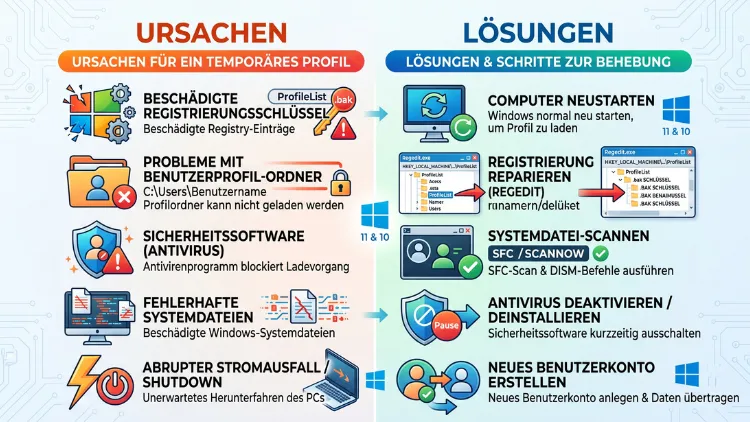
Ein temporäres Profil unter Windows 11 oder Windows 10 entsteht, wenn das System Ihr eigentliches Benutzerkonto beim Anmelden nicht laden kann. Der Desktop wirkt dann leer, Einstellungen fehlen, Dateien scheinen verschwunden. Meist stecken beschädigte Registry-Einträge, blockierte Profildateien oder ein fehlerhafter Dienst dahinter.
In diesem Artikel erfahren Sie, wie Sie das Problem zuverlässig beheben.
Was bedeutet „mit einem temporären Profil angemeldet“?
Windows benötigt für jede Anmeldung ein funktionierendes Benutzerprofil. Dieses Profil besteht aus mehreren Bausteinen: einem Ordner unter C:\Users\, einer eindeutigen SID sowie mehreren Registry-Hives, die persönliche Einstellungen speichern. Sobald einer dieser Bausteine nicht korrekt geladen werden kann, greift Windows automatisch auf eine Notlösung zurück.
Diese Notlösung heißt temporäres Profil. Es handelt sich dabei um eine leere, provisorische Umgebung, die wie ein frisch installiertes Windows aussieht. Zusätzlich zeigt das System meist eine Benachrichtigung in der Taskleiste an, die auf das Problem hinweist. Wichtig zu wissen: Alle Änderungen, die Sie in diesem temporären Zustand vornehmen, gehen beim nächsten Neustart verloren, da das Profil nicht dauerhaft gespeichert wird.
Deshalb sollten Sie in einem temporären Profil möglichst keine neuen Dateien anlegen oder Einstellungen ändern, bevor das eigentliche Problem behoben ist.
Woran erkennen Sie ein temporäres Profil?
Mehrere Anzeichen deuten zuverlässig auf ein temporäres Profil hin. Zunächst fällt ein leerer Desktop ohne gewohnte Symbole und Verknüpfungen auf. Außerdem fehlen persönliche Dateien in Ordnern wie Dokumente, Bilder oder Downloads, obwohl diese tatsächlich noch vorhanden sind.
Zudem starten installierte Programme oft so, als würden sie zum ersten Mal geöffnet, da gespeicherte Einstellungen und Anmeldedaten fehlen. Häufig erscheint zusätzlich direkt nach der Anmeldung eine Sprechblase mit dem Hinweis „Sie wurden mit einem temporären Profil angemeldet“. Diese Meldung ist der zuverlässigste Hinweis und sollte niemals ignoriert werden.
Wenn Sie unsicher sind, öffnen Sie den Ordner C:\Users. Existiert dort neben Ihrem gewohnten Benutzerordner ein zweiter Ordner mit einem Zusatz wie .000 oder TEMP, bestätigt das den Verdacht eindeutig.
Häufige Ursachen für ein temporäres Profil
Bevor Sie mit der Reparatur beginnen, lohnt sich ein Blick auf die typischen Auslöser. Dadurch lässt sich die passende Lösung gezielter auswählen.
Beschädigte Registry-Einträge: Der Schlüssel ProfileList in der Registry verwaltet alle Benutzerprofile eines Systems. Wird dieser Eintrag durch einen Absturz, ein fehlerhaftes Update oder einen abrupten Stromausfall beschädigt, kann Windows das zugehörige Profil nicht mehr korrekt zuordnen.
Blockierte Profil-Hives: Die Datei NTUSER.DAT im Benutzerordner speichert zentrale Einstellungen. Wenn diese Datei durch ein anderes Programm gesperrt ist, etwa durch einen Virenscanner oder ein Backup-Tool, schlägt das Laden fehl.
Unsauberes Herunterfahren: Ein abrupt abgeschalteter PC, eine unterbrochene SSD oder ein RAM-Fehler sorgen dafür, dass das Profil in einem inkonsistenten Zustand verbleibt. Dadurch entstehen Widersprüche, die den Benutzerprofildienst verwirren.
Sicherheitssoftware und Registry-Cleaner: Manche Antivirenprogramme oder Optimierungstools greifen zu tief in Systemdateien ein und blockieren dadurch versehentlich den Zugriff auf Profildaten.
Beschädigte Systemdateien: Fehlerhafte oder fehlende Windows-Systemdateien können ebenfalls verhindern, dass der Anmeldevorgang korrekt abgeschlossen wird.
Probleme in Domänen- oder Firmenumgebungen: Bei servergespeicherten Profilen, Entra ID oder Gruppenrichtlinien kann eine unterbrochene Netzwerkverbindung dazu führen, dass das Profil nicht synchronisiert wird.
Sofortmaßnahmen bei einem temporären Profil
Bevor Sie tiefer in die Systemeinstellungen eingreifen, sollten Sie zunächst einfache Schritte ausprobieren. Diese lösen das Problem in vielen Fällen bereits ohne Registry-Eingriffe.
Schritt 1: Neustart durchführen
Starten Sie den Computer vollständig neu und melden Sie sich erneut mit Ihrem gewohnten Konto an. Häufig entsteht ein temporäres Profil durch einen einmaligen Systemfehler, der sich nach einem sauberen Neustart von selbst löst. Prüfen Sie anschließend, ob Desktop, Dateien und Einstellungen wieder sichtbar sind.
Schritt 2: Daten sichern, bevor Sie weitermachen
Sichern Sie zunächst wichtige Dateien, falls diese über das temporäre Profil noch erreichbar sind, etwa auf einem externen Datenträger oder in der Cloud. Das ist besonders wichtig, bevor Sie Registry-Änderungen vornehmen, da dabei theoretisch Daten verloren gehen können. Ihre eigentlichen Dateien bleiben in den allermeisten Fällen ohnehin unter C:\Users\IhrName erhalten, auch wenn Windows sie momentan nicht anzeigt.
Methode 1: Benutzerprofildienst neu starten
Der Benutzerprofildienst (User Profile Service) ist dafür zuständig, Profile beim Anmelden zu laden. Ist dieser Dienst fehlerhaft gestartet, entstehen häufig temporäre Profile.
So gehen Sie vor:
- Drücken Sie die Tastenkombination Windows + R, geben Sie
services.mscein und bestätigen Sie mit Enter. - Suchen Sie in der Liste den Eintrag Benutzerprofildienst.
- Klicken Sie mit der rechten Maustaste darauf und wählen Sie Neu starten.
- Prüfen Sie zusätzlich, ob der Starttyp auf Automatisch eingestellt ist.
- Starten Sie anschließend den Computer neu und melden Sie sich erneut an.
Funktioniert dieser Dienst zuverlässig, lädt Windows das Profil in der Regel wieder normal.
Methode 2: ProfileList in der Registry korrigieren
Diese Methode ist etwas technischer, löst das Problem jedoch in den meisten Fällen dauerhaft. Gehen Sie dabei vorsichtig vor, da fehlerhafte Registry-Änderungen das System beeinträchtigen können.
- Öffnen Sie den Registrierungs-Editor über Windows + R und den Befehl
regedit. - Navigieren Sie zu folgendem Pfad:
HKEY_LOCAL_MACHINE\SOFTWARE\Microsoft\Windows NT\CurrentVersion\ProfileList. - Suchen Sie nach zwei ähnlichen Schlüsseln mit derselben SID, wobei einer die Endung
.bakträgt. - Öffnen Sie den Schlüssel ohne die Endung
.bakund prüfen Sie den WertState. Steht dieser nicht auf0, ändern Sie ihn entsprechend. - Falls dieser Schlüssel fehlerhaft bleibt, benennen Sie ihn um, indem Sie eine
.baan das Ende anhängen. - Entfernen Sie anschließend die
.bak-Endung beim zweiten Schlüssel, sodass dieser wieder die ursprüngliche SID ohne Zusatz trägt. - Schließen Sie den Registrierungs-Editor und starten Sie den PC neu.
Nach diesem Vorgang erkennt Windows das ursprüngliche Profil wieder korrekt und lädt es beim nächsten Login.
Methode 3: Systemdateien mit SFC und DISM reparieren
Beschädigte Systemdateien können den Anmeldevorgang ebenfalls stören. Deshalb lohnt sich zusätzlich eine Systemprüfung.
- Öffnen Sie die Eingabeaufforderung als Administrator.
- Geben Sie den Befehl
sfc /scannowein und bestätigen Sie mit Enter. - Warten Sie, bis der Vorgang abgeschlossen ist, und starten Sie den PC anschließend neu.
- Zeigt der Scan weiterhin Fehler, führen Sie zusätzlich
DISM /Online /Cleanup-Image /RestoreHealthaus.
Diese Befehle reparieren beschädigte Windows-Komponenten, ersetzen jedoch nicht direkt das Benutzerprofil. Sie sollten daher als ergänzende Maßnahme betrachtet werden.
Methode 4: Störende Software identifizieren und entfernen
Manche Sicherheitsprogramme oder sogenannte Registry-Cleaner greifen unbeabsichtigt in Profildateien ein. Deshalb sollten Sie prüfen, ob solche Programme kürzlich installiert oder aktualisiert wurden.
Deinstallieren Sie testweise Drittanbieter-Virenscanner und verlassen Sie sich vorübergehend auf den in Windows integrierten Microsoft Defender. Ebenso sollten Sie Optimierungstools wie aggressive Registry-Cleaner entfernen, da diese häufig tiefer in das System eingreifen, als für den Nutzer ersichtlich ist. Führen Sie anschließend einen Neustart durch und prüfen Sie, ob das Profil wieder normal geladen wird.
Methode 5: Neues Benutzerkonto anlegen
Führen die vorherigen Methoden zu keinem Ergebnis, bleibt als zuverlässigste Lösung ein neues lokales Benutzerkonto. Dabei trennen Sie Ihre persönlichen Daten kontrolliert vom beschädigten Profilzustand.
- Öffnen Sie Einstellungen und wechseln Sie zu Konten.
- Wählen Sie Andere Benutzer beziehungsweise Familie und andere Benutzer.
- Klicken Sie auf Konto hinzufügen und erstellen Sie ein neues lokales Konto.
- Ändern Sie den Kontotyp anschließend auf Administrator.
- Melden Sie sich ab und mit dem neuen Konto wieder an.
- Kopieren Sie danach Ihre persönlichen Dateien aus dem alten Ordner unter
C:\Users\AlterNamein das neue Profil.
Auf diese Weise erhalten Sie ein sauberes, funktionsfähiges Profil, ohne dass persönliche Dateien verloren gehen. Zwar müssen einige Programmeinstellungen erneut vorgenommen werden, jedoch überwiegt der Vorteil eines stabilen Systems deutlich.
Unterschiede zwischen Windows 10 und Windows 11
Grundsätzlich funktioniert der Anmeldeprozess unter Windows 10 und Windows 11 sehr ähnlich, weshalb auch die Ursachen für temporäre Profile weitgehend identisch sind. Allerdings nutzt Windows 11 in aktuellen Versionen wie 25H2 zusätzliche Sicherheitsmechanismen, die bei fehlerhaften Updates gelegentlich empfindlicher reagieren.
Zudem unterscheiden sich einige Menüpfade geringfügig: Während Sie unter Windows 10 über die klassische Systemsteuerung auf Benutzerkonten zugreifen, erfolgt dies unter Windows 11 überwiegend über die neu gestalteten Einstellungen. Die zugrunde liegende Registry-Struktur mit dem ProfileList-Schlüssel bleibt in beiden Systemen jedoch unverändert, sodass sich die oben beschriebenen Methoden problemlos auf beide Versionen anwenden lassen.
Firmenumgebungen: Entra ID und servergespeicherte Profile
In Unternehmensnetzwerken gestaltet sich die Situation etwas komplexer. Werden Profile über Entra ID, eine klassische Domäne oder servergespeicherte Profile verwaltet, hängt das erfolgreiche Laden zusätzlich von der Netzwerkverbindung ab. Eine unterbrochene Verbindung zum Server während der Anmeldung führt daher häufig ebenfalls zu einem temporären Profil.
In solchen Fällen sollten Sie zunächst die Netzwerkverbindung sowie den Zugriff auf den Domänencontroller prüfen. Ebenso empfiehlt es sich, die zuständige IT-Abteilung einzubeziehen, bevor Sie eigenständig Registry-Änderungen vornehmen. Ein lokales Konto dient in diesem Umfeld lediglich als Diagnosemaßnahme, nicht jedoch als endgültige Lösung, da zentrale Richtlinien dadurch umgangen werden.
So beugen Sie temporären Profilen vor
Um zukünftige Probleme zu vermeiden, sollten Sie einige grundlegende Gewohnheiten beachten. Erstellen Sie regelmäßig Wiederherstellungspunkte, insbesondere vor größeren Windows-Updates. Öffnen Sie dazu die Systemsteuerung, suchen Sie nach „Wiederherstellung“ und aktivieren Sie den Schutz für Laufwerk C.
Zusätzlich sollten Sie den PC stets ordnungsgemäß herunterfahren, statt die Stromversorgung abrupt zu trennen. Ebenso ist es ratsam, auf aggressive Registry-Cleaner vollständig zu verzichten, da diese das Risiko für beschädigte Profile deutlich erhöhen. Sichern Sie außerdem regelmäßig wichtige Dateien in einer Cloud oder auf einem externen Datenträger, damit ein möglicher Profilfehler keine ernsthaften Folgen hat.
Häufige Fragen zum temporären Profil unter Windows
Sind meine Daten bei einem temporären Profil verloren?
Nein, in den allermeisten Fällen bleiben Ihre Daten vollständig erhalten. Windows kann das eigentliche Profil lediglich nicht laden, wodurch es lediglich unsichtbar wirkt. Die Dateien befinden sich weiterhin unter C:\Users\IhrName und lassen sich nach der Reparatur wieder normal nutzen.
Wie lange dauert die Behebung eines temporären Profils?
Die einfachen Sofortmaßnahmen wie ein Neustart lassen sich innerhalb weniger Minuten durchführen. Ein Eingriff in die Registry benötigt etwas mehr Zeit, meist jedoch nicht länger als 15 bis 20 Minuten. Die Erstellung eines neuen Benutzerkontos inklusive Datenübertragung kann je nach Datenmenge länger dauern.
Kann ein Windows-Update ein temporäres Profil verursachen?
Ja, fehlerhafte oder unterbrochene Updates zählen zu den häufigsten Auslösern. Deshalb sollten Sie vor größeren Aktualisierungen stets einen Wiederherstellungspunkt erstellen, um im Problemfall schnell zurückkehren zu können.
Muss ich zwingend die Registry bearbeiten?
Nicht unbedingt. Zunächst sollten Sie einfachere Methoden wie einen Neustart oder das Neustarten des Benutzerprofildienstes ausprobieren. Erst wenn diese keine Wirkung zeigen, empfiehlt sich der gezielte Eingriff in den ProfileList-Schlüssel.
Was tun, wenn das Problem nach jedem Neustart erneut auftritt?
In diesem Fall liegt meist eine dauerhafte Beschädigung im Profil vor. Deshalb ist es sinnvoll, direkt ein neues lokales Benutzerkonto anzulegen und Ihre Dateien kontrolliert zu übertragen, statt wiederholt dieselbe Reparatur durchzuführen.
Betrifft das Problem auch Microsoft-Konten?
Ja, sowohl lokale Konten als auch Microsoft-Konten können von einem temporären Profil betroffen sein. Die zugrunde liegenden Ursachen sowie die Lösungswege unterscheiden sich dabei kaum.
Hilft eine Systemwiederherstellung gegen ein temporäres Profil?
Eine Systemwiederherstellung kann helfen, sofern ein passender Wiederherstellungspunkt vor Auftreten des Problems existiert. Dadurch wird das System auf einen funktionierenden Zustand zurückgesetzt, ohne persönliche Dateien zu löschen.
Woran erkenne ich, ob mein Virenscanner die Ursache ist?
Deinstallieren Sie den Drittanbieter-Virenscanner testweise und prüfen Sie anschließend, ob das Profil normal lädt. Nutzen Sie in dieser Zeit stattdessen den integrierten Microsoft Defender, um den Schutz aufrechtzuerhalten.
Kann ich das temporäre Profil einfach dauerhaft weiterverwenden?
Das wird nicht empfohlen, da alle Änderungen bei jedem Neustart verloren gehen. Zudem bleibt die eigentliche Ursache des Problems bestehen, wodurch sich die Situation langfristig eher verschlechtert.
Fazit
Ein temporäres Profil klingt zunächst bedrohlich, ist jedoch meist gut behebbar. Zudem bleiben Ihre Daten fast immer erhalten, sofern Sie besonnen vorgehen.
Beginnen Sie deshalb mit einfachen Schritten und arbeiten Sie sich anschließend zu Registry-Anpassungen oder einem neuen Konto vor.
