
Verwalten Sie Autostart-Einträge unter Windows 11 und 10: Programme im Task-Manager aktivieren, deaktivieren oder entfernen – schnell und übersichtlich erklärt.
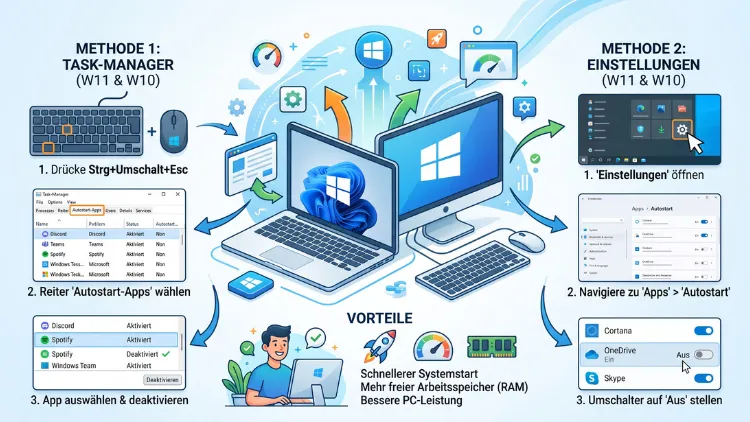
Wer den Autostart unter Windows 11 und Windows 10 gezielt verwaltet, verkürzt die Boot-Zeit spürbar und behält den Überblick über laufende Programme. Die schnellste Lösung führt über die Windows-Einstellungen (Apps → Autostart) oder den Task-Manager (Registerkarte „Autostart-Apps“).
Dort lassen sich Programme mit einem Klick deaktivieren, aktivieren oder komplett entfernen.
Was ist der Autostart unter Windows 11 und Windows 10?
Der Autostart ist eine zentrale Funktion, die festlegt, welche Programme Windows automatisch beim Hochfahren lädt. Sobald Sie sich anmelden, starten diese Anwendungen im Hintergrund, ohne dass Sie sie manuell öffnen müssen.
Zudem unterscheidet Windows zwischen mehreren Ebenen der automatischen Ausführung:
- Systemdienste: Werden vom Betriebssystem selbst gestartet und sind für den Betrieb notwendig.
- Autostart-Apps: Programme, die sich beim Login automatisch öffnen, etwa Messenger oder Cloud-Speicher.
- Geplante Aufgaben: Hintergrundprozesse, die zu bestimmten Zeiten oder Ereignissen ausgelöst werden.
- Autostart-Ordner: Ein klassisches Windows-Feature, in dem Verknüpfungen zu Programmen liegen.
Diese Funktion existiert bereits seit vielen Windows-Versionen und wird sowohl unter Windows 10 als auch unter Windows 11 grundsätzlich ähnlich gehandhabt. Allerdings unterscheiden sich die Oberflächen in Details, weshalb es sinnvoll ist, beide Systeme getrennt zu betrachten.
Warum sollten Sie Autostart-Programme überprüfen?
Ein überfüllter Autostart wirkt sich direkt auf die Systemleistung aus. Jedes zusätzliche Programm, das beim Start geladen wird, beansprucht Arbeitsspeicher und Prozessorleistung. Deshalb verlängert sich die Boot-Zeit mit jeder weiteren Anwendung.
Besonders auf älteren Geräten oder Systemen mit einer klassischen Festplatte statt einer SSD kann ein vollgepackter Autostart die Startzeit von rund 20 Sekunden auf über zwei Minuten verlängern. Auf moderneren Rechnern mit SSD und ausreichend Arbeitsspeicher fällt der Effekt zwar geringer aus, ist jedoch weiterhin messbar.
Zusätzlich läuft ein deaktiviertes Programm nicht dauerhaft im Hintergrund, was Akkulaufzeit bei Notebooks spart und Systemressourcen für andere Aufgaben freihält. Ebenso reduziert eine schlanke Autostart-Liste das Risiko, dass unerwünschte oder unnötige Software unbemerkt startet.
Autostart über die Windows-Einstellungen verwalten
Die Windows-Einstellungen bieten den einfachsten und übersichtlichsten Weg, um Autostart-Programme zu aktivieren oder zu deaktivieren. Diese Methode eignet sich besonders für Einsteiger, da sie eine moderne Oberfläche mit klaren App-Icons zeigt.
Schritt-für-Schritt-Anleitung für Windows 11
- Öffnen Sie die Einstellungen über die Tastenkombination Windows-Taste + I.
- Klicken Sie in der linken Spalte auf Apps.
- Wählen Sie den Punkt Autostart aus.
- Sie sehen nun eine Liste aller Programme, die sich für den Systemstart registriert haben.
- Schalten Sie den Regler neben dem jeweiligen Programm auf Aus, um es zu deaktivieren.
Zusätzlich zeigt Windows 11 in dieser Ansicht häufig eine Einschätzung der Startauswirkung direkt neben dem App-Namen an. Dadurch erkennen Sie auf einen Blick, welche Programme besonders viel Zeit beim Hochfahren beanspruchen.
Schritt-für-Schritt-Anleitung für Windows 10
Unter Windows 10 funktioniert das Prinzip nahezu identisch, auch wenn die Oberfläche etwas schlichter ausfällt.
- Öffnen Sie die Einstellungen mit Windows-Taste + I.
- Klicken Sie auf Apps.
- Wählen Sie in der linken Spalte den Punkt Autostart.
- Deaktivieren Sie einzelne Programme über den jeweiligen Schiebeschalter.
Ebenso zeigt Windows 10 eine Bewertung der Startauswirkung in Kategorien wie „Niedrig“, „Mittel“ oder „Hoch“ an. Diese Werte dienen als Orientierung, sollten jedoch immer zusammen mit der tatsächlich beobachteten Bootzeit bewertet werden.
Beachten Sie außerdem: Seit dem 14. Oktober 2025 erhält Windows 10 keine kostenlosen Sicherheitsupdates mehr. In Europa gilt jedoch eine verlängerte ESU-Übergangsfrist bis zum 13. Oktober 2026. Deshalb lohnt sich mittelfristig ein Wechsel zu Windows 11, zumal dort modernere Verwaltungsmöglichkeiten zur Verfügung stehen.
Autostart über den Task-Manager verwalten
Der Task-Manager bietet gegenüber den Einstellungen eine detailliertere Ansicht und eignet sich daher besonders für eine gründliche Analyse.
So öffnen Sie den Task-Manager
- Drücken Sie die Tastenkombination Strg + Umschalt + Esc.
- Alternativ funktioniert auch ein Rechtsklick auf die Taskleiste mit anschließender Auswahl von Task-Manager.
- Wechseln Sie oben zum Reiter Autostart-Apps (in älteren Windows-Versionen heißt dieser Tab schlicht „Autostart“).
So deaktivieren Sie Autostart-Programme im Task-Manager
- Klicken Sie mit der rechten Maustaste auf das gewünschte Programm.
- Wählen Sie im Kontextmenü Deaktivieren.
- Wiederholen Sie diesen Schritt für alle weiteren Programme, die Sie nicht beim Start benötigen.
Ein praktischer Tipp: Deaktivieren Sie zunächst nur ein oder zwei Programme und starten Sie den Computer anschließend neu. So lässt sich beobachten, ob sich die Startzeit tatsächlich verbessert, bevor Sie weitere Anpassungen vornehmen.
Startauswirkung richtig einschätzen
Der Task-Manager zeigt in einer eigenen Spalte die geschätzte Startauswirkung eines Programms an. Diese Bewertung reicht üblicherweise von „Niedrig“ über „Mittel“ bis „Hoch“.
Konzentrieren Sie sich zunächst auf Programme mit dem Status „Hoch“, da diese den Bootvorgang am stärksten beeinflussen. Ebenso lohnt es sich, Programme kritisch zu hinterfragen, die Sie ohnehin selten nutzen, unabhängig von ihrer Startauswirkung.
Autostart-Ordner: Verknüpfungen manuell hinzufügen oder entfernen
Neben den Einstellungen und dem Task-Manager existiert weiterhin der klassische Autostart-Ordner. Dieser eignet sich besonders, wenn Sie eigene Verknüpfungen hinterlegen möchten, die nicht direkt über die Programme selbst gesteuert werden.
So öffnen Sie den Autostart-Ordner
- Drücken Sie die Tastenkombination Windows-Taste + R, um den Ausführen-Dialog zu öffnen.
- Geben Sie den Befehl shell:startup ein.
- Bestätigen Sie mit Enter.
Daraufhin öffnet sich der Ordner für den Autostart des aktuell angemeldeten Benutzers. In diesem Verzeichnis lassen sich Verknüpfungen ablegen oder entfernen.
Verknüpfung zum Autostart hinzufügen
- Suchen Sie die gewünschte Programmdatei oder eine bestehende Verknüpfung auf dem Desktop.
- Kopieren Sie diese Verknüpfung mit Strg + C.
- Fügen Sie sie im geöffneten Autostart-Ordner mit Strg + V ein.
- Beim nächsten Systemstart öffnet sich das Programm automatisch.
Verknüpfung aus dem Autostart entfernen
- Öffnen Sie den Autostart-Ordner erneut über shell:startup.
- Markieren Sie die entsprechende Verknüpfung.
- Löschen Sie sie mit der Entf-Taste.
Wichtig dabei: Es wird lediglich die Verknüpfung gelöscht, nicht das eigentliche Programm. Somit bleibt die Anwendung vollständig erhalten und lässt sich weiterhin manuell öffnen.
Autostart über die Registry verwalten
Für fortgeschrittene Nutzer bietet die Windows-Registry eine weitere Möglichkeit, Autostart-Einträge zu kontrollieren. Diese Methode ist zwar leistungsfähig, birgt jedoch ein höheres Fehlerrisiko, weshalb Vorsicht geboten ist.
- Öffnen Sie den Ausführen-Dialog mit Windows-Taste + R.
- Geben Sie regedit ein und bestätigen Sie mit Enter.
- Navigieren Sie zu folgendem Pfad: HKEY_CURRENT_USER\Software\Microsoft\Windows\CurrentVersion\Run
- Dort finden Sie Einträge, die Programme für den Autostart des aktuellen Benutzers registrieren.
- Ein zusätzlicher Pfad für alle Benutzer lautet: HKEY_LOCAL_MACHINE\Software\Microsoft\Windows\CurrentVersion\Run
Löschen Sie ausschließlich Einträge, deren Herkunft Sie eindeutig zuordnen können. Erstellen Sie zudem vor größeren Änderungen an der Registry unbedingt eine Sicherung, beispielsweise über die Funktion „Exportieren“ im Menü Datei.
Geplante Aufgaben und Autostart-Dienste kontrollieren
Manche Programme starten nicht direkt über die klassischen Autostart-Mechanismen, sondern über die Aufgabenplanung oder als Windows-Dienst. Deshalb lohnt sich ein zusätzlicher Blick in diese Bereiche, falls ein Programm trotz Deaktivierung weiterhin startet.
So öffnen Sie die Aufgabenplanung:
- Drücken Sie Windows-Taste + R.
- Geben Sie taskschd.msc ein und bestätigen Sie mit Enter.
- Prüfen Sie in der Aufgabenbibliothek, ob Aufgaben mit dem Trigger „Bei Anmeldung“ hinterlegt sind.
- Klicken Sie mit der rechten Maustaste auf eine unerwünschte Aufgabe und wählen Sie Deaktivieren.
Für Dienste gehen Sie ähnlich vor:
- Öffnen Sie erneut den Ausführen-Dialog mit Windows-Taste + R.
- Geben Sie services.msc ein.
- Suchen Sie den betreffenden Dienst und öffnen Sie dessen Eigenschaften per Doppelklick.
- Stellen Sie den Starttyp auf Manuell oder Deaktiviert.
Gehen Sie bei Diensten jedoch besonders vorsichtig vor, da einige davon für die Systemstabilität notwendig sind. Im Zweifel sollten Sie einen Dienst lediglich auf „Manuell“ statt komplett auf „Deaktiviert“ setzen.
Autoruns: Die professionelle Lösung für komplette Kontrolle
Wer eine besonders tiefgehende und vollständige Übersicht wünscht, sollte das kostenlose Microsoft-Tool Autoruns nutzen, das Teil der Sysinternals-Sammlung ist. Dieses Werkzeug zeigt sämtliche Autostart-Mechanismen an einem Ort an, einschließlich Treiber, Browser-Erweiterungen, geplanter Aufgaben und Dienste.
So gehen Sie vor:
- Laden Sie Autoruns von der offiziellen Microsoft-Sysinternals-Seite herunter.
- Entpacken Sie die ZIP-Datei und starten Sie Autoruns.exe mit Administratorrechten.
- Wechseln Sie zwischen den verschiedenen Reitern, etwa „Logon“, „Scheduled Tasks“ oder „Services“.
- Entfernen Sie den Haken bei Einträgen, die Sie deaktivieren möchten, statt sie direkt zu löschen.
- Nutzen Sie zusätzlich die Funktion Verify Code Signatures, um unbekannte oder verdächtige Einträge schneller zu erkennen.
Aufgrund seines Funktionsumfangs empfiehlt sich Autoruns vor allem für erfahrene Nutzer, die tiefergehende Kontrolle über ihr System wünschen. Für den durchschnittlichen Alltag reichen jedoch meist die Einstellungen oder der Task-Manager vollkommen aus.
Welche Programme sollten im Autostart bleiben?
Nicht jedes Programm sollte pauschal deaktiviert werden. Einige Anwendungen erfüllen wichtige Funktionen und sollten daher aktiv bleiben:
- Antivirus-Software: Schutzprogramme sollten grundsätzlich sofort nach dem Start aktiv sein.
- Cloud-Synchronisation: Dienste wie OneDrive halten Dateien automatisch aktuell.
- Treiber-Tools: Bestimmte Hardware-Anwendungen benötigen den Autostart für die korrekte Funktion.
Andere Programme lassen sich hingegen meist bedenkenlos deaktivieren:
- Spiele-Launcher, die selten sofort nach dem Hochfahren benötigt werden.
- Musik-Streaming-Dienste, die sich bei Bedarf manuell öffnen lassen.
- Update-Tools von Drittanbietern, die im Hintergrund unnötig Ressourcen beanspruchen.
- Messenger-Anwendungen, sofern keine sofortige Erreichbarkeit erforderlich ist.
Im Zweifel gilt die Faustregel: Weniger ist mehr. Deaktivieren Sie zunächst testweise, statt Einträge sofort vollständig zu löschen. So bleibt die Möglichkeit erhalten, ein Programm bei Bedarf wieder zu aktivieren.
Verzögerten Start einrichten statt komplett deaktivieren
Manche Programme müssen zwar automatisch starten, jedoch nicht zwingend sofort. In diesem Fall bietet sich ein verzögerter Start als Kompromiss an.
- Prüfen Sie zunächst, ob das Programm selbst eine Option für einen verzögerten Start in den eigenen Einstellungen anbietet.
- Alternativ lässt sich ein verzögerter Start über die Aufgabenplanung realisieren.
- Erstellen Sie dafür eine neue Aufgabe mit dem Trigger „Bei Anmeldung“.
- Fügen Sie unter den erweiterten Einstellungen eine Verzögerung von beispielsweise zwei Minuten hinzu.
Dadurch bleibt der Desktop unmittelbar nach dem Hochfahren nutzbar, während Hintergrundprogramme schrittweise nachgeladen werden. Diese Methode eignet sich besonders für Anwendungen, die zwar wichtig sind, jedoch keine sofortige Verfügbarkeit benötigen.
Häufige Probleme bei der Autostart-Verwaltung lösen
Gelegentlich startet ein Programm trotz Deaktivierung weiterhin automatisch. In solchen Fällen helfen folgende Schritte:
- Prüfen Sie zusätzlich die Aufgabenplanung, da manche Software dort separate Einträge hinterlegt.
- Kontrollieren Sie die Registry-Pfade unter Run und RunOnce auf verbliebene Einträge.
- Nutzen Sie bei hartnäckigen Fällen das Tool Autoruns, um versteckte Startmechanismen aufzuspüren.
- Deinstallieren Sie das betreffende Programm vollständig, falls es sich weiterhin nicht abschalten lässt.
Zudem kann es nach größeren Funktionsupdates, etwa auf Windows 11 Version 24H2, 25H2 oder die für 2026 angekündigte Version 26H2, vorkommen, dass sich der Autostart verändert. Microsoft aktiviert bei bestimmten Updates gelegentlich Standarddienste erneut oder setzt veraltete Einstellungen zurück. Deshalb lohnt sich nach jedem großen Update ein erneuter Blick in die Autostart-Verwaltung.
Häufige Fragen zur Verwaltung von Autostart-Programmen
Wie finde ich den Autostart-Ordner unter Windows 11?
Öffnen Sie den Ausführen-Dialog mit Windows-Taste + R, geben Sie shell:startup ein und bestätigen Sie mit Enter. Daraufhin öffnet sich der Ordner mit den Autostart-Verknüpfungen des aktuellen Benutzers.
Wie deaktiviere ich Autostart-Programme im Task-Manager?
Öffnen Sie den Task-Manager mit Strg + Umschalt + Esc, wechseln Sie zum Tab Autostart-Apps, klicken Sie mit rechts auf das gewünschte Programm und wählen Sie Deaktivieren.
Ist es sicher, alle Autostart-Programme zu deaktivieren?
Nein. Wichtige Anwendungen wie Antivirus-Software oder Cloud-Synchronisation sollten aktiv bleiben. Deaktivieren Sie stattdessen gezielt nur jene Programme, die Sie nicht sofort nach dem Systemstart benötigen.
Was ist der Unterschied zwischen Autostart-Apps und Diensten?
Autostart-Apps sind Programme, die sich beim Login des Benutzers automatisch öffnen. Dienste hingegen laufen unabhängig vom Benutzerkonto im Hintergrund und werden über services.msc verwaltet.
Warum startet ein Programm trotz Deaktivierung weiterhin automatisch?
Häufig liegt die Ursache in zusätzlichen Einträgen innerhalb der Aufgabenplanung oder der Registry. Nutzen Sie in diesem Fall das Tool Autoruns, um sämtliche Startmechanismen zentral zu überprüfen.
Funktioniert die Autostart-Verwaltung unter Windows 10 genauso wie unter Windows 11?
Grundsätzlich ja, jedoch mit leicht abweichender Oberfläche. Beide Systeme nutzen die Einstellungen unter Apps → Autostart sowie den Task-Manager, wobei die Optik unter Windows 11 moderner gestaltet ist.
Was bedeutet die Startauswirkung im Task-Manager?
Die Startauswirkung bewertet, wie stark ein Programm den Bootvorgang beeinflusst, üblicherweise in den Stufen „Niedrig“, „Mittel“ und „Hoch“. Programme mit hoher Auswirkung sind gute Kandidaten für eine Deaktivierung.
Wie richte ich einen verzögerten Programmstart ein?
Erstellen Sie über taskschd.msc eine neue Aufgabe mit dem Trigger „Bei Anmeldung“ und fügen Sie eine Verzögerung, beispielsweise zwei Minuten, hinzu. So startet das Programm nicht sofort, sondern etwas später.
Sollte ich Windows 10 im Jahr 2026 noch nutzen?
Windows 10 erhält seit dem 14. Oktober 2025 keine kostenlosen Sicherheitsupdates mehr, wobei in Europa eine ESU-Frist bis zum 13. Oktober 2026 gilt. Ein Wechsel zu Windows 11 empfiehlt sich daher mittelfristig.
Fazit
Autostart-Einträge lassen sich unter Windows 11 und Windows 10 am einfachsten über die Einstellungen oder den Task-Manager verwalten. Zusätzlich bieten der Autostart-Ordner, die Registry, die Aufgabenplanung sowie das Tool Autoruns weitergehende Kontrolle.
Wer regelmäßig unnötige Programme deaktiviert, profitiert von kürzeren Startzeiten und einem spürbar reaktionsschnelleren System.
