
Erstellen Sie unter Windows 11 und Windows 10 eine eigene Wiederherstellungspartition mit Bordmitteln – Schritt-für-Schritt-Anleitung zur Systemsicherung ohne Zusatzsoftware.
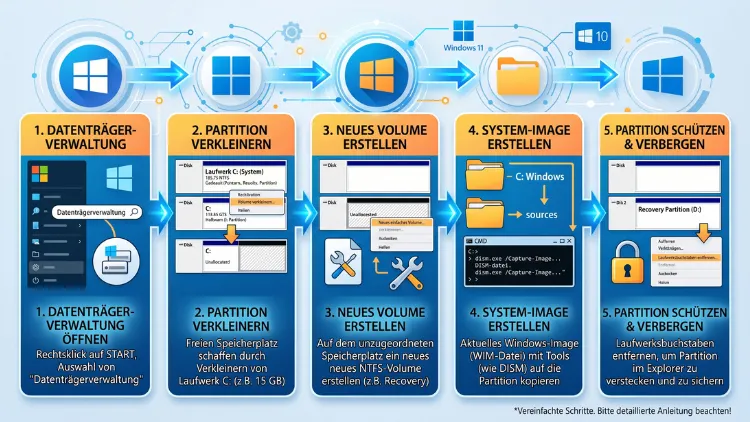
Eine eigene Wiederherstellungspartition lässt sich unter Windows 11 und Windows 10 über die Kombination aus DiskPart und ReAgentC erstellen. Zunächst wird per Kommandozeile eine neue Partition angelegt, anschließend wird die Datei Winre.wim dorthin verschoben und mit dem Befehl reagentc /enable aktiviert.
Im Folgenden finden Sie die vollständige Anleitung.
Was ist eine Wiederherstellungspartition unter Windows?
Die Wiederherstellungspartition, offiziell Windows Recovery Environment (Windows RE) genannt, ist ein kleiner, meist versteckter Bereich auf der Festplatte oder SSD. Dort liegt die Datei Winre.wim, welche die eigentliche Wiederherstellungsumgebung enthält.
Über diese Umgebung lassen sich zum Beispiel Systemwiederherstellungspunkte einspielen, der Computer zurücksetzen oder Startprobleme beheben. Zudem greift Windows automatisch auf diese Partition zu, sobald der reguläre Startvorgang mehrfach fehlschlägt.
Standardmäßig wird die Wiederherstellungspartition bereits bei der Windows-Installation angelegt. Allerdings kann sie unter bestimmten Umständen fehlen, beschädigt sein oder versehentlich gelöscht werden. Genau dann wird eine manuell erstellte, eigene Wiederherstellungspartition notwendig.
Warum eine eigene Wiederherstellungspartition sinnvoll ist
Eine fehlende oder deaktivierte Wiederherstellungspartition führt nicht nur zu Problemen bei der Systemreparatur. Ebenso können dadurch Windows-Updates unvollständig installiert werden, da der Updateprozess teilweise auf Windows RE zugreift.
Deshalb ist es ratsam, die Wiederherstellungspartition regelmäßig zu überprüfen. Insbesondere nach folgenden Ereignissen sollte eine Kontrolle erfolgen:
- Neuinstallation von Windows über ein selbst erstelltes Image
- Verkleinerung oder Verschiebung von Partitionen mit Drittanbieter-Tools
- Klonen der Festplatte auf eine neue SSD
- Löschen der Partition zur Vergrößerung des Systemlaufwerks
- Fehlermeldungen bei größeren Funktionsupdates unter Windows 11 oder Windows 10
Wer die Partition eigenständig neu erstellt, sorgt somit dafür, dass Windows Update sowie die integrierte Systemwiederherstellung wieder zuverlässig funktionieren.
Voraussetzungen, bevor Sie die Wiederherstellungspartition erstellen
Bevor die eigentliche Erstellung beginnt, sollten einige Punkte geklärt sein. Andernfalls kann der Vorgang mit ReAgentC fehlschlagen.
Benötigt werden:
- Administratorrechte auf dem Windows-11- oder Windows-10-Rechner
- Mindestens 500 MB bis 1 GB freier, nicht zugewiesener Speicherplatz auf der Festplatte
- Die Datei Winre.wim, entweder bereits vorhanden unter
C:\Windows\System32\Recoveryoder aus einem Windows-Installationsmedium extrahiert - Zugriff auf die Eingabeaufforderung mit erhöhten Rechten (als Administrator ausgeführt)
Zusätzlich empfiehlt es sich, vorab eine Sicherung wichtiger Daten anzulegen. Zwar greift der Vorgang nicht direkt in persönliche Dateien ein, dennoch sollte bei Arbeiten an der Partitionstabelle grundsätzlich Vorsicht gelten.
Wiederherstellungspartition unter Windows 11 erstellen (Schritt für Schritt)
Unter Windows 11 (Version 23H2, 24H2 sowie 25H2, Stand 2026) funktioniert die Erstellung über die Kombination aus DiskPart und ReAgentC. Öffnen Sie zunächst die Eingabeaufforderung als Administrator.
Schritt 1: Aktuellen Status prüfen
Geben Sie zuerst folgenden Befehl ein, um den aktuellen Zustand der Wiederherstellungsumgebung zu sehen:
reagentc /info
Steht dort „Disabled“, fehlt entweder die Partition oder die Winre.wim ist nicht korrekt eingebunden.
Schritt 2: Freien Speicherplatz schaffen
Öffnen Sie DiskPart mit dem Befehl diskpart. Anschließend zeigen Sie die vorhandenen Datenträger an:
list disk
select disk 0
list partition
Wählen Sie danach die Systempartition (meist Partition 2 oder 3) aus und verkleinern Sie diese, um Platz für die neue Wiederherstellungspartition zu schaffen:
select partition X
shrink desired=990
Der Wert 990 entspricht ungefähr 990 MB und ist ein gängiger Richtwert für Windows RE.
Schritt 3: Neue Partition anlegen
Erstellen Sie nun die eigene Wiederherstellungspartition direkt hinter der Systempartition:
create partition primary
format quick fs=ntfs label="Wiederherstellung"
Weisen Sie der Partition außerdem einen temporären Laufwerksbuchstaben zu, zum Beispiel assign letter=R.
Schritt 4: Attribute setzen
Damit Windows die Partition korrekt als Wiederherstellungspartition erkennt, sind spezielle Attribute nötig:
gpt attributes=0x8000000000000001
exit
Dieser Wert markiert die Partition als versteckt und für den Bootmanager reserviert.
Schritt 5: Winre.wim einbinden
Erstellen Sie auf der neuen Partition den passenden Ordner und kopieren Sie die Datei dorthin:
mkdir R:\Recovery\WindowsRE
copy C:\Windows\System32\Recovery\Winre.wim R:\Recovery\WindowsRE\
Falls die Datei dort nicht vorhanden ist, muss sie zunächst aus einem Windows-11-Installationsmedium mit 7-Zip aus der Datei install.wim extrahiert werden.
Schritt 6: Wiederherstellungspartition aktivieren
Zum Abschluss wird der Pfad gesetzt und ReAgentC aktiviert:
reagentc /setreimage /path R:\Recovery\WindowsRE
reagentc /enable
Anschließend sollte reagentc /info den Status „Enabled“ sowie den korrekten Pfad anzeigen. Entfernen Sie danach den temporären Laufwerksbuchstaben wieder über DiskPart mit remove letter=R, damit die Partition wie gewohnt versteckt bleibt.
Wiederherstellungspartition unter Windows 10 erstellen (Schritt für Schritt)
Unter Windows 10 verläuft die Erstellung nahezu identisch, jedoch gibt es kleine Unterschiede bei der Reihenfolge der Befehle.
- Eingabeaufforderung als Administrator öffnen.
- Status prüfen mit
reagentc /info. - DiskPart starten über den Befehl
diskpart. - Systempartition verkleinern, um mindestens 500 MB freien Speicherplatz zu erzeugen.
- Neue Partition erstellen mit
create partition primarysowieformat quick fs=ntfs label="Wiederherstellung". - GPT-Attribut setzen, damit die Partition als Systempartition markiert wird:
gpt attributes=0x8000000000000001. - Laufwerksbuchstaben zuweisen, zum Beispiel
assign letter=R, und DiskPart mitexitverlassen. - Ordnerstruktur anlegen mit
mkdir R:\Recovery\WindowsRE. - Winre.wim kopieren aus
C:\Windows\System32\Recoveryin den neuen Ordner. - Aktivierung durchführen mit den Befehlen
reagentc /setreimage /path R:\Recovery\WindowsREsowiereagentc /enable.
Bei Windows 10 muss außerdem beachtet werden, dass ältere Builds gelegentlich einen zweiten Neustart benötigen, bevor reagentc /info den Status korrekt anzeigt. Sollte dies der Fall sein, führen Sie den Befehl reagentc /enable nach einem Neustart erneut aus.
Wiederherstellungspartition mit einem Partitionstool erstellen oder vergrößern
Wer die Kommandozeile vermeiden möchte, kann alternativ ein grafisches Partitionstool nutzen. Empfehlenswert ist dafür AOMEI Partition Assistant Standard, da die kostenlose Version bereits das Verkleinern von Partitionen sowie das Anlegen neuer Partitionen unterstützt.
So gehen Sie mit AOMEI Partition Assistant vor:
- Laden Sie AOMEI Partition Assistant Standard von der offiziellen Herstellerseite herunter und installieren Sie das Programm.
- Öffnen Sie das Programm und wählen Sie die Systempartition aus.
- Klicken Sie mit der rechten Maustaste auf die Partition und wählen Sie „Größe ändern/Partition verschieben“.
- Verkleinern Sie die Partition um mindestens 500 MB.
- Nutzen Sie den entstandenen, nicht zugewiesenen Speicherplatz, um über „Partition erstellen“ eine neue Partition anzulegen.
- Bestätigen Sie die Änderungen mit „Übernehmen“, damit AOMEI die Vorgänge tatsächlich ausführt.
Nach dem Anlegen der Partition sind weiterhin die Schritte mit ReAgentC notwendig, da grafische Tools die Winre.wim nicht automatisch einbinden. Deshalb folgt danach dieselbe Vorgehensweise wie bereits oben beschrieben, ab dem Punkt „Winre.wim einbinden“.
Wiederherstellungspartition überprüfen und testen
Nachdem die Wiederherstellungspartition erstellt wurde, sollte deren Funktion unbedingt getestet werden. Andernfalls bleibt unklar, ob die Konfiguration tatsächlich erfolgreich war.
Überprüfung per Kommandozeile:
- Geben Sie
reagentc /infoein. - Prüfen Sie, ob der Status „Enabled“ lautet.
- Kontrollieren Sie, ob der angezeigte Pfad korrekt auf die neue Partition verweist.
Praktischer Funktionstest:
- Öffnen Sie die Einstellungen unter Windows 11 oder Windows 10.
- Navigieren Sie zu „System“ und anschließend zu „Wiederherstellung“.
- Klicken Sie bei Windows 11 auf „Jetzt neu starten“ neben „Erweiterter Start“, beziehungsweise bei Windows 10 auf „Jetzt neu starten“.
- Der Computer sollte nun direkt in die Wiederherstellungsumgebung mit den erweiterten Optionen booten.
Sofern dieser Neustart erfolgreich verläuft, funktioniert die eigene Wiederherstellungspartition einwandfrei.
Häufige Fehler beim Erstellen der Wiederherstellungspartition beheben
Gelegentlich treten trotz korrekter Vorgehensweise Fehlermeldungen auf. Meist lassen sich diese jedoch mit wenigen zusätzlichen Schritten lösen.
- „REAGENTC.EXE: Winre.wim wurde nicht gefunden“: Die Datei fehlt im Ordner. Extrahieren Sie sie erneut mit 7-Zip aus der
install.wimeines aktuellen Windows-11- oder Windows-10-Installationsmediums. - „Es konnte kein Volume für die Wiederherstellungsumgebung gefunden werden“: Die Partition wurde nicht korrekt als Wiederherstellungspartition markiert. Wiederholen Sie den Befehl
gpt attributes=0x8000000000000001in DiskPart. - Partition zu klein: Windows RE benötigt inzwischen häufig mehr als 500 MB. Vergrößern Sie die Partition deshalb auf mindestens 990 MB bis 1 GB, insbesondere vor größeren Funktionsupdates.
reagentc /enableschlägt ohne Fehlermeldung fehl: Führen Sie zunächstreagentc /disableaus, starten Sie den Rechner neu und wiederholen Sie anschließend den Aktivierungsbefehl.
Sollten diese Maßnahmen nicht ausreichen, hilft häufig eine vollständige Neuerstellung der Partition über DiskPart, wie im Hauptabschnitt beschrieben.
Alternative: Wiederherstellungslaufwerk auf USB-Stick erstellen
Neben der internen Wiederherstellungspartition bietet Windows zusätzlich die Möglichkeit, ein externes Wiederherstellungslaufwerk auf einem USB-Stick anzulegen. Dies ersetzt zwar nicht die interne Partition, ergänzt sie jedoch sinnvoll.
So erstellen Sie ein Wiederherstellungslaufwerk:
- Schließen Sie einen USB-Stick mit mindestens 16 GB Speicherplatz an.
- Drücken Sie die Tastenkombination Windows-Taste + R und geben Sie
recoverydriveein. - Bestätigen Sie die Sicherheitsabfrage.
- Aktivieren Sie die Option „Systemdateien auf dem Wiederherstellungslaufwerk sichern“.
- Wählen Sie den angeschlossenen USB-Stick aus.
- Klicken Sie auf „Erstellen“, um den Kopiervorgang zu starten.
Da beim Erstellen sämtliche Daten auf dem Stick gelöscht werden, sollte dieser vorher leer sein oder keine wichtigen Dateien enthalten. Zudem empfiehlt sich eine jährliche Aktualisierung des Wiederherstellungslaufwerks, da sich Systemdateien durch Updates regelmäßig ändern.
Häufige Fragen zur eigenen Wiederherstellungspartition
Wie groß sollte eine Wiederherstellungspartition unter Windows 11 sein?
Empfohlen werden mindestens 500 MB, besser jedoch 990 MB bis 1 GB. Größere Funktionsupdates unter Windows 11 benötigen zunehmend mehr Platz innerhalb von Windows RE.
Kann die Wiederherstellungspartition ohne Datenverlust erstellt werden?
Ja, sofern genügend nicht zugewiesener Speicherplatz vorhanden ist oder die Systempartition schonend verkleinert wird. Persönliche Dateien sind davon in der Regel nicht betroffen.
Was tun, wenn Winre.wim nicht vorhanden ist?
In diesem Fall muss die Datei aus einem aktuellen Windows-Installationsmedium extrahiert werden. Dazu wird mit 7-Zip die Datei install.wim geöffnet und Winre.wim aus dem Ordner Windows\System32\Recovery herauskopiert.
Funktioniert die Anleitung auch bei UEFI und Legacy BIOS gleichermaßen?
Grundsätzlich funktioniert die Vorgehensweise bei beiden Systemen, jedoch unterscheiden sich die verwendeten Partitionstypen. Bei UEFI-Systemen mit GPT gelten die genannten GPT-Attribute, während bei Legacy-BIOS-Systemen mit MBR andere Partitionskennungen erforderlich sind.
Wie erkennt man, ob bereits eine Wiederherstellungspartition vorhanden ist?
Über die Datenträgerverwaltung, aufrufbar mit dem Befehl diskmgmt.msc, lässt sich erkennen, ob bereits eine Partition mit der Bezeichnung „Wiederherstellungspartition“ existiert. Zusätzlich zeigt reagentc /info den aktuellen Aktivierungsstatus an.
Muss die Wiederherstellungspartition regelmäßig aktualisiert werden?
Eine regelmäßige Aktualisierung ist nicht zwingend notwendig, jedoch sinnvoll nach größeren Funktionsupdates. Dadurch bleibt die Winre.wim mit dem aktuellen Systemstand kompatibel.
Kann man die eigene Wiederherstellungspartition wieder entfernen?
Ja, dies ist über DiskPart mit dem Befehl delete partition override möglich. Vorher sollte jedoch reagentc /disable ausgeführt werden, damit eine Sicherung von Windows RE lokal erhalten bleibt.
Ist ein Drittanbieter-Tool zwingend notwendig?
Nein, die Erstellung funktioniert ebenso vollständig über die integrierte Kommandozeile. Ein Tool wie AOMEI Partition Assistant Standard erleichtert lediglich die grafische Bedienung.
Wirkt sich eine fehlende Wiederherstellungspartition auf Windows Update aus?
Ja, tatsächlich können ohne funktionierende Wiederherstellungsumgebung bestimmte Updates unvollständig installiert werden. Deshalb ist eine funktionierende Partition langfristig empfehlenswert.
Fazit
Eine eigene Wiederherstellungspartition lässt sich unter Windows 11 sowie Windows 10 zuverlässig über DiskPart und ReAgentC erstellen. Dadurch bleiben sowohl die Systemwiederherstellung als auch Windows Update dauerhaft funktionsfähig.
Zusätzlich bietet ein externes Wiederherstellungslaufwerk auf USB-Basis eine sinnvolle Ergänzung. Wer beide Varianten kombiniert, ist somit für die meisten Systemprobleme gut abgesichert.
