
Desktop-Verknüpfung erstellen unter Windows, macOS und Linux: praktische Anleitung für Programme, Dateien, Ordner und Webseiten – Schritt für Schritt.
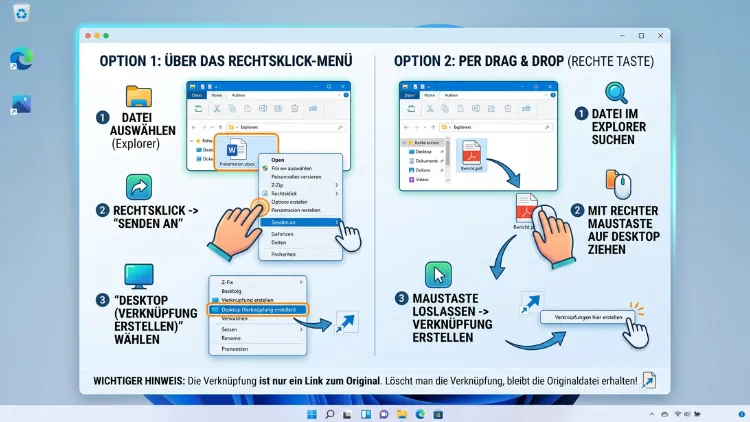
Eine Desktop-Verknüpfung lässt sich unter Windows 11, Windows 10, macOS und Linux in wenigen Sekunden anlegen. Am schnellsten funktioniert es per Drag-and-drop aus dem Startmenü oder Finder auf den Desktop.
Zusätzlich kann eine Verknüpfung über das Kontextmenü, eine Tastenkombination oder direkt aus dem Browser heraus erstellt werden. Im Folgenden werden alle gängigen Methoden Schritt für Schritt erklärt.
Was ist eine Desktop-Verknüpfung und wozu dient sie?
Eine Desktop-Verknüpfung ist ein kleines Icon auf dem Bildschirm, das direkt zu einem Programm, einem Ordner, einer Datei oder einer Webseite führt. Der eigentliche Inhalt bleibt dabei an seinem ursprünglichen Speicherort. Deshalb wird beim Löschen einer Verknüpfung niemals die Originaldatei entfernt.
Verknüpfungen sparen zudem viel Zeit, da häufig genutzte Programme oder Ordner nicht mehr mühsam über den Explorer oder Finder gesucht werden müssen. Außerdem lässt sich der Desktop dadurch individuell nach den eigenen Bedürfnissen gestalten. Unter Windows heißt dieses Element „Verknüpfung“, unter macOS wird es als „Alias“ bezeichnet. Unter Linux spricht man je nach Desktop-Umgebung von einem „Starter“ oder „Launcher“.
Desktop-Verknüpfung unter Windows 11 erstellen
Windows 11 bietet mehrere Möglichkeiten, um eine Verknüpfung anzulegen. Je nachdem, ob es sich um ein installiertes Programm, eine Microsoft-Store-App, einen Ordner oder eine Datei handelt, unterscheidet sich der genaue Ablauf leicht.
Verknüpfung für installierte Programme erstellen
Für klassisch installierte Desktop-Programme ist das Startmenü der einfachste Weg. Gehen Sie dazu wie folgt vor:
- Öffnen Sie das Startmenü über die Windows-Taste.
- Klicken Sie auf „Alle Apps“, um die vollständige Liste anzuzeigen.
- Suchen Sie das gewünschte Programm in der alphabetischen Liste.
- Ziehen Sie das Icon mit gedrückter linker Maustaste direkt auf den Desktop.
Alternativ funktioniert auch der Weg über das Kontextmenü. Klicken Sie dazu mit der rechten Maustaste auf den Eintrag im Startmenü, wählen Sie „Mehr“ und anschließend „Dateispeicherort öffnen“. Danach öffnet sich der Explorer mit der zugehörigen EXE-Datei. Klicken Sie diese Datei erneut mit der rechten Maustaste an, wählen Sie „Weitere Optionen anzeigen“ und danach „Senden an“ sowie „Desktop (Verknüpfung erstellen)“.
Verknüpfung für Microsoft-Store-Apps erstellen
Bei Apps aus dem Microsoft Store gestaltet sich der Vorgang etwas anders, da diese teilweise nicht direkt in der App-Liste des Startmenüs auftauchen. Zunächst sollte trotzdem die oben beschriebene Drag-and-drop-Methode über das Startmenü versucht werden, da sie in den meisten Fällen ebenfalls funktioniert.
Sollte die gewünschte App dort nicht erscheinen, hilft folgender Trick über den Explorer:
- Öffnen Sie den Explorer und geben Sie in die Adresszeile Folgendes ein:
shell:AppsFolder - Es öffnet sich eine versteckte Liste mit sämtlichen installierten Apps, einschließlich aller Store-Anwendungen.
- Suchen Sie die gewünschte App und ziehen Sie sie per Drag-and-drop auf den Desktop.
Auf diese Weise lässt sich für praktisch jede App eine funktionierende Verknüpfung erzeugen, selbst wenn diese im normalen Startmenü nicht sichtbar ist.
Verknüpfung für Ordner und Dateien erstellen
Unter Windows 10 konnten Ordner noch bequem per Drag-and-drop aus dem Explorer auf den Desktop gezogen werden. Unter Windows 11 funktioniert dies in dieser einfachen Form jedoch nicht mehr, weshalb ein kleiner Umweg notwendig ist:
- Öffnen Sie den gewünschten Ordner im Explorer.
- Klicken Sie in der Adressleiste auf den übergeordneten Pfad, sodass die vollständige Ordnerstruktur sichtbar wird.
- Ziehen Sie den entsprechenden Ordnernamen aus der Adressleiste mit gedrückter linker Maustaste auf den Desktop.
Wesentlich zuverlässiger funktioniert jedoch die klassische Variante über das Kontextmenü:
- Klicken Sie mit der rechten Maustaste auf die gewünschte Datei oder den Ordner.
- Wählen Sie „Weitere Optionen anzeigen“ aus.
- Gehen Sie zu „Senden an“ und klicken Sie auf „Desktop (Verknüpfung erstellen)“.
Diese Methode funktioniert zuverlässig für nahezu jedes Element im Dateisystem, egal ob Datei, Ordner oder Programm.
Verknüpfung über das Kontextmenü direkt erstellen
Eine weitere, sehr flexible Methode führt über den Desktop selbst. Diese Variante eignet sich besonders gut, wenn ein bestimmter Speicherort oder Befehl direkt verknüpft werden soll:
- Klicken Sie mit der rechten Maustaste auf eine freie Fläche des Desktops.
- Wählen Sie „Neu“ und anschließend „Verknüpfung“.
- Geben Sie im folgenden Fenster den vollständigen Pfad zur Datei, zum Programm oder zum Befehl ein. Alternativ kann über „Durchsuchen“ direkt zur gewünschten Datei navigiert werden.
- Klicken Sie auf „Weiter“, vergeben Sie einen aussagekräftigen Namen und schließen Sie den Vorgang mit „Fertig stellen“ ab.
Diese Methode eignet sich zudem hervorragend, um Systemfunktionen zu verknüpfen. Wer beispielsweise eine Verknüpfung zum klassischen „Desktop anzeigen“-Befehl erstellen möchte, kann als Speicherort Folgendes eintragen: explorer shell:::{3080F90D-D7AD-11D9-BD98-0000947B0257}
Tastenkombination beim Ziehen von Dateien nutzen
Wird eine Datei ohne zusätzliche Taste vom Explorer auf den Desktop gezogen, verschiebt Windows sie lediglich an den neuen Ort, anstatt eine Verknüpfung zu erstellen. Deshalb muss zusätzlich die Alt-Taste gedrückt gehalten werden, während die Datei gezogen wird. Erst dann zeigt Windows den Hinweis „Verknüpfung hier erstellen“ an, und das Original bleibt an seinem ursprünglichen Ort erhalten.
Desktop-Verknüpfung unter Windows 10 erstellen
Unter Windows 10 verläuft der Vorgang größtenteils identisch zu Windows 11, jedoch etwas unkomplizierter, da Ordner und Dateien direkt per Drag-and-drop aus dem Explorer auf den Desktop gezogen werden können. Die grundlegenden Schritte lauten:
- Öffnen Sie den Explorer oder das Startmenü.
- Suchen Sie das gewünschte Programm, die Datei oder den Ordner.
- Ziehen Sie das Element bei gedrückter Alt-Taste direkt auf den Desktop.
Alternativ funktioniert ebenfalls das Kontextmenü über „Senden an“ gefolgt von „Desktop (Verknüpfung erstellen)“. Diese Methode ist besonders zuverlässig, da sie unabhängig vom jeweiligen Dateityp funktioniert.
Desktop-Verknüpfung auf dem Mac erstellen
Unter macOS wird eine Verknüpfung als Alias bezeichnet. Ein Alias erkennt man an dem kleinen, gebogenen Pfeil in der linken unteren Ecke des Symbols. Genau wie bei Windows-Verknüpfungen bleibt die Originaldatei unverändert an ihrem Speicherort, selbst wenn diese später verschoben wird.
Alias über das Kontextmenü erstellen
Der klassische Weg führt über einen Rechtsklick:
- Klicken Sie mit gedrückter Ctrl-Taste oder der rechten Maustaste auf die gewünschte Datei, den Ordner oder das Programm.
- Wählen Sie im Kontextmenü „Alias erzeugen“ aus.
- Es entsteht sofort eine neue Datei mit dem Zusatz „Alias“ am selben Speicherort.
- Ziehen Sie diese Datei anschließend per Drag-and-drop auf den Schreibtisch.
Alias per Tastenkombination erstellen
Wesentlich schneller gelingt dies über eine Tastenkombination. Markieren Sie dazu zunächst das gewünschte Element mit einem einfachen Klick und drücken Sie danach gleichzeitig cmd + L. Der Alias wird daraufhin sofort am selben Ort wie das Original angelegt und kann anschließend frei verschoben werden.
Alias direkt per Drag-and-drop erstellen
Eine dritte, ebenfalls sehr praktische Variante funktioniert komplett ohne Menüs. Halten Sie beim Ziehen einer Datei gleichzeitig Option (Alt) + Command gedrückt. Anstatt die Datei zu verschieben oder zu kopieren, erstellt macOS in diesem Fall automatisch einen Alias am Zielort. Zu erkennen ist dies daran, dass sich der Mauszeiger während des Ziehens in einen gekrümmten schwarzen Pfeil verwandelt.
Desktop-Verknüpfung unter Linux erstellen
Auch unter Linux lässt sich, abhängig von der verwendeten Desktop-Umgebung wie GNOME, KDE Plasma oder XFCE, eine Verknüpfung anlegen. Diese wird meist als „.desktop“-Datei bezeichnet. Der Vorgang unterscheidet sich je nach Distribution, folgt jedoch meist einem ähnlichen Muster:
- Klicken Sie mit der rechten Maustaste auf den Desktop.
- Wählen Sie eine Option wie „Neuer Starter“ oder „Verknüpfung erstellen“, abhängig von der Desktop-Umgebung.
- Tragen Sie Name, Befehl beziehungsweise Pfad sowie optional ein Icon ein.
- Speichern Sie den Starter, um die Verknüpfung fertigzustellen.
Bei einigen Distributionen muss die erstellte Datei zusätzlich als ausführbar markiert werden, damit ein Doppelklick tatsächlich zum gewünschten Ergebnis führt. Dies gelingt über das Kontextmenü unter dem Punkt „Eigenschaften“ und dem Reiter „Zulässigkeiten“ beziehungsweise „Rechte“.
Desktop-Verknüpfung zu einer Webseite erstellen
Neben Programmen und Ordnern lassen sich ebenso Webseiten direkt auf dem Desktop verknüpfen. Dadurch entfällt das manuelle Öffnen des Browsers sowie das Eintippen der Adresse. Je nach verwendetem Browser gibt es dafür unterschiedliche Vorgehensweisen.
In Google Chrome eine Webseiten-Verknüpfung erstellen
- Öffnen Sie die gewünschte Webseite in Google Chrome.
- Klicken Sie oben rechts auf das Dreipunkt-Menü.
- Wählen Sie „Weitere Tools“ und anschließend „Verknüpfung erstellen…“.
- Vergeben Sie einen passenden Namen und bestätigen Sie mit „Erstellen“.
Zusätzlich lässt sich diese Verknüpfung so einrichten, dass die Seite „Als Fenster öffnen“ wird. Dadurch startet sie beim Doppelklick ohne Adressleiste und Tabs, ähnlich einer eigenständigen Anwendung.
In Mozilla Firefox eine Webseiten-Verknüpfung erstellen
In Firefox funktioniert die Erstellung besonders einfach per Drag-and-drop. Ziehen Sie dazu das Schloss-Symbol beziehungsweise das Seiten-Icon links neben der Adressleiste direkt auf den Desktop. Es entsteht umgehend eine Verknüpfung, die beim Doppelklick die Seite im Standardbrowser öffnet.
In Microsoft Edge eine Webseiten-Verknüpfung erstellen
Auch in Microsoft Edge lässt sich eine Desktop-Verknüpfung erzeugen:
- Öffnen Sie die gewünschte Webseite in Edge.
- Klicken Sie auf das Menü mit den drei Punkten oben rechts.
- Wählen Sie „Weitere Tools“ und danach „Verknüpfung auf den Desktop legen“ beziehungsweise „App installieren“, je nach Edge-Version.
Auf dem Mac eine Webseiten-Verknüpfung erstellen
Unter macOS übernimmt Safari diese Aufgabe. Öffnen Sie die gewünschte Seite, klicken Sie auf „Ablage“ in der Menüleiste und wählen Sie „Zum Dock hinzufügen“. Dadurch entsteht ein direkter Zugriff, der zwar primär im Dock, bei Bedarf jedoch ebenfalls auf dem Schreibtisch abgelegt werden kann.
Desktop-Verknüpfung individuell anpassen
Nachdem eine Verknüpfung erfolgreich erstellt wurde, lässt sich diese in mehreren Punkten weiter personalisieren.
Icon der Verknüpfung ändern
Unter Windows kann jedes Verknüpfungssymbol individuell angepasst werden:
- Klicken Sie mit der rechten Maustaste auf die Verknüpfung.
- Wählen Sie „Eigenschaften“ aus.
- Klicken Sie im Reiter „Verknüpfung“ auf „Anderes Symbol“.
- Wählen Sie ein vorhandenes Icon aus oder navigieren Sie über „Durchsuchen“ zu einer eigenen ICO-Datei, beispielsweise unter
C:\Windows\System32\imageres.dllfür zusätzliche Systemsymbole.
Namenszusatz „Verknüpfung“ entfernen
Standardmäßig fügt Windows jeder neu erstellten Verknüpfung automatisch den Zusatz „– Verknüpfung“ hinzu. Wer dies dauerhaft vermeiden möchte, kann dies über einen Registry-Eintrag anpassen. Da Eingriffe in die Registry jedoch stets mit Vorsicht durchzuführen sind, empfiehlt sich vorher ein Backup. Bereits bestehende Verknüpfungen bleiben von dieser Änderung unberührt, lediglich neu erstellte Verknüpfungen sind davon betroffen.
Tastenkombination für eine Verknüpfung festlegen
Zusätzlich lässt sich jeder Windows-Verknüpfung eine eigene Tastenkombination zuweisen, um das jeweilige Programm noch schneller zu starten:
- Klicken Sie mit der rechten Maustaste auf die Verknüpfung und wählen Sie „Eigenschaften“.
- Klicken Sie in das Feld „Tastenkombination“.
- Drücken Sie die gewünschte Taste, beispielsweise „W“. Windows ergänzt automatisch Strg + Alt davor.
- Bestätigen Sie mit „Übernehmen“ und „OK“.
Häufige Probleme bei Desktop-Verknüpfungen lösen
Gelegentlich funktioniert das Erstellen einer Verknüpfung nicht wie erwartet. Meist liegt dies an einer der folgenden Ursachen.
Wird beim Ziehen einer Datei lediglich der Hinweis „Auf den Desktop verschieben“ angezeigt, fehlt in der Regel die gedrückte Alt-Taste. Ohne diese verschiebt Windows das Element stattdessen an den neuen Ort, anstatt eine Kopie in Form einer Verknüpfung zu erzeugen.
Falls eine Store-App im Startmenü überhaupt nicht auffindbar ist, hilft meist der bereits erwähnte Weg über shell:AppsFolder im Explorer. Auf diese Weise werden selbst versteckte Apps sichtbar gemacht.
Öffnet sich eine Verknüpfung nicht mehr, obwohl sie zuvor funktioniert hat, wurde vermutlich die Originaldatei verschoben, umbenannt oder gelöscht. In diesem Fall zeigt Windows üblicherweise eine Fehlermeldung an und bietet gleichzeitig an, den ursprünglichen Speicherort erneut zu suchen. Andernfalls muss die Verknüpfung einfach neu erstellt werden.
Häufige Fragen zum Erstellen von Desktop-Verknüpfungen
Wie erstelle ich eine Desktop-Verknüpfung unter Windows 11 am schnellsten?
Am schnellsten gelingt dies, indem das gewünschte Programm aus dem Startmenü unter „Alle Apps“ direkt per Drag-and-drop auf den Desktop gezogen wird. Für Dateien und Ordner eignet sich hingegen die Funktion „Senden an“ im Kontextmenü besser.
Warum funktioniert das Ziehen einer Datei auf den Desktop nicht?
In den meisten Fällen fehlt beim Ziehen die gedrückte Alt-Taste. Ohne diese Taste verschiebt Windows die Datei lediglich, anstatt eine Verknüpfung zu erstellen. Zudem funktioniert bei Windows 11 das direkte Ziehen von Ordnern anders als bei Windows 10.
Wie erstelle ich unter Windows eine Verknüpfung zu einer Microsoft-Store-App?
Zunächst sollte versucht werden, die App direkt aus dem Startmenü zu ziehen. Ist die App dort nicht sichtbar, hilft die Eingabe von shell:AppsFolder in die Adresszeile des Explorers, wodurch sämtliche installierten Apps angezeigt werden.
Wie erstelle ich einen Alias auf dem Mac?
Klicken Sie mit gedrückter Ctrl-Taste auf das gewünschte Element und wählen Sie „Alias erzeugen“. Alternativ funktioniert ebenfalls die Tastenkombination cmd + L, sobald das Element zuvor markiert wurde.
Kann ich eine Webseite direkt auf dem Desktop verknüpfen?
Ja, sowohl Google Chrome, Mozilla Firefox als auch Microsoft Edge und Safari ermöglichen dies. In Chrome funktioniert dies über „Weitere Tools“ und „Verknüpfung erstellen“, in Firefox hingegen per einfachem Drag-and-drop des Seiten-Icons.
Löscht sich die Originaldatei, wenn ich eine Verknüpfung entferne?
Nein, eine Verknüpfung ist lediglich ein Verweis auf die Originaldatei. Wird die Verknüpfung gelöscht, bleibt die eigentliche Datei, das Programm oder der Ordner unverändert an ihrem ursprünglichen Speicherort erhalten.
Wie ändere ich das Symbol einer Desktop-Verknüpfung?
Öffnen Sie die Eigenschaften der Verknüpfung per Rechtsklick, wechseln Sie zum Reiter „Verknüpfung“ und klicken Sie auf „Anderes Symbol“. Anschließend kann ein beliebiges Icon ausgewählt werden.
Wie entferne ich den Zusatz „Verknüpfung“ im Dateinamen dauerhaft?
Dies gelingt über einen Eintrag in der Windows-Registry. Da dabei Vorsicht geboten ist, sollte vorab ein Backup erstellt werden. Bereits bestehende Verknüpfungen behalten ihren aktuellen Namen, lediglich neu erstellte Verknüpfungen sind von der Änderung betroffen.
Funktioniert eine Windows-Verknüpfung auch unter Linux oder macOS?
Nein, Verknüpfungen sind grundsätzlich betriebssystemabhängig. Unter macOS wird stattdessen ein Alias verwendet, während unter Linux meist eine .desktop-Datei zum Einsatz kommt.
Fazit
Eine Desktop-Verknüpfung lässt sich unter Windows, macOS und Linux mit wenigen Klicks anlegen. Ob per Drag-and-drop, Kontextmenü oder Tastenkombination: Der schnelle Zugriff auf Programme, Ordner und Webseiten spart dabei täglich wertvolle Zeit.
Wer zusätzlich Icon, Name oder eine eigene Tastenkombination anpasst, gestaltet den Desktop noch individueller und übersichtlicher.
