
Windows 11/10: Laufwerkssymbol individuell anpassen – Schritt-für-Schritt-Anleitung für eigene Icons per Registry oder autorun.inf, ohne Zusatzsoftware.
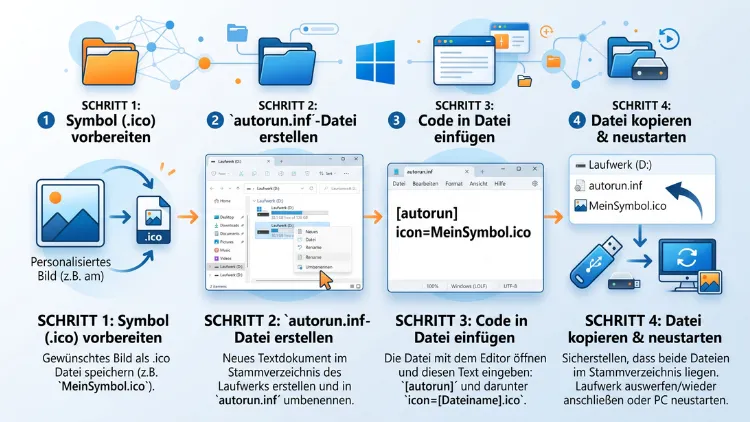
Wer das Standard-Symbol eines Laufwerks in Windows 11 oder Windows 10 durch ein individuelles Icon ersetzen möchte, kann dies über die Registrierungsdatenbank, eine autorun.inf-Datei oder ein spezielles Freeware-Tool erreichen.
Am zuverlässigsten funktioniert die Registry-Methode, da sie sowohl für interne Festplatten als auch für externe Laufwerke geeignet ist. Nachfolgend finden Sie alle Schritte im Detail.
Warum das Laufwerkssymbol ändern?
Standardmäßig zeigt der Windows-Explorer für jede Festplatte, SSD oder jeden USB-Stick dasselbe graue Laufwerkssymbol an. Das erschwert die schnelle Unterscheidung, sobald mehrere Laufwerke angeschlossen sind. Ein individuelles Laufwerkssymbol hilft deshalb dabei, Datenträger optisch voneinander zu trennen.
Zudem lässt sich mit einem eigenen Icon der Datei-Explorer persönlicher gestalten. Beispielsweise können Sie einer Sicherungsfestplatte ein Schutzschild-Symbol zuweisen oder einem USB-Stick mit Musikdateien ein Noten-Icon. Außerdem ist die Anpassung in Windows 11 wie auch in Windows 10 mit denselben Methoden möglich, da sich die zugrunde liegende Explorer-Struktur zwischen beiden Versionen kaum unterscheidet.
Das Wichtigste in Kürze
Bevor Sie loslegen, sollten Sie folgende Punkte beachten:
- Für ein individuelles Icon benötigen Sie eine Datei im ICO-Format (nicht PNG oder JPG).
- Interne Laufwerke (z. B. C:, D:) lassen sich nur über die Registry dauerhaft anpassen.
- Externe Laufwerke wie USB-Sticks funktionieren zusätzlich über eine autorun.inf-Datei.
- Windows 10 ab Version 1903 sowie Windows 11 laden gelegentlich eigene Symbole aus der Microsoft-Cloud nach, wodurch eigene Icons überschrieben werden können. Dagegen hilft das Löschen des Device-Metadata-Caches, worauf später noch eingegangen wird.
Somit ist es sinnvoll, zunächst zu klären, um welche Art von Laufwerk es sich handelt, da die passende Methode davon abhängt.
Voraussetzung: Eine ICO-Datei bereitstellen
Damit ein neues Symbol überhaupt angezeigt werden kann, muss zunächst eine passende Icon-Datei vorhanden sein. Windows erkennt für Laufwerkssymbole ausschließlich die Dateiendung .ico.
Eigenes Icon erstellen
Falls Sie kein fertiges ICO haben, lässt sich aus einem beliebigen Bild eine solche Datei erzeugen. Empfehlenswert ist dafür das kostenlose Programm Greenfish Icon Editor Pro. Gehen Sie dabei folgendermaßen vor:
- Greenfish Icon Editor Pro installieren und öffnen.
- Über „Datei“ > „Neu“ ein neues Icon-Projekt anlegen.
- Ein vorhandenes Bild per „Bild“ > „Importieren“ einfügen.
- Die Größe auf 256 x 256 Pixel setzen, damit das Symbol auch in großen Explorer-Ansichten scharf dargestellt wird.
- Über „Datei“ > „Speichern unter“ die Datei im ICO-Format sichern.
Alternativ funktioniert auch ein einfacher Online-Konverter, der JPG- oder PNG-Dateien in das ICO-Format umwandelt. Dabei sollte die fertige Datei anschließend an einem festen Speicherort abgelegt werden, beispielsweise im Ordner **C:\Icons**, damit sie später nicht versehentlich verschoben oder gelöscht wird.
Methode 1: Laufwerkssymbol über die Registry ändern
Diese Methode eignet sich sowohl für interne Festplatten als auch für externe Laufwerke und funktioniert identisch unter Windows 11 sowie Windows 10.
Wichtiger Hinweis: Da Eingriffe in die Registry das System beeinträchtigen können, sollten Sie vorab eine Sicherungskopie der Registrierung anlegen oder einen Wiederherstellungspunkt erstellen.
Schritt-für-Schritt-Anleitung
- Drücken Sie die Tastenkombination Windows-Taste + R, um das Ausführen-Fenster zu öffnen.
- Geben Sie „regedit“ ein und bestätigen Sie mit „OK“.
- Bestätigen Sie die Sicherheitsabfrage der Benutzerkontensteuerung mit „Ja“.
- Navigieren Sie zu folgendem Pfad:
HKEY_LOCAL_MACHINE\SOFTWARE\Microsoft\Windows\CurrentVersion\Explorer - Klicken Sie mit der rechten Maustaste auf den Ordner „Explorer“ und wählen Sie „Neu“ > „Schlüssel“. Benennen Sie diesen DriveIcons, sofern er noch nicht existiert.
- Klicken Sie erneut mit der rechten Maustaste, dieses Mal auf „DriveIcons“, und erstellen Sie einen neuen Schlüssel mit dem Buchstaben des gewünschten Laufwerks, zum Beispiel „D“.
- Legen Sie unter diesem Laufwerksbuchstaben einen weiteren Schlüssel namens DefaultIcon an.
- Doppelklicken Sie im rechten Fensterbereich auf den Eintrag „(Standard)“.
- Tragen Sie den vollständigen Pfad zur ICO-Datei ein, beispielsweise
C:\Icons\festplatte.ico, und bestätigen Sie mit „OK“. - Schließen Sie den Registrierungs-Editor und starten Sie den Computer neu, damit die Änderung wirksam wird.
Sobald der PC neu gestartet ist, erscheint das neue Symbol im Datei-Explorer unter „Dieser PC“. Falls das Icon nicht sofort sichtbar ist, hilft in der Regel ein Neustart des Explorers über den Task-Manager.
Explorer neu starten statt PC neu zu starten
Wer nicht den kompletten Rechner neu starten möchte, kann alternativ nur den Explorer-Prozess neu laden:
- Öffnen Sie den Task-Manager mit „Strg + Umschalt + Esc“.
- Suchen Sie den Prozess „Windows-Explorer“.
- Klicken Sie mit der rechten Maustaste darauf und wählen Sie „Neu starten“.
Dadurch wird der Explorer-Cache geleert und das neue Symbol erscheint deutlich schneller.
Methode 2: Laufwerkssymbol per autorun.inf ändern
Diese Methode eignet sich besonders für USB-Sticks und externe Festplatten, da hier die Icon-Information direkt auf dem Laufwerk selbst gespeichert wird. Dadurch bleibt das Symbol auch erhalten, wenn der Datenträger an einem anderen PC angeschlossen wird.
Vorgehensweise
- Legen Sie die gewünschte ICO-Datei direkt im Stammverzeichnis des Laufwerks ab, also beispielsweise unter
F:\icon.ico. - Öffnen Sie den Editor (Notepad) über das Startmenü.
- Fügen Sie folgenden Text ein:
[autorun]
icon=icon.ico
label=Meine Daten
- Klicken Sie auf „Datei“ > „Speichern unter“.
- Wählen Sie als Speicherort das Stammverzeichnis des Laufwerks aus, zum Beispiel
F:\. - Geben Sie als Dateinamen exakt „autorun.inf“ ein, inklusive der Anführungszeichen, damit Windows keine .txt-Endung anhängt.
- Stellen Sie unter „Dateityp“ die Option „Alle Dateien“ ein und speichern Sie.
- Trennen Sie das Laufwerk vom PC und schließen Sie es erneut an.
Die Zeile „label“ ist optional und legt zusätzlich einen benutzerdefinierten Namen für das Laufwerk fest. Falls kein individueller Name gewünscht ist, kann diese Zeile weggelassen werden.
Dateien anschließend verstecken
Damit die Icon-Datei sowie die autorun.inf nicht ständig im Explorer sichtbar sind, lassen sich beide Dateien ausblenden:
- Rechtsklick auf die jeweilige Datei.
- „Eigenschaften“ auswählen.
- Häkchen bei „Versteckt“ setzen und mit „OK“ bestätigen.
Anschließend sind die Dateien nur noch sichtbar, wenn im Explorer unter „Ansicht“ die Option „Ausgeblendete Elemente“ aktiviert wurde.
Wichtige Einschränkung bei internen Laufwerken
Aus Sicherheitsgründen deaktiviert Windows die Autorun-Funktion für interne, fest eingebaute Festplatten. Deshalb funktioniert die autorun.inf-Methode ausschließlich bei Wechseldatenträgern. Für interne Laufwerke ist stattdessen die zuvor beschriebene Registry-Methode notwendig.
Methode 3: Laufwerkssymbol mit Winaero Tweaker ändern
Wer die Registry lieber nicht manuell bearbeiten möchte, kann auf das kostenlose Tool Winaero Tweaker zurückgreifen. Dieses Programm bietet eine grafische Oberfläche für zahlreiche Windows-Anpassungen, darunter auch das Ändern von Laufwerkssymbolen.
Anleitung mit Winaero Tweaker
- Laden Sie Winaero Tweaker von der offiziellen Webseite herunter und installieren Sie das Programm.
- Öffnen Sie die Anwendung und navigieren Sie im linken Menü zu „Advanced Explorer Tweaks“.
- Wählen Sie den Eintrag „Change Drive Icon“ aus.
- Wählen Sie in der Liste das gewünschte Laufwerk aus.
- Klicken Sie auf „Browse“ und wählen Sie die zuvor erstellte ICO-Datei aus.
- Bestätigen Sie die Auswahl und starten Sie den Explorer über den Task-Manager neu.
Der Vorteil dieser Methode besteht darin, dass keine manuellen Einträge in der Registrierung notwendig sind. Somit eignet sich dieses Tool insbesondere für Personen, die ungern direkt in Systemdateien eingreifen.
Laufwerkssymbol wieder zurücksetzen
Falls das ursprüngliche Standard-Symbol wiederhergestellt werden soll, unterscheidet sich das Vorgehen je nach verwendeter Methode.
Rückgängig machen bei der Registry-Methode
- Öffnen Sie erneut den Registrierungs-Editor über „regedit“.
- Navigieren Sie zu
HKEY_LOCAL_MACHINE\SOFTWARE\Microsoft\Windows\CurrentVersion\Explorer\DriveIcons. - Klicken Sie mit der rechten Maustaste auf den Schlüssel mit dem entsprechenden Laufwerksbuchstaben.
- Wählen Sie „Löschen“ und bestätigen Sie die Sicherheitsabfrage.
- Starten Sie den PC neu.
Rückgängig machen bei der autorun.inf-Methode
Löschen Sie einfach die Datei „autorun.inf“ sowie die zugehörige ICO-Datei vom Stammverzeichnis des Laufwerks. Anschließend das Laufwerk aus- und wieder einstecken, damit die Änderung übernommen wird.
Problemlösung: Symbol wird nicht angezeigt
Manchmal wird das neue Icon trotz korrekter Einstellung nicht angezeigt. Dafür gibt es mehrere mögliche Ursachen, die sich jedoch meist beheben lassen.
Icon-Cache leeren
Windows speichert Symbole in einem internen Zwischenspeicher, der veraltete Informationen enthalten kann. Deshalb hilft es oft, diesen Cache zu leeren:
- Öffnen Sie den Task-Manager und beenden Sie den Prozess „Windows-Explorer“.
- Öffnen Sie die Eingabeaufforderung als Administrator.
- Geben Sie folgenden Befehl ein und bestätigen Sie mit Enter:
ie4uinit.exe -show - Starten Sie anschließend den Explorer über den Task-Manager neu, indem Sie auf „Datei“ > „Neuen Task ausführen“ klicken und „explorer.exe“ eingeben.
Device-Metadata-Cache löschen
Wie eingangs erwähnt, lädt Windows unter Umständen eigene Gerätesymbole aus dem Internet nach, die die manuelle Einstellung überschreiben. In diesem Fall hilft folgender Weg:
- Trennen Sie zunächst alle USB-Geräte vom Computer.
- Drücken Sie „Windows-Taste + R“.
- Geben Sie
%PROGRAMDATA%\Microsoft\Windows\DeviceMetadataCacheein und bestätigen Sie. - Markieren Sie den gesamten Inhalt des geöffneten Ordners mit „Strg + A“ und löschen Sie die Dateien.
- Schließen Sie das Laufwerk wieder an und prüfen Sie, ob das Symbol nun korrekt erscheint.
Falscher Dateipfad oder falsches Format
Ein weiterer häufiger Fehler ist ein fehlerhafter Pfad in der Registry oder eine ICO-Datei, die tatsächlich nur umbenannt, jedoch nicht im richtigen Format gespeichert wurde. Überprüfen Sie deshalb, ob die Datei tatsächlich als „.ico“ vorliegt, indem Sie im Explorer unter „Ansicht“ die Dateinamenerweiterungen einblenden lassen.
Laufwerkssymbol für Netzlaufwerke ändern
Auch bei zugeordneten Netzlaufwerken lässt sich ein individuelles Symbol festlegen. Der Ablauf ähnelt der Registry-Methode für lokale Laufwerke, allerdings mit einem leicht abweichenden Pfad:
- Öffnen Sie „regedit“ wie zuvor beschrieben.
- Navigieren Sie zu
HKEY_CURRENT_USER\SOFTWARE\Microsoft\Windows\CurrentVersion\Explorer\DriveIcons. - Erstellen Sie unter diesem Pfad einen Schlüssel mit dem Laufwerksbuchstaben des Netzlaufwerks.
- Legen Sie darunter wie gewohnt den Schlüssel „DefaultIcon“ an und tragen Sie den Pfad zur ICO-Datei ein.
Da Netzlaufwerke benutzerspezifisch eingebunden werden, erfolgt die Änderung hier unter „HKEY_CURRENT_USER“ statt unter „HKEY_LOCAL_MACHINE“.
Häufige Fragen zum Ändern des Laufwerkssymbols
Funktioniert das Ändern des Laufwerkssymbols auch unter Windows 10?
Ja, sämtliche beschriebenen Methoden funktionieren identisch unter Windows 10 sowie unter Windows 11, da sich die zugrunde liegende Registry-Struktur zwischen beiden Versionen nicht unterscheidet.
Welches Dateiformat wird für ein individuelles Laufwerkssymbol benötigt?
Windows benötigt zwingend eine Datei im ICO-Format. PNG- oder JPG-Dateien werden dagegen nicht als Laufwerkssymbol akzeptiert und müssen vorher konvertiert werden.
Warum wird mein neues Symbol nicht sofort angezeigt?
Meist liegt es am Icon-Cache von Windows. Deshalb sollte nach der Änderung entweder der Explorer über den Task-Manager neu gestartet oder der PC komplett neu gebootet werden.
Kann ich das Symbol der Systemfestplatte C:\ ändern?
Ja, allerdings ausschließlich über die Registry-Methode, da Windows die Autorun-Funktion für interne Laufwerke aus Sicherheitsgründen deaktiviert.
Bleibt das Symbol erhalten, wenn ich den USB-Stick an einen anderen PC anschließe?
Ja, sofern die autorun.inf-Methode verwendet wurde. Da die Icon-Datei direkt auf dem Stick gespeichert ist, wird sie auch an fremden Computern erkannt, sofern Autorun dort nicht komplett deaktiviert wurde.
Ist das Ändern des Laufwerkssymbols schädlich für das System?
Nein, solange die Registry-Änderungen korrekt und ausschließlich im beschriebenen Schlüssel „DriveIcons“ vorgenommen werden. Dennoch empfiehlt sich vorab ein Wiederherstellungspunkt, um jederzeit zur ursprünglichen Einstellung zurückkehren zu können.
Wie erstelle ich eine eigene ICO-Datei aus einem Foto?
Am einfachsten gelingt dies mit dem kostenlosen Programm Greenfish Icon Editor Pro, das ein vorhandenes Bild importiert und im ICO-Format mit passender Auflösung speichert.
Warum überschreibt Windows mein Icon von selbst wieder?
Windows lädt teilweise automatisch Gerätesymbole aus dem Internet nach. Dagegen hilft das Löschen des sogenannten Device-Metadata-Caches, wodurch Windows gezwungen wird, die lokal hinterlegten Einstellungen erneut auszulesen.
Kann ich auch das Symbol eines Netzlaufwerks anpassen?
Ja, dafür wird ein ähnlicher Registry-Pfad genutzt, jedoch unter „HKEY_CURRENT_USER“ statt unter „HKEY_LOCAL_MACHINE“, da Netzlaufwerke pro Benutzerkonto eingebunden sind.
Fazit
Das Ändern eines Laufwerkssymbols gelingt unter Windows 11 sowie Windows 10 zuverlässig über die Registry, per autorun.inf-Datei oder mithilfe von Winaero Tweaker. Wichtig ist dabei stets ein passendes Icon im ICO-Format.
Bei Problemen hilft meist das Leeren des Icon-Caches oder des Device-Metadata-Caches. Somit lässt sich der Datei-Explorer schnell und dauerhaft individuell gestalten.
