
Schnellzugriff in Windows 11 und Windows 10 sichern und wiederherstellen: Schritt-für-Schritt-Anleitung zum Exportieren und Importieren der Einstellungen.
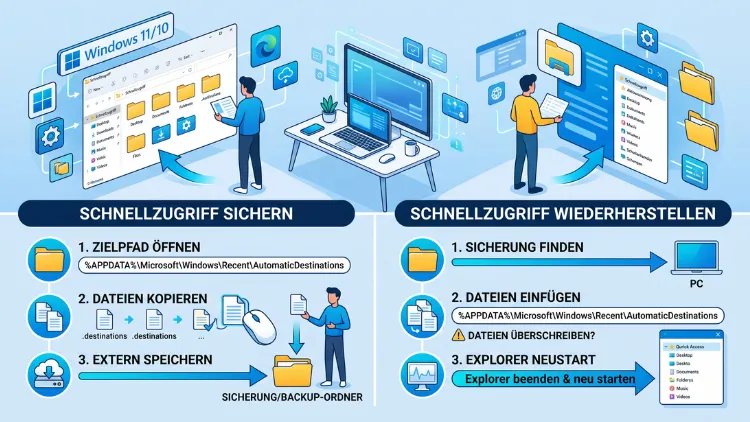
Der Schnellzugriff in Windows speichert angeheftete Ordner und zuletzt verwendete Dateien in einer einzigen Datei. Wenn Sie ihr System neu aufsetzen oder auf einen neuen PC umziehen, gehen diese Einstellungen normalerweise verloren.
Deshalb zeigt Ihnen dieser Artikel, wie Sie den Schnellzugriff unter Windows 11 und Windows 10 sichern, wiederherstellen und bei Problemen zurücksetzen.
Was ist der Schnellzugriff in Windows 11 und Windows 10?
Der Schnellzugriff ist der Startbereich des Datei-Explorers. Dort finden Sie zwei unterschiedliche Kategorien von Einträgen: zum einen manuell angeheftete Ordner, zum anderen automatisch erfasste zuletzt verwendete Dateien und Ordner. Beide Bereiche werden getrennt voneinander gespeichert, weshalb eine Sicherung beide Aspekte berücksichtigen sollte.
Windows 11 zeigt den Schnellzugriff standardmäßig unter der Bezeichnung „Start“ in der Seitenleiste an, während Windows 10 weiterhin den Namen „Schnellzugriff“ verwendet. Funktional unterscheiden sich beide Versionen jedoch kaum, sodass sich die folgenden Schritte auf beide Systeme anwenden lassen.
Unterschied zwischen angehefteten und häufig verwendeten Elementen
Angeheftete Ordner bleiben so lange sichtbar, bis Sie sie manuell entfernen. Häufig verwendete Elemente hingegen aktualisieren sich automatisch, abhängig davon, welche Dateien und Ordner Sie zuletzt geöffnet haben. Zudem lässt sich diese automatische Erfassung in den Explorer-Optionen deaktivieren, falls Sie aus Datenschutzgründen keinen Verlauf wünschen.
Warum sollte man den Schnellzugriff sichern?
Eine Sicherung des Schnellzugriffs lohnt sich in mehreren Situationen. Beispielsweise bei einer Neuinstallation von Windows, beim Wechsel auf ein neues Gerät oder wenn Sie nach einem Systemabsturz die vorherige Konfiguration wiederherstellen möchten. Ebenso hilfreich ist die Sicherung, wenn mehrere Benutzerkonten dieselbe Ordnerstruktur nutzen sollen.
Ohne Sicherung müssten Sie sämtliche Ordner nach einer Neuinstallation erneut manuell anheften. Das ist zwar keine komplizierte Aufgabe, kostet bei einer umfangreichen Struktur mit vielen Projektordnern jedoch unnötig Zeit. Aus diesem Grund ist eine kurze Sicherung im Voraus deutlich effizienter.
Wo Windows die Schnellzugriff-Daten speichert
Windows speichert die Informationen zum Schnellzugriff nicht in einer sichtbaren Einstellungsdatei, sondern in sogenannten Jump-List-Dateien. Diese liegen versteckt im Benutzerprofil und tragen die Dateiendung „.automaticDestinations-ms“ beziehungsweise „.customDestinations-ms“.
Speicherort für angeheftete Ordner (automaticDestinations-ms)
Die angehefteten Ordner sowie der Verlauf häufig genutzter Elemente befinden sich in folgendem Pfad:
%AppData%\Microsoft\Windows\Recent\AutomaticDestinations
Innerhalb dieses Ordners existiert eine besonders wichtige Datei namens f01b4d95cf55d32a.automaticDestinations-ms. Diese Datei speichert die angehefteten und häufig verwendeten Einträge im Schnellzugriff, und Windows erstellt sie automatisch neu, sobald Sie den Explorer öffnen. Folglich reicht es aus, genau diese eine Datei zu sichern, um die komplette Schnellzugriff-Konfiguration zu übertragen.
Speicherort für den Verlauf (CustomDestinations)
Zusätzlich existiert ein zweiter, verwandter Speicherort:
%AppData%\Roaming\Microsoft\Windows\Recent\CustomDestinations
Dieser Ordner enthält weitere Jump-List-Informationen, die vor allem programmspezifische Verläufe betreffen. Für die reine Schnellzugriff-Sicherung ist dieser Ordner jedoch weniger relevant, da die entscheidenden Daten in der zuvor genannten „AutomaticDestinations“-Datei liegen.
Schnellzugriff sichern in Windows 11 und Windows 10
Die Sicherung erfolgt in wenigen Schritten und benötigt keine zusätzliche Software. Wichtig ist lediglich, dass versteckte Dateien im Explorer sichtbar gemacht werden, da der „AppData“-Ordner standardmäßig ausgeblendet ist.
Schritt-für-Schritt-Anleitung: Datei manuell sichern
- Öffnen Sie den Datei-Explorer mit der Tastenkombination [Windows] + [E].
- Fügen Sie in die Adressleiste folgenden Pfad ein und bestätigen Sie mit [Enter]:
%AppData%\Microsoft\Windows\Recent\AutomaticDestinations - Suchen Sie die Datei f01b4d95cf55d32a.automaticDestinations-ms.
- Kopieren Sie die Datei mit [Strg] + [C].
- Erstellen Sie einen Sicherungsordner, beispielsweise auf einem USB-Stick oder in der Cloud, und fügen Sie die Datei dort mit [Strg] + [V] ein.
Zusätzlich empfiehlt es sich, den Ordner nach der Sicherung eindeutig zu benennen, etwa mit „Schnellzugriff_Backup_2026″. Dadurch behalten Sie auch bei mehreren Sicherungen den Überblick.
Schnellzugriff per Skript sichern
Wer den Vorgang regelmäßig wiederholen möchte, kann alternativ ein kleines PowerShell-Skript nutzen. Öffnen Sie dazu PowerShell und führen Sie folgenden Befehl aus, um die Datei automatisiert in einen Sicherungsordner zu kopieren:
Copy-Item "$env:AppData\Microsoft\Windows\Recent\AutomaticDestinations\f01b4d95cf55d32a.automaticDestinations-ms" "D:\Backup\Schnellzugriff\"
Dieser Befehl eignet sich besonders für IT-Administratoren, die regelmäßig Notebooks austauschen oder Backups automatisieren möchten.
Schnellzugriff wiederherstellen in Windows 11 und Windows 10
Die Wiederherstellung funktioniert nahezu identisch zur Sicherung, allerdings in umgekehrter Reihenfolge. Voraussetzung ist, dass die gesicherte Datei noch vorhanden und nicht beschädigt ist.
Schritt-für-Schritt-Anleitung: Datei zurückkopieren
- Schließen Sie zunächst alle geöffneten Datei-Explorer-Fenster.
- Navigieren Sie erneut zu
%AppData%\Microsoft\Windows\Recent\AutomaticDestinations. - Kopieren Sie die gesicherte Datei f01b4d95cf55d32a.automaticDestinations-ms aus Ihrem Backup-Ordner.
- Fügen Sie die Datei in den „AutomaticDestinations“-Ordner ein.
- Bestätigen Sie die Abfrage mit Datei ersetzen, falls Windows danach fragt.
- Öffnen Sie anschließend den Explorer erneut, um die Änderungen zu übernehmen.
Sollte der Schnellzugriff nach diesem Vorgang nicht sofort aktualisiert sein, hilft in der Regel ein Neustart des Explorers über den Task-Manager. Öffnen Sie dazu den Task-Manager mit [Strg] + [Umschalt] + [Esc], suchen Sie den Prozess „Windows-Explorer“, klicken Sie mit der rechten Maustaste darauf und wählen Sie Neu starten.
Was tun, wenn die Wiederherstellung nicht funktioniert?
Manchmal übernimmt Windows die wiederhergestellte Datei nicht sofort. In diesem Fall helfen folgende Maßnahmen:
- Explorer neu starten, wie oben beschrieben.
- PC neu starten, falls der Explorer-Neustart keine Wirkung zeigt.
- Dateiberechtigungen prüfen: Stellen Sie sicher, dass Sie als Administrator angemeldet sind.
- Versionskompatibilität beachten: Eine Sicherung aus einer sehr alten Windows-Version funktioniert unter Umständen nicht einwandfrei auf einem neueren System.
Außerdem sollten Sie darauf achten, dass der Dateiname exakt übereinstimmt. Wird die Datei umbenannt, erkennt Windows sie nicht mehr als gültige Jump-List und ignoriert sie folglich.
Schnellzugriff auf einen neuen PC übertragen
Beim Wechsel auf ein neues Gerät reicht das reine Kopieren des Benutzerordners häufig nicht aus, da sich Benutzerprofile und Sicherheitskennungen (SIDs) unterscheiden können. Deshalb ist die gezielte Übertragung der „AutomaticDestinations“-Datei die zuverlässigere Methode.
Gehen Sie dabei wie folgt vor:
- Sichern Sie die Datei f01b4d95cf55d32a.automaticDestinations-ms auf dem alten PC, wie im vorherigen Abschnitt beschrieben.
- Übertragen Sie die Datei per USB-Stick, externer Festplatte oder Cloud-Speicher auf den neuen PC.
- Melden Sie sich auf dem neuen PC mit Ihrem Benutzerkonto an.
- Fügen Sie die Datei in den entsprechenden „AutomaticDestinations“-Ordner des neuen Profils ein.
- Starten Sie den Explorer neu, damit die angehefteten Ordner sichtbar werden.
Beachten Sie zudem, dass die im Schnellzugriff angehefteten Ordner nur dann korrekt angezeigt werden, wenn die entsprechenden Ordnerpfade auf dem neuen PC identisch existieren. Wurde beispielsweise ein Projektordner umbenannt oder verschoben, zeigt der Schnellzugriff einen fehlerhaften Verweis an.
Schnellzugriff zurücksetzen auf Standardeinstellungen
Wenn sich einzelne Einträge nicht entfernen lassen oder der Schnellzugriff generell fehlerhaft reagiert, bietet sich ein vollständiger Reset an. Öffnen Sie dazu mit [Strg] + [Umschalt] + [Esc] die Eingabeaufforderung mit Administratorrechten und bestätigen Sie die Nutzerkontensteuerung mit „Ja“.
Führen Sie anschließend folgenden Befehl aus:
cmd.exe /c "cd %AppData%\Microsoft\Windows\Recent\AutomaticDestinations && del f01b4d95cf55d32a.automaticDestinations-ms"
Danach befindet sich der Schnellzugriff wieder im ursprünglichen Standardzustand. Alternativ funktioniert auch folgender, etwas einfacherer Befehl über das Ausführen-Fenster ([Windows] + [R]):
cmd.exe /c del "%AppData%\Microsoft\Windows\Recent\AutomaticDestinations\f01b4d95cf55d32a.automaticDestinations-ms"
Windows erstellt die Datei unmittelbar neu, sobald Sie den Explorer erneut öffnen, wobei nur die Standardordner angezeigt werden. Beachten Sie jedoch, dass dieser Schritt sämtliche angehefteten Ordner unwiderruflich entfernt. Erstellen Sie deshalb vorher unbedingt eine Sicherung, falls Sie die aktuelle Konfiguration später wiederherstellen möchten.
Häufige Fehler beim Schnellzugriff beheben
Neben dem kompletten Reset gibt es einige gezieltere Lösungsansätze für spezifische Probleme.
Angeheftete Ordner verschwinden nach dem Neustart
Verschwinden angeheftete Ordner nach jedem Neustart, liegt häufig ein Berechtigungsproblem im Benutzerprofil vor. Prüfen Sie zunächst, ob genügend Speicherplatz auf dem Systemlaufwerk vorhanden ist, da Windows bei vollem Speicher Konfigurationsdateien mitunter nicht korrekt sichert. Zusätzlich hilft es, das Benutzerprofil auf Beschädigungen zu überprüfen, beispielsweise über die Systemdateiprüfung mit dem Befehl sfc /scannow.
Schnellzugriff aktualisiert sich nicht
Aktualisiert sich der Schnellzugriff nicht automatisch, obwohl Sie neue Ordner angeheftet haben, hilft in den meisten Fällen ein Neustart des Explorer-Prozesses. Ebenso kann das Leeren des Explorer-Verlaufs über die Ordneroptionen Abhilfe schaffen: Öffnen Sie dazu den Explorer, klicken Sie auf Ansicht, dann auf Optionen und anschließend auf Ordner- und Suchoptionen ändern. Im Reiter „Allgemein“ finden Sie die Schaltfläche Leeren, mit der sich der Verlauf zurücksetzen lässt.
Häufig verwendete Dateien aus Datenschutzgründen deaktivieren
Möchten Sie verhindern, dass Windows zuletzt geöffnete Dateien im Schnellzugriff anzeigt, deaktivieren Sie diese Funktion direkt in den Ordneroptionen. Entfernen Sie dort die Häkchen bei „Zuletzt verwendete Dateien in Schnellzugriff anzeigen“ sowie „Häufig verwendete Ordner in Schnellzugriff anzeigen“. Dadurch bleibt lediglich die manuell angeheftete Ordnerstruktur sichtbar, während der automatische Verlauf entfällt.
Tipps für den sicheren Umgang mit dem Schnellzugriff
Damit Ihre Sicherung dauerhaft zuverlässig funktioniert, sollten Sie folgende Punkte beachten:
- Regelmäßige Sicherung: Erstellen Sie nach größeren Änderungen an der Ordnerstruktur eine neue Sicherungskopie.
- Eindeutige Benennung: Versehen Sie Backup-Dateien mit Datum, um Verwechslungen zu vermeiden.
- Cloud-Speicherung: Nutzen Sie zusätzlich einen Cloud-Dienst wie OneDrive, um die Sicherung auch bei Hardwaredefekten verfügbar zu halten.
- Pfadkonsistenz: Achten Sie darauf, dass angeheftete Ordnerpfade auch nach einer Systemumstellung unverändert bleiben.
- Vorsicht bei Fremdsoftware: Verwenden Sie keine unbekannten Drittanbieter-Tools, die versprechen, den Schnellzugriff zu „reparieren“, da diese teils unerwünschte Änderungen am System vornehmen.
Zudem empfiehlt es sich, die Sicherungsdatei nicht ausschließlich auf demselben Laufwerk wie das Betriebssystem zu speichern. Andernfalls geht die Sicherung bei einem Festplattendefekt gemeinsam mit dem Original verloren.
Häufige Fragen zum Sichern und Wiederherstellen des Schnellzugriffs
Wo finde ich die Schnellzugriff-Datei unter Windows 11?
Die entscheidende Datei liegt unter %AppData%\Microsoft\Windows\Recent\AutomaticDestinations und trägt den Namen f01b4d95cf55d32a.automaticDestinations-ms. Dieser Pfad gilt sowohl für Windows 11 als auch für Windows 10 gleichermaßen.
Kann ich den Schnellzugriff ohne zusätzliche Software sichern?
Ja, eine Sicherung ist vollständig ohne zusätzliche Software möglich. Es genügt, die genannte Datei manuell in einen beliebigen Sicherungsordner zu kopieren.
Funktioniert die Sicherung auch zwischen Windows 10 und Windows 11?
In den meisten Fällen funktioniert die Übertragung problemlos, da beide Systeme dasselbe Dateiformat für Jump-Lists verwenden. Allerdings kann es bei größeren Versionssprüngen gelegentlich zu Kompatibilitätsproblemen kommen.
Warum werden angeheftete Ordner nach der Wiederherstellung nicht angezeigt?
Meist liegt die Ursache in einem noch geöffneten Explorer-Fenster, das die alte Konfiguration im Arbeitsspeicher hält. Starten Sie deshalb den Explorer-Prozess über den Task-Manager neu, um die Wiederherstellung zu übernehmen.
Wie lösche ich einzelne Einträge, ohne den gesamten Schnellzugriff zurückzusetzen?
Klicken Sie im Schnellzugriff mit der rechten Maustaste auf den betreffenden Eintrag und wählen Sie Aus Schnellzugriff entfernen. Dadurch bleiben alle übrigen angehefteten Ordner unverändert erhalten.
Ist die Sicherung des Schnellzugriffs bei einer Neuinstallation sinnvoll?
Ja, gerade vor einer Neuinstallation lohnt sich die Sicherung besonders, da sämtliche angehefteten Ordner sowie der Nutzungsverlauf sonst vollständig verloren gehen.
Kann ich mehrere Schnellzugriff-Konfigurationen speichern und je nach Bedarf wechseln?
Grundsätzlich ist das möglich, indem Sie mehrere Versionen der Datei unter unterschiedlichen Namen sichern und je nach Bedarf umbenennen sowie einfügen. Ein direkter Wechselmechanismus innerhalb von Windows existiert dafür jedoch nicht.
Was passiert, wenn ich die Datei versehentlich lösche, ohne eine Sicherung zu besitzen?
In diesem Fall erstellt Windows automatisch eine neue, leere Standarddatei. Die individuell angehefteten Ordner lassen sich anschließend nur manuell erneut hinzufügen.
Beeinflusst das Zurücksetzen des Schnellzugriffs andere Systemeinstellungen?
Nein, der Reset betrifft ausschließlich die Jump-List-Datei des Schnellzugriffs. Andere Systemeinstellungen, Programme oder persönliche Dateien bleiben davon vollständig unberührt.
Fazit
Das Sichern und Wiederherstellen des Schnellzugriffs unter Windows 11 und Windows 10 lässt sich mit der Datei f01b4d95cf55d32a.automaticDestinations-ms einfach umsetzen. Eine regelmäßige Sicherung erspart nach Neuinstallationen oder Gerätewechseln viel manuellen Aufwand.
Bei Problemen hilft meist ein Neustart des Explorer-Prozesses oder ein vollständiger Reset. Somit lässt sich der Schnellzugriff jederzeit zuverlässig in seinen gewünschten Zustand zurückversetzen.
