
TRIM-Unterstützung für SSDs unter Windows 11 und Windows 10 per Eingabeaufforderung prüfen, aktivieren oder deaktivieren – Schritt-für-Schritt-Anleitung inklusive Befehlen.
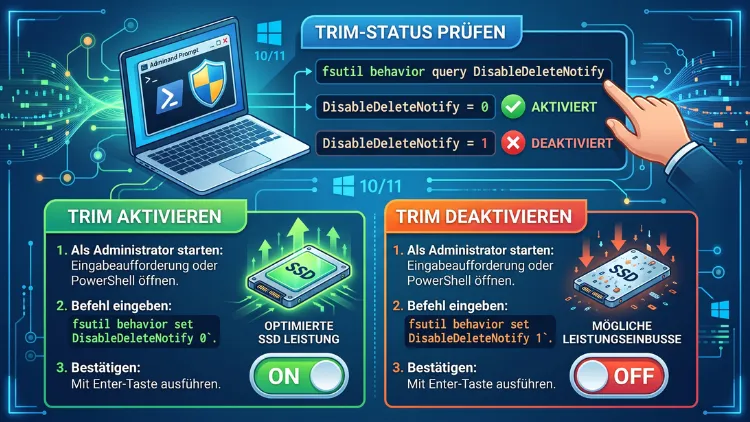
Wer eine SSD in Windows 11 oder Windows 10 nutzt, möchte wissen, ob TRIM aktiv ist, denn diese Funktion hält das Laufwerk dauerhaft schnell. TRIM meldet der SSD, welche Datenblöcke nicht mehr benötigt werden.
Dadurch lässt sich der Status direkt über die Eingabeaufforderung prüfen, aktivieren oder gezielt deaktivieren.
Was ist TRIM und warum ist es wichtig für SSDs
TRIM ist ein Befehl, den das Betriebssystem an den Controller der SSD sendet. Sobald eine Datei gelöscht wird, informiert TRIM die SSD darüber, dass die betroffenen Speicherblöcke wieder freigegeben werden können. Ohne diese Information müsste die SSD beim nächsten Schreibvorgang zunächst prüfen, ob der Block wirklich frei ist, was Zeit kostet.
Zudem verhindert TRIM einen Effekt namens Write Amplification. Dabei schreibt die SSD mehr Daten, als eigentlich nötig wären, weil sie alte, nicht freigegebene Blöcke erst löschen muss, bevor sie neue Daten schreiben kann. Deshalb sinkt ohne TRIM die Schreibgeschwindigkeit spürbar, und zusätzlich verkürzt sich die Lebensdauer des Speicherchips.
Herkömmliche Festplatten benötigen TRIM übrigens nicht, da sie Daten mechanisch auf rotierenden Scheiben überschreiben. SSDs hingegen können nicht einfach überschreiben, sondern müssen einen Block komplett löschen, bevor er neu beschrieben wird.
Vorteile von aktiviertem TRIM im Überblick
- Konstant hohe Schreibgeschwindigkeit auch nach längerer Nutzung
- Längere Lebensdauer der SSD durch weniger unnötige Schreibvorgänge
- Automatische Optimierung, da Windows die Bereinigung im Hintergrund übernimmt
- Bessere Performance bei intensiver Nutzung, etwa bei großen Dateioperationen
TRIM-Status in Windows 11 und Windows 10 prüfen
Bevor Sie TRIM aktivieren oder deaktivieren, sollten Sie zunächst den aktuellen Status abfragen. Sowohl Windows 11 als auch Windows 10 nutzen dafür denselben Befehl über die Eingabeaufforderung.
Schritt-für-Schritt-Anleitung zur Statusprüfung:
- Öffnen Sie das Startmenü und geben Sie „cmd“ ein.
- Klicken Sie mit der rechten Maustaste auf Eingabeaufforderung und wählen Sie „Als Administrator ausführen“.
- Bestätigen Sie die Sicherheitsabfrage der Benutzerkontensteuerung mit „Ja“.
- Geben Sie folgenden Befehl ein und drücken Sie die Eingabetaste:
fsutil behavior query DisableDeleteNotify
Das Ergebnis zeigt Ihnen sofort, woran Sie sind. Zeigt die Ausgabe DisableDeleteNotify = 0 an, ist TRIM aktiviert. Erscheint hingegen der Wert 1, ist TRIM derzeit deaktiviert. Unter Windows 11 wird zusätzlich der Klartext-Hinweis „TRIM-Vorgänge dürfen an Speichergeräte gesendet werden“ angezeigt, was die Interpretation erleichtert. Unter Windows 10 fehlt dieser erklärende Zusatz, weshalb hier häufiger Unsicherheit entsteht.
TRIM-Unterstützung aktivieren
Falls die Abfrage ergeben hat, dass TRIM deaktiviert ist, lässt sich die Funktion mit wenigen Klicks wieder einschalten. Wichtig ist dabei, dass Ihre SSD den TRIM-Befehl grundsätzlich unterstützt, was bei nahezu allen aktuellen Modellen der Fall ist.
So aktivieren Sie TRIM Schritt für Schritt:
- Öffnen Sie erneut die Eingabeaufforderung als Administrator.
- Geben Sie folgenden Befehl ein, um TRIM für das NTFS-Dateisystem zu aktivieren:
fsutil behavior set DisableDeleteNotify 0
- Nutzen Sie zusätzlich das ReFS-Dateisystem, aktivieren Sie TRIM ebenso gezielt dafür:
fsutil behavior set disabledeletenotify ReFS 0
- Überprüfen Sie abschließend erneut mit dem Abfragebefehl, ob die Änderung erfolgreich übernommen wurde.
Da der Befehl ohne zusätzliche Parameter standardmäßig NTFS betrifft, sollten Sie bei gemischten Systemen beide Varianten separat ausführen. Ebenso empfiehlt es sich, nach der Aktivierung den PC einmal neu zu starten, damit die Änderung vollständig wirksam wird.
TRIM-Unterstützung deaktivieren
In seltenen Fällen kann es sinnvoll sein, TRIM bewusst zu deaktivieren, etwa bei bestimmten RAID-Konfigurationen oder wenn eine spezielle Software mit TRIM in Konflikt steht. Für den normalen Alltagsgebrauch wird dies jedoch nicht empfohlen, da die SSD dadurch schneller altert.
So deaktivieren Sie TRIM:
- Öffnen Sie die Eingabeaufforderung als Administrator.
- Geben Sie folgenden Befehl ein, um TRIM für NTFS zu deaktivieren:
fsutil behavior set disabledeletenotify 1
- Für das ReFS-Dateisystem lautet der passende Befehl:
fsutil behavior set disabledeletenotify ReFS 1
- Kontrollieren Sie den Erfolg der Änderung erneut über den Abfragebefehl.
TRIM manuell über die Laufwerksoptimierung ausführen
Neben der Eingabeaufforderung bietet Windows zusätzlich ein grafisches Werkzeug, mit dem Sie TRIM manuell anstoßen oder einen Zeitplan festlegen können. Dieses Tool eignet sich besonders für Nutzer, die keine Befehlszeile verwenden möchten.
Anleitung über die Windows-Oberfläche:
- Geben Sie im Startmenü „Defragmentierung und Optimierung“ ein und öffnen Sie das Tool.
- Wählen Sie das gewünschte SSD-Laufwerk aus der Liste aus.
- Klicken Sie auf „Optimieren„, um TRIM sofort manuell auszuführen.
- Nutzen Sie den Button „Einstellungen ändern„, um einen automatischen Zeitplan festzulegen, beispielsweise wöchentlich.
Windows 11 aktiviert TRIM standardmäßig und führt es automatisch wöchentlich im Hintergrund aus. Dennoch kann es nach einer Neuinstallation, einem Systemwechsel oder speziellen Treiberkonfigurationen vorkommen, dass die Funktion abweicht, weshalb eine gelegentliche manuelle Kontrolle sinnvoll bleibt.
TRIM für externe USB-SSDs aktivieren
Externe SSDs, die über USB angeschlossen werden, benötigen besondere Aufmerksamkeit, da TRIM hier nicht immer automatisch funktioniert. Windows 10 und Windows 11 unterstützen TRIM bei externen Laufwerken nur dann, wenn sowohl der Host-Controller als auch das Gehäuse das UASP-Protokoll (USB Attached SCSI Protocol) unterstützen.
Voraussetzungen für externe TRIM-Unterstützung:
- Das USB-Gehäuse muss UASP-kompatibel sein
- Der verwendete USB-Controller muss TRIM-Befehle korrekt weiterleiten
- Als Dateisystem sollte NTFS oder ReFS zum Einsatz kommen
- Ältere USB-3.0-Controller unterstützen UASP mitunter fehlerhaft
Falls die automatische Erkennung nicht funktioniert, lässt sich TRIM für die externe SSD ebenso über den bereits genannten Befehl fsutil behavior set disabledeletenotify 0 aktivieren. Zusätzlich können Sie TRIM manuell über die PowerShell mit dem Befehl defrag /o X: anstoßen, wobei X: durch den entsprechenden Laufwerksbuchstaben zu ersetzen ist.
Weitere Maßnahmen zur Schonung der SSD
Neben TRIM tragen zusätzliche Einstellungen in Windows 11 dazu bei, die Lebensdauer einer SSD zu verlängern. Diese Maßnahmen ergänzen TRIM sinnvoll und sollten ebenfalls berücksichtigt werden.
- Ruhezustand deaktivieren: Der Befehl
powercfg.exe /hibernate offverhindert, dass große Mengen an RAM-Daten in die Datei „Hiberfil.sys“ geschrieben werden. - Firmware aktuell halten: Herstellersoftware wie Samsung Magician oder Crucial Storage Executive liefert wichtige Firmware-Updates.
- Ausreichend freien Speicher lassen: Mindestens 10 bis 15 Prozent der Kapazität sollten frei bleiben, damit die SSD effizient arbeiten kann.
- Schreibcache aktivieren: Im Geräte-Manager unter den Laufwerkseigenschaften lässt sich der Schreibcache aktivieren, was die Anzahl direkter Schreibzugriffe reduziert.
Häufige Fragen zur TRIM-Funktion bei SSDs
Ist TRIM in Windows 11 standardmäßig aktiviert?
Ja, Windows 11 aktiviert TRIM automatisch bei kompatiblen SSDs und führt die Optimierung zusätzlich wöchentlich im Hintergrund aus. Eine manuelle Aktivierung ist daher normalerweise nicht erforderlich.
Woran erkenne ich, dass meine SSD TRIM unterstützt?
Nahezu alle SSDs, die seit 2015 hergestellt wurden, unterstützen TRIM von Haus aus. Zur Sicherheit lohnt sich jedoch ein Blick auf die Produktseite des Herstellers.
Was passiert, wenn TRIM dauerhaft deaktiviert bleibt?
Ohne TRIM sammeln sich zunehmend nicht freigegebene Datenblöcke an, wodurch die Schreibgeschwindigkeit spürbar sinkt. Zudem verschleißt die SSD dadurch schneller, da mehr interne Schreibvorgänge nötig werden.
Funktioniert TRIM auch bei externen USB-SSDs?
Ja, allerdings nur, wenn sowohl das Gehäuse als auch der USB-Controller das UASP-Protokoll unterstützen. Andernfalls muss TRIM manuell über die Laufwerksoptimierung angestoßen werden.
Muss ich nach der Aktivierung von TRIM den PC neu starten?
Ein Neustart ist nicht zwingend erforderlich, wird jedoch empfohlen, damit alle Systemdienste die Änderung zuverlässig übernehmen. Andernfalls kann es in Einzelfällen zu Verzögerungen bei der Wirksamkeit kommen.
Gibt es Unterschiede bei TRIM zwischen Windows 10 und Windows 11?
Der zugrunde liegende Befehl fsutil behavior query DisableDeleteNotify funktioniert in beiden Versionen identisch. Windows 11 liefert lediglich eine zusätzliche Klartext-Erklärung im Ergebnis, während Windows 10 nur den reinen Zahlenwert anzeigt.
Warum sollte ich TRIM überhaupt jemals deaktivieren?
In der Regel gibt es dafür keinen Grund, jedoch kann es bei speziellen RAID-Konfigurationen oder bestimmten Verschlüsselungslösungen zu Kompatibilitätsproblemen kommen. In solchen Ausnahmefällen kann eine vorübergehende Deaktivierung sinnvoll sein.
Beeinflusst TRIM auch verschlüsselte SSDs mit BitLocker?
BitLocker unterstützt TRIM grundsätzlich, allerdings kann die Kombination je nach Konfiguration die Leistung geringfügig beeinflussen. Wer maximale Sicherheit priorisiert, sollte dies gegen den Performance-Vorteil abwägen.
Kann ich TRIM auch bei NVMe-SSDs verwenden?
Ja, NVMe-SSDs unterstützen TRIM ebenso wie SATA-SSDs, wobei der Befehl dafür identisch bleibt. Zusätzlich profitieren NVMe-Laufwerke besonders stark von regelmäßigem TRIM, da sie deutlich höhere Schreibgeschwindigkeiten erreichen.
Fazit
TRIM ist für jede SSD unter Windows 11 und Windows 10 unverzichtbar, da es die Schreibgeschwindigkeit erhält und den Verschleiß reduziert. Der Status lässt sich jederzeit über fsutil behavior query DisableDeleteNotify prüfen.
Für die meisten Nutzer bleibt TRIM daher am besten dauerhaft aktiviert, während eine Deaktivierung nur in wenigen Sonderfällen sinnvoll ist.
