
Modern Standby unter Windows 11/10 deaktivieren: Anleitung zur Umstellung auf klassischen Ruhezustand (S3) per Registry oder BIOS/UEFI-Einstellung.
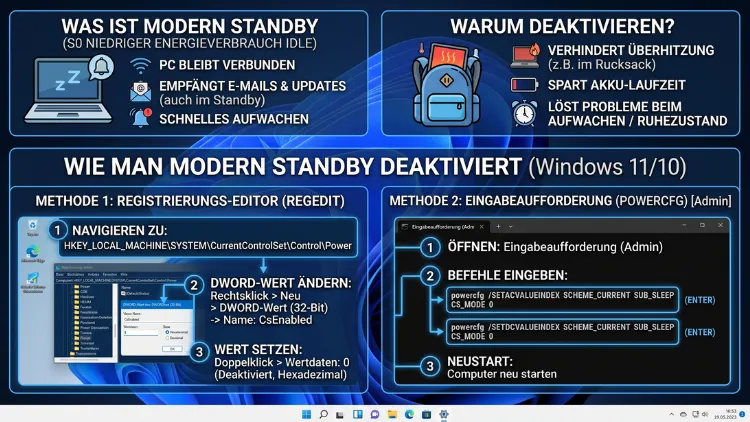
Modern Standby lässt sich unter Windows 11/10 in der Regel über einen gezielten Registry-Eingriff deaktivieren, indem Sie den Wert PlatformAoAcOverride auf 0 setzen.
Anschließend wechselt das System – sofern die Hardware dies unterstützt – zurück zum klassischen S3-Ruhezustand. Ob dies funktioniert, hängt jedoch stark von Ihrem Gerät ab.
Was ist Modern Standby überhaupt?
Modern Standby, auch als S0 Low Power Idle bezeichnet, ist ein Energiesparmodus, den Microsoft mit Windows 8.1 als Connected Standby eingeführt und später zu Modern Standby weiterentwickelt hat. Im Gegensatz zum klassischen S3-Schlafmodus schaltet sich das System dabei nicht wirklich vollständig ab.
Stattdessen bleibt der Rechner in einem teilaktiven Zustand. Zudem können in diesem Modus weiterhin Hintergrundprozesse laufen, etwa der Empfang von E-Mails, Benachrichtigungen oder automatische Updates. Das Ziel dahinter: Ihr Notebook oder Tablet soll sich ähnlich wie ein Smartphone verhalten und sofort einsatzbereit sein, sobald Sie den Deckel öffnen oder den Bildschirm aktivieren.
Diese Funktionsweise bringt allerdings einen entscheidenden Nachteil mit sich. Da das System im Hintergrund weiterarbeitet, wird auch weiterhin Akku verbraucht. Viele Nutzer berichten deshalb von einem spürbaren Akkuverlust über Nacht, obwohl das Gerät augenscheinlich im Ruhezustand war.
Modern Standby und der klassische S3-Ruhezustand im Vergleich
Um zu verstehen, warum eine Deaktivierung überhaupt sinnvoll sein kann, lohnt sich ein Blick auf die Unterschiede zwischen den beiden Energiesparmodi:
- S3 (Suspend to RAM): Der klassische Standby-Modus. Dabei werden nahezu alle Systemkomponenten abgeschaltet, lediglich der Arbeitsspeicher bleibt mit Strom versorgt. Der Energieverbrauch sinkt dadurch auf ein Minimum.
- S0 (Modern Standby): Das System bleibt in einem aktiven, jedoch stark gedrosselten Zustand. Die CPU wird zwar heruntergetaktet, arbeitet aber weiterhin in kurzen Intervallen, um Hintergrundaufgaben zu erledigen.
Aufgrund dieser Funktionsweise eignet sich Modern Standby vor allem für Geräte, die häufig kurzzeitig genutzt werden. Für Nutzer, die ihr Notebook hingegen über Nacht oder über mehrere Tage hinweg im Standby belassen, kann sich dieser Modus jedoch als nachteilig erweisen.
Warum sollten Sie Modern Standby deaktivieren?
Es gibt mehrere Gründe, weshalb Anwender den Modern Standby unter Windows 11 oder Windows 10 abschalten möchten. Die folgenden Szenarien treten in der Praxis am häufigsten auf:
Übermäßiger Akkuverbrauch im Ruhezustand: Das mit Abstand häufigste Problem. Zahlreiche Nutzer stellen fest, dass ihr Notebook über Nacht zweistellige Prozentpunkte an Akkuladung verliert, obwohl es angeblich schläft. Die Ursache liegt meist darin, dass das Gerät durch Modern Standby gar nicht wirklich in einen Ruhezustand wechselt, sondern im Hintergrund aktiv bleibt.
Kompatibilitätsprobleme mit bestimmter Hardware: Insbesondere externe Mäuse, Tastaturen oder USB-Geräte können in Verbindung mit Modern Standby zu Problemen führen. Dazu zählen unter anderem ungewolltes Aufwachen des Systems oder eine schnellere Entladung angeschlossener Bluetooth-Geräte.
Störungen bei laufenden Downloads oder Übertragungen: Da Modern Standby die Netzwerkverbindung unter Umständen einschränkt oder trennt, können laufende Downloads, FTP-Übertragungen oder Backups unterbrochen werden.
Spezielle Anforderungen in Kiosk- oder Serverumgebungen: In professionellen Einsatzszenarien mit geringem Stromverbrauch oder dauerhaft laufenden Systemen ist ein vorhersehbares Energieverhalten oft wichtiger als schnelle Reaktivierungszeiten.
Persönliche Präferenz für den klassischen Ruhezustand: Manche Nutzer bevorzugen schlicht das vorhersehbare Verhalten des traditionellen S3-Schlafmodus gegenüber dem moderneren, aber weniger transparenten S0-Zustand.
Wichtige Voraussetzungen, bevor Sie beginnen
Bevor Sie mit der Deaktivierung starten, sollten Sie einige grundlegende Punkte beachten. Andernfalls riskieren Sie, dass die Änderung entweder wirkungslos bleibt oder unerwünschte Nebeneffekte verursacht.
- Administratorrechte sind zwingend erforderlich. Sowohl für Eingriffe in die Registry als auch für Änderungen im BIOS/UEFI benötigen Sie einen Account mit vollständigen Administratorrechten.
- Nicht jedes Gerät unterstützt die Deaktivierung. Ob sich Modern Standby tatsächlich abschalten lässt, hängt maßgeblich von der Firmware Ihres Systems ab. Bei vielen modernen Notebooks – besonders bei Surface-Geräten – ist der klassische S3-Modus in der Hardware bewusst entfernt worden.
- Legen Sie vorab ein Backup an. Da Eingriffe in die Registry grundsätzlich ein gewisses Risiko bergen, sollten Sie vor jeder Änderung einen Wiederherstellungspunkt erstellen oder den betroffenen Registry-Schlüssel sichern.
- Prüfen Sie den aktuellen Energiezustand Ihres Systems. Über die Eingabeaufforderung lässt sich schnell ermitteln, welchen Standby-Modus Ihr Gerät aktuell verwendet.
So prüfen Sie, welchen Standby-Modus Ihr System nutzt
Bevor Sie Änderungen vornehmen, sollten Sie zunächst feststellen, ob Ihr Windows-11- oder Windows-10-Gerät überhaupt Modern Standby verwendet oder bereits auf den klassischen S3-Modus zugreift. Gehen Sie dazu wie folgt vor:
- Öffnen Sie die Eingabeaufforderung oder PowerShell mit Administratorrechten.
- Geben Sie den Befehl powercfg /a ein und bestätigen Sie mit der Eingabetaste.
- Prüfen Sie die Ausgabe: Erscheint dort Standby (S0 Low Power Idle Network Connected), nutzt Ihr System Modern Standby. Wird hingegen Standby (S3) angezeigt, ist bereits der klassische Ruhezustand aktiv.
Zusätzlich können Sie einen detaillierten Energiebericht erstellen, um weitere Informationen zum Energieverhalten Ihres Systems zu erhalten. Nutzen Sie hierfür den Befehl powercfg /systempowerreport. Windows erstellt daraufhin eine HTML-Datei mit ausführlichen Angaben zu Akkuverbrauch, aktiven Prozessen im Standby sowie möglichen Ursachen für ungewöhnlichen Energieverbrauch.
Methode 1: Modern Standby über das BIOS/UEFI deaktivieren
Die zuverlässigste Methode, um Modern Standby vollständig abzuschalten, führt über das BIOS beziehungsweise UEFI Ihres Geräts. Diese Option ist allerdings nicht bei jedem Hersteller vorhanden. Zudem unterscheidet sich die genaue Bezeichnung der Einstellung je nach Hersteller.
So gehen Sie vor:
- Starten Sie Ihren PC neu und rufen Sie während des Startvorgangs das BIOS/UEFI auf. Je nach Hersteller drücken Sie dazu direkt nach dem Einschalten wiederholt eine bestimmte Taste, meist Entf, F2 oder F10.
- Navigieren Sie zu den Energieeinstellungen, die häufig unter Bezeichnungen wie „Power Management“, „Advanced“ oder „Sleep“ zu finden sind.
- Suchen Sie nach einer Option namens Modern Standby, S0 Low Power Idle, Windows S0 Idle Capability oder ähnlichen Bezeichnungen.
- Deaktivieren Sie Modern Standby beziehungsweise aktivieren Sie stattdessen die Option S3 Sleep oder Legacy Sleep Mode.
- Speichern Sie die Änderungen, in der Regel über die Taste F10, und verlassen Sie das BIOS/UEFI. Ihr Gerät startet anschließend neu.
Sollte diese Option in Ihrem BIOS nicht auffindbar sein, bedeutet dies meist, dass der Hersteller den klassischen S3-Modus hardwareseitig entfernt hat. In diesem Fall bleibt lediglich der Weg über die Registry, wobei auch dieser nicht auf jedem Gerät zum gewünschten Ergebnis führt.
Methode 2: Modern Standby über die Registry deaktivieren
Sollte Ihr BIOS/UEFI keine entsprechende Option bieten, können Sie versuchen, Modern Standby über einen Registry-Eingriff zu deaktivieren. Diese Methode funktioniert über den Wert PlatformAoAcOverride, der Windows dazu zwingt, den S3-Modus zu verwenden, sofern die Firmware dies grundsätzlich unterstützt.
Wichtiger Hinweis: Diese Methode funktioniert nicht auf jedem Gerät. Blockiert die Hardware den S3-Modus vollständig, bleibt der Eingriff wirkungslos, selbst wenn der Registry-Wert korrekt gesetzt wurde.
Schritt-für-Schritt-Anleitung über den Registrierungs-Editor
- Drücken Sie gleichzeitig die Tasten Windows und R, um den Ausführen-Dialog zu öffnen.
- Geben Sie regedit ein und bestätigen Sie mit OK. Bestätigen Sie anschließend die Abfrage der Benutzerkontensteuerung mit Ja.
- Erstellen Sie vor der eigentlichen Änderung sicherheitshalber ein Backup: Klicken Sie im Menü auf Datei, anschließend auf Exportieren und speichern Sie die Datei an einem sicheren Ort.
- Navigieren Sie zu folgendem Pfad: HKEY_LOCAL_MACHINE\SYSTEM\CurrentControlSet\Control\Power.
- Klicken Sie mit der rechten Maustaste in den rechten Bereich des Fensters und wählen Sie Neu und anschließend DWORD-Wert (32-Bit).
- Benennen Sie den neuen Wert exakt PlatformAoAcOverride.
- Doppelklicken Sie auf den neu erstellten Wert und setzen Sie ihn auf 0.
- Schließen Sie den Registrierungs-Editor und starten Sie Ihren PC neu, damit die Änderung wirksam wird.
Alternative: Deaktivierung über die Eingabeaufforderung
Wer die Registry lieber über die Kommandozeile bearbeitet, kann dies mit einem einzigen Befehl erledigen. Dies ist besonders praktisch, wenn Sie die Änderung auf mehreren Geräten durchführen möchten.
- Öffnen Sie die Eingabeaufforderung oder Windows Terminal mit Administratorrechten.
- Geben Sie folgenden Befehl ein: reg add HKLM\System\CurrentControlSet\Control\Power /v PlatformAoAcOverride /t REG_DWORD /d 0.
- Bestätigen Sie den Befehl mit der Eingabetaste.
- Starten Sie das Gerät neu.
Nach dem Neustart sollten Sie erneut den Befehl powercfg /a ausführen, um zu überprüfen, ob das System nun tatsächlich den S3-Modus verwendet. Wird weiterhin nur S0 angezeigt, unterstützt Ihre Hardware den klassischen Ruhezustand nicht, selbst mit gesetztem Registry-Wert.
So machen Sie die Deaktivierung wieder rückgängig
Falls Sie feststellen, dass Modern Standby für Ihr Nutzungsverhalten doch besser geeignet ist, oder falls nach der Deaktivierung unerwartete Probleme auftreten, lässt sich die Änderung problemlos rückgängig machen.
Über die Eingabeaufforderung:
Führen Sie den folgenden Befehl mit Administratorrechten aus, um den zuvor erstellten Registry-Wert vollständig zu entfernen: reg delete HKLM\System\CurrentControlSet\Control\Power /v PlatformAoAcOverride /f.
Über den Registrierungs-Editor:
- Öffnen Sie erneut regedit und navigieren Sie zum Pfad HKEY_LOCAL_MACHINE\SYSTEM\CurrentControlSet\Control\Power.
- Klicken Sie mit der rechten Maustaste auf den Wert PlatformAoAcOverride.
- Wählen Sie Löschen und bestätigen Sie die Sicherheitsabfrage.
- Starten Sie den PC anschließend neu.
Alternativ können Sie ebenso den zuvor exportierten Registry-Schlüssel importieren, um den ursprünglichen Zustand vollständig wiederherzustellen.
Mögliche Nebenwirkungen und worauf Sie achten sollten
Die Deaktivierung von Modern Standby ist zwar in vielen Fällen technisch unkompliziert, bringt jedoch auch potenzielle Nachteile mit sich, die Sie vorab kennen sollten.
Schlechtere Akkueffizienz bei bestimmten Geräten: Insbesondere bei Surface-Geräten kann die erzwungene Umstellung auf S3 paradoxerweise zu einem höheren Energieverbrauch führen. Der Grund: Diese Geräte sind hardwareseitig speziell für Modern Standby optimiert, wodurch der klassische Ruhezustand weniger effizient arbeitet.
Fehlende Netzwerkverbindung im Ruhezustand: Während Modern Standby es ermöglicht, im Hintergrund weiterhin E-Mails oder Benachrichtigungen zu empfangen, wird diese Funktion im S3-Modus vollständig deaktiviert. Wer also auf ständige Erreichbarkeit angewiesen ist, sollte diesen Aspekt berücksichtigen.
Instabilität nach Funktionsupdates: Größere Windows-Updates können den zuvor gesetzten Registry-Wert unter Umständen zurücksetzen, sodass Modern Standby nach einem Update erneut aktiv ist. Es empfiehlt sich daher, nach jedem größeren Funktionsupdate die Einstellung erneut zu überprüfen.
Nicht jedes Gerät profitiert gleichermaßen: Auf manchen Systemen bleibt der Akkuverbrauch trotz Deaktivierung nahezu unverändert. In diesem Fall liegt die Ursache möglicherweise nicht in Modern Standby selbst, sondern in anderen Faktoren, etwa ungewolltem Aufwachverhalten.
Ungewolltes Aufwachen aus dem Standby verhindern
Häufig liegt das eigentliche Problem nicht im Modern Standby selbst, sondern darin, dass das System durch externe Auslöser immer wieder aus dem Ruhezustand geweckt wird. Deshalb lohnt sich zusätzlich ein Blick auf das Aufwachverhalten Ihres Geräts.
- Prüfen Sie aktive Aufwecktimer: Führen Sie den Befehl powercfg /waketimers in der Eingabeaufforderung aus, um festzustellen, welche geplanten Aufgaben Ihr System aus dem Standby holen können.
- Ermitteln Sie die letzte Aufwachursache: Der Befehl powercfg /lastwake zeigt Ihnen an, wodurch Ihr PC zuletzt aus dem Ruhezustand geweckt wurde.
- Deaktivieren Sie das Aufwecken durch USB-Geräte: Öffnen Sie den Geräte-Manager, navigieren Sie zu USB-Controller und deaktivieren Sie bei den betreffenden Anschlüssen die Option „Gerät kann den Computer aus dem Ruhezustand aktivieren“.
- Kontrollieren Sie Wake-on-LAN: Diese Netzwerkfunktion kann ebenfalls ungewolltes Aufwachen verursachen. Deaktivieren Sie sie über die Eigenschaften Ihres Netzwerkadapters im Geräte-Manager, sofern Sie sie nicht aktiv benötigen.
- Überprüfen Sie geplante Tasks: In der Aufgabenplanung können hinterlegte Aufgaben das System ebenfalls reaktivieren. Kontrollieren Sie insbesondere Aufgaben mit aktivierter Option „Aufgabe bei Bedarf starten, auch wenn der Computer im Batteriebetrieb läuft“.
Alternative Lösungsansätze ohne vollständige Deaktivierung
Nicht immer ist eine vollständige Deaktivierung von Modern Standby notwendig, um die zugrunde liegenden Probleme zu lösen. Zudem kann eine schrittweise Herangehensweise oft bereits ausreichen, um den Akkuverbrauch spürbar zu reduzieren.
Hybrid-Standbymodus aktivieren: Unter den Energieoptionen lässt sich alternativ der Hybrid-Standbymodus aktivieren. Dieser bietet eine bessere Balance zwischen Netzwerkverfügbarkeit und Energieeinsparung.
Netzwerkverbindung im Standby einschränken: Über die Registry können Sie ebenfalls festlegen, dass die Netzwerkverbindung im Modern-Standby-Zustand vollständig getrennt wird, ohne den Modus selbst zu deaktivieren. Dies reduziert häufig bereits einen Großteil des unnötigen Energieverbrauchs.
Energiesparplan anpassen: Prüfen Sie zusätzlich, ob Ihr aktueller Energiesparplan optimal konfiguriert ist. Über Systemsteuerung, Energieoptionen und Energiesparplaneinstellungen ändern lassen sich zahlreiche Parameter feinjustieren.
Treiber und Firmware aktuell halten: Veraltete Chipsatz- oder Energieverwaltungstreiber sind eine häufige Ursache für ungewöhnlich hohen Akkuverbrauch im Standby. Ein Update über die Windows-Update-Funktion oder direkt über die Herstellerseite kann bereits spürbare Verbesserungen bringen.
So gehen Sie vor, wenn die Deaktivierung nicht funktioniert
Sollte sich Modern Standby trotz gesetztem Registry-Wert nicht deaktivieren lassen, deutet dies in den meisten Fällen darauf hin, dass die Hardware selbst keinen alternativen Energiezustand unterstützt. In diesem Fall helfen folgende Ansätze weiter:
- Kontrollieren Sie erneut mit powercfg /a, ob sich der Zustand tatsächlich geändert hat.
- Prüfen Sie Firmware-Updates des Herstellers. Gelegentlich fügen Hersteller nachträglich eine S3-Option per BIOS-Update hinzu.
- Kontaktieren Sie den Support des Geräteherstellers, um zu erfragen, ob Ihr spezifisches Modell den klassischen Ruhezustand grundsätzlich unterstützt.
- Akzeptieren Sie gegebenenfalls Modern Standby, konzentrieren Sie sich jedoch auf die Optimierung des Aufwachverhaltens sowie der Netzwerkeinstellungen, um den Akkuverbrauch dennoch zu reduzieren.
Zusätzlich kann es hilfreich sein, den erstellten Energiebericht genauer zu analysieren. Dieser zeigt detailliert an, welche Prozesse während des Standby aktiv waren und wie viel Energie dabei verbraucht wurde.
Häufige Fragen zum Deaktivieren von Modern Standby
Was passiert, wenn ich Modern Standby deaktiviere?
Nach der Deaktivierung wechselt Ihr System, sofern die Hardware dies zulässt, in den klassischen S3-Ruhezustand. Dadurch werden nahezu alle Komponenten abgeschaltet, wodurch der Energieverbrauch im Standby deutlich sinkt. Allerdings entfällt dabei auch die Möglichkeit, im Hintergrund Benachrichtigungen oder E-Mails zu empfangen.
Warum finde ich in meinen Energieoptionen keine Option für den Standby-Modus?
Auf Geräten, die ausschließlich Modern Standby unterstützen, erscheint der klassische Schlafmodus in den Energieoptionen meist gar nicht als Auswahlmöglichkeit. In diesem Fall muss die Umstellung entweder über die Registry oder, sofern vorhanden, über das BIOS/UEFI erfolgen.
Funktioniert die Deaktivierung auf jedem Windows-11- oder Windows-10-Gerät?
Nein. Die Möglichkeit, Modern Standby zu deaktivieren, hängt ausschließlich von der Firmware Ihres Geräts ab. Viele moderne Notebooks, insbesondere Surface-Tablets sowie zahlreiche aktuelle Ultrabooks, unterstützen den klassischen S3-Modus hardwareseitig nicht mehr.
Wird die Registry-Änderung nach einem Windows-Update zurückgesetzt?
Ja, dies kann vorkommen. Größere Funktionsupdates setzen den Wert PlatformAoAcOverride unter Umständen zurück, wodurch Modern Standby nach der Aktualisierung erneut aktiv ist. Es empfiehlt sich daher, die Einstellung nach jedem größeren Update erneut zu kontrollieren.
Kann die Deaktivierung von Modern Standby den Laptop beschädigen?
Nein. Der beschriebene Registry-Eingriff verändert lediglich, welcher Energiezustand vom System bevorzugt wird. Es besteht kein Risiko für die Hardware selbst. Dennoch sollten Sie vor jeder Registry-Änderung sicherheitshalber ein Backup anlegen.
Warum verliert mein Laptop trotz Standby-Modus so viel Akku über Nacht?
In den meisten Fällen liegt dies daran, dass das Gerät durch Modern Standby gar nicht wirklich in einen echten Ruhezustand wechselt, sondern im Hintergrund weiterhin aktiv bleibt. Zusätzlich können Aufwecktimer, laufende Hintergrundprozesse oder angeschlossene USB-Geräte den Akkuverbrauch zusätzlich erhöhen.
Wie finde ich heraus, ob mein Gerät aktuell Modern Standby nutzt?
Öffnen Sie die Eingabeaufforderung mit Administratorrechten und führen Sie den Befehl powercfg /a aus. Erscheint in der Ausgabe der Eintrag S0 Low Power Idle Network Connected, verwendet Ihr System Modern Standby.
Was ist der Unterschied zwischen Modern Standby und dem Ruhezustand (Hibernate)?
Modern Standby beschreibt einen teilaktiven Energiezustand, bei dem das System weiterläuft, jedoch stark gedrosselt ist. Der Ruhezustand (Hibernate) hingegen speichert den kompletten Arbeitsspeicherinhalt auf die Festplatte und schaltet das Gerät anschließend vollständig ab, wodurch praktisch kein Strom mehr verbraucht wird.
Beeinträchtigt die Deaktivierung von Modern Standby die Startgeschwindigkeit?
Ja, in der Regel etwas. Da der klassische S3-Modus das System vollständiger herunterfährt als Modern Standby, dauert das Aufwachen üblicherweise geringfügig länger. Dieser Unterschied ist jedoch meist kaum spürbar und liegt oft nur bei wenigen Sekunden.
Sollte ich Modern Standby grundsätzlich deaktivieren?
Das hängt von Ihrem individuellen Nutzungsverhalten ab. Wer sein Gerät häufig nur kurzzeitig pausiert und Wert auf sofortige Verfügbarkeit sowie Hintergrundbenachrichtigungen legt, profitiert eher von Modern Standby. Wer hingegen längere Standby-Phasen benötigt und maximale Akkuschonung bevorzugt, fährt mit dem klassischen S3-Modus meist besser.
Fazit
Modern Standby lässt sich unter Windows 11/10 über die Registry oder, sofern vorhanden, über das BIOS/UEFI deaktivieren. Der entscheidende Faktor bleibt jedoch stets die zugrunde liegende Hardware.
Prüfen Sie deshalb vorab mit powercfg /a, welchen Modus Ihr Gerät unterstützt, und legen Sie vor jeder Registry-Änderung sicherheitshalber ein Backup an.
