
Erstellen Sie unter Windows 11 oder Windows 10 einen Systemreparaturdatenträger, um Startprobleme zu beheben, falls Windows nicht mehr startet.
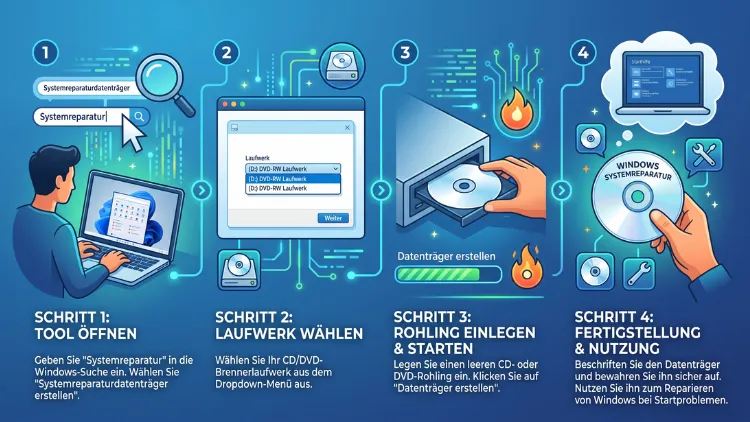
Einen Systemreparaturdatenträger erstellen Sie in Windows 11/10 über die Systemsteuerung. Öffnen Sie dazu „Sichern und Wiederherstellen (Windows 7)“, klicken Sie links auf „Systemreparaturdatenträger erstellen“ und legen Sie eine leere CD/DVD ein. Schneller geht es, wenn Sie recdisc in die Suche eingeben.
Falls Ihr PC keinen Brenner hat, nutzen Sie stattdessen ein USB-Wiederherstellungslaufwerk. Beide Varianten starten Ihren Computer auch dann, wenn Windows nicht mehr hochfährt.
Was ist ein Systemreparaturdatenträger?
Ein Systemreparaturdatenträger ist eine bootfähige CD oder DVD. Sie enthält die Windows-Wiederherstellungsumgebung (WinRE). Damit starten Sie Ihren Computer unabhängig von der installierten Windows-Version auf der Festplatte.
Der Datenträger enthält jedoch keine Kopie von Windows. Außerdem sichert er weder Ihre Dateien noch Ihre Programme. Stattdessen liefert er ausschließlich Werkzeuge zur Fehlerbehebung.
Das ist besonders praktisch, wenn Windows nicht mehr startet. Zum Beispiel nach einem fehlerhaften Update, einem beschädigten Bootloader oder einem Schadprogramm. Ebenso hilft er, wenn die eingebaute Wiederherstellungspartition selbst beschädigt ist.
Diese Werkzeuge stehen auf dem Datenträger bereit
Nach dem Start vom Reparaturdatenträger finden Sie unter „Problembehandlung“ → „Erweiterte Optionen“ folgende Funktionen:
- Starthilfe: Repariert automatisch Probleme, die den Windows-Start verhindern.
- Systemwiederherstellung: Setzt Windows auf einen früheren Wiederherstellungspunkt zurück.
- Systemimage-Wiederherstellung: Spielt ein zuvor erstelltes vollständiges Systemabbild zurück.
- Eingabeaufforderung: Ermöglicht Reparaturbefehle wie bootrec, sfc oder chkdsk.
- Updates deinstallieren: Entfernt das letzte Qualitäts- oder Funktionsupdate.
- UEFI-Firmwareeinstellungen: Öffnet direkt das BIOS/UEFI Ihres Computers.
Zudem wählen Sie beim Start die Tastatursprache aus. Das ist wichtig, damit Sie später Befehle und Passwörter korrekt eingeben.
Systemreparaturdatenträger oder Wiederherstellungslaufwerk – der Unterschied
Windows 11/10 bietet zwei verschiedene Notfallmedien an. Deshalb lohnt sich ein kurzer Vergleich, bevor Sie loslegen.
Systemreparaturdatenträger (CD/DVD)
- Funktioniert nur mit CD oder DVD.
- Benötigt einen CD/DVD-Brenner.
- Belegt nur wenige Hundert Megabyte.
- Enthält ausschließlich die Reparaturwerkzeuge.
- Wird mit dem Programm recdisc.exe erstellt.
Wiederherstellungslaufwerk (USB-Stick)
- Funktioniert mit einem USB-Stick.
- Benötigt mindestens 16 GB, mit Systemdateien empfehlenswert 32 GB.
- Enthält dieselben Reparaturwerkzeuge.
- Kann zusätzlich die Systemdateien zur Neuinstallation enthalten.
- Wird mit dem Programm RecoveryDrive.exe erstellt.
Welche Variante ist besser?
Moderne Laptops haben kaum noch ein optisches Laufwerk. Deshalb ist das USB-Wiederherstellungslaufwerk heute für die meisten Nutzer die bessere Wahl. Zudem ist ein USB-Stick schneller und robuster als eine DVD.
Dennoch hat der klassische Systemreparaturdatenträger Vorteile. Eine gebrannte DVD lässt sich zum Beispiel nicht versehentlich überschreiben. Außerdem ist sie gegen Schadsoftware immun, da sie schreibgeschützt ist. Wer ohnehin einen Desktop-PC mit Brenner besitzt, sollte deshalb idealerweise beide Medien anlegen.
Voraussetzungen vor dem Erstellen
Bevor Sie den Reparaturdatenträger anlegen, prüfen Sie kurz folgende Punkte:
- Administratorrechte: Sie benötigen ein Konto mit Administratorrechten.
- Funktionierendes Windows: Der Datenträger wird aus dem laufenden System erstellt. Deshalb sollte Windows noch starten.
- Aktive Wiederherstellungsumgebung: WinRE muss auf Ihrem PC aktiviert sein. Wie Sie das prüfen, erfahren Sie weiter unten.
- Brenner und Rohling: Für die CD/DVD-Variante brauchen Sie einen Brenner und einen leeren Rohling. Eine DVD-R oder DVD+R ist sicherer als eine CD, da der Platz einer CD je nach Windows-Version knapp wird.
- Passende Architektur: Der Datenträger funktioniert nur mit derselben Architektur. Windows 11 gibt es nur als 64-Bit-Version. Bei Windows 10 müssen 32 Bit und 64 Bit jedoch übereinstimmen.
Zusätzlich sollten Sie Ihren BitLocker-Wiederherstellungsschlüssel notieren. Viele Windows-11-Geräte verschlüsseln das Laufwerk automatisch. Ohne diesen Schlüssel kommen Sie in der Wiederherstellungsumgebung nicht an Ihre Daten. Sie finden ihn in Ihrem Microsoft-Konto unter „Geräte“ → „BitLocker-Wiederherstellungsschlüssel verwalten“.
Systemreparaturdatenträger in Windows 11 erstellen
In Windows 11 ist die Funktion etwas versteckt. Microsoft hat sie jedoch bis heute nicht entfernt. Sie erreichen den Assistenten auf zwei Wegen.
Methode 1: Über die Suche mit „recdisc“
Das ist der schnellste Weg. Klicken Sie in Windows 11 auf das Suchsymbol in der Taskleiste, geben Sie recdisc ein und wählen Sie das gleichnamige Suchergebnis aus.
- Drücken Sie Windows-Taste + S.
- Geben Sie recdisc ein.
- Klicken Sie auf das Ergebnis „recdisc“.
- Bestätigen Sie gegebenenfalls die Benutzerkontensteuerung mit „Ja“.
- Wählen Sie im Fenster Ihr CD/DVD-Laufwerk aus.
- Legen Sie einen leeren Rohling ein.
- Klicken Sie auf „Datenträger erstellen“.
- Warten Sie, bis der Brennvorgang abgeschlossen ist.
- Klicken Sie abschließend auf „Schließen“ und dann auf „OK“.
Alternativ drücken Sie Windows-Taste + R, tippen recdisc ein und bestätigen mit Enter. Das Ergebnis ist identisch.
Methode 2: Über die Systemsteuerung
Dieser Weg dauert etwas länger. Dafür finden Sie hier zusätzlich die Option für ein vollständiges Systemabbild.
- Drücken Sie Windows-Taste + S und geben Sie Systemsteuerung ein.
- Öffnen Sie die Systemsteuerung.
- Klicken Sie auf „System und Sicherheit“.
- Wählen Sie „Sichern und Wiederherstellen (Windows 7)“.
- Klicken Sie links auf „Systemreparaturdatenträger erstellen“.
- Folgen Sie anschließend den Schritten aus Methode 1 ab Punkt 5.
Lassen Sie sich vom Zusatz „Windows 7“ nicht irritieren. Die Funktion arbeitet trotzdem vollständig mit Windows 11 zusammen.
Systemreparaturdatenträger in Windows 10 erstellen
Unter Windows 10 funktioniert der Vorgang fast identisch. Lediglich die Oberfläche unterscheidet sich leicht.
Über das Suchfeld
- Klicken Sie in das Suchfeld neben dem Startknopf.
- Geben Sie recdisc ein.
- Wählen Sie das passende Suchergebnis aus.
- Wählen Sie Ihr Brennlaufwerk aus.
- Legen Sie einen leeren Rohling ein und klicken Sie auf „Datenträger erstellen“.
Über die Systemsteuerung
- Öffnen Sie die Systemsteuerung über die Suche.
- Stellen Sie oben rechts die Ansicht auf „Kategorie“.
- Klicken Sie auf „System und Sicherheit“ → „Sichern und Wiederherstellen (Windows 7)“.
- Wählen Sie links „Systemreparaturdatenträger erstellen“.
- Starten Sie den Brennvorgang.
Beachten Sie zudem: Der reguläre Support für Windows 10 endete am 14. Oktober 2025. Privatnutzer mit dem kostenpflichtigen bzw. kostenlosen ESU-Programm erhalten Sicherheitsupdates noch bis 13. Oktober 2026. Deshalb ist ein aktueller Reparaturdatenträger gerade jetzt besonders sinnvoll, falls Sie auf Windows 11 umsteigen möchten.
USB-Wiederherstellungslaufwerk erstellen – die Alternative ohne Brenner
Viele Geräte besitzen kein optisches Laufwerk mehr. In diesem Fall erstellen Sie stattdessen ein Wiederherstellungslaufwerk auf einem USB-Stick. Diese Anleitung gilt für Windows 11 und Windows 10 gleichermaßen.
Wichtig: Alle Daten auf dem USB-Stick werden gelöscht. Sichern Sie deshalb vorher alle Dateien, die sich darauf befinden.
Schritt-für-Schritt-Anleitung
- Stecken Sie einen USB-Stick mit mindestens 32 GB ein.
- Drücken Sie Windows-Taste + S und geben Sie Wiederherstellungslaufwerk ein.
- Klicken Sie auf „Wiederherstellungslaufwerk erstellen“.
- Bestätigen Sie die Benutzerkontensteuerung mit „Ja“.
- Setzen Sie ein Häkchen bei „Sichern Sie die Systemdateien auf dem Wiederherstellungslaufwerk“.
- Klicken Sie auf „Weiter“.
- Wählen Sie Ihren USB-Stick aus der Liste.
- Klicken Sie erneut auf „Weiter“ und danach auf „Erstellen“.
- Warten Sie geduldig. Mit Systemdateien dauert der Vorgang oft 30 bis 90 Minuten.
- Klicken Sie zum Schluss auf „Fertig stellen“.
Alternativ starten Sie den Assistenten über Windows-Taste + R und den Befehl RecoveryDrive.exe.
Mit oder ohne Systemdateien?
Die Option „Systemdateien sichern“ macht den Stick deutlich wertvoller. Damit installieren Sie Windows im Notfall komplett neu, auch ohne Internetverbindung. Allerdings wächst dadurch der Platzbedarf erheblich.
Ohne diese Option genügt bereits ein kleinerer Stick. Dann erhalten Sie jedoch nur die Reparaturwerkzeuge, also denselben Umfang wie beim klassischen Systemreparaturdatenträger.
Welcher USB-Stick eignet sich?
Nutzen Sie idealerweise einen Stick mit USB 3.0 oder höher. Das verkürzt die Erstellung und den späteren Start deutlich. Bewährt haben sich zum Beispiel:
- SanDisk Ultra Flair USB 3.0 (32 GB oder 64 GB)
- Samsung BAR Plus (64 GB)
- Kingston DataTraveler Exodia (32 GB oder 64 GB)
Beschriften Sie den Stick anschließend deutlich, zum Beispiel mit „Windows 11 Recovery – Laptop“. Außerdem sollten Sie ihn für nichts anderes verwenden.
Kein Brenner vorhanden? Diese Lösungen gibt es
Der Assistent recdisc akzeptiert ausschließlich CD/DVD-Laufwerke. Einen USB-Stick bietet er nicht an. Deshalb haben Sie ohne Brenner folgende Möglichkeiten.
Lösung 1: Externen USB-Brenner verwenden
Ein externer DVD-Brenner kostet meist unter 30 Euro. Windows erkennt ihn automatisch, sodass recdisc ihn direkt anzeigt. Empfehlenswerte Modelle sind zum Beispiel:
- LG GP57EB40 (schlank, Stromversorgung über USB)
- ASUS ZenDrive U8M (mit USB-C-Anschluss)
Schließen Sie den Brenner einfach an und folgen Sie danach der Anleitung für recdisc.
Lösung 2: Wiederherstellungslaufwerk nutzen
Das USB-Wiederherstellungslaufwerk bietet dieselben Reparaturfunktionen. Zudem ist es in den meisten Fällen die komfortablere Lösung.
Lösung 3: Windows-Installationsmedium als Reparaturmedium
Jedes offizielle Installationsmedium enthält ebenfalls die Wiederherstellungsumgebung. Deshalb eignet es sich hervorragend als Reserve. So gehen Sie vor:
- Laden Sie das Media Creation Tool für Windows 11 bzw. Windows 10 von der offiziellen Microsoft-Downloadseite herunter.
- Starten Sie das Programm und akzeptieren Sie die Lizenzbedingungen.
- Wählen Sie „Installationsmedien für einen anderen PC erstellen“ bzw. unter Windows 11 direkt „USB-Speicherstick“.
- Wählen Sie Sprache und Edition aus.
- Wählen Sie Ihren USB-Stick (mindestens 8 GB) und starten Sie die Erstellung.
Starten Sie später von diesem Stick, klicken Sie im ersten Fenster auf „Weiter“ und danach unten links auf „Computerreparaturoptionen“. Dadurch gelangen Sie in dieselbe Reparaturumgebung.
Alternativ nutzen Sie das kostenlose Programm Rufus. Damit schreiben Sie eine offizielle Windows-ISO-Datei auf einen USB-Stick. Wählen Sie dazu in Rufus unter „Laufwerk“ Ihren Stick, klicken Sie auf „Auswahl“, öffnen Sie die ISO-Datei und bestätigen Sie mit „Start“.
Vom Systemreparaturdatenträger booten
Ein Notfallmedium nützt nur, wenn der PC davon startet. Deshalb sollten Sie den Startvorgang am besten einmal testen, solange noch alles funktioniert.
Über das Bootmenü starten
- Legen Sie die DVD ein bzw. stecken Sie den USB-Stick an.
- Schalten Sie den Computer ein oder starten Sie ihn neu.
- Drücken Sie sofort mehrmals die Taste für das Bootmenü.
- Wählen Sie das DVD-Laufwerk bzw. den USB-Stick aus.
- Drücken Sie eine beliebige Taste, wenn „Press any key to boot from CD or DVD“ erscheint.
Die Taste für das Bootmenü hängt vom Hersteller ab:
- Acer: F12
- Asus: F8 oder Esc
- Dell: F12
- HP: F9 oder Esc
- Lenovo: F12 oder die Novo-Taste
- MSI: F11
- Medion: F10 oder F11
- Microsoft Surface: Lautstärke leiser gedrückt halten und dann den Einschaltknopf drücken
Über Windows selbst starten
Startet Windows noch, geht es ohne Tastenkombination:
- Öffnen Sie Einstellungen mit Windows-Taste + I.
- Wählen Sie „System“ → „Wiederherstellung“ (Windows 10: „Update und Sicherheit“ → „Wiederherstellung“).
- Klicken Sie bei „Erweiterter Start“ auf „Jetzt neu starten“.
- Wählen Sie „Gerät verwenden“ und danach Ihr Laufwerk.
Wenn der PC nicht vom Medium startet
Manchmal ignoriert der Computer das Notfallmedium. Prüfen Sie dann im UEFI folgende Einstellungen:
- Bootreihenfolge: Setzen Sie USB bzw. DVD an die erste Stelle.
- Fast Boot: Deaktivieren Sie den Schnellstart im UEFI testweise.
- Secure Boot: Lassen Sie ihn grundsätzlich aktiviert, da offizielle Microsoft-Medien signiert sind.
- USB-Anschluss: Nutzen Sie einen Anschluss direkt am Mainboard, nicht an einem USB-Hub.
Zusätzlich gibt es 2026 einen wichtigen Punkt zu beachten. Laut Microsoft laufen die Secure-Boot-Zertifikate, die auf den meisten Windows-Geräten verwendet werden, seit Juni 2026 schrittweise ab, was die sichere Startfähigkeit mancher Geräte beeinträchtigen kann. Deshalb sollten Sie ältere Notfallmedien nach allen Updates neu erstellen. So passt die Signatur des Mediums zu den aktuellen Zertifikaten Ihres Geräts.
Windows mit dem Reparaturdatenträger reparieren
Nach dem Start wählen Sie zunächst das Tastaturlayout „Deutsch“. Danach klicken Sie auf „Problembehandlung“ → „Erweiterte Optionen“. Arbeiten Sie die Werkzeuge am besten in der folgenden Reihenfolge ab.
1. Starthilfe ausführen
Die Starthilfe ist der einfachste Einstieg. Sie sucht automatisch nach Startproblemen und behebt sie selbstständig.
- Klicken Sie auf „Starthilfe“.
- Wählen Sie Ihr Windows-Betriebssystem aus.
- Warten Sie auf das Ergebnis.
- Starten Sie den PC danach normal neu.
Meldet die Starthilfe, dass sie das Problem nicht beheben konnte, probieren Sie den nächsten Schritt.
2. Letztes Update deinstallieren
Tritt der Fehler direkt nach einem Update auf, entfernen Sie es gezielt:
- Klicken Sie auf „Updates deinstallieren“.
- Wählen Sie „Neuestes Qualitätsupdate deinstallieren“ oder „Neuestes Funktionsupdate deinstallieren“.
- Bestätigen Sie die Auswahl und starten Sie neu.
3. Systemwiederherstellung nutzen
Die Systemwiederherstellung setzt Systemdateien, Treiber und Registrierung auf einen früheren Zustand zurück. Ihre persönlichen Dateien bleiben dabei erhalten.
- Klicken Sie auf „Systemwiederherstellung“.
- Wählen Sie einen Wiederherstellungspunkt vor dem Auftreten des Problems.
- Klicken Sie auf „Weiter“ und dann auf „Fertig stellen“.
Allerdings funktioniert das nur, wenn der Computerschutz vorher aktiviert war. Unter Windows 11 ist er ab Werk leider nicht immer eingeschaltet.
4. Reparatur über die Eingabeaufforderung
Für fortgeschrittene Nutzer ist die Eingabeaufforderung das mächtigste Werkzeug. Beachten Sie zuerst: In der Wiederherstellungsumgebung hat die Windows-Partition oft nicht den Buchstaben C:. Prüfen Sie ihn deshalb mit folgenden Befehlen:
diskpart
list volume
exit
Suchen Sie das Volume mit Ihrer Windows-Installation. Ersetzen Sie in den folgenden Befehlen C: anschließend durch den richtigen Buchstaben.
Bootloader reparieren:
bootrec /fixmbr
bootrec /fixboot
bootrec /scanos
bootrec /rebuildbcd
Meldet bootrec /fixboot „Zugriff verweigert“, nutzen Sie stattdessen diesen Befehl:
bcdboot C:\Windows /l de-DE
Systemdateien offline prüfen:
sfc /scannow /offbootdir=C:\ /offwindir=C:\Windows
Datenträger auf Fehler prüfen:
chkdsk C: /f /r
Windows-Abbild reparieren:
DISM /Image:C:\ /Cleanup-Image /RestoreHealth
Starten Sie den Computer nach jedem größeren Schritt neu. So erkennen Sie schnell, welcher Befehl das Problem gelöst hat.
5. Systemimage-Wiederherstellung
Haben Sie zuvor ein Systemabbild erstellt, spielen Sie es hier vollständig zurück. Das stellt Windows, Programme und Dateien exakt so wieder her, wie sie zum Zeitpunkt der Sicherung waren.
- Schließen Sie die externe Festplatte mit dem Abbild an.
- Klicken Sie auf „Systemimage-Wiederherstellung“.
- Wählen Sie das gewünschte Abbild aus.
- Folgen Sie dem Assistenten.
Achtung: Dabei werden alle aktuellen Daten auf dem Ziellaufwerk überschrieben.
Reparaturdatenträger optimal ergänzen: Systemabbild erstellen
Der Systemreparaturdatenträger entfaltet sein volles Potenzial erst mit einem Systemabbild. Deshalb lohnt sich diese Kombination besonders.
So erstellen Sie ein Systemabbild in Windows 11/10:
- Schließen Sie eine externe Festplatte mit ausreichend Platz an.
- Öffnen Sie Systemsteuerung → „System und Sicherheit“ → „Sichern und Wiederherstellen (Windows 7)“.
- Klicken Sie links auf „Systemabbild erstellen“.
- Wählen Sie die externe Festplatte als Ziel.
- Klicken Sie auf „Weiter“ und danach auf „Sicherung starten“.
Microsoft pflegt diese Funktion allerdings nicht mehr aktiv weiter. Deshalb setzen viele Nutzer zusätzlich auf spezialisierte Programme. Bewährt haben sich zum Beispiel Macrium Reflect, Veeam Agent for Microsoft Windows Free und AOMEI Backupper Standard. Diese Programme erstellen zudem eigene bootfähige Rettungsmedien.
Weitere Notfallfunktionen in Windows 11
Windows 11 bringt inzwischen zusätzliche Selbstheilungsfunktionen mit. Sie ersetzen den Reparaturdatenträger jedoch nicht, sondern ergänzen ihn.
Schnelle Computerwiederherstellung (Quick Machine Recovery)
Diese Funktion arbeitet direkt in der eingebauten Wiederherstellungsumgebung. Sie behebt kritische Startprobleme automatisch, ohne dass ein Eingreifen oder eine Neuinstallation nötig ist, und nutzt dafür WinRE zusammen mit gezielten Korrekturen über Windows Update.
So aktivieren Sie die Funktion:
- Öffnen Sie Einstellungen → „System“ → „Wiederherstellung“.
- Klicken Sie auf „Schnelle Computerwiederherstellung“.
- Aktivieren Sie den Schalter.
Allerdings setzt diese Funktion eine intakte Wiederherstellungspartition voraus. Ist genau diese beschädigt, hilft Ihnen nur noch ein externes Medium. Deshalb bleibt der Reparaturdatenträger unverzichtbar.
Windows über Windows Update neu installieren
Startet Windows noch, können Sie zudem unter „System“ → „Wiederherstellung“ die Option „Probleme mit Windows Update beheben“ nutzen. Dadurch installiert Windows die aktuelle Version neu, ohne Ihre Dateien und Programme zu löschen.
Häufige Fehler beim Erstellen und ihre Lösung
Nicht immer läuft die Erstellung reibungslos. Die folgenden Probleme treten besonders häufig auf.
„Die zum Erstellen benötigten Dateien wurden nicht gefunden“
Diese Meldung erscheint meist, wenn die Wiederherstellungsumgebung deaktiviert ist. So prüfen und beheben Sie das:
- Klicken Sie mit der rechten Maustaste auf Start.
- Wählen Sie „Terminal (Administrator)“ bzw. unter Windows 10 „Windows PowerShell (Administrator)“.
- Geben Sie reagentc /info ein.
- Steht bei „Status der Windows RE“ „Disabled“, geben Sie reagentc /enable ein.
- Starten Sie recdisc anschließend erneut.
Schlägt die Aktivierung fehl, fehlt die Datei winre.wim. In diesem Fall verwenden Sie am besten ein Installationsmedium über das Media Creation Tool.
„Beim Erstellen des Wiederherstellungslaufwerks ist ein Problem aufgetreten“
Dieser Fehler betrifft das USB-Wiederherstellungslaufwerk. Probieren Sie nacheinander folgende Lösungen:
- Verwenden Sie einen anderen USB-Stick, idealerweise mit 64 GB.
- Entfernen Sie das Häkchen bei „Systemdateien sichern“ testweise.
- Deaktivieren Sie vorübergehend Ihr Antivirenprogramm.
- Prüfen Sie die Systemdateien mit sfc /scannow im Terminal.
- Aktivieren Sie WinRE mit reagentc /enable.
Brenner wird nicht angezeigt
Erscheint Ihr Laufwerk nicht in recdisc, prüfen Sie den Geräte-Manager. Drücken Sie dazu Windows-Taste + X und wählen Sie „Geräte-Manager“. Unter „DVD/CD-ROM-Laufwerke“ sollte Ihr Brenner auftauchen. Fehlt er, schließen Sie ihn neu an oder installieren Sie den Treiber erneut.
Brennvorgang bricht ab
Das liegt häufig an einem fehlerhaften Rohling. Verwenden Sie deshalb Markenrohlinge, zum Beispiel Verbatim DVD-R AZO. Zudem hilft es, andere Programme während des Brennens zu schließen.
Tipps für den Ernstfall
Ein Notfallmedium ist nur dann nützlich, wenn es im entscheidenden Moment funktioniert. Beachten Sie deshalb folgende Hinweise:
- Regelmäßig erneuern: Erstellen Sie den Datenträger nach jedem großen Funktionsupdate neu, zum Beispiel nach dem Wechsel auf Windows 11 25H2.
- Startfähigkeit testen: Booten Sie einmal testweise vom Medium, solange Windows noch läuft.
- Sicher aufbewahren: Lagern Sie DVD oder USB-Stick trocken, staubfrei und griffbereit.
- Eindeutig beschriften: Notieren Sie Gerätename, Windows-Version und Erstellungsdatum.
- BitLocker-Schlüssel ausdrucken: Legen Sie den ausgedruckten Schlüssel zum Notfallmedium.
- Pro Gerät ein Medium: Ein Wiederherstellungslaufwerk mit Systemdateien enthält die Treiber und das Abbild des jeweiligen Geräts. Deshalb sollte jeder PC sein eigenes Medium erhalten.
Häufige Fragen zum Systemreparaturdatenträger
Kann ich einen Systemreparaturdatenträger auf einem USB-Stick erstellen?
Nein, das Programm recdisc unterstützt ausschließlich CD/DVD. Für USB-Sticks nutzen Sie stattdessen „Wiederherstellungslaufwerk erstellen“. Dieses bietet dieselben Reparaturwerkzeuge und zusätzlich die Möglichkeit, Windows neu zu installieren.
Funktioniert der Datenträger auch auf einem anderen PC?
Grundsätzlich ja, sofern Windows-Version und Architektur übereinstimmen. Ein Reparaturdatenträger für Windows 11 (64 Bit) funktioniert also auf anderen Windows-11-PCs. Für eine Neuinstallation über das Wiederherstellungslaufwerk sollten Sie jedoch das Medium des jeweiligen Geräts verwenden.
Wie groß muss die CD oder DVD sein?
Der Systemreparaturdatenträger benötigt je nach Version einige Hundert Megabyte. Bei aktuellen Windows-11-Versionen reicht eine CD oft nicht mehr aus. Deshalb sollten Sie sicherheitshalber eine DVD mit 4,7 GB verwenden.
Werden beim Erstellen meine Daten gelöscht?
Auf Ihrem Computer bleiben alle Daten erhalten. Beim USB-Wiederherstellungslaufwerk wird jedoch der komplette Stick formatiert. Sichern Sie deshalb vorher alle Dateien, die sich darauf befinden.
Enthält der Systemreparaturdatenträger eine Windows-Installation?
Nein, er enthält nur die Reparaturwerkzeuge. Möchten Sie Windows neu installieren, benötigen Sie stattdessen ein Wiederherstellungslaufwerk mit Systemdateien oder ein Installationsmedium aus dem Media Creation Tool.
Brauche ich einen Produktschlüssel für die Reparatur?
Für Reparaturen benötigen Sie keinen Schlüssel. Auch nach einer Neuinstallation aktiviert sich Windows 11/10 meist automatisch über die digitale Lizenz, die mit Ihrer Hardware oder Ihrem Microsoft-Konto verknüpft ist.
Wie oft sollte ich den Datenträger neu erstellen?
Idealerweise nach jedem Funktionsupdate, also etwa einmal im Jahr. Zudem ist eine Neuerstellung sinnvoll, wenn Sie Ihre Hardware stark verändern oder Probleme beim Booten vom alten Medium auftreten.
Was mache ich, wenn Windows nicht mehr startet und ich kein Medium habe?
Erstellen Sie das Medium auf einem anderen funktionierenden Computer. Nutzen Sie dafür am besten das Media Creation Tool und einen USB-Stick mit mindestens 8 GB. Starten Sie danach Ihren defekten PC von diesem Stick und wählen Sie „Computerreparaturoptionen“.
Warum fragt die Wiederherstellung nach einem BitLocker-Schlüssel?
Ihr Laufwerk ist verschlüsselt. Ohne den 48-stelligen Wiederherstellungsschlüssel kann die Reparaturumgebung nicht auf Windows zugreifen. Sie finden den Schlüssel in Ihrem Microsoft-Konto unter „Geräte“ oder in einem zuvor gespeicherten Ausdruck.
Fazit
Einen Systemreparaturdatenträger erstellen Sie in Windows 11/10 schnell über recdisc oder die Systemsteuerung. Ohne Brenner nutzen Sie stattdessen ein USB-Wiederherstellungslaufwerk oder das Media Creation Tool.
Legen Sie das Notfallmedium deshalb an, solange Windows noch läuft. Testen Sie es zudem regelmäßig und erneuern Sie es nach großen Updates. So reparieren Sie Startprobleme im Ernstfall ohne teuren Technikerbesuch
