
TotalAV unter Windows 11/10 restlos deinstallieren: Schritt-für-Schritt-Anleitung inklusive Entfernung verbleibender Dateien und Registry-Einträge.
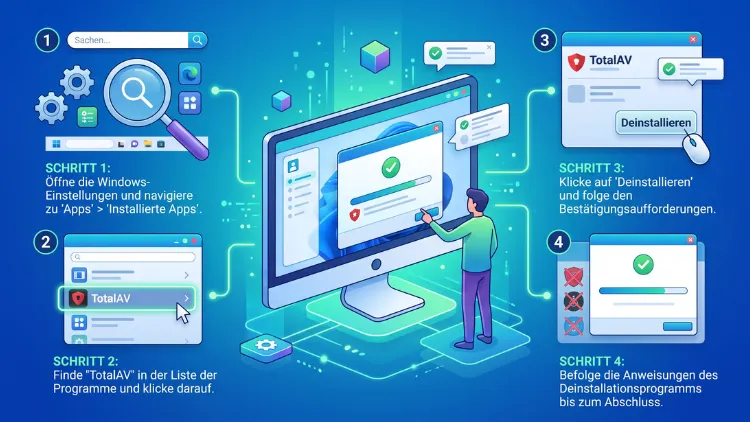
Sie möchten TotalAV deinstallieren und das Antivirenprogramm vollständig und sicher von Ihrem PC entfernen? Unter Windows 11 öffnen Sie dazu Einstellungen > Apps > Installierte Apps, klicken bei TotalAV auf die drei Punkte und wählen Deinstallieren. Unter Windows 10 finden Sie das Programm unter Apps & Features. Zusätzlich sollten Sie das Abo kündigen, Reste löschen und danach Microsoft Defender aktivieren.
Hier finden Sie alle Methoden Schritt für Schritt erklärt – auch für hartnäckige Fälle.
Das Wichtigste auf einen Blick
Bevor Sie loslegen, hilft ein kurzer Überblick. Denn die Deinstallation besteht eigentlich aus mehreren Teilen, die viele Nutzer übersehen.
- Abo kündigen: Das Entfernen der Software beendet nicht Ihr Abonnement.
- Programm entfernen: Über die Windows-Einstellungen, das Startmenü oder die Systemsteuerung.
- Reste löschen: Ordner, Registrierungseinträge und Autostart-Einträge prüfen.
- Browsererweiterung entfernen: TotalAV installiert häufig eine Erweiterung in Chrome, Edge oder Firefox.
- Schutz wiederherstellen: Danach unbedingt Microsoft Defender einschalten oder ein anderes Antivirenprogramm installieren.
Außerdem gilt: Die folgenden Anleitungen funktionieren sowohl unter Windows 11 als auch unter Windows 10. Wo sich die Schritte unterscheiden, finden Sie jeweils einen eigenen Abschnitt.
Warum viele Nutzer TotalAV entfernen möchten
TotalAV ist ein bekanntes Antivirenprogramm mit Virenscanner, VPN und Werbeblocker. Dennoch gibt es viele gute Gründe, die Software wieder loszuwerden.
Zum Beispiel stören sich viele Nutzer an häufigen Werbeeinblendungen und Kaufhinweisen. Besonders die kostenlose Version zeigt regelmäßig Hinweise auf das Premium-Abo an.
Zudem kommt TotalAV oft ungewollt auf den Rechner. Manchmal wird es zusammen mit anderer Software installiert. Deshalb wundern sich einige Nutzer, woher das Programm überhaupt stammt.
Weitere typische Gründe sind:
- Wechsel zu einem anderen Virenschutz, etwa zu Bitdefender, Norton oder ESET
- Rückkehr zu Microsoft Defender, der in Windows 11/10 bereits integriert ist
- Hohe Systemlast oder ein langsamer PC nach der Installation
- Konflikte mit anderer Sicherheitssoftware
- Ungewollte Verlängerung des Abos und Ärger mit der Abrechnung
- Lästige Pop-ups beim Windows-Start
Allerdings sollten Sie niemals zwei Virenscanner gleichzeitig betreiben. Denn das führt häufig zu Abstürzen, Fehlalarmen und einem spürbar langsameren System. Deshalb ist eine saubere Deinstallation besonders wichtig, bevor Sie eine neue Lösung installieren.
Vorbereitung: Diese Schritte erledigen Sie vor der Deinstallation
Eine gute Vorbereitung spart Ihnen später viel Ärger. Insbesondere das Abo sollten Sie zuerst klären.
TotalAV-Abo kündigen und automatische Verlängerung abschalten
Viele Nutzer glauben, dass mit dem Löschen der Software auch das Abo endet. Das ist jedoch ein Irrtum. Die Abrechnung hängt an Ihrem Konto und nicht daran, ob die App noch auf dem PC installiert ist. Deshalb bucht TotalAV auch nach der Deinstallation weiter ab, wenn Sie nicht kündigen.
Laut Hersteller ist das Kündigen relativ einfach. Im Online-Kundenportal lässt sich die automatische Verlängerung jederzeit mit einem Klick abschalten, ohne dass Sie den Support kontaktieren müssen. Der Dienst bleibt anschließend bis zum Ende des bezahlten Zeitraums aktiv.
So gehen Sie vor:
- Öffnen Sie Ihren Browser und rufen Sie die offizielle Website von TotalAV auf.
- Klicken Sie auf Anmelden bzw. Login und melden Sie sich mit Ihrer E-Mail-Adresse und Ihrem Passwort an.
- Wechseln Sie zum Bereich Abonnements, Mein Konto oder Abrechnung (die Bezeichnung kann variieren).
- Suchen Sie die Option Automatische Verlängerung bzw. Auto-Renewal.
- Schalten Sie die automatische Verlängerung aus und bestätigen Sie die Kündigung.
- Speichern Sie die Bestätigungs-E-Mail als Nachweis.
Zusätzlich sollten Sie auf Zusatzdienste achten. Laut Hilfeseite von TotalAV werden Add-ons wie das VPN oder die Option für unbegrenzte Geräte einzeln verwaltet und verlängern sich separat, solange sie nicht gekündigt werden. Prüfen Sie deshalb jeden Eintrag in Ihrer Abo-Übersicht.
Falls Sie TotalAV über den Google Play Store oder den Apple App Store gekauft haben, kündigen Sie dort. In diesem Fall läuft die Abrechnung nämlich über Google bzw. Apple und nicht über TotalAV direkt.
Rückerstattung beantragen
Haben Sie das Abo erst vor Kurzem abgeschlossen oder verlängert? Dann haben Sie möglicherweise Anspruch auf eine Rückerstattung. TotalAV wirbt mit einer Geld-zurück-Garantie, deren genaue Frist vom gewählten Tarif abhängen kann.
Deshalb lohnt sich ein Blick in Ihre Kaufbestätigung. Laut einem aktuellen Ratgeber kündigen Sie dazu zuerst die automatische Verlängerung im Konto und fordern anschließend beim TotalAV-Support die Erstattung an. Nutzen Sie dafür am besten den Live-Chat im Hilfebereich der offiziellen Website.
Wichtig: Wählen Sie ausschließlich Kontaktwege über die offizielle TotalAV-Website. Im Internet kursieren nämlich zahlreiche gefälschte „Support-Hotlines“ mit Telefonnummern, hinter denen Betrüger stecken. Geben Sie dort niemals Zahlungsdaten oder Fernwartungszugriff frei.
Daten sichern und Wiederherstellungspunkt erstellen
Bevor Sie tiefgreifende Änderungen vornehmen, ist ein Wiederherstellungspunkt sinnvoll. Besonders wenn Sie später Registrierungseinträge löschen, schützt er Sie vor Fehlern.
So erstellen Sie einen Wiederherstellungspunkt unter Windows 11/10:
- Drücken Sie die Windows-Taste und tippen Sie Wiederherstellungspunkt ein.
- Klicken Sie auf Wiederherstellungspunkt erstellen.
- Wählen Sie Ihr Systemlaufwerk (meist C:) aus.
- Ist der Schutz deaktiviert, klicken Sie auf Konfigurieren und aktivieren Computerschutz.
- Klicken Sie anschließend auf Erstellen.
- Geben Sie einen Namen ein, zum Beispiel Vor TotalAV-Deinstallation, und bestätigen Sie mit Erstellen.
TotalAV beenden
Außerdem sollte TotalAV während der Deinstallation nicht aktiv sein. Sonst kann es passieren, dass einzelne Dateien gesperrt bleiben.
- Klicken Sie rechts unten in der Taskleiste auf den kleinen Pfeil nach oben.
- Suchen Sie das TotalAV-Symbol.
- Klicken Sie mit der rechten Maustaste darauf und wählen Sie Beenden oder Schließen, falls diese Option verfügbar ist.
Bietet TotalAV keine Beenden-Option an, ist das nicht schlimm. Der Deinstallationsassistent beendet die Programmprozesse in der Regel selbst.
Methode 1: TotalAV über die Einstellungen in Windows 11 deinstallieren
Diese Methode ist der schnellste und sicherste Weg unter Windows 11. Zudem nutzt sie den offiziellen Deinstallationsassistenten des Herstellers.
- Drücken Sie Windows + I, um die Einstellungen zu öffnen.
- Klicken Sie links auf Apps.
- Wählen Sie rechts Installierte Apps.
- Tippen Sie oben in das Suchfeld TotalAV ein.
- Klicken Sie neben dem Eintrag auf die drei Punkte (…).
- Wählen Sie Deinstallieren und bestätigen Sie erneut mit Deinstallieren.
- Bestätigen Sie die Benutzerkontensteuerung mit Ja.
- Folgen Sie den Anweisungen im TotalAV-Deinstallationsassistenten.
- Starten Sie den PC neu, sobald die Deinstallation abgeschlossen ist.
Hinweis: In aktuellen Versionen von Windows 11 heißt der Bereich Installierte Apps und nicht mehr „Apps & Features“. Suchen Sie also nicht nach dem alten Namen.
Der TotalAV-Deinstallationsassistent
Beim Entfernen zeigt TotalAV meist noch einige zusätzliche Fenster an. Zum Beispiel fragt das Programm nach dem Grund für die Deinstallation. Häufig bietet es außerdem einen Rabatt an, damit Sie bleiben.
Davon sollten Sie sich jedoch nicht irritieren lassen. Klicken Sie jeweils auf die Schaltfläche, mit der Sie die Deinstallation fortsetzen. Achten Sie dabei genau auf die Beschriftung der Buttons. Denn oft ist die farblich hervorgehobene Schaltfläche die Option zum Behalten des Programms.
Anschließend entfernt der Assistent die Programmdateien. Das dauert in der Regel nur wenige Minuten.
Methode 2: TotalAV unter Windows 10 deinstallieren
Unter Windows 10 sieht der Weg etwas anders aus. Dennoch ist er ebenso einfach.
- Drücken Sie Windows + I, um die Einstellungen zu öffnen.
- Klicken Sie auf Apps.
- Links ist bereits Apps & Features ausgewählt.
- Geben Sie im Suchfeld TotalAV ein.
- Klicken Sie einmal auf den Eintrag TotalAV.
- Wählen Sie die Schaltfläche Deinstallieren und bestätigen Sie nochmals mit Deinstallieren.
- Bestätigen Sie die Benutzerkontensteuerung mit Ja.
- Folgen Sie dem Deinstallationsassistenten von TotalAV.
- Starten Sie Windows 10 neu.
Übrigens können Sie die Liste auch nach Name sortieren. So finden Sie TotalAV schneller, falls die Suche nichts anzeigt.
Methode 3: TotalAV über das Startmenü entfernen
Außerdem gibt es einen noch kürzeren Weg direkt über das Startmenü. Diese Variante eignet sich besonders, wenn Sie schnell zum Ziel kommen möchten.
So funktioniert es unter Windows 11
- Klicken Sie auf Start oder drücken Sie die Windows-Taste.
- Tippen Sie TotalAV ein.
- Klicken Sie im Suchergebnis rechts auf Deinstallieren.
- Alternativ klicken Sie mit der rechten Maustaste auf TotalAV und wählen Deinstallieren.
- Folgen Sie den weiteren Schritten.
So funktioniert es unter Windows 10
- Öffnen Sie das Startmenü.
- Suchen Sie in der App-Liste den Eintrag TotalAV.
- Klicken Sie mit der rechten Maustaste darauf.
- Wählen Sie Deinstallieren.
Allerdings leitet Windows Sie bei Desktop-Programmen oft einfach weiter. Deshalb öffnet sich stattdessen die Systemsteuerung mit Programme und Features. Dort machen Sie dann wie in Methode 4 beschrieben weiter.
Methode 4: TotalAV über die Systemsteuerung deinstallieren
Die klassische Systemsteuerung ist unter Windows 11/10 weiterhin vorhanden. Zudem funktioniert sie manchmal auch dann, wenn die Einstellungen-App Probleme macht.
- Drücken Sie Windows + R, um den Ausführen-Dialog zu öffnen.
- Geben Sie appwiz.cpl ein und drücken Sie Enter.
- Das Fenster Programme und Features öffnet sich.
- Suchen Sie in der Liste den Eintrag TotalAV.
- Klicken Sie mit der rechten Maustaste darauf und wählen Sie Deinstallieren/ändern.
- Bestätigen Sie die Benutzerkontensteuerung mit Ja.
- Schließen Sie den Deinstallationsassistenten ab.
- Starten Sie den PC neu.
Alternativ öffnen Sie die Systemsteuerung über das Startmenü. Tippen Sie dazu Systemsteuerung ein und klicken Sie danach auf Programm deinstallieren.
Methode 5: Den Uninstaller im Programmordner direkt starten
Manchmal taucht TotalAV gar nicht in der App-Liste auf. In diesem Fall können Sie das Deinstallationsprogramm direkt aus dem Installationsordner starten.
- Öffnen Sie den Datei-Explorer mit Windows + E.
- Wechseln Sie zu C:\Program Files (x86)\TotalAV oder C:\Program Files\TotalAV.
- Suchen Sie nach einer Datei wie uninstall.exe oder unins000.exe.
- Klicken Sie doppelt darauf.
- Bestätigen Sie mit Ja und folgen Sie dem Assistenten.
Der genaue Ordnername und der Dateiname können je nach Programmversion abweichen. Deshalb hilft ein kurzer Blick in den Ordner.
Tipp: Sie finden den Ordner auch schnell über das Startmenü. Klicken Sie dazu mit der rechten Maustaste auf TotalAV und wählen Sie Dateispeicherort öffnen. Führt die Verknüpfung dorthin, klicken Sie erneut mit der rechten Maustaste auf die Verknüpfung und wählen nochmals Dateispeicherort öffnen.
Methode 6: TotalAV per Terminal mit winget entfernen
Für fortgeschrittene Nutzer ist die Kommandozeile oft der schnellste Weg. Unter Windows 11 und aktuellen Versionen von Windows 10 ist dafür der Paketmanager winget bereits vorhanden.
- Klicken Sie mit der rechten Maustaste auf Start.
- Wählen Sie unter Windows 11 Terminal (Administrator) bzw. unter Windows 10 Windows PowerShell (Administrator).
- Bestätigen Sie mit Ja.
- Geben Sie folgenden Befehl ein und drücken Sie Enter:
winget list TotalAV
- Notieren Sie sich den genauen Namen oder die ID aus der Ausgabe.
- Geben Sie anschließend diesen Befehl ein:
winget uninstall --name "TotalAV"
- Folgen Sie gegebenenfalls dem Deinstallationsassistenten.
Zeigt winget mehrere Einträge an, verwenden Sie stattdessen die angezeigte ID. Zum Beispiel so: winget uninstall --id "HIER-DIE-ID". Dadurch vermeiden Sie Verwechslungen.
Methode 7: Mit einem Deinstallationsprogramm alles restlos löschen
Die Windows-Bordmittel entfernen das Hauptprogramm zuverlässig. Allerdings bleiben oft Reste zurück, zum Beispiel leere Ordner oder Einträge in der Registrierung. Deshalb empfiehlt sich für eine vollständige Deinstallation ein spezielles Tool.
Mit Revo Uninstaller Free
Der Revo Uninstaller Free von VS Revo Group ist kostenlos und seit Jahren bewährt. Er führt zuerst die normale Deinstallation aus und sucht danach gezielt nach Resten.
- Laden Sie den Revo Uninstaller Free von der offiziellen Website des Herstellers herunter und installieren Sie ihn.
- Starten Sie das Programm.
- Wählen Sie in der Liste TotalAV aus.
- Klicken Sie oben auf Deinstallieren.
- Lassen Sie Revo einen Wiederherstellungspunkt erstellen.
- Anschließend startet der TotalAV-Uninstaller. Schließen Sie ihn ab, aber starten Sie den PC noch nicht neu.
- Wählen Sie in Revo den Scanmodus Moderat und klicken Sie auf Scannen.
- Markieren Sie die fett hervorgehobenen Registrierungseinträge und klicken Sie auf Löschen.
- Klicken Sie auf Weiter, markieren Sie die übrigen Dateien und Ordner und löschen Sie diese ebenfalls.
- Klicken Sie auf Fertig und starten Sie den PC neu.
Mit Bulk Crap Uninstaller (BCUninstaller)
Eine gute Alternative ist der kostenlose und quelloffene Bulk Crap Uninstaller. Zudem findet er auch Programme, die in der normalen App-Liste fehlen.
- Laden Sie BCUninstaller von der offiziellen Projektseite herunter und installieren Sie ihn.
- Starten Sie das Programm und bestätigen Sie die Grundeinstellungen.
- Suchen Sie oben im Filterfeld nach TotalAV.
- Setzen Sie ein Häkchen bei allen Einträgen des Herstellers.
- Klicken Sie auf Deinstallieren.
- Bestätigen Sie die Auswahl und folgen Sie dem Assistenten.
- Lassen Sie BCUninstaller im Anschluss nach Resten suchen und entfernen Sie diese.
- Starten Sie den PC neu.
Mit Malwarebytes AdwCleaner bei hartnäckigen Fällen
Manchmal lässt sich TotalAV über keinen der üblichen Wege entfernen. Besonders wenn es ungewollt mit anderer Software auf den PC gelangt ist, hilft ein Adware-Scanner. In einem Nutzerforum berichtete ein Betroffener, dass die normalen Lösungen versagten, der Adware Cleaner jedoch aufgeräumt hat.
- Laden Sie Malwarebytes AdwCleaner von der offiziellen Malwarebytes-Website herunter.
- Starten Sie die Datei, eine Installation ist nicht nötig.
- Akzeptieren Sie die Nutzungsbedingungen.
- Klicken Sie auf Jetzt scannen.
- Prüfen Sie die Funde und markieren Sie alle Einträge, die zu TotalAV gehören.
- Klicken Sie auf Quarantäne bzw. Ausführen.
- Bestätigen Sie den Neustart.
Methode 8: TotalAV im abgesicherten Modus deinstallieren
Blockiert TotalAV die Deinstallation, hilft oft der abgesicherte Modus. Denn dort startet Windows nur mit den nötigsten Treibern und Diensten. Deshalb laufen auch die Schutzdienste von TotalAV meist nicht mit.
So starten Sie Windows 11/10 im abgesicherten Modus:
- Öffnen Sie das Startmenü und klicken Sie auf das Ein/Aus-Symbol.
- Halten Sie die Umschalttaste (Shift) gedrückt und klicken Sie auf Neu starten.
- Wählen Sie Problembehandlung.
- Klicken Sie auf Erweiterte Optionen und danach auf Starteinstellungen.
- Klicken Sie auf Neu starten.
- Drücken Sie nach dem Neustart die Taste 4 oder F4 für den abgesicherten Modus.
Anschließend versuchen Sie die Deinstallation erneut über Programme und Features (Methode 4) oder direkt über den Uninstaller im Programmordner (Methode 5).
Beachten Sie jedoch: Manche Installationsprogramme funktionieren im abgesicherten Modus nicht, weil bestimmte Windows-Dienste dort fehlen. Erscheint eine Fehlermeldung, greifen Sie stattdessen auf Revo Uninstaller oder AdwCleaner zurück.
Zum Verlassen des abgesicherten Modus starten Sie den PC einfach ganz normal neu.
Reste von TotalAV manuell entfernen
Nach der Deinstallation können noch einzelne Dateien zurückbleiben. Zwar schaden diese meist nicht. Dennoch belegen sie Speicherplatz und können bei einer Neuinstallation stören.
Ordner löschen
Prüfen Sie folgende Orte im Datei-Explorer. Gibt es dort noch einen Ordner TotalAV, löschen Sie ihn.
- C:\Program Files\TotalAV
- C:\Program Files (x86)\TotalAV
- C:\ProgramData\TotalAV
- %AppData%\TotalAV
- %LocalAppData%\TotalAV
Die Pfade mit % können Sie direkt in die Adressleiste des Explorers kopieren. Alternativ geben Sie sie in den Ausführen-Dialog (Windows + R) ein.
Der Ordner ProgramData ist standardmäßig ausgeblendet. Deshalb aktivieren Sie im Explorer unter Ansicht > Einblenden > Ausgeblendete Elemente (Windows 11) bzw. Ansicht > Ausgeblendete Elemente (Windows 10) die Anzeige.
Nicht alle diese Ordner sind auf jedem PC vorhanden. Löschen Sie deshalb nur, was Sie tatsächlich finden.
Registrierung bereinigen
Die Bearbeitung der Registrierung ist nur für erfahrene Nutzer gedacht. Erstellen Sie deshalb unbedingt vorher einen Wiederherstellungspunkt.
- Drücken Sie Windows + R, geben Sie regedit ein und drücken Sie Enter.
- Bestätigen Sie mit Ja.
- Prüfen Sie folgende Schlüssel, sofern vorhanden:
- HKEY_CURRENT_USER\Software\TotalAV
- HKEY_LOCAL_MACHINE\SOFTWARE\TotalAV
- HKEY_LOCAL_MACHINE\SOFTWARE\WOW6432Node\TotalAV
- Klicken Sie mit der rechten Maustaste auf den jeweiligen Ordner TotalAV und wählen Sie Löschen.
- Bestätigen Sie mit Ja.
Zusätzlich können Sie mit Strg + F nach TotalAV suchen. Löschen Sie jedoch nur Einträge, die eindeutig zu TotalAV gehören. Im Zweifel lassen Sie einen Eintrag lieber stehen.
Autostart und Aufgabenplanung prüfen
Startet TotalAV nach der Deinstallation immer noch mit Windows? Dann prüfen Sie den Autostart.
- Drücken Sie Strg + Umschalt + Esc, um den Task-Manager zu öffnen.
- Wechseln Sie zu Autostart-Apps (Windows 11) bzw. Autostart (Windows 10).
- Suchen Sie nach Einträgen mit TotalAV im Namen.
- Klicken Sie mit der rechten Maustaste darauf und wählen Sie Deaktivieren.
Außerdem kann sich TotalAV in der Aufgabenplanung eintragen:
- Drücken Sie die Windows-Taste, tippen Sie Aufgabenplanung ein und öffnen Sie das Programm.
- Klicken Sie links auf Aufgabenplanungsbibliothek.
- Suchen Sie in der Liste nach Aufgaben mit TotalAV im Namen.
- Klicken Sie mit der rechten Maustaste darauf und wählen Sie Löschen.
Dienste kontrollieren
Ebenso sollten keine TotalAV-Dienste mehr laufen.
- Drücken Sie Windows + R, geben Sie services.msc ein und drücken Sie Enter.
- Suchen Sie nach Diensten mit TotalAV im Namen.
- Sind noch welche vorhanden, obwohl das Programm entfernt ist, führen Sie einen Scan mit Revo Uninstaller oder AdwCleaner durch.
Dienste sollten Sie nicht per Hand in der Registrierung löschen. Denn ein Fehler kann hier das System beeinträchtigen.
Browsererweiterung von TotalAV entfernen
TotalAV installiert häufig eine eigene Browsererweiterung für sicheres Surfen. Diese bleibt nach der Deinstallation der Desktop-Software unter Umständen erhalten. Deshalb sollten Sie Ihren Browser zusätzlich prüfen.
Google Chrome
- Öffnen Sie Chrome.
- Klicken Sie oben rechts auf die drei Punkte.
- Wählen Sie Erweiterungen > Erweiterungen verwalten.
- Suchen Sie nach Erweiterungen von TotalAV, etwa mit WebShield oder Safe Site im Namen.
- Klicken Sie auf Entfernen und bestätigen Sie.
Microsoft Edge
- Öffnen Sie Edge.
- Klicken Sie oben rechts auf die drei Punkte.
- Wählen Sie Erweiterungen > Erweiterungen verwalten.
- Suchen Sie die TotalAV-Erweiterung.
- Klicken Sie auf Entfernen und bestätigen Sie erneut mit Entfernen.
Mozilla Firefox
- Öffnen Sie Firefox.
- Klicken Sie oben rechts auf das Menü (drei Striche).
- Wählen Sie Add-ons und Themes.
- Klicken Sie links auf Erweiterungen.
- Klicken Sie bei der TotalAV-Erweiterung auf die drei Punkte und wählen Sie Entfernen.
Zusätzlich lohnt sich ein Blick in die Startseite und die Standardsuchmaschine. Wurden diese verändert, stellen Sie sie in den Browsereinstellungen wieder auf Ihre gewünschten Werte zurück.
Weitere Produkte des Herstellers prüfen
Neben dem Virenscanner bietet der Hersteller auch weitere Programme an. Zum Beispiel gibt es einen eigenen Werbeblocker und VPN-Funktionen. Je nach Version landen diese als separate Anwendungen auf dem PC.
Deshalb sollten Sie nach der Deinstallation noch einmal die App-Liste durchsehen:
- Öffnen Sie Einstellungen > Apps > Installierte Apps (Windows 11) bzw. Apps & Features (Windows 10).
- Tippen Sie Total in das Suchfeld ein.
- Entfernen Sie alle weiteren Einträge des Herstellers, etwa Total Adblock, die Sie nicht mehr benötigen.
Ebenso sollten Sie einen eventuell zurückgebliebenen VPN-Netzwerkadapter kontrollieren. Öffnen Sie dazu mit Windows + X den Geräte-Manager und erweitern Sie Netzwerkadapter. Finden Sie dort einen Adapter von TotalAV, klicken Sie mit der rechten Maustaste darauf und wählen Gerät deinstallieren.
Nach der Deinstallation: Virenschutz wiederherstellen
Ohne Antivirenprogramm ist Ihr PC ungeschützt. Deshalb ist dieser Schritt besonders wichtig.
Die gute Nachricht: Windows 11/10 bringt mit Microsoft Defender bereits einen soliden Virenschutz mit. Normalerweise schaltet sich dieser automatisch wieder ein, sobald TotalAV entfernt ist. Trotzdem sollten Sie das kurz überprüfen.
Microsoft Defender prüfen und aktivieren
- Drücken Sie die Windows-Taste und tippen Sie Windows-Sicherheit ein.
- Öffnen Sie die App.
- Klicken Sie auf Viren- & Bedrohungsschutz.
- Klicken Sie unter „Einstellungen für Viren- & Bedrohungsschutz“ auf Einstellungen verwalten.
- Stellen Sie sicher, dass Echtzeitschutz und Cloudbasierter Schutz eingeschaltet sind.
- Wechseln Sie anschließend zurück und klicken Sie auf Schutzupdates.
- Klicken Sie auf Nach Updates suchen.
- Führen Sie danach eine Schnellüberprüfung durch.
Zeigt die Windows-Sicherheit weiterhin TotalAV als aktiven Anbieter an, sind noch Reste vorhanden. Führen Sie dann einen Neustart durch und nutzen Sie gegebenenfalls Revo Uninstaller oder AdwCleaner.
Alternativen zu TotalAV
Möchten Sie lieber einen anderen Virenschutz nutzen? Dann installieren Sie diesen erst nach der vollständigen Entfernung von TotalAV. So vermeiden Sie Konflikte zwischen zwei Scannern.
Bewährte Alternativen sind zum Beispiel:
- Microsoft Defender – kostenlos, bereits in Windows integriert
- Bitdefender Total Security oder Bitdefender Antivirus Free
- ESET HOME Security
- Norton 360
- Kaspersky Standard (beachten Sie hier die Warnung des BSI)
Für die meisten Heimanwender reicht Microsoft Defender in Kombination mit regelmäßigen Windows-Updates völlig aus. Zusätzlich schützen Sie sich durch Vorsicht bei E-Mail-Anhängen und unbekannten Downloads.
Wenn sich TotalAV nicht deinstallieren lässt: Lösungen
Trotz aller Methoden kann es zu Problemen kommen. Hier finden Sie die häufigsten Fehler und passende Lösungen.
TotalAV fehlt in der App-Liste
Taucht TotalAV weder in den Einstellungen noch in der Systemsteuerung auf, ist die Installation oft beschädigt. In diesem Fall gehen Sie so vor:
- Starten Sie den Uninstaller direkt aus dem Programmordner (Methode 5).
- Nutzen Sie BCUninstaller, der auch versteckte Einträge findet.
- Führen Sie einen Scan mit Malwarebytes AdwCleaner durch.
Die Deinstallation bricht mit einer Fehlermeldung ab
Häufig blockiert ein laufender Prozess die Deinstallation. Deshalb hilft oft schon ein einfacher Trick:
- Starten Sie den PC neu.
- Versuchen Sie die Deinstallation sofort nach dem Start erneut.
- Klappt es weiterhin nicht, wechseln Sie in den abgesicherten Modus (Methode 8).
Der Button „Deinstallieren“ ist ausgegraut
In diesem Fall fehlen oft Administratorrechte. Melden Sie sich deshalb mit einem Administratorkonto an. Alternativ starten Sie den Uninstaller im Programmordner per Rechtsklick über Als Administrator ausführen.
TotalAV-Pop-ups erscheinen weiterhin
Sehen Sie nach der Deinstallation immer noch Werbung von TotalAV? Dann stammen die Meldungen meist aus einer von zwei Quellen:
- Browserbenachrichtigungen: Öffnen Sie die Browsereinstellungen, suchen Sie nach Benachrichtigungen und entfernen Sie alle unbekannten Websites aus der Liste der erlaubten Seiten.
- Autostart-Reste: Prüfen Sie den Task-Manager und die Aufgabenplanung, wie oben beschrieben.
Windows-Sicherheit meldet noch TotalAV
Auch dieses Problem entsteht durch Reste im System. Führen Sie deshalb einen Neustart durch und entfernen Sie verbliebene Einträge mit Revo Uninstaller. Hilft auch das nicht, kontaktieren Sie den TotalAV-Support über den Live-Chat auf der offiziellen Website.
Letzter Ausweg: Systemwiederherstellung
Wenn gar nichts mehr hilft, setzen Sie Windows auf einen älteren Stand zurück.
- Drücken Sie Windows + R, geben Sie rstrui ein und drücken Sie Enter.
- Klicken Sie auf Weiter.
- Wählen Sie einen Wiederherstellungspunkt aus der Zeit vor der Installation von TotalAV.
- Klicken Sie auf Weiter und danach auf Fertig stellen.
Beachten Sie jedoch: Programme, die Sie nach diesem Zeitpunkt installiert haben, müssen Sie danach erneut einrichten. Ihre persönlichen Dateien bleiben dagegen erhalten.
TotalAV auf anderen Geräten entfernen
Viele Nutzer haben TotalAV nicht nur auf dem Windows-PC installiert. Deshalb finden Sie hier noch kurze Anleitungen für weitere Geräte.
Auf dem Mac
- Klicken Sie oben in der Menüleiste auf TotalAV.
- Wählen Sie TotalAV deinstallieren.
- Geben Sie Ihr Mac-Passwort ein und bestätigen Sie mit OK.
- Prüfen Sie anschließend unter Systemeinstellungen > Allgemein > Anmeldeobjekte, ob noch Einträge von TotalAV vorhanden sind.
Auf Android
- Öffnen Sie die Einstellungen.
- Tippen Sie auf Apps.
- Wählen Sie TotalAV aus.
- Tippen Sie auf Deinstallieren und bestätigen Sie mit OK.
Lässt sich die App nicht entfernen, hat sie möglicherweise Geräteadministrator-Rechte. Entziehen Sie ihr diese zuerst unter Einstellungen > Sicherheit > Apps zur Geräteverwaltung. Die genaue Bezeichnung variiert je nach Hersteller.
Auf iPhone und iPad
- Halten Sie das TotalAV-Symbol auf dem Homescreen gedrückt.
- Tippen Sie auf App entfernen.
- Wählen Sie App löschen und bestätigen Sie.
Zusätzlich sollten Sie unter Einstellungen > Allgemein > VPN & Geräteverwaltung prüfen, ob noch ein VPN-Profil von TotalAV vorhanden ist. Entfernen Sie es gegebenenfalls.
Vergessen Sie außerdem nicht: Auch auf Mobilgeräten beendet das Löschen der App nicht Ihr Abo. Kündigen Sie deshalb im Google Play Store unter Profil > Zahlungen und Abos > Abos bzw. auf dem iPhone unter Einstellungen > [Ihr Name] > Abonnements.
Häufige Fragen zur TotalAV-Deinstallation
Wird mein TotalAV-Abo durch die Deinstallation gekündigt?
Nein. Das Abonnement ist an Ihr Konto gebunden und läuft deshalb weiter. Kündigen Sie es separat im Online-Kundenportal von TotalAV, indem Sie die automatische Verlängerung abschalten. Haben Sie über Google Play oder den App Store gekauft, kündigen Sie dort.
Ist mein PC nach der Deinstallation ungeschützt?
Nicht unbedingt. Unter Windows 11/10 übernimmt normalerweise automatisch Microsoft Defender den Schutz. Prüfen Sie dennoch in der Windows-Sicherheit, ob der Echtzeitschutz aktiv ist.
Warum finde ich TotalAV nicht in der Liste der installierten Apps?
Meist ist die Installation beschädigt oder unvollständig. Starten Sie deshalb die uninstall.exe direkt im Programmordner. Alternativ finden BCUninstaller oder Malwarebytes AdwCleaner auch versteckte Reste.
Kann ich TotalAV einfach im Explorer löschen?
Davon ist abzuraten. Denn dabei bleiben Dienste, Treiber und Registrierungseinträge zurück. Nutzen Sie deshalb immer den offiziellen Deinstallationsassistenten oder ein Tool wie Revo Uninstaller.
Wie bekomme ich mein Geld von TotalAV zurück?
Kündigen Sie zuerst die automatische Verlängerung. Anschließend kontaktieren Sie den Support per Live-Chat über die offizielle Website und beantragen die Rückerstattung. Nutzen Sie dabei keine Telefonnummern aus fragwürdigen Quellen.
Warum erscheinen nach der Deinstallation immer noch TotalAV-Meldungen?
Häufig stammen die Meldungen von einer zurückgebliebenen Browsererweiterung oder von erlaubten Browserbenachrichtigungen. Zudem können Einträge im Autostart oder in der Aufgabenplanung schuld sein. Entfernen Sie diese wie oben beschrieben.
Muss ich den PC nach der Deinstallation neu starten?
Ja, ein Neustart ist dringend empfohlen. Denn erst danach werden alle Treiber und Dienste von TotalAV vollständig entladen. Zudem aktiviert sich Microsoft Defender oft erst nach dem Neustart wieder korrekt.
Kann ich TotalAV später wieder installieren?
Ja, das ist jederzeit möglich. Laden Sie die Software dazu von der offiziellen TotalAV-Website herunter und melden Sie sich mit Ihrem Konto an. Ist Ihr Abo noch aktiv, stehen Ihnen die Premium-Funktionen erneut zur Verfügung.
Ist TotalAV ein Virus?
Nein, TotalAV ist ein legitimes Antivirenprogramm eines britischen Herstellers. Allerdings gelangt es manchmal zusammen mit anderer Software ungewollt auf den PC. Außerdem empfinden viele Nutzer die Werbung als aufdringlich.
Fazit
Um TotalAV zu deinstallieren, nutzen Sie unter Windows 11/10 am besten die Einstellungen oder die Systemsteuerung. Kündigen Sie jedoch vorher unbedingt das Abo, denn die Deinstallation allein stoppt keine Zahlungen.
Bei hartnäckigen Resten helfen zudem Revo Uninstaller, BCUninstaller oder AdwCleaner. Anschließend aktivieren Sie Microsoft Defender, damit Ihr PC weiterhin zuverlässig geschützt bleibt.
