
Erstellen Sie unter Windows 11/10 eine Kennwortrücksetzdiskette auf einem USB-Stick, um bei vergessenem Passwort schnell wieder Zugriff auf Ihr Konto zu erhalten.
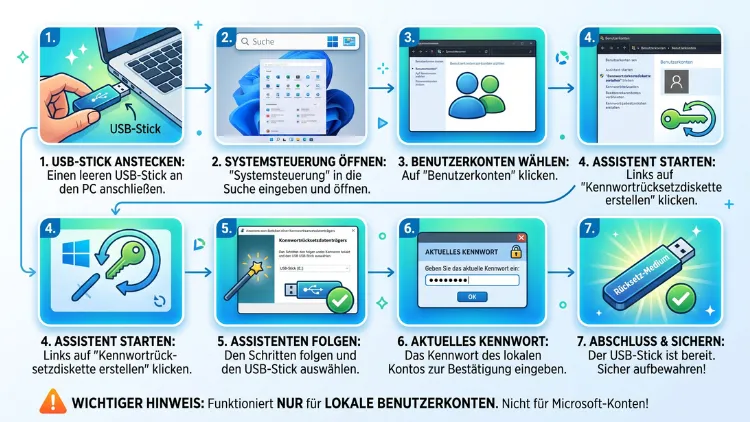
Wenn Sie Ihr Windows-Kennwort vergessen haben, hilft eine Kennwortrücksetzdiskette auf einem USB-Stick schnell weiter. Sie erstellen diesen Datenträger vorab in wenigen Minuten über die Systemsteuerung.
Zudem funktioniert die Lösung sowohl unter Windows 11 als auch unter Windows 10 identisch. In diesem Artikel erfahren Sie Schritt für Schritt, wie Sie vorgehen.
Was ist eine Kennwortrücksetzdiskette?
Eine Kennwortrücksetzdiskette ist trotz des Namens keine physische Diskette mehr. Stattdessen handelt es sich um eine kleine Datei, die auf einem USB-Flash-Laufwerk gespeichert wird. Diese Datei enthält einen Verschlüsselungsschlüssel, der fest mit Ihrem lokalen Benutzerkonto verknüpft ist.
Sobald Sie Ihr Passwort vergessen haben, stecken Sie den USB-Stick einfach in den Computer. Anschließend führt Sie der „Assistent für vergessene Kennwörter“ durch die Wiederherstellung. Deshalb gilt dieser Datenträger als eine der zuverlässigsten Notfalllösungen für Windows-Nutzer.
Wichtig ist außerdem: Die Rücksetzdiskette funktioniert nur bei lokalen Benutzerkonten. Wer sich mit einem Microsoft-Konto anmeldet, benötigt stattdessen die Online-Kennwortwiederherstellung über ein anderes Gerät.
Warum lohnt sich die Erstellung im Voraus?
Viele Nutzer denken erst dann an eine Absicherung, wenn das Problem bereits eingetreten ist. Zu diesem Zeitpunkt ist es jedoch zu spät, denn die Rücksetzdiskette muss zwingend vor dem Verlust des Passworts angelegt werden.
Ein weiterer Vorteil liegt in der Flexibilität: Sie müssen den Vorgang lediglich einmal durchführen. Selbst wenn Sie Ihr Passwort anschließend mehrfach ändern, bleibt der USB-Stick weiterhin gültig. Somit sparen Sie sich im Ernstfall eine aufwendige Systemwiederherstellung oder gar eine Neuinstallation.
Zusätzlich vermeiden Sie durch diese Vorsorge den Verlust wichtiger, lokal gespeicherter Daten. Denn ohne gültiges Passwort und ohne Rücksetzdiskette bleibt oft nur die Neuinstallation von Windows 11/10 als letzter Ausweg.
Voraussetzungen für die Erstellung des USB-Sticks
Bevor Sie mit der eigentlichen Erstellung beginnen, sollten Sie einige Punkte beachten. Diese Voraussetzungen gelten sowohl für Windows 11 als auch für Windows 10.
- Ein leerer oder nahezu leerer USB-Stick mit mindestens 64 MB Speicherplatz
- Ein lokales Benutzerkonto (kein Microsoft-Konto)
- Administratorrechte auf dem jeweiligen Gerät
- Das aktuell gültige Kennwort für das Konto
Beachten Sie außerdem, dass vorhandene Daten auf dem USB-Stick nicht zwangsläufig gelöscht werden. Dennoch empfiehlt es sich, einen separaten Stick zu verwenden, damit keine Verwechslungsgefahr entsteht.
So erkennen Sie, ob Sie ein lokales Konto oder ein Microsoft-Konto nutzen
Da die Kennwortrücksetzdiskette ausschließlich mit lokalen Konten funktioniert, sollten Sie dies vorab prüfen. Öffnen Sie dazu die Einstellungen und wechseln Sie zu Konten.
Wird dort eine E-Mail-Adresse angezeigt, handelt es sich um ein Microsoft-Konto. Erscheint hingegen nur ein Benutzername ohne E-Mail-Adresse, nutzen Sie bereits ein lokales Konto. Falls Sie stattdessen ein Microsoft-Konto verwenden, können Sie dieses bei Bedarf in ein lokales Konto umwandeln, um die Rücksetzdiskette nutzen zu können.
Kennwortrücksetzdiskette unter Windows 11 erstellen
Unter Windows 11 erfolgt die Erstellung über die klassische Systemsteuerung. Zudem benötigen Sie dafür nur wenige Minuten Zeit.
- USB-Stick anschließen: Stecken Sie den leeren USB-Stick in einen freien USB-Anschluss Ihres Computers.
- Systemsteuerung öffnen: Klicken Sie auf das Startmenü, geben Sie „Systemsteuerung“ ein und öffnen Sie das entsprechende Suchergebnis.
- Benutzerkonten auswählen: Klicken Sie in der Systemsteuerung auf Benutzerkonten.
- Kennwortrücksetzdiskette erstellen: Wählen Sie im linken Menübereich die Option „Kennwortrücksetzdiskette erstellen“ aus.
- Assistent starten: Der „Assistent für vergessene Kennwörter“ öffnet sich. Klicken Sie auf Weiter.
- USB-Laufwerk auswählen: Wählen Sie aus der Liste den zuvor angeschlossenen USB-Stick aus und bestätigen Sie mit Weiter.
- Aktuelles Kennwort eingeben: Geben Sie Ihr derzeit gültiges Passwort ein und klicken Sie erneut auf Weiter.
- Vorgang abschließen: Der Assistent speichert nun die notwendigen Daten auf dem USB-Stick. Klicken Sie abschließend auf Fertig stellen.
Alternativ erreichen Sie die Systemsteuerung auch über die Tastenkombination Windows-Taste + R. Geben Sie anschließend control /name Microsoft.UserAccounts ein und bestätigen Sie mit OK.
Kennwortrücksetzdiskette unter Windows 10 erstellen
Der Ablauf unter Windows 10 unterscheidet sich kaum von Windows 11. Deshalb können Sie sich an derselben Vorgehensweise orientieren.
- USB-Stick verbinden: Stecken Sie den USB-Stick in einen freien Anschluss Ihres Rechners.
- Suchleiste nutzen: Klicken Sie auf das Suchsymbol in der Taskleiste und geben Sie „Kennwortrücksetzdiskette erstellen“ ein.
- Assistent aufrufen: Öffnen Sie den passenden Eintrag aus den Suchergebnissen.
- Weiter klicken: Bestätigen Sie den Startbildschirm des Assistenten mit Weiter.
- USB-Laufwerk festlegen: Wählen Sie Ihren USB-Stick aus dem Dropdown-Menü aus.
- Kennwort bestätigen: Tragen Sie Ihr aktuelles Windows-Kennwort ein.
- Erstellung abschließen: Klicken Sie auf Weiter und anschließend auf Fertig stellen, sobald der Vorgang abgeschlossen ist.
Ebenso wie bei Windows 11 gilt auch hier: Der USB-Stick bleibt dauerhaft gültig, selbst wenn Sie das Passwort später ändern.
So nutzen Sie die Kennwortrücksetzdiskette im Ernstfall
Sobald Sie Ihr Passwort tatsächlich vergessen haben, kommt der zuvor erstellte USB-Stick zum Einsatz. Gehen Sie dabei wie folgt vor:
- USB-Stick einstecken: Verbinden Sie den Stick, bevor Sie ein falsches Passwort eingeben.
- Falsches Passwort eingeben: Geben Sie am Anmeldebildschirm ein beliebiges, falsches Kennwort ein und bestätigen Sie mit Enter.
- Link auswählen: Windows zeigt daraufhin den Hinweis „Kennwort zurücksetzen“ beziehungsweise „Use a password reset disk instead“ an. Klicken Sie darauf.
- Assistent folgen: Der „Kennwort-Rücksetzassistent“ öffnet sich automatisch.
- USB-Stick auswählen: Wählen Sie den entsprechenden Datenträger aus der Liste aus.
- Neues Kennwort festlegen: Vergeben Sie ein neues Passwort sowie einen passenden Kennworthinweis.
- Anmeldung abschließen: Klicken Sie auf Fertig stellen und melden Sie sich anschließend mit dem neuen Passwort an.
Dieser Vorgang funktioniert unabhängig davon, wie oft Sie Ihr Kennwort zwischenzeitlich geändert haben. Denn die Rücksetzdiskette speichert lediglich einen Schlüssel, keinen konkreten Passworttext.
Sicherheitshinweise zum Umgang mit dem USB-Stick
Da jeder Besitzer des USB-Sticks Zugriff auf Ihr Konto erhalten kann, sollten Sie einige Sicherheitsregeln beachten.
- Bewahren Sie den Stick an einem sicheren, nicht öffentlich zugänglichen Ort auf.
- Beschriften Sie den Datenträger nicht eindeutig als „Windows-Passwort“.
- Verwenden Sie nach Möglichkeit einen verschlüsselten USB-Stick, beispielsweise mit BitLocker To Go.
- Erstellen Sie bei Bedarf eine zweite Sicherungskopie, falls der erste Stick verloren geht.
Zudem sollten Sie den Stick regelmäßig auf Funktionsfähigkeit prüfen. Ein beschädigter oder defekter USB-Stick lässt sich im Ernstfall nämlich nicht mehr auslesen.
Unterschied zwischen lokalem Konto und Microsoft-Konto
Die Kennwortrücksetzdiskette betrifft ausschließlich lokale Konten. Bei einem Microsoft-Konto verläuft die Wiederherstellung grundsätzlich anders, da Microsoft diese Konten zentral über die eigenen Server verwaltet.
In diesem Fall rufen Sie stattdessen die Seite zur Kontowiederherstellung über ein anderes Gerät auf. Anschließend bestätigen Sie Ihre Identität per E-Mail oder Telefonnummer. Diese Methode setzt jedoch eine bestehende Internetverbindung voraus, was im Vergleich zur USB-Lösung ein klarer Nachteil ist.
Aus diesem Grund empfiehlt sich für viele Nutzer weiterhin ein lokales Konto in Kombination mit einer Kennwortrücksetzdiskette. Auf diese Weise bleiben Sie auch offline und unabhängig von einer Internetverbindung handlungsfähig.
Alternative Methoden ohne vorhandene Rücksetzdiskette
Sollten Sie keine Kennwortrücksetzdiskette angelegt haben, existieren dennoch einige Alternativen. Diese sind jedoch in der Regel aufwendiger oder mit gewissen Risiken verbunden.
Wiederherstellung über ein anderes Administratorkonto
Falls auf Ihrem Gerät ein zweites Administratorkonto existiert, können Sie sich damit anmelden. Anschließend lässt sich das Passwort des betroffenen Kontos über die Systemsteuerung oder die Computerverwaltung zurücksetzen.
Nutzung von Drittanbieter-Tools
Programme wie EaseUS Partition Master ermöglichen die Erstellung eines bootfähigen USB-Sticks, selbst wenn zuvor keine offizielle Rücksetzdiskette angelegt wurde. Dabei booten Sie den PC über den USB-Stick und setzen das Kennwort direkt zurück. Beachten Sie jedoch, dass solche Tools stets von einer vertrauenswürdigen Quelle stammen sollten.
Neuinstallation als letzte Option
Bleiben alle anderen Wege erfolglos, bleibt lediglich die Neuinstallation von Windows 11/10. Dabei gehen allerdings sämtliche lokal gespeicherten Daten verloren, sofern zuvor kein Backup erstellt wurde. Deshalb gilt diese Methode ausdrücklich als letzter Ausweg.
Häufige Probleme bei der Erstellung und Nutzung
Gelegentlich treten bei der Erstellung oder Verwendung der Rücksetzdiskette kleinere Probleme auf. Nachfolgend finden Sie die häufigsten Ursachen sowie passende Lösungen.
USB-Stick wird nicht erkannt
Versuchen Sie zunächst einen anderen USB-Anschluss. Zusätzlich kann eine Neuformatierung des Sticks im FAT32-Dateisystem helfen.
Option „Kennwortrücksetzdiskette erstellen“ fehlt
In diesem Fall nutzen Sie vermutlich ein Microsoft-Konto anstelle eines lokalen Kontos. Wechseln Sie deshalb zunächst in den Einstellungen zu einem lokalen Konto.
Assistent zeigt eine Fehlermeldung an
Prüfen Sie zunächst, ob Windows-Updates ausstehen, und installieren Sie diese gegebenenfalls nach. Anschließend sollte der Assistent wieder fehlerfrei funktionieren.
USB-Stick funktioniert im Ernstfall nicht
Stellen Sie sicher, dass Sie exakt denselben Stick verwenden, mit dem Sie die Diskette ursprünglich erstellt haben. Zudem darf die Datei auf dem Stick nicht nachträglich gelöscht oder überschrieben worden sein.
Häufige Fragen zur Kennwortrücksetzdiskette unter Windows 11/10
Wie lange bleibt eine Kennwortrücksetzdiskette gültig?
Eine Kennwortrücksetzdiskette bleibt zeitlich unbegrenzt gültig. Selbst nach mehrfacher Änderung des Passworts funktioniert der USB-Stick weiterhin einwandfrei.
Kann ich mehrere Kennwortrücksetzdisketten erstellen?
Ja, Sie können jederzeit einen weiteren USB-Stick als Rücksetzdiskette einrichten. Dies bietet sich beispielsweise als zusätzliche Absicherung an, falls der erste Stick verloren geht.
Funktioniert die Rücksetzdiskette auch für Microsoft-Konten?
Nein, die Funktion steht ausschließlich für lokale Benutzerkonten zur Verfügung. Bei einem Microsoft-Konto erfolgt die Wiederherstellung stattdessen online über die Microsoft-Kontoseite.
Was passiert, wenn ich den USB-Stick verliere?
In diesem Fall sollten Sie umgehend einen neuen Rücksetzdatenträger erstellen. Zusätzlich empfiehlt es sich, das aktuelle Passwort vorsorglich zu ändern, um Missbrauch auszuschließen.
Kann jeder USB-Stick als Rücksetzdiskette verwendet werden?
Grundsätzlich eignet sich nahezu jeder USB-Stick mit ausreichend Speicherplatz. Wichtig ist lediglich, dass es sich um ein externes, entfernbares Laufwerk handelt.
Muss ich für jeden Computer eine eigene Diskette erstellen?
Ja, eine Kennwortrücksetzdiskette gilt jeweils nur für das Konto und den Computer, auf dem sie erstellt wurde. Für weitere Geräte benötigen Sie folglich zusätzliche Datenträger.
Wird das aktuelle Passwort auf dem Stick gespeichert?
Nein, es wird lediglich ein Verschlüsselungsschlüssel gespeichert, kein Klartext-Passwort. Aus diesem Grund bleibt der Stick auch nach einer Passwortänderung weiterhin gültig.
Kann ich die Rücksetzdiskette auch unter Windows 7 oder 8 nutzen?
Ja, das Prinzip funktioniert ebenso unter älteren Windows-Versionen wie Windows 7 oder Windows 8. Der grundsätzliche Ablauf über die Systemsteuerung bleibt dabei nahezu identisch.
Was mache ich, wenn ich keinen leeren USB-Stick besitze?
Sie können grundsätzlich auch einen bereits genutzten USB-Stick verwenden. Dennoch empfiehlt sich vorab eine Datensicherung, da einzelne Dateien beim Vorgang überschrieben werden können.
Ist die Erstellung einer Kennwortrücksetzdiskette kostenlos?
Ja, die Funktion ist fest in Windows 11/10 integriert und erfordert keine zusätzliche Software. Lediglich ein handelsüblicher USB-Stick wird hierfür benötigt.
Fazit
Eine Kennwortrücksetzdiskette schützt Sie zuverässig vor einem Systemausschluss durch ein vergessenes Passwort. Die Erstellung gelingt sowohl unter Windows 11 als auch unter Windows 10 in wenigen Minuten über die Systemsteuerung.
Bewahren Sie den USB-Stick anschließend an einem sicheren Ort auf. Somit bleiben Sie stets handlungsfähig, selbst wenn Sie Ihr Kennwort einmal vergessen sollten.
