
Möchten Sie prüfen, ob Ihr Arbeitsspeicher fehlerhaft ist? So testen Sie den RAM unter Windows 11 und Windows 10 mit Bordmitteln oder Zusatzsoftware.
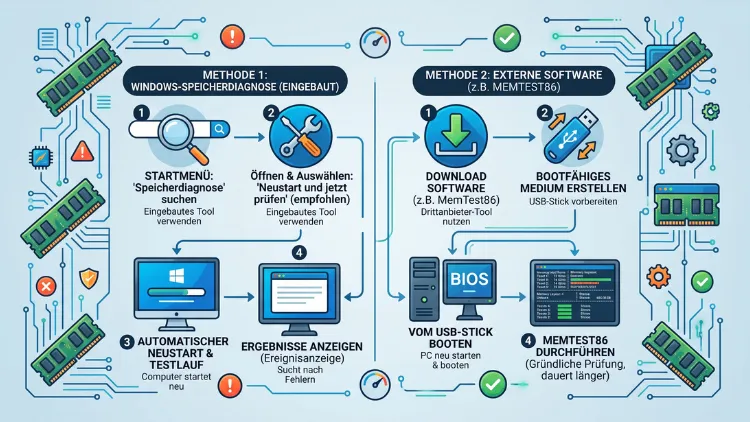
Sie möchten Ihren PC-RAM testen, weil Windows abstürzt, einfriert oder Bluescreens zeigt? Die schnellste Lösung ist die integrierte Windows-Speicherdiagnose: Drücken Sie Windows-Taste + R, geben Sie mdsched.exe ein und starten Sie den PC neu. Außerdem finden Sie mit MemTest86 und Memtest86+ vom USB-Stick auch versteckte Fehler.
Zudem erfahren Sie hier, wie Sie Ergebnisse auslesen, defekte Riegel finden und Probleme dauerhaft lösen.
Warum ein RAM-Test sinnvoll ist
Der Arbeitsspeicher hält alle Daten bereit, die Windows und Ihre Programme gerade brauchen. Wenn dabei auch nur eine einzige Speicherzelle falsche Werte liefert, geraten Programme durcheinander. Deshalb wirken RAM-Fehler oft rätselhaft und zufällig.
Zudem sind defekte Speicherriegel tückisch. Einerseits läuft der Rechner manchmal tagelang ohne Probleme. Andererseits stürzt er plötzlich mitten im Spiel oder beim Speichern einer Datei ab. Ein gezielter Speichertest schafft hier Klarheit.
Außerdem können fehlerhafte RAM-Module Daten beschädigen. Zum Beispiel können Dateien beim Kopieren oder Entpacken unbemerkt kaputtgehen. Deshalb lohnt sich ein Test nicht nur bei Abstürzen, sondern auch nach einem RAM-Upgrade oder beim Kauf eines gebrauchten PCs.
Typische Anzeichen für defekten Arbeitsspeicher
Bevor Sie den RAM prüfen, sollten Sie die Symptome kennen. Zwar deutet keines davon allein sicher auf einen Defekt hin. Jedoch erhöht sich die Wahrscheinlichkeit, wenn mehrere Anzeichen zusammenkommen.
Häufige Symptome von RAM-Fehlern:
- Bluescreens mit Stopcodes wie MEMORY_MANAGEMENT, IRQL_NOT_LESS_OR_EQUAL oder PAGE_FAULT_IN_NONPAGED_AREA
- Zufällige Neustarts ohne erkennbaren Grund
- Einfrieren des Systems, besonders bei hoher Last
- Programmabstürze in verschiedenen Anwendungen, also nicht nur in einer bestimmten Software
- Beschädigte Dateien nach dem Kopieren, Herunterladen oder Entpacken
- Fehler bei der Windows-Installation oder bei großen Updates
- Piepstöne beim Einschalten oder ein PC, der gar nicht erst startet
- Weniger RAM im Task-Manager als tatsächlich verbaut
Allerdings sollten Sie vorher auch andere Ursachen ausschließen. Häufig stecken nämlich veraltete Treiber, fehlende Windows-Updates oder fehlerhafte Software hinter Abstürzen. Ebenso können Überhitzung, ein schwaches Netzteil oder eine defekte SSD ähnliche Symptome auslösen.
Vorbereitung: Informationen über Ihren RAM auslesen
Bevor Sie den Arbeitsspeicher testen, sollten Sie wissen, was genau in Ihrem PC steckt. So erkennen Sie zum Beispiel, ob Windows den gesamten RAM erkennt oder ob ein Riegel fehlt.
RAM im Task-Manager prüfen
Der Task-Manager zeigt die wichtigsten Daten auf einen Blick. So gehen Sie vor:
- Drücken Sie Strg + Umschalt + Esc.
- Wechseln Sie zum Bereich „Leistung“.
- Klicken Sie auf „Arbeitsspeicher“.
- Lesen Sie rechts oben die Gesamtgröße ab.
- Prüfen Sie außerdem Geschwindigkeit, verwendete Steckplätze und Formfaktor.
Wenn zum Beispiel 32 GB verbaut sind, aber nur 16 GB angezeigt werden, sitzt womöglich ein Riegel nicht richtig. Ebenso kann ein Modul bereits komplett ausgefallen sein.
RAM-Details mit PowerShell anzeigen
Zusätzlich liefert PowerShell genauere Angaben zu jedem einzelnen Modul. Der frühere Befehl wmic ist dagegen veraltet und fehlt in aktuellen Windows-Versionen häufig.
- Klicken Sie mit der rechten Maustaste auf Start.
- Wählen Sie „Terminal“ (Windows 11) oder „Windows PowerShell“ (Windows 10).
- Geben Sie folgenden Befehl ein und drücken Sie Enter:
Get-CimInstance Win32_PhysicalMemory | Format-Table BankLabel, DeviceLocator, Capacity, Speed, Manufacturer, PartNumber
Anschließend sehen Sie für jeden Riegel den Steckplatz, die Kapazität in Byte, die Geschwindigkeit, den Hersteller und die Teilenummer. Diese Angaben helfen Ihnen später, einen defekten Riegel eindeutig zuzuordnen.
RAM-Details mit CPU-Z anzeigen
Alternativ empfiehlt sich das kostenlose Programm CPU-Z von CPUID. Es zeigt noch mehr Details:
- Laden Sie CPU-Z von der offiziellen CPUID-Webseite herunter und installieren Sie es.
- Öffnen Sie den Reiter „Memory“. Dort sehen Sie Typ (DDR4 oder DDR5), Größe, Kanalmodus und aktuelle Taktfrequenz.
- Öffnen Sie anschließend den Reiter „SPD“. Hier wählen Sie links oben jeden Steckplatz einzeln aus und sehen Hersteller, Modellnummer und XMP-/EXPO-Profile.
Wichtig: CPU-Z zeigt bei DDR nur den halben Takt an. Ein Wert von 2.400 MHz entspricht also DDR5-4800.
Daten sichern
Bevor Sie einen RAM-Test starten, sollten Sie außerdem wichtige Dateien sichern. Zwar löscht ein Speichertest keine Daten auf Ihrer Festplatte. Jedoch kann defekter RAM bei weiteren Abstürzen Dateien beschädigen. Zudem überschreiben MemTest86 und Memtest86+ den USB-Stick komplett, den Sie für den Test verwenden.
Methode 1: RAM testen mit der Windows-Speicherdiagnose
Die Windows-Speicherdiagnose ist in Windows 11 und Windows 10 bereits integriert. Deshalb brauchen Sie keine zusätzliche Software. Der Test läuft allerdings nicht im laufenden Windows, sondern nach einem Neustart vor dem Systemstart.
Windows-Speicherdiagnose starten
Es gibt mehrere Wege, das Tool zu öffnen. Am schnellsten geht es über den Ausführen-Dialog.
Variante A: Über Ausführen (Windows 11/10)
- Drücken Sie Windows-Taste + R.
- Geben Sie mdsched.exe ein.
- Klicken Sie auf „OK“ oder drücken Sie Enter.
- Wählen Sie „Jetzt neu starten und nach Problemen suchen (empfohlen)“.
Zuvor sollten Sie jedoch alle offenen Dokumente speichern. Der PC startet nämlich sofort neu.
Variante B: Über die Windows-Suche
- Klicken Sie auf Start oder auf das Lupensymbol.
- Tippen Sie „Speicherdiagnose“ ein.
- Klicken Sie auf „Windows-Speicherdiagnose“.
- Wählen Sie anschließend den sofortigen Neustart.
Variante C: Über die Systemsteuerung beziehungsweise Windows-Tools
- Windows 11: Öffnen Sie Start, dann „Alle Apps“ und anschließend „Windows-Tools“. Doppelklicken Sie dort auf „Windows-Speicherdiagnose“.
- Windows 10: Öffnen Sie Systemsteuerung, dann „System und Sicherheit“ und danach „Verwaltung“. Doppelklicken Sie dort auf „Windows-Speicherdiagnose“.
Variante D: Über Terminal oder Eingabeaufforderung
- Öffnen Sie Terminal oder die Eingabeaufforderung als Administrator.
- Geben Sie mdsched ein und drücken Sie Enter.
Darüber hinaus können Sie die Option „Beim nächsten Start des Computers nach Problemen suchen“ wählen. Dann läuft der Test erst beim nächsten regulären Neustart.
Wenn mdsched.exe fehlt
In seltenen Fällen findet Windows das Tool nicht. Laut einem aktuellen Ratgeber fehlt die Datei auf manchen Geräten mit Windows 11 24H2, vor allem auf Copilot+-Notebooks mit Arm-Prozessor. Prüfen Sie deshalb zuerst die Schreibweise und den Ordner „Windows-Tools“. Fehlt das Programm wirklich, nutzen Sie stattdessen MemTest86 vom USB-Stick. Dieses Tool unterstützt nämlich auch Arm-Systeme.
Erweiterte Optionen der Speicherdiagnose nutzen
Standardmäßig führt die Windows-Speicherdiagnose einen Standardtest mit zwei Durchläufen aus. Jedoch können Sie den Test gründlicher gestalten. Das lohnt sich vor allem, wenn Sie einen konkreten Verdacht haben.
So öffnen Sie die erweiterten Optionen:
- Warten Sie, bis der blaue Testbildschirm erscheint.
- Drücken Sie F1.
- Wechseln Sie mit der Tab-Taste zwischen den Einstellungen.
- Wählen Sie mit den Pfeiltasten die gewünschte Option.
- Bestätigen Sie mit F10, damit der Test mit den neuen Einstellungen startet.
Diese Optionen stehen zur Auswahl:
- Testmix: „Einfach“ ist schnell, aber oberflächlich. „Standard“ ist die Voreinstellung. „Erweitert“ prüft dagegen deutlich gründlicher und dauert entsprechend länger.
- Cache: Hier bestimmen Sie, ob der Prozessor-Cache während des Tests genutzt wird. In der Regel behalten Sie die Standardeinstellung bei.
- Anzahl der Durchläufe: Standard sind zwei. Mehr Durchläufe erhöhen zudem die Chance, sporadische Fehler zu finden. Der Wert 0 lässt den Test endlos laufen.
Empfehlung: Wählen Sie bei Verdacht auf RAM-Fehler den Testmix „Erweitert“ und mindestens drei Durchläufe. Lassen Sie den Test am besten über Nacht laufen.
Ergebnis der Speicherdiagnose in der Ereignisanzeige auslesen
Nach dem Test startet Windows automatisch neu. Manchmal erscheint anschließend kurz eine Meldung unten rechts. Allerdings verschwindet sie schnell oder wird gar nicht angezeigt. Deshalb lesen Sie das Ergebnis am besten in der Ereignisanzeige aus.
So finden Sie das Testergebnis:
- Drücken Sie Windows-Taste + X.
- Wählen Sie „Ereignisanzeige“.
- Klicken Sie links auf „Windows-Protokolle“ und anschließend auf „System“.
- Klicken Sie rechts auf „Aktuelles Protokoll filtern…“.
- Wählen Sie bei „Ereignisquellen“ den Eintrag „MemoryDiagnostics-Results“. Alternativ tragen Sie die Ereignis-ID 1201 ein.
- Bestätigen Sie mit „OK“.
- Doppelklicken Sie auf den obersten, also neuesten Eintrag.
So deuten Sie das Ergebnis:
- „Der Arbeitsspeicher des Computers wurde mit der Windows-Speicherdiagnose getestet. Es wurden keine Fehler festgestellt.“ Das bedeutet, dass der Test keine Probleme gefunden hat.
- „…Es wurden Hardwarefehler erkannt.“ In diesem Fall ist mindestens ein Speicherriegel sehr wahrscheinlich defekt oder instabil.
Wichtig ist jedoch: Die Windows-Speicherdiagnose ist nur ein Einstiegstest. Sie findet grobe Defekte zuverlässig. Seltene oder temperaturabhängige Fehler übersieht sie hingegen öfter. Wenn Ihr PC also weiterhin abstürzt, obwohl kein Fehler gemeldet wird, sollten Sie zusätzlich MemTest86 oder Memtest86+ verwenden.
Methode 2: RAM testen mit MemTest86
MemTest86 gilt als einer der gründlichsten RAM-Tester. Das Programm startet direkt vom USB-Stick und läuft unabhängig von Windows. Deshalb stören weder Treiber noch Hintergrundprogramme das Ergebnis. Zudem kann es nahezu den gesamten Arbeitsspeicher prüfen.
Die aktuelle Version ist 11.7 Build 1000 vom 4. Mai 2026; sie stammt von PassMark Software und wird als Freemium-Modell angeboten. Für Privatanwender reicht die kostenlose Free-Version völlig aus. Außerdem läuft das Tool auf UEFI-Systemen mit x86/x64- oder ARM64-Prozessor.
Was Sie für MemTest86 brauchen
- Einen USB-Stick mit mindestens 1 GB, dessen Inhalt gelöscht werden darf
- Einen funktionierenden PC mit Windows, um den Stick zu erstellen
- Einen PC mit UEFI, was bei nahezu allen Geräten ab etwa 2012 der Fall ist
Falls Ihr betroffener PC nicht mehr zuverlässig startet, erstellen Sie den Stick einfach an einem anderen Rechner.
Bootfähigen USB-Stick mit MemTest86 erstellen
- Rufen Sie im Browser die offizielle Webseite memtest86.com auf.
- Klicken Sie auf „Download“ und laden Sie die Free-Version für Windows beziehungsweise das USB-Image herunter.
- Entpacken Sie die ZIP-Datei in einen Ordner, zum Beispiel mit einem Rechtsklick und „Alle extrahieren…“.
- Stecken Sie den USB-Stick ein.
- Starten Sie im entpackten Ordner die Datei imageUSB.exe und bestätigen Sie die Benutzerkontensteuerung.
- Setzen Sie im ersten Schritt einen Haken beim gewünschten USB-Stick.
- Prüfen Sie, ob im zweiten Schritt „Write image to USB drive“ ausgewählt ist.
- Das Image-File ist in der Regel bereits eingetragen. Falls nicht, wählen Sie die .img-Datei aus dem entpackten Ordner.
- Klicken Sie auf „Write“ und bestätigen Sie die Warnungen.
- Warten Sie, bis die Meldung über den erfolgreichen Schreibvorgang erscheint.
Vom USB-Stick booten
Anschließend starten Sie den zu testenden PC vom Stick. Dafür nutzen Sie am einfachsten das Bootmenü.
- Stecken Sie den USB-Stick in den betroffenen PC.
- Schalten Sie den PC ein oder starten Sie ihn neu.
- Drücken Sie sofort mehrmals die Bootmenü-Taste Ihres Herstellers.
- Wählen Sie den USB-Stick mit dem Zusatz „UEFI“ aus.
Typische Tasten für das Bootmenü:
- ASUS: F8 (Desktop) oder Esc (Notebook)
- MSI: F11
- Gigabyte: F12
- ASRock: F11
- Dell: F12
- HP: F9 oder Esc
- Lenovo: F12 oder die Novo-Taste
- Acer: F12
Alternativ klappt es auch direkt aus Windows 11/10: Halten Sie die Umschalttaste gedrückt und klicken Sie auf „Neu starten“. Wählen Sie danach „Gerät verwenden“ und anschließend den USB-Stick.
Startet der Stick trotzdem nicht, prüfen Sie die UEFI-Einstellungen. Zum Beispiel kann eine aktivierte Schnellstart-Funktion den USB-Start verhindern. Ebenso kann Secure Boot stören. MemTest86 ist zwar signiert. Jedoch kann ein vorübergehendes Deaktivieren von Secure Boot bei einzelnen Mainboards helfen. Aktivieren Sie es nach dem Test unbedingt wieder.
Test durchführen und auswerten
Nach dem Start zeigt MemTest86 einen kurzen Countdown. Anschließend beginnt der Test automatisch. Die Free-Version führt bis zu vier Durchläufe mit mehreren Testmustern aus.
Während des Tests sehen Sie:
- den aktuellen Durchlauf (Pass)
- den laufenden Einzeltest
- den Fortschritt in Prozent
- die Anzahl der gefundenen Fehler (Errors)
Auswertung:
- 0 Fehler nach allen Durchläufen: Ihr RAM ist mit hoher Wahrscheinlichkeit in Ordnung.
- Schon ein einziger Fehler: Der Speicher arbeitet nicht fehlerfrei. RAM sollte nämlich niemals Fehler produzieren.
Zudem erstellt MemTest86 am Ende einen Testbericht. Diesen speichert das Programm auf dem USB-Stick als HTML-Datei. Deshalb können Sie ihn später unter Windows öffnen und zum Beispiel für eine Garantieanfrage verwenden.
Methode 3: RAM testen mit Memtest86+
Memtest86+ ist die Open-Source-Alternative zu MemTest86. Die Namen ähneln sich zwar stark. Allerdings handelt es sich um zwei getrennte Projekte. Memtest86+ ist kostenlos, quelloffen und läuft als eigenständiges Programm auf 32- und 64-Bit-Rechnern mit UEFI oder klassischem BIOS.
Die aktuelle Version 8.10 erschien im Mai 2026 und steht unter der GPL; anders als die Free-Version von MemTest86 läuft sie endlos, bis Sie den Test mit Esc beenden. Deshalb eignet sich das Tool besonders gut für einen Langzeittest über Nacht. Ebenso ist es praktisch für ältere PCs ohne UEFI.
Memtest86+ auf USB-Stick installieren
- Öffnen Sie im Browser die offizielle Webseite memtest.org.
- Laden Sie den „Windows USB Installer (32/64 bits)“ herunter.
- Entpacken Sie die ZIP-Datei.
- Stecken Sie einen leeren USB-Stick ein.
- Starten Sie die enthaltene .exe-Datei und bestätigen Sie die Benutzerkontensteuerung.
- Akzeptieren Sie die Lizenz und wählen Sie Ihren USB-Stick als Ziellaufwerk.
- Aktivieren Sie die Option zum Formatieren des Laufwerks.
- Klicken Sie auf „Create“ und warten Sie, bis der Vorgang abgeschlossen ist.
Anschließend booten Sie den PC genauso vom Stick wie bei MemTest86. Der Test startet sofort.
Memtest86+ auswerten
Der Bildschirm zeigt oben den Fortschritt und unten eine Liste möglicher Fehler. Achten Sie besonders auf diese Werte:
- Pass: Anzahl der vollständig abgeschlossenen Durchläufe
- Errors: Anzahl der gefundenen Fehler
Lassen Sie mindestens vier vollständige Durchläufe laufen. Bei sporadischen Abstürzen sind acht Stunden oder mehr noch besser. Wenn der Zähler bei Errors über null steigt, ist Ihr Arbeitsspeicher nicht stabil. Danach beenden Sie den Test mit Esc. Der PC startet dann neu.
Tipp: Wenn Secure Boot den Start verhindert, deaktivieren Sie die Funktion vorübergehend im UEFI. Nach dem Test schalten Sie sie wieder ein.
Methode 4: RAM direkt unter Windows testen
Manchmal möchten Sie den RAM unter Windows testen, ohne neu zu starten. Zudem zeigen sich manche Fehler erst unter echter Last, also wenn Prozessor und Speicher gleichzeitig stark arbeiten. Dafür eignen sich spezielle Stresstest-Programme. Allerdings können diese Tools nicht den gesamten RAM prüfen, weil Windows selbst einen Teil belegt.
RAM-Stresstest mit OCCT
OCCT ist für private Nutzung kostenlos und bietet einen komfortablen Speicher-Stresstest.
- Laden Sie OCCT von der offiziellen Webseite ocbase.com herunter.
- Starten Sie das Programm und wählen Sie die kostenlose Nutzung für Privatanwender.
- Klicken Sie links auf den Testbereich und wählen Sie den Test „Arbeitsspeicher“ beziehungsweise „Memory“.
- Stellen Sie die Speichermenge auf etwa 90 Prozent des freien RAMs.
- Legen Sie eine Testdauer von mindestens einer Stunde fest.
- Schließen Sie alle anderen Programme.
- Klicken Sie auf den Start-Button.
OCCT bricht den Test sofort ab, sobald ein Fehler auftritt. Außerdem zeigt es Temperaturen und Spannungen an. Deshalb erkennen Sie zusätzlich, ob Ihr System überhitzt.
Gründlicher Test mit TestMem5
TestMem5 ist bei Übertaktern sehr beliebt. Das kleine Programm findet vor allem instabile Einstellungen, zum Beispiel durch XMP oder EXPO.
- Laden Sie TestMem5 herunter und entpacken Sie das Archiv.
- Starten Sie die Datei TM5.exe mit einem Rechtsklick über „Als Administrator ausführen“.
- Klicken Sie auf „Load config & exit“ und wählen Sie eine anspruchsvolle Konfiguration, zum Beispiel „anta777 extreme“. Diese lädt man in der Regel zusätzlich als Konfigurationsdatei herunter.
- Starten Sie TestMem5 anschließend erneut als Administrator.
- Der Test beginnt automatisch.
- Lassen Sie ihn vollständig durchlaufen.
Die Fehleranzahl erscheint im Programmfenster. Auch hier gilt: Bereits ein einziger Fehler zeigt, dass der Speicher nicht stabil läuft.
Vergleich: Welcher RAM-Test ist der richtige?
Jedes Tool hat Stärken und Schwächen. Deshalb hängt die Wahl von Ihrer Situation ab.
| Tool | Kosten | Läuft unter | Gründlichkeit | Geeignet für |
|---|---|---|---|---|
| Windows-Speicherdiagnose | kostenlos, integriert | vor Windows-Start | gering bis mittel | ersten, schnellen Check |
| MemTest86 Free | kostenlos | USB-Stick (UEFI) | hoch | gründliche Prüfung, Garantiefall |
| Memtest86+ | kostenlos, Open Source | USB-Stick (UEFI/BIOS) | hoch | Langzeittest, ältere PCs |
| OCCT | privat kostenlos | Windows | mittel bis hoch | Test unter Last |
| TestMem5 | kostenlos | Windows | hoch bei Instabilität | XMP/EXPO, Übertaktung |
Empfohlene Reihenfolge:
- Zuerst die Windows-Speicherdiagnose mit erweitertem Testmix
- Danach MemTest86 oder Memtest86+ mit mindestens vier Durchläufen
- Zusätzlich OCCT oder TestMem5, wenn Abstürze nur unter Last auftreten
Wie lange dauert ein RAM-Test?
Die Testdauer hängt vor allem von der Größe des Arbeitsspeichers ab. Außerdem spielen Taktfrequenz, Prozessor und Anzahl der Durchläufe eine Rolle.
Grobe Richtwerte:
- Windows-Speicherdiagnose (Standard): etwa 10 bis 30 Minuten
- Windows-Speicherdiagnose (Erweitert): oft eine bis mehrere Stunden
- MemTest86 Free mit 16 GB: etwa 1,5 bis 3 Stunden
- MemTest86 Free mit 32 GB: etwa 3 bis 6 Stunden
- MemTest86 mit 64 GB und mehr: häufig 6 bis 12 Stunden
- Memtest86+ über Nacht: 8 Stunden oder länger, je nach Wunsch
Deshalb empfiehlt es sich, längere Tests abends zu starten. So blockiert der Test Ihren PC nicht während der Arbeitszeit. Bei Notebooks sollten Sie zudem unbedingt das Netzteil anschließen.
Fehler gefunden: So finden Sie den defekten RAM-Riegel
Hat ein Test Fehler gemeldet, wissen Sie noch nicht, welcher Riegel betroffen ist. Außerdem kann auch ein Steckplatz, der Speichercontroller in der CPU oder eine falsche Einstellung die Ursache sein. Deshalb gehen Sie systematisch vor.
Schritt 1: XMP oder EXPO deaktivieren
Viele Fehler entstehen durch übertaktete Speicherprofile. Zum Beispiel lässt sich DDR5-6000 zwar per XMP (Intel) oder EXPO (AMD) aktivieren. Jedoch läuft nicht jede Kombination aus CPU, Mainboard und RAM damit stabil.
- Starten Sie den PC neu und öffnen Sie das UEFI mit Entf oder F2.
- Suchen Sie die Option XMP, EXPO, DOCP oder A-XMP.
- Stellen Sie sie auf „Disabled“ oder „Auto“.
- Speichern Sie mit F10 und starten Sie neu.
- Wiederholen Sie den RAM-Test.
Treten nun keine Fehler mehr auf, ist der RAM wahrscheinlich nicht defekt. Stattdessen läuft er mit dem Profil schlicht nicht stabil. In diesem Fall helfen oft ein UEFI-Update, eine etwas niedrigere Taktfrequenz oder lockerere Timings.
Schritt 2: Riegel einzeln testen
Bleiben die Fehler bestehen, testen Sie jeden Riegel separat. So gehen Sie vor:
- Schalten Sie den PC aus und ziehen Sie den Netzstecker.
- Entladen Sie sich statisch, zum Beispiel durch Berühren eines Heizkörpers.
- Öffnen Sie das Gehäuse.
- Entfernen Sie alle Riegel bis auf einen.
- Setzen Sie diesen Riegel in den empfohlenen Steckplatz ein. Welcher das ist, steht im Mainboard-Handbuch, meist ist es A2.
- Führen Sie den RAM-Test erneut durch.
- Wiederholen Sie den Vorgang mit jedem weiteren Riegel.
Ist nur ein Riegel fehlerhaft, haben Sie den Übeltäter gefunden. Tauschen Sie ihn aus. Bei Kits empfiehlt sich jedoch oft der Austausch des kompletten Sets, weil gemischte Module seltener stabil laufen.
Schritt 3: Steckplätze prüfen
Läuft jeder Riegel einzeln einwandfrei, aber zusammen treten Fehler auf, liegt das Problem woanders. Testen Sie dann einen funktionierenden Riegel nacheinander in jedem Steckplatz. Zeigt ein Slot Fehler, ist womöglich das Mainboard betroffen. Zudem sollten Sie die Kontakte auf Staub oder verbogene Pins kontrollieren.
Schritt 4: Riegel neu einsetzen und Kontakte reinigen
Häufig hilft es bereits, die Module neu einzusetzen. Denn durch Temperaturschwankungen lockern sich Riegel manchmal minimal.
- Drücken Sie die Halteklammern auf.
- Ziehen Sie den Riegel gerade heraus.
- Reinigen Sie die Goldkontakte vorsichtig mit einem trockenen, fusselfreien Tuch.
- Setzen Sie den Riegel wieder ein, bis die Klammern hörbar einrasten.
Schritt 5: Garantie nutzen
Viele Hersteller wie Corsair, Kingston, G.Skill oder Crucial bieten eine lebenslange oder sehr lange Garantie auf Arbeitsspeicher. Deshalb lohnt sich eine Anfrage beim Hersteller. Legen Sie dafür am besten den MemTest86-Bericht bei. Außerdem können Sie sich innerhalb der gesetzlichen Gewährleistung auch an Ihren Händler wenden.
Keine Fehler gefunden, aber der PC stürzt trotzdem ab?
Findet kein Test Fehler, ist der RAM sehr wahrscheinlich in Ordnung. Dennoch kann das Problem woanders liegen. Deshalb sollten Sie nun weitere Ursachen prüfen.
Mögliche andere Ursachen:
- Treiber: Aktualisieren Sie besonders Grafik- und Chipsatztreiber direkt beim Hersteller.
- Windows-Updates: Öffnen Sie Einstellungen, dann „Windows Update“, und installieren Sie alle ausstehenden Updates.
- Systemdateien: Öffnen Sie Terminal (Administrator) und führen Sie sfc /scannow aus. Anschließend empfiehlt sich zusätzlich DISM /Online /Cleanup-Image /RestoreHealth.
- Datenträger: Prüfen Sie Ihre SSD, zum Beispiel mit CrystalDiskInfo. Der Zustand sollte „Gut“ lauten.
- Temperaturen: Kontrollieren Sie CPU- und GPU-Temperaturen mit HWiNFO.
- Netzteil: Ein schwaches oder altes Netzteil verursacht ebenfalls Abstürze unter Last.
- Auslagerungsdatei: Eine beschädigte Auslagerungsdatei kann Fehler auslösen, die wie RAM-Probleme wirken.
Zusätzlich hilft die Zuverlässigkeitsüberwachung. Geben Sie dafür in der Windows-Suche „Zuverlässigkeitsverlauf anzeigen“ ein. Dort sehen Sie übersichtlich, wann welche Abstürze aufgetreten sind.
Besonderheiten bei Notebooks und Mini-PCs
Auch bei Laptops können Sie den Arbeitsspeicher testen. Allerdings gibt es einige Unterschiede.
- Verlöteter RAM: Bei vielen modernen Notebooks ist der Speicher fest auf dem Mainboard verlötet. Zwar können Sie ihn testen. Jedoch lässt er sich bei einem Defekt nicht einzeln tauschen. Dann hilft nur eine Reparatur über den Hersteller.
- Ein Riegel verlötet, einer gesteckt: Einige Geräte kombinieren beides. Entfernen Sie dann den gesteckten Riegel und testen Sie erneut. So erkennen Sie, welcher Speicher betroffen ist.
- Stromversorgung: Schließen Sie immer das Netzteil an. Ansonsten schaltet sich das Gerät während eines langen Tests womöglich ab.
- Bootmenü: Bei Notebooks lautet die Taste häufig F12, F9 oder Esc.
- Arm-Geräte: Bei Copilot+-PCs mit Arm-Prozessor funktioniert die Windows-Speicherdiagnose nicht immer. Nutzen Sie in diesem Fall MemTest86, da es ARM64 unterstützt.
Nach einem RAM-Upgrade richtig testen
Wenn Sie neuen Arbeitsspeicher eingebaut haben, sollten Sie ihn in jedem Fall prüfen. Denn gerade in den ersten Tagen zeigen sich Fertigungsfehler am häufigsten.
So gehen Sie nach dem Einbau vor:
- Prüfen Sie im Task-Manager, ob die volle Kapazität erkannt wird.
- Testen Sie den Speicher zuerst ohne XMP/EXPO mit MemTest86.
- Aktivieren Sie anschließend das XMP- oder EXPO-Profil im UEFI.
- Testen Sie danach erneut mit MemTest86 oder TestMem5.
- Beobachten Sie das System einige Tage im Alltag.
Außerdem gilt bei DDR5: Der erste Start nach dem Einbau kann ungewöhnlich lange dauern. Das Mainboard trainiert dabei den Speicher. Deshalb sollten Sie den PC in dieser Phase nicht ausschalten, auch wenn der Bildschirm eine Weile schwarz bleibt.
Häufige Fragen zum RAM-Test
Wie kann ich meinen RAM ohne zusätzliche Programme testen?
Nutzen Sie die Windows-Speicherdiagnose. Drücken Sie Windows-Taste + R, geben Sie mdsched.exe ein und wählen Sie den sofortigen Neustart. Das Tool ist in Windows 11 und Windows 10 bereits enthalten. Zudem finden Sie das Ergebnis später in der Ereignisanzeige unter „MemoryDiagnostics-Results“.
Wo finde ich das Ergebnis der Windows-Speicherdiagnose?
Öffnen Sie die Ereignisanzeige über Windows-Taste + X. Gehen Sie dann zu „Windows-Protokolle“ und „System“. Filtern Sie anschließend nach der Quelle „MemoryDiagnostics-Results“ oder der Ereignis-ID 1201. Der neueste Eintrag enthält Ihr Ergebnis.
Ist MemTest86 besser als die Windows-Speicherdiagnose?
Ja, MemTest86 prüft deutlich gründlicher. Es nutzt nämlich mehr Testmuster und prüft fast den gesamten Speicher. Die Windows-Speicherdiagnose eignet sich dagegen gut für einen schnellen ersten Check. Bei hartnäckigen Problemen sollten Sie deshalb zusätzlich MemTest86 verwenden.
Wie viele Durchläufe sind beim RAM-Test nötig?
Für eine zuverlässige Aussage empfehlen sich mindestens vier vollständige Durchläufe. Bei sporadischen Abstürzen ist jedoch ein Langzeittest über Nacht sinnvoller. Grobe Defekte zeigen sich dagegen oft schon im ersten Durchlauf.
Wie viele Fehler sind beim RAM-Test noch in Ordnung?
Keiner. Arbeitsspeicher muss komplett fehlerfrei arbeiten. Bereits ein einziger Fehler kann Abstürze und beschädigte Dateien verursachen. Deshalb sollten Sie jeden gemeldeten Fehler ernst nehmen und die Ursache eingrenzen.
Kann ein RAM-Test meinen PC beschädigen?
Nein, ein RAM-Test beschädigt weder Ihren Speicher noch Ihre Daten auf der Festplatte. Allerdings erzeugt er Dauerlast. Deshalb sollten Sie bei Notebooks auf ausreichende Kühlung achten. Beachten Sie zudem, dass MemTest86 und Memtest86+ den USB-Stick vollständig überschreiben.
Warum zeigt Windows weniger RAM an, als verbaut ist?
Ein Teil des Speichers ist häufig für die integrierte Grafik reserviert. Das ist normal. Fehlen jedoch größere Mengen, zum Beispiel ein kompletter Riegel, sitzt ein Modul womöglich nicht richtig oder ist defekt. Setzen Sie die Riegel dann neu ein und testen Sie erneut.
Kann ich RAM testen, wenn Windows nicht mehr startet?
Ja. Erstellen Sie an einem anderen PC einen bootfähigen USB-Stick mit MemTest86 oder Memtest86+. Anschließend starten Sie den betroffenen Rechner über das Bootmenü von diesem Stick. Der Test läuft komplett unabhängig von Windows.
Kann XMP oder EXPO RAM-Fehler verursachen?
Ja, das passiert sogar recht häufig. Die Profile übertakten den Speicher über die Standardwerte hinaus. Wenn Fehler auftreten, deaktivieren Sie das Profil deshalb zuerst im UEFI und testen erneut. Verschwinden die Fehler, ist der RAM meist nicht defekt, sondern nur instabil eingestellt.
Fazit
Um Ihren PC-RAM zu testen, starten Sie zuerst die Windows-Speicherdiagnose mit mdsched.exe. Findet sie nichts, obwohl Probleme bestehen, sollten Sie außerdem MemTest86 oder Memtest86+ vom USB-Stick nutzen.
Meldet ein Test Fehler, deaktivieren Sie zunächst XMP/EXPO. Danach prüfen Sie jeden Riegel einzeln. So finden Sie den defekten Speicher schnell und sicher.
