
Suchverlauf in Microsoft Edge löschen: Anleitung für Windows, Mac, Android und iOS – einzelne Einträge oder gesamten Verlauf dauerhaft entfernen.
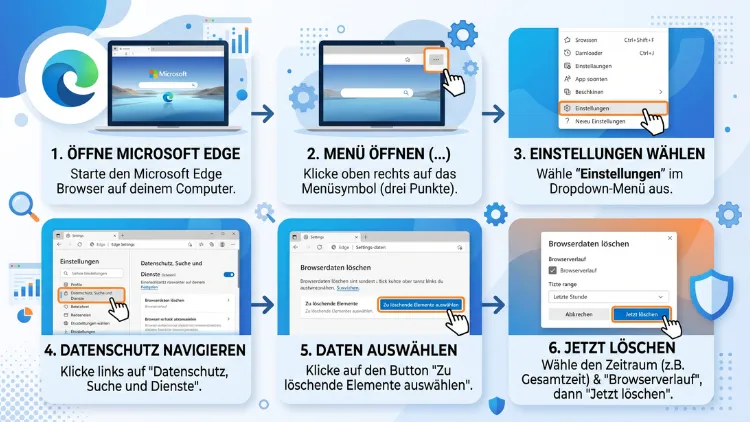
Den Suchverlauf in Microsoft Edge löschen Sie am schnellsten mit der Tastenkombination Strg + Umschalt + Entf (Mac: Cmd + Umschalt + Entf). Anschließend wählen Sie den Zeitbereich, setzen einen Haken bei Browserverlauf und klicken auf Jetzt löschen. Zusätzlich sollten Sie jedoch den Bing-Suchverlauf im Microsoft-Konto entfernen.
Diese Anleitung zeigt alle Wege für Windows 11/10, macOS, Linux, Android, iPhone und iPad Schritt für Schritt.
Was genau ist der Suchverlauf in Microsoft Edge?
Viele Menschen sprechen vom „Suchverlauf“, meinen aber eigentlich verschiedene Dinge. Deshalb lohnt sich zuerst ein kurzer Blick darauf, wo Edge überall Spuren speichert.
Grundsätzlich gibt es vier Bereiche, die zusammen den Suchverlauf bilden:
- Browserverlauf: Das ist die Liste aller besuchten Webseiten, also auch der Ergebnisseiten Ihrer Suchen.
- Adressleisten-Vorschläge: Wenn Sie etwas in die Adressleiste tippen, schlägt Edge frühere Eingaben und Seiten vor.
- AutoAusfüllen-Formulardaten: Hier merkt sich Edge unter anderem Begriffe, die Sie in Suchfelder auf Webseiten eingegeben haben.
- Bing-Suchverlauf: Wenn Sie mit einem Microsoft-Konto angemeldet sind, speichert Microsoft Ihre Bing-Suchen zusätzlich online in der Cloud.
Außerdem kann Ihr Verlauf über die Synchronisierung auf andere Geräte gelangen. Wer also nur lokal löscht, hat die Spuren eventuell nicht vollständig beseitigt.
Kurz gesagt: Wer den Edge-Suchverlauf vollständig löschen möchte, sollte alle vier Bereiche berücksichtigen. Die folgenden Abschnitte erklären deshalb jeden Schritt einzeln.
Vor dem Löschen: Synchronisierung prüfen
Bevor Sie loslegen, sollten Sie eine wichtige Frage klären. Möchten Sie den Verlauf nur auf diesem Gerät oder auf allen Geräten löschen?
Die Regel ist einfach:
- Synchronisierung eingeschaltet: Der gelöschte Verlauf verschwindet auf allen verbundenen Geräten.
- Synchronisierung ausgeschaltet: Der Verlauf wird nur auf dem aktuellen Gerät gelöscht.
So prüfen oder ändern Sie die Synchronisierung am PC:
- Öffnen Sie Microsoft Edge.
- Klicken Sie oben rechts auf die drei Punkte (…) für Einstellungen und mehr.
- Wählen Sie Einstellungen.
- Gehen Sie links auf Profile.
- Klicken Sie auf Synchronisierung.
- Hier sehen Sie, ob Verlauf synchronisiert wird. Bei Bedarf klicken Sie auf Synchronisierung deaktivieren.
Zum Beispiel ist es sinnvoll, die Synchronisierung kurz auszuschalten, wenn Sie nur den Verlauf auf einem Arbeitslaptop entfernen möchten. Zu Hause auf dem Handy bleibt der Verlauf dann erhalten.
Suchverlauf in Edge unter Windows 11/10 löschen
Unter Windows 11/10 ist Edge vorinstalliert. Deshalb suchen hier die meisten Nutzer nach einer Lösung. Insgesamt gibt es mehrere Wege, die alle zum Ziel führen.
Methode 1: Per Tastenkombination (am schnellsten)
Der schnellste Weg führt über eine Tastenkombination. Außerdem funktioniert er in jedem geöffneten Edge-Fenster.
- Drücken Sie Strg + Umschalt + Entf.
- Das Fenster Browserdaten löschen öffnet sich.
- Wählen Sie oben unter Zeitbereich zum Beispiel Gesamte Zeit.
- Setzen Sie einen Haken bei Browserverlauf.
- Optional: Aktivieren Sie zusätzlich Downloadverlauf, Cookies und andere Websitedaten sowie Zwischengespeicherte Bilder und Dateien.
- Klicken Sie auf Jetzt löschen.
Fertig. Der komplette Verlauf ist damit entfernt.
Methode 2: Über die Einstellungen
Alternativ gelangen Sie über das Menü zum gleichen Ziel. Dieser Weg ist zudem hilfreich, wenn die Tastenkombination nicht funktioniert.
- Klicken Sie auf die drei Punkte (…) oben rechts.
- Wählen Sie Einstellungen.
- Klicken Sie links auf Datenschutz, Suche und Dienste.
- Scrollen Sie zum Abschnitt Browserdaten löschen.
- Klicken Sie neben Browserdaten jetzt löschen auf Zu löschende Elemente auswählen.
- Wählen Sie den Zeitbereich, markieren Sie Browserverlauf und bestätigen Sie mit Jetzt löschen.
Tipp: Sie können die Seite auch direkt aufrufen. Geben Sie dazu edge://settings/clearBrowserData in die Adressleiste ein und drücken Sie Enter.
Methode 3: Über die Verlaufsansicht
Manchmal möchten Sie nicht alles löschen, sondern nur einzelne Einträge. Dafür eignet sich die Verlaufsansicht besonders gut.
- Drücken Sie Strg + H. Daraufhin öffnet sich der Verlauf als Dropdown oder Seitenleiste.
- Suchen Sie den gewünschten Eintrag. Nutzen Sie dafür ebenso das Suchfeld oben.
- Fahren Sie mit der Maus über den Eintrag.
- Klicken Sie auf das X oder den Papierkorb.
Für mehrere Einträge auf einmal gehen Sie so vor:
- Öffnen Sie die vollständige Verlaufsseite mit
edge://history. - Setzen Sie bei den gewünschten Einträgen einen Haken.
- Klicken Sie oben auf Löschen.
Zusätzlich können Sie per Rechtsklick auf einen Eintrag die Option Weitere von [Website] wählen. So finden Sie alle Besuche einer bestimmten Seite und löschen sie gesammelt.
Suchverlauf in Edge auf dem Mac löschen
Auch auf macOS funktioniert das Löschen fast genauso wie unter Windows. Allerdings unterscheiden sich die Tastenkürzel.
- Öffnen Sie Microsoft Edge auf dem Mac.
- Drücken Sie Cmd + Umschalt + Entf (die Rückschritttaste).
- Wählen Sie den Zeitbereich, zum Beispiel Gesamte Zeit.
- Aktivieren Sie Browserverlauf.
- Klicken Sie auf Jetzt löschen.
Alternativ nutzen Sie das Menü:
- Klicken Sie auf die drei Punkte (…).
- Wählen Sie Einstellungen und danach Datenschutz, Suche und Dienste.
- Klicken Sie auf Zu löschende Elemente auswählen.
Die Verlaufsansicht öffnen Sie auf dem Mac übrigens mit Cmd + Y.
Suchverlauf in Edge unter Linux löschen
Edge gibt es ebenso für Linux, etwa für Ubuntu, Debian oder Fedora. Die Bedienung entspricht dabei weitgehend der Windows-Version.
- Drücken Sie Strg + Umschalt + Entf.
- Wählen Sie den Zeitbereich.
- Markieren Sie Browserverlauf.
- Klicken Sie auf Jetzt löschen.
Außerdem funktioniert unter Linux auch die direkte Adresse edge://settings/clearBrowserData.
Suchverlauf in Edge auf Android löschen
Auf dem Smartphone sieht die Oberfläche etwas anders aus. Dennoch ist das Löschen schnell erledigt.
- Öffnen Sie die Edge-App auf Ihrem Android-Gerät.
- Tippen Sie unten in der Mitte auf das Menü-Symbol (drei Striche).
- Wählen Sie Einstellungen.
- Tippen Sie auf Datenschutz und Sicherheit.
- Wählen Sie Browserdaten löschen.
- Legen Sie den Zeitbereich fest.
- Aktivieren Sie Browserverlauf.
- Tippen Sie auf Daten löschen.
Einzelne Einträge löschen Sie auf Android so:
- Tippen Sie auf das Menü-Symbol.
- Wählen Sie Verlauf.
- Halten Sie den gewünschten Eintrag gedrückt oder tippen Sie auf das Papierkorb-Symbol.
Je nach App-Version können sich die Bezeichnungen leicht unterscheiden. Trotzdem finden Sie die Optionen immer unter Einstellungen und Datenschutz.
Suchverlauf in Edge auf dem iPhone und iPad löschen
Auf iOS und iPadOS ist der Ablauf ähnlich wie auf Android. Allerdings liegt das Menü teilweise an anderer Stelle.
- Öffnen Sie die Edge-App auf dem iPhone oder iPad.
- Tippen Sie auf das Menü-Symbol (drei Striche) unten.
- Wählen Sie Einstellungen.
- Tippen Sie auf Datenschutz und Sicherheit.
- Wählen Sie Browserdaten löschen.
- Stellen Sie den Zeitbereich ein und aktivieren Sie Browserverlauf.
- Tippen Sie auf Jetzt löschen und bestätigen Sie.
Für einzelne Einträge öffnen Sie im Menü den Verlauf. Anschließend wischen Sie über den Eintrag nach links und tippen auf Löschen.
Auf dem iPad erscheint das Menü je nach Ausrichtung oben rechts statt unten. Die weiteren Schritte bleiben jedoch gleich.
Einzelne Suchvorschläge aus der Adressleiste entfernen
Vielleicht kennen Sie das: Sie tippen ein paar Buchstaben, und Edge schlägt eine peinliche frühere Suche vor. Deshalb lohnt es sich, gezielt einzelne Vorschläge zu entfernen.
Am PC (Windows 11/10, macOS, Linux)
- Klicken Sie in die Adressleiste.
- Tippen Sie die ersten Buchstaben ein, bis der unerwünschte Vorschlag erscheint.
- Fahren Sie mit der Maus über den Vorschlag.
- Klicken Sie auf das X rechts daneben.
Alternativ markieren Sie den Vorschlag mit den Pfeiltasten und drücken Umschalt + Entf (Mac: Umschalt + Fn + Entf).
Auf dem Smartphone
- Tippen Sie in die Adressleiste.
- Geben Sie die ersten Buchstaben ein.
- Halten Sie den Vorschlag gedrückt.
- Wählen Sie Entfernen oder Löschen.
Wichtig: Stammt der Vorschlag aus Ihrem Bing-Suchverlauf, taucht er möglicherweise wieder auf. In diesem Fall müssen Sie zusätzlich den Online-Verlauf löschen. Wie das geht, zeigt der nächste Abschnitt.
Bing-Suchverlauf im Microsoft-Konto löschen
Dieser Schritt wird häufig vergessen. Edge nutzt standardmäßig Bing als Suchmaschine. Sind Sie zudem mit einem Microsoft-Konto angemeldet, speichert Microsoft Ihre Suchanfragen online.
Das bedeutet: Selbst wenn Sie den lokalen Browserverlauf löschen, bleiben Ihre Suchen im Konto erhalten. Deshalb sollten Sie auch hier aufräumen.
Über das Microsoft-Datenschutzdashboard
- Öffnen Sie einen Browser und rufen Sie
account.microsoft.com/privacyauf. - Melden Sie sich mit Ihrem Microsoft-Konto an.
- Scrollen Sie zum Bereich Suchverlauf oder Browserverlauf.
- Klicken Sie auf Suchverlauf verwalten beziehungsweise auf den entsprechenden Bereich.
- Wählen Sie Gesamten Suchverlauf löschen oder entfernen Sie einzelne Einträge.
- Bestätigen Sie mit Löschen.
Direkt über Bing
- Öffnen Sie
bing.com. - Klicken Sie oben rechts auf das Menü (drei Striche).
- Wählen Sie Suchverlauf.
- Klicken Sie auf Alle löschen oder entfernen Sie einzelne Suchen über das Papierkorb-Symbol.
Außerdem können Sie dort einstellen, dass Bing neue Suchen nicht mehr im Verlauf speichert. Deaktivieren Sie dazu die Option zur Anzeige beziehungsweise Speicherung neuer Suchvorgänge.
Hinweis: Daten, die Sie im Datenschutzdashboard löschen, werden nicht automatisch vom Gerät entfernt. Umgekehrt gilt ebenso: Lokales Löschen entfernt keine Cloud-Daten. Für eine gründliche Bereinigung sind deshalb beide Schritte nötig.
Formulardaten und gespeicherte Sucheingaben löschen
Edge merkt sich zusätzlich Begriffe, die Sie in Suchfelder auf Webseiten eintippen. Zum Beispiel erscheinen alte Eingaben im Suchfeld eines Onlineshops. Diese Daten gehören zum AutoAusfüllen.
So löschen Sie sie:
- Drücken Sie Strg + Umschalt + Entf (Mac: Cmd + Umschalt + Entf).
- Wählen Sie den Zeitbereich.
- Aktivieren Sie AutoAusfüllen-Formulardaten (einschließlich Formularen und Karten).
- Klicken Sie auf Jetzt löschen.
Achtung: Dabei werden auch gespeicherte Adressen und eventuell Zahlungsdaten entfernt. Überlegen Sie deshalb vorher, ob Sie diese Daten noch brauchen.
Einzelne Formulareinträge entfernen Sie hingegen direkt im Eingabefeld. Klicken Sie ins Feld, markieren Sie den Vorschlag mit den Pfeiltasten und drücken Sie Umschalt + Entf.
Suchverlauf beim Schließen automatisch löschen
Wer den Verlauf nicht jedes Mal manuell löschen möchte, kann Edge das automatisch erledigen lassen. Diese Funktion gibt es unter Windows 11/10, macOS und Linux.
- Klicken Sie auf die drei Punkte (…) und wählen Sie Einstellungen.
- Gehen Sie auf Datenschutz, Suche und Dienste.
- Scrollen Sie zu Browserdaten löschen.
- Klicken Sie auf Auswählen, was bei jedem Schließen des Browsers gelöscht werden soll.
- Aktivieren Sie den Schalter bei Browserverlauf.
- Optional: Schalten Sie ebenso Downloadverlauf, Cookies und andere Websitedaten sowie Zwischengespeicherte Bilder und Dateien ein.
Ab sofort löscht Edge die gewählten Daten jedes Mal, wenn Sie alle Fenster schließen.
Beachten Sie jedoch einige Punkte:
- Cookies löschen bedeutet, dass Sie sich auf Webseiten jedes Mal neu anmelden müssen.
- Kennwörter sollten Sie hier nur auf öffentlichen Geräten aktivieren. Sonst müssen Sie alle Passwörter ständig neu eingeben.
- Websiteberechtigungen wie Kamera- oder Standortzugriff werden sonst ebenfalls zurückgesetzt.
Zusätzlich können Sie bei Cookies Ausnahmen festlegen. Klicken Sie dazu neben Cookies und andere Websitedaten auf Hinzufügen und tragen Sie Seiten ein, deren Anmeldung erhalten bleiben soll.
Wichtig: Edge läuft unter Windows manchmal im Hintergrund weiter. Dann greift das automatische Löschen nicht. Deaktivieren Sie deshalb unter Einstellungen → System und Leistung die Option Starthilfe sowie Weiterhin Hintergrunderweiterungen und -apps ausführen, wenn Microsoft Edge geschlossen ist.
Suchvorschläge in Edge dauerhaft abschalten
Wenn Sie gar nicht möchten, dass Edge frühere Suchen in der Adressleiste anzeigt, können Sie die Vorschläge deaktivieren. Das ist besonders auf gemeinsam genutzten Computern praktisch.
- Öffnen Sie Einstellungen über die drei Punkte (…).
- Klicken Sie auf Datenschutz, Suche und Dienste.
- Scrollen Sie ganz nach unten zu Adressleiste und Suche.
- Deaktivieren Sie Such- und Websitevorschläge anzeigen, die meine eingegebenen Zeichen verwenden.
- Deaktivieren Sie zusätzlich Vorschläge aus dem Verlauf, Favoriten und anderen Daten auf diesem Gerät anzeigen, sofern diese Option angezeigt wird.
Danach erscheinen beim Tippen keine persönlichen Vorschläge mehr. Allerdings verlieren Sie damit auch die praktische Autovervollständigung.
InPrivate-Modus: Verlauf gar nicht erst speichern
Die beste Methode, keinen Verlauf löschen zu müssen, ist, ihn gar nicht erst entstehen zu lassen. Dafür gibt es das InPrivate-Browsen.
Im InPrivate-Fenster speichert Edge weder Browserverlauf noch Cookies oder Formulardaten dauerhaft. Sobald Sie alle InPrivate-Fenster schließen, sind diese Daten gelöscht.
So öffnen Sie ein InPrivate-Fenster:
- Windows 11/10 und Linux: Strg + Umschalt + N
- macOS: Cmd + Umschalt + N
- Android, iPhone und iPad: Tippen Sie auf das Tab-Symbol und dann auf InPrivate.
Dennoch gibt es Grenzen:
- Downloads und Favoriten bleiben erhalten.
- Ihr Arbeitgeber, Ihre Schule oder Ihr Internetanbieter kann Ihre Aktivitäten weiterhin sehen.
- Wenn Sie sich im InPrivate-Fenster bei Bing mit Ihrem Microsoft-Konto anmelden, können Suchen trotzdem im Konto landen.
Außerdem sinnvoll: Sie können festlegen, dass Bing im InPrivate-Modus sicher sucht. Die Suche erfolgt dort ohnehin ohne Verknüpfung mit Ihrem Konto, solange Sie sich nicht anmelden.
Copilot-Verlauf in Edge löschen
Edge enthält inzwischen Copilot in der Seitenleiste. Auch dort können Unterhaltungen und Suchanfragen gespeichert werden. Wer seinen Verlauf gründlich bereinigen möchte, sollte deshalb auch hier nachsehen.
- Öffnen Sie Copilot über das Symbol oben rechts in Edge.
- Öffnen Sie das Menü oder den Verlauf der Unterhaltungen.
- Fahren Sie über eine Unterhaltung und wählen Sie Löschen.
Zudem finden Sie gespeicherte Copilot-Aktivitäten im Microsoft-Datenschutzdashboard unter account.microsoft.com/privacy. Dort lassen sich die Daten ebenfalls vollständig entfernen.
Suchverlauf für Kinder und Familien verwalten
Nutzen Kinder den Computer mit, stellt sich die Frage nach der Kontrolle. Hier hilft Microsoft Family Safety.
Allerdings gilt: In einem verwalteten Kinderkonto kann das Kind den Verlauf oft nicht selbst löschen. Außerdem sehen Eltern die Aktivitäten im Family-Safety-Bericht, sofern die Aktivitätsberichte eingeschaltet sind.
Möchten Sie als Elternteil den Verlauf eines Kinderkontos bereinigen, melden Sie sich im Kinderprofil an. Anschließend gehen Sie genauso vor wie in den oben beschriebenen Anleitungen.
Probleme beim Löschen des Suchverlaufs lösen
Manchmal klappt das Löschen nicht wie erwartet. Die folgenden Lösungen helfen bei den häufigsten Problemen.
Der Verlauf erscheint nach dem Löschen wieder
Das liegt meist an der Synchronisierung. Ein anderes Gerät lädt den alten Verlauf erneut hoch.
So lösen Sie das Problem:
- Löschen Sie den Verlauf bei aktiver Synchronisierung, damit alle Geräte betroffen sind.
- Prüfen Sie zusätzlich jedes Gerät einzeln.
- Setzen Sie bei Bedarf die Synchronisierungsdaten zurück. Gehen Sie dazu auf Einstellungen → Profile → Synchronisierung → Synchronisierung zurücksetzen.
Suchvorschläge bleiben trotz Löschen sichtbar
In diesem Fall kommen die Vorschläge wahrscheinlich aus dem Bing-Suchverlauf in der Cloud. Deshalb müssen Sie den Verlauf zusätzlich im Microsoft-Datenschutzdashboard löschen.
Die Option zum Löschen ist ausgegraut
Wenn die Schaltfläche Jetzt löschen oder einzelne Optionen gesperrt sind, verwaltet vermutlich Ihre Organisation den Browser. Das erkennen Sie an dem Hinweis Ihr Browser wird von Ihrer Organisation verwaltet.
In diesem Fall hat ein Administrator Richtlinien festgelegt. Wenden Sie sich deshalb an Ihre IT-Abteilung. Mit edge://policy sehen Sie zudem, welche Richtlinien aktiv sind.
Edge reagiert beim Löschen nicht
Bei sehr großen Datenmengen kann das Löschen einige Minuten dauern. Warten Sie deshalb etwas ab. Hilft das nicht, gehen Sie so vor:
- Schließen Sie Edge vollständig.
- Öffnen Sie unter Windows den Task-Manager mit Strg + Umschalt + Esc.
- Beenden Sie alle Prozesse namens Microsoft Edge.
- Starten Sie Edge neu und versuchen Sie es erneut.
Zusätzlich hilft es, Edge auf die neueste Version zu aktualisieren. Öffnen Sie dazu edge://settings/help. Edge sucht dann automatisch nach Updates.
Welche Daten sollten Sie löschen – und welche lieber nicht?
Beim Löschen stehen viele Optionen zur Auswahl. Nicht alle davon sollten Sie jedoch bedenkenlos aktivieren. Die folgende Übersicht hilft bei der Entscheidung:
- Browserverlauf: Ja, das ist der eigentliche Suchverlauf.
- Downloadverlauf: Ja, wenn niemand sehen soll, was Sie heruntergeladen haben. Die Dateien selbst bleiben dabei erhalten.
- Cookies und andere Websitedaten: Nur bei Bedarf, denn danach sind Sie auf den meisten Seiten abgemeldet.
- Zwischengespeicherte Bilder und Dateien: Unbedenklich. Seiten laden danach anfangs etwas langsamer.
- Kennwörter: Eher nein, außer Sie nutzen einen fremden oder öffentlichen Computer.
- AutoAusfüllen-Formulardaten: Nur, wenn Sie gespeicherte Adressen und Eingaben wirklich entfernen möchten.
- Websiteberechtigungen: Meist nicht nötig.
- Alle Daten aus der vorherigen Version von Microsoft Edge: Nur relevant, wenn Sie noch Reste des alten Edge-Browsers haben.
Zusammengefasst: Für einen sauberen Suchverlauf reichen in der Regel Browserverlauf, Downloadverlauf und AutoAusfüllen-Formulardaten. Zusätzlich sollten Sie den Bing-Verlauf online löschen.
Alternative Suchmaschine einstellen
Wer möchte, dass Suchanfragen erst gar nicht bei Microsoft gespeichert werden, kann die Standardsuchmaschine ändern. Zum Beispiel speichern DuckDuckGo oder Startpage keine personenbezogenen Suchverläufe.
So stellen Sie die Suchmaschine am PC um:
- Öffnen Sie Einstellungen über die drei Punkte (…).
- Gehen Sie auf Datenschutz, Suche und Dienste.
- Scrollen Sie zu Adressleiste und Suche.
- Wählen Sie unter In der Adressleiste verwendete Suchmaschine zum Beispiel DuckDuckGo.
Auf Android, iPhone und iPad finden Sie die Option in der Edge-App unter Einstellungen → Allgemein → Suchmaschine auswählen.
Beachten Sie jedoch: Der lokale Browserverlauf in Edge wird trotzdem weiter gespeichert. Die Änderung betrifft nur die Speicherung bei der Suchmaschine selbst.
Häufige Fragen zum Edge-Suchverlauf
Wie lösche ich den Suchverlauf in Edge am schnellsten?
Drücken Sie Strg + Umschalt + Entf unter Windows 11/10 und Linux oder Cmd + Umschalt + Entf auf dem Mac. Wählen Sie anschließend Gesamte Zeit, aktivieren Sie Browserverlauf und klicken Sie auf Jetzt löschen.
Wird der Verlauf auf allen Geräten gelöscht?
Ja, sofern die Synchronisierung in Edge aktiviert ist. Ist sie ausgeschaltet, wird der Verlauf hingegen nur auf dem aktuellen Gerät entfernt.
Warum sehe ich nach dem Löschen noch alte Suchvorschläge?
Meistens stammen diese Vorschläge aus dem Bing-Suchverlauf in Ihrem Microsoft-Konto. Deshalb sollten Sie zusätzlich unter account.microsoft.com/privacy oder direkt bei Bing den Suchverlauf löschen.
Kann ich nur einzelne Einträge löschen?
Ja. Öffnen Sie den Verlauf mit Strg + H (Mac: Cmd + Y) und klicken Sie beim gewünschten Eintrag auf das X. In der Adressleiste markieren Sie einen Vorschlag und drücken Umschalt + Entf.
Löscht Edge den Verlauf automatisch?
Standardmäßig nicht. Sie können jedoch unter Datenschutz, Suche und Dienste die Option Auswählen, was bei jedem Schließen des Browsers gelöscht werden soll aktivieren. Dann entfernt Edge den Verlauf bei jedem Beenden.
Werden beim Löschen auch meine Passwörter entfernt?
Nur, wenn Sie Kennwörter ausdrücklich ankreuzen. Achten Sie deshalb beim Löschen darauf, diese Option nicht zu aktivieren, wenn Sie Ihre Passwörter behalten möchten.
Speichert der InPrivate-Modus wirklich keinen Verlauf?
Im InPrivate-Modus speichert Edge keinen lokalen Browserverlauf. Allerdings können Arbeitgeber, Schulen und Internetanbieter Ihre Aktivitäten trotzdem sehen. Zudem landen Suchen im Konto, wenn Sie sich bei Bing anmelden.
Kann ich gelöschten Verlauf wiederherstellen?
In Edge selbst gibt es keine Wiederherstellungsfunktion. Gelöschter Verlauf ist also weg. Allerdings können Einträge über die Synchronisierung von einem anderen Gerät zurückkehren, wenn dort noch Daten vorhanden sind.
Warum kann ich den Verlauf nicht löschen?
Wahrscheinlich wird Ihr Browser von einer Organisation verwaltet. Dann sperren Richtlinien bestimmte Funktionen. Prüfen Sie das mit edge://policy und wenden Sie sich gegebenenfalls an Ihre IT-Abteilung.
Muss ich den Verlauf auf dem Handy separat löschen?
Nur, wenn die Synchronisierung ausgeschaltet ist. Andernfalls reicht das Löschen auf einem Gerät. Trotzdem schadet es nicht, auf Android, iPhone und iPad zusätzlich unter Einstellungen → Datenschutz und Sicherheit nachzusehen.
Fazit
Den Suchverlauf in Microsoft Edge zu löschen, dauert nur wenige Sekunden. Die Tastenkombination Strg + Umschalt + Entf funktioniert auf Windows 11/10 und Linux, auf dem Mac nutzen Sie Cmd + Umschalt + Entf.
Für eine gründliche Bereinigung sollten Sie jedoch zusätzlich den Bing-Verlauf im Microsoft-Konto entfernen. Außerdem sorgt das automatische Löschen beim Schließen dafür, dass künftig keine Spuren zurückbleiben.
