
Verlängern Sie die Akkulaufzeit Ihres Windows-11/10-Laptops mit praktischen Einstellungen, Energiespartipps und cleveren Anpassungen im Alltag.
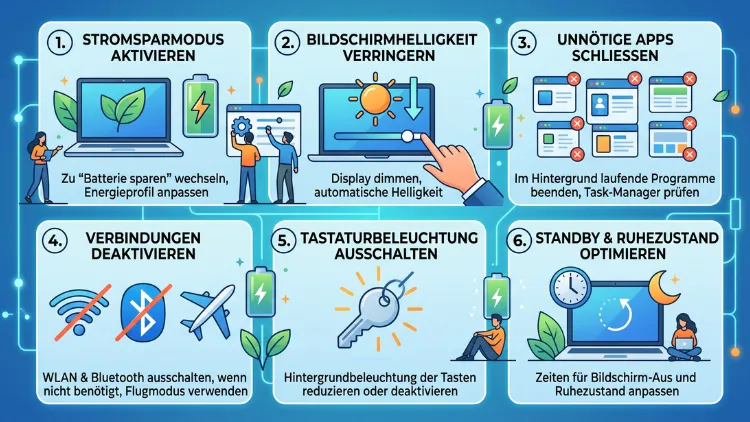
Die Akkulaufzeit Ihres Windows-Laptops lässt sich mit wenigen Handgriffen deutlich verlängern. Aktivieren Sie zunächst den Energiesparmodus, senken Sie die Bildschirmhelligkeit und stoppen Sie unnötige Hintergrund-Apps. Außerdem helfen eine niedrigere Bildwiederholrate, der Effizienzmodus im Browser und aktuelle Treiber. Zusätzlich zeigt Ihnen der Akkubericht, ob der Akku bereits verschlissen ist. Oft gewinnen Sie so spürbar mehr Laufzeit.
Diese Anleitung erklärt alle Schritte für Windows 11/10 – inklusive Herstellertools und Tipps zur Akkupflege.
Warum der Laptop-Akku so schnell leer ist
Bevor Sie Einstellungen ändern, lohnt sich ein Blick auf die Ursachen. Denn wer den größten Stromfresser kennt, spart gezielter. In den meisten Fällen stecken dieselben Verbraucher dahinter.
Die häufigsten Gründe für eine kurze Akkulaufzeit sind:
- Bildschirm: Das Display ist fast immer der größte Verbraucher. Eine hohe Helligkeit kostet deshalb besonders viel Energie.
- Hohe Bildwiederholrate: Displays mit 120 oder 144 Hz verbrauchen zudem mehr Strom als 60-Hz-Panels.
- Hintergrundprozesse: Cloud-Synchronisation, Updates und Messenger arbeiten ständig im Hintergrund.
- Dedizierte Grafikkarte: Gaming-Laptops nutzen oft die starke GPU, obwohl die integrierte Grafik ausreichen würde.
- Browser mit vielen Tabs: Jeder offene Tab beansprucht außerdem Prozessor und Arbeitsspeicher.
- Veraltete Treiber: Fehlerhafte Treiber verhindern ebenso, dass Komponenten in den Stromsparzustand wechseln.
- Verschlissener Akku: Mit der Zeit verliert jeder Lithium-Ionen-Akku an Kapazität.
Zudem spielt die Temperatur eine Rolle. Ein heißer Laptop arbeitet ineffizienter und altert schneller. Deshalb sollten Sie Ihr Gerät nicht auf Kissen oder Decken betreiben.
Sofortmaßnahmen: Die schnelle Checkliste
Wenn Sie unterwegs sind und sofort Energie sparen möchten, helfen diese Schritte. Sie dauern zusammen nur wenige Minuten.
- Energiesparmodus einschalten über das Akkusymbol in der Taskleiste.
- Helligkeit reduzieren auf etwa 40 bis 50 Prozent.
- Bluetooth ausschalten, wenn Sie keine Maus oder Kopfhörer nutzen.
- Tastaturbeleuchtung deaktivieren, meist über eine Fn-Tastenkombination.
- Nicht benötigte Programme schließen, vor allem Spiele, Videobearbeitung und Browser mit vielen Tabs.
- USB-Geräte abziehen, beispielsweise externe Festplatten oder USB-Sticks.
- Flugmodus aktivieren, wenn Sie offline arbeiten können.
Diese Maßnahmen wirken sofort. Für dauerhaft mehr Laufzeit sollten Sie jedoch auch die folgenden Einstellungen anpassen.
Energiesparmodus aktivieren: Windows 11 und Windows 10
Der Energiesparmodus ist die wichtigste Funktion für eine längere Laptop-Akkulaufzeit. Er drosselt Hintergrundaktivitäten und passt das System automatisch an.
Energiesparmodus in Windows 11
Seit Windows 11 24H2 ersetzt der neue Energiesparmodus den früheren Stromsparmodus. Er bietet dabei mehr Funktionen. Laut PC-Welt dimmt Windows in diesem Modus den Bildschirm um rund 30 Prozent, schaltet transparente und animierte Effekte ab und pausiert viele Hintergrunddienste, etwa die Synchronisierung von OneDrive, OneNote und Phone Link. Microsoft nennt unter Testbedingungen bis zu 14 Prozent mehr Laufzeit, wobei dieser Wert stark vom Gerät und von der Nutzung abhängt.
So aktivieren Sie ihn:
- Öffnen Sie die Einstellungen mit Windows-Taste + I.
- Klicken Sie auf System und danach auf Energie und Akku (in älteren Versionen „Strom und Akku“).
- Öffnen Sie den Bereich Energiesparmodus.
- Wählen Sie bei „Energiesparmodus automatisch aktivieren bei“ einen Wert, zum Beispiel 30 %.
- Aktivieren Sie zusätzlich „Geringere Bildschirmhelligkeit bei Verwendung des Energiesparmodus“.
Alternativ schalten Sie den Modus schneller ein. Klicken Sie dazu auf das Akkusymbol in der Taskleiste und anschließend auf die Kachel Energiesparmodus. Außerdem funktioniert die Tastenkombination Windows-Taste + A.
Übrigens: Der Energiesparmodus lässt sich auch im Netzbetrieb nutzen. Das ist praktisch, wenn Sie grundsätzlich Strom sparen möchten.
Adaptiver Energiesparmodus
Microsoft arbeitet zudem an einem adaptiven Energiesparmodus. Er soll automatisch greifen, wenn das System erkennt, dass wenig Rechenleistung nötig ist – etwa beim Schreiben von E-Mails, beim Lesen oder im Leerlauf. Dadurch dimmt das Display nicht mehr abrupt bei einem festen Akkustand. Falls Ihre Windows-Version diese Option bereits anbietet, finden Sie sie ebenfalls unter System > Energie und Akku im Dropdown-Menü des Energiesparmodus. Die Funktion ist jedoch standardmäßig deaktiviert.
Stromsparmodus in Windows 10
Unter Windows 10 heißt die Funktion Stromsparmodus. Sie funktioniert ähnlich, bietet allerdings weniger Optionen.
- Drücken Sie Windows-Taste + I.
- Wählen Sie System und danach Akku.
- Aktivieren Sie „Stromsparmodus automatisch aktivieren, wenn der Akkustand unter folgenden Wert fällt“.
- Stellen Sie den Schieberegler auf 20 % oder höher.
- Setzen Sie zudem den Haken bei „Geringere Bildschirmhelligkeit im Stromsparmodus“.
Wichtig: Der reguläre Support für Windows 10 endete am 14. Oktober 2025. Die erweiterten Sicherheitsupdates (ESU) für Privatnutzer laufen im Oktober 2026 aus. Deshalb erhalten Windows-10-Geräte bald keine Fehlerkorrekturen mehr – auch keine für den Stromverbrauch. Ein Umstieg auf Windows 11 lohnt sich daher, sofern Ihr Laptop kompatibel ist.
Energiemodus richtig einstellen
Neben dem Energiesparmodus gibt es den Energiemodus. Er legt fest, wie stark Windows auf Leistung oder Effizienz setzt. Viele Nutzer übersehen diese Einstellung jedoch.
Windows 11
- Öffnen Sie Einstellungen > System > Energie und Akku.
- Suchen Sie den Eintrag Energiemodus.
- Wählen Sie für den Akkubetrieb die Option „Beste Energieeffizienz“.
- Für den Netzbetrieb können Sie dagegen „Ausgeglichen“ oder „Beste Leistung“ wählen.
Neuere Versionen von Windows 11 erlauben dabei getrennte Einstellungen für Akku und Netzbetrieb. Dadurch arbeitet Ihr Laptop am Schreibtisch schnell und unterwegs sparsam.
Windows 10
- Klicken Sie auf das Akkusymbol in der Taskleiste.
- Ziehen Sie den Schieberegler ganz nach links auf „Beste Akkuleistung“.
Zusätzlich finden Sie die klassischen Energiesparpläne in der Systemsteuerung. Drücken Sie Windows-Taste + R, geben Sie powercfg.cpl ein und bestätigen Sie mit Enter. Wählen Sie hier den Plan „Ausbalanciert“ oder „Energiesparmodus“, falls vorhanden.
Erweiterte Energieoptionen anpassen
Für Fortgeschrittene lohnt sich außerdem ein Blick in die erweiterten Einstellungen:
- Öffnen Sie powercfg.cpl wie oben beschrieben.
- Klicken Sie neben dem aktiven Plan auf „Energiesparplaneinstellungen ändern“.
- Wählen Sie „Erweiterte Energieeinstellungen ändern“.
- Setzen Sie unter Prozessorenergieverwaltung > Maximaler Leistungszustand des Prozessors den Wert „Auf Akku“ beispielsweise auf 80 %.
Dadurch verzichtet die CPU auf den Turbo-Boost. Das spart spürbar Energie und senkt zudem die Temperatur. Bei Büroarbeiten merken Sie den Leistungsunterschied kaum.
Bildschirm optimieren: Der größte Hebel
Da das Display am meisten Strom verbraucht, bringen Änderungen hier den größten Effekt. Deshalb sollten Sie diesen Abschnitt besonders beachten.
Helligkeit senken
Schon eine Reduzierung um 20 bis 30 Prozent verlängert die Akkulaufzeit merklich. So gehen Sie vor:
- Windows 11: Drücken Sie Windows-Taste + A und ziehen Sie den Helligkeitsregler nach links.
- Windows 10: Öffnen Sie das Info-Center mit Windows-Taste + A und nutzen Sie den Regler.
- Tastatur: Die meisten Laptops bieten zudem Helligkeitstasten, oft in Kombination mit Fn.
Automatische und inhaltsadaptive Helligkeit
Windows 11 kann die Helligkeit zudem automatisch anpassen. So aktivieren Sie die Funktion:
- Öffnen Sie Einstellungen > System > Anzeige.
- Klappen Sie den Bereich Helligkeit auf.
- Aktivieren Sie „Helligkeit automatisch ändern, wenn sich die Beleuchtung ändert“, sofern Ihr Laptop einen Lichtsensor besitzt.
- Wählen Sie außerdem bei der inhaltsadaptiven Helligkeitssteuerung die Option „Immer“ oder „Nur im Akkubetrieb“.
Die inhaltsadaptive Steuerung passt Helligkeit und Kontrast an das Bild an. Dadurch sinkt der Verbrauch, ohne dass Sie es stark bemerken.
Bildwiederholrate reduzieren
Viele moderne Laptops besitzen Displays mit 120 Hz oder mehr. Das sieht flüssig aus, kostet jedoch Akku. Deshalb lohnt sich im Akkubetrieb eine niedrigere Rate.
- Öffnen Sie Einstellungen > System > Anzeige.
- Klicken Sie auf Erweiterte Anzeige.
- Wählen Sie bei „Bildwiederholfrequenz auswählen“ den Wert 60 Hz.
Alternativ bietet Windows 11 auf kompatiblen Geräten die Option „Dynamisch“. Dabei nutzt das System hohe Frequenzen nur beim Scrollen oder Zeichnen. In allen anderen Fällen schaltet es automatisch auf 60 Hz herunter.
Unter Windows 10 finden Sie die Einstellung ebenfalls unter Anzeige > Erweiterte Anzeigeeinstellungen.
Dunkelmodus nutzen
Bei OLED-Displays spart ein dunkles Design echte Energie. Denn schwarze Pixel leuchten dort gar nicht. Bei klassischen LCD-Displays ist der Effekt dagegen gering.
So aktivieren Sie den Dunkelmodus:
- Windows 11: Einstellungen > Personalisierung > Farben > bei „Modus auswählen“ Dunkel wählen.
- Windows 10: Einstellungen > Personalisierung > Farben > „Wählen Sie Ihren Standard-App-Modus aus“ auf Dunkel stellen.
Zusätzlich hilft ein dunkler Desktop-Hintergrund. Ebenso sparen Sie Energie, wenn Sie Transparenzeffekte unter Personalisierung > Farben abschalten.
Bildschirm schneller ausschalten
Ein Display, das ungenutzt leuchtet, verschwendet Strom. Deshalb sollten Sie kurze Zeiten festlegen:
- Öffnen Sie Einstellungen > System > Energie und Akku (Windows 10: Netzbetrieb und Energiesparen).
- Klappen Sie „Bildschirm und Standbymodus“ auf.
- Stellen Sie „Bei Akkubetrieb Bildschirm ausschalten nach“ auf 2 bis 3 Minuten.
- Setzen Sie außerdem „Bei Akkubetrieb Gerät in den Standbymodus versetzen nach“ auf 5 bis 10 Minuten.
Akkufresser finden: Akkunutzung pro App
Windows zeigt genau an, welche Programme den meisten Strom verbrauchen. Deshalb sollten Sie diese Liste regelmäßig prüfen.
Windows 11
- Öffnen Sie Einstellungen > System > Energie und Akku.
- Klicken Sie auf Akkunutzung.
- Wählen Sie den Zeitraum „Letzte 24 Stunden“ oder „Letzte 7 Tage“.
- Sortieren Sie die Liste nach Gesamtnutzung oder Hintergrundnutzung.
Fällt eine App mit hoher Hintergrundnutzung auf, klicken Sie auf die drei Punkte daneben. Wählen Sie anschließend „Hintergrundaktivität verwalten“.
Windows 10
- Öffnen Sie Einstellungen > System > Akku.
- Klicken Sie auf „Akkunutzung nach App anzeigen“.
- Prüfen Sie zudem, welche Apps im Hintergrund aktiv sind.
Task-Manager nutzen
Der Task-Manager liefert zusätzlich Echtzeit-Daten:
- Drücken Sie Strg + Umschalt + Esc.
- Wechseln Sie zu Prozesse.
- Achten Sie auf die Spalten „Stromverbrauch“ und „Stromverbrauchstrend“.
- Beenden Sie auffällige Prozesse per Rechtsklick auf „Task beenden“.
Außerdem bietet Windows 11 im Task-Manager den Effizienzmodus. Klicken Sie einen Prozess mit der rechten Maustaste an und wählen Sie „Effizienzmodus“. Dadurch erhält das Programm eine niedrigere Priorität und verbraucht weniger Energie.
Hintergrund-Apps und Autostart einschränken
Viele Programme starten automatisch und laufen unbemerkt weiter. Das kostet jedoch Akku und Leistung. Deshalb sollten Sie hier aufräumen.
Hintergrund-Apps in Windows 11 deaktivieren
In Windows 11 steuern Sie das für jede App einzeln:
- Öffnen Sie Einstellungen > Apps > Installierte Apps.
- Klicken Sie bei der gewünschten App auf die drei Punkte.
- Wählen Sie „Erweiterte Optionen“.
- Stellen Sie unter „Hintergrund-App-Berechtigungen“ die Option „Nie“ ein.
Diese Option erscheint allerdings nur bei Apps aus dem Microsoft Store. Klassische Desktop-Programme steuern Sie dagegen über den Autostart.
Hintergrund-Apps in Windows 10 deaktivieren
- Öffnen Sie Einstellungen > Datenschutz.
- Klicken Sie links auf Hintergrund-Apps.
- Schalten Sie einzelne Apps oder alle Hintergrund-Apps aus.
Autostart-Programme deaktivieren
- Öffnen Sie den Task-Manager mit Strg + Umschalt + Esc.
- Wechseln Sie zu Autostart-Apps (Windows 10: Autostart).
- Prüfen Sie die Spalte „Startauswirkungen“.
- Deaktivieren Sie unnötige Programme per Rechtsklick.
Alternativ finden Sie die Liste unter Einstellungen > Apps > Autostart. Typische Kandidaten sind beispielsweise Spotify, Steam, Discord, Teams, Zoom oder Updater von Druckern. Deaktivieren Sie jedoch keine Treiber-Tools für Touchpad oder Audio.
Cloud-Synchronisation pausieren
OneDrive, Dropbox und Google Drive synchronisieren ständig Dateien. Unterwegs können Sie das pausieren:
- Klicken Sie auf das OneDrive-Symbol in der Taskleiste.
- Wählen Sie das Zahnrad und danach „Synchronisierung anhalten“.
- Legen Sie fest, ob die Pause 2, 8 oder 24 Stunden dauern soll.
Browser stromsparend einstellen
Der Browser ist bei vielen Nutzern die meistgenutzte Anwendung. Deshalb hat er großen Einfluss auf die Akkulaufzeit am Laptop.
Microsoft Edge
Edge bietet einen Effizienzmodus, der inaktive Tabs in den Ruhezustand schickt:
- Öffnen Sie Edge und klicken Sie auf die drei Punkte oben rechts.
- Wählen Sie Einstellungen > System und Leistung.
- Aktivieren Sie den Effizienzmodus.
- Aktivieren Sie außerdem „Ressourcen mit schlafenden Registerkarten sparen“.
Google Chrome
Chrome besitzt einen eigenen Energiesparmodus:
- Öffnen Sie Einstellungen > Leistung.
- Aktivieren Sie den Energiesparmodus.
- Wählen Sie „Nur aktivieren, wenn der Akku bei 20 % oder weniger liegt“ oder „Aktivieren, wenn der Computer nicht angeschlossen ist“.
- Schalten Sie zusätzlich den Arbeitsspeicher-Sparmodus ein.
Mozilla Firefox
Firefox pausiert Hintergrund-Tabs automatisch. Zusätzlich sollten Sie unter Einstellungen > Allgemein > Leistung die empfohlenen Einstellungen nutzen. Dadurch verwendet der Browser die Hardwarebeschleunigung, was Videos effizienter abspielt.
Weitere Browser-Tipps
- Tabs reduzieren: Schließen Sie Tabs, die Sie nicht brauchen.
- Erweiterungen prüfen: Entfernen Sie unnötige Add-ons, denn sie laufen im Hintergrund mit.
- Werbeblocker nutzen: Weniger Werbung bedeutet zudem weniger Rechenlast.
- Videos in niedriger Auflösung: Stellen Sie auf YouTube beispielsweise 720p statt 4K ein.
Grafikkarte richtig zuweisen
Laptops mit zwei Grafikchips wechseln normalerweise automatisch. Trotzdem nutzen manche Programme unnötig die leistungsstarke GPU. Deshalb lohnt sich eine manuelle Zuweisung.
Grafikeinstellungen in Windows 11/10
- Öffnen Sie Einstellungen > System > Anzeige > Grafik.
- Wählen Sie eine App aus der Liste oder fügen Sie sie über „Durchsuchen“ hinzu.
- Klicken Sie auf Optionen.
- Wählen Sie „Energiesparmodus“, damit die integrierte Grafik genutzt wird.
- Bestätigen Sie mit Speichern.
Diese Einstellung eignet sich zum Beispiel für Browser, Office und Messenger.
NVIDIA- und AMD-Laptops
Bei NVIDIA-Laptops hilft die NVIDIA-App (früher GeForce Experience) oder die NVIDIA-Systemsteuerung. Wählen Sie unter „3D-Einstellungen verwalten“ als bevorzugten Grafikprozessor die integrierte Grafik für den Alltag. Bei AMD-Systemen finden Sie ähnliche Optionen in der AMD Software: Adrenalin Edition.
Viele Gaming-Laptops besitzen zudem einen MUX-Switch. Stellen Sie ihn im Herstellertool auf „Hybrid“ oder „Optimus“. Denn im Modus „Nur dedizierte GPU“ sinkt die Akkulaufzeit drastisch.
WLAN, Bluetooth und Peripherie
Auch kleine Verbraucher summieren sich. Deshalb sollten Sie Funkverbindungen und angeschlossene Geräte prüfen.
- Bluetooth: Schalten Sie es über Windows-Taste + A aus, wenn Sie es nicht brauchen.
- WLAN: Nutzen Sie den Flugmodus, wenn Sie offline arbeiten.
- Mobilfunk: Laptops mit LTE- oder 5G-Modem verbrauchen zusätzlich Strom. Deaktivieren Sie das Modem daher bei WLAN-Nutzung.
- Tastaturbeleuchtung: Schalten Sie sie per Fn-Taste aus oder reduzieren Sie die Stufe.
- USB-Geräte: Externe Festplatten, Webcams und Ladekabel für das Smartphone ziehen ebenfalls Energie.
- Webcam und Mikrofon: Beenden Sie Videokonferenzen vollständig, statt nur das Fenster zu minimieren.
Außerdem kann Windows USB-Anschlüsse selektiv abschalten. Diese Option finden Sie in den erweiterten Energieoptionen unter „USB-Einstellungen“ > „Einstellung für selektives USB-Energiesparen“. Aktivieren Sie sie für den Akkubetrieb.
Standby, Ruhezustand und Deckel schließen
Viele Nutzer wundern sich, dass der Akku über Nacht leer ist. Schuld ist oft der Modern Standby. Dabei bleibt der Laptop teilweise aktiv und prüft zum Beispiel E-Mails.
Ruhezustand aktivieren
Der Ruhezustand speichert alle Daten auf der SSD und schaltet den Laptop komplett aus. Deshalb verbraucht er praktisch keinen Strom.
- Drücken Sie Windows-Taste + R, geben Sie powercfg.cpl ein und bestätigen Sie.
- Klicken Sie links auf „Auswählen, was beim Drücken des Netzschalters geschehen soll“.
- Klicken Sie auf „Einige Einstellungen sind momentan nicht verfügbar“.
- Setzen Sie den Haken bei „Ruhezustand“.
- Klicken Sie auf Änderungen speichern.
Falls die Option fehlt, öffnen Sie die Eingabeaufforderung als Administrator. Geben Sie anschließend powercfg /hibernate on ein.
Deckel-Aktion festlegen
Im selben Fenster legen Sie fest, was beim Schließen des Deckels passiert. Wählen Sie für den Akkubetrieb die Option „Ruhezustand“. Dadurch verliert der Laptop in der Tasche kaum Energie. Zudem verhindern Sie, dass er sich im Rucksack aufheizt.
Schnellstart beachten
Der Schnellstart beschleunigt zwar das Hochfahren. Allerdings kann er bei manchen Geräten Probleme verursachen. Falls Ihr Akku im ausgeschalteten Zustand ungewöhnlich schnell leer wird, deaktivieren Sie ihn testweise im gleichen Menü.
Akkubericht erstellen: Zustand des Akkus prüfen
Wenn alle Einstellungen nichts bringen, ist der Akku womöglich verschlissen. Windows erstellt dafür einen detaillierten Akkubericht. Er zeigt Ihnen, wie viel Kapazität noch übrig ist.
Schritt für Schritt zum Battery Report
- Klicken Sie mit der rechten Maustaste auf Start.
- Wählen Sie „Terminal (Administrator)“ (Windows 10: „Windows PowerShell (Administrator)“).
- Geben Sie folgenden Befehl ein: powercfg /batteryreport /output „C:\akkubericht.html“
- Drücken Sie Enter.
- Öffnen Sie danach die Datei akkubericht.html im Laufwerk C: mit Ihrem Browser.
Den Bericht richtig lesen
Wichtig sind vor allem zwei Werte im Abschnitt „Installed batteries“:
- Design Capacity: Die ursprüngliche Kapazität des Akkus.
- Full Charge Capacity: Die aktuelle maximale Kapazität.
Teilen Sie die aktuelle durch die ursprüngliche Kapazität. Liegt das Ergebnis unter 70 bis 80 Prozent, ist der Akku deutlich gealtert. Außerdem zeigt der Cycle Count, wie viele Ladezyklen der Akku bereits durchlaufen hat.
Zusätzlich finden Sie unter „Battery life estimates“ eine Schätzung der Laufzeit. Diese vergleicht die aktuelle Leistung mit dem Neuzustand.
Energiebericht für Fortgeschrittene
Ergänzend analysiert der Energiebericht Probleme mit Treibern und Geräten:
- Öffnen Sie das Terminal als Administrator.
- Geben Sie powercfg /energy ein.
- Warten Sie etwa 60 Sekunden.
- Öffnen Sie anschließend die Datei energy-report.html im angegebenen Ordner.
Der Bericht listet Fehler und Warnungen auf. Dazu zählen beispielsweise USB-Geräte, die den Energiesparmodus verhindern.
Treiber, BIOS und Windows-Updates
Aktuelle Software verbessert oft direkt die Energieeffizienz. Deshalb sollten Sie Updates nicht aufschieben.
Ein Beispiel zeigt, wie wichtig das ist: Mit dem Januar-Update 2026 behob Microsoft einen Fehler, durch den manche NPUs im Leerlauf eingeschaltet blieben und so die Akkulaufzeit verkürzten. Betroffen waren Laptops mit KI-Chip, also viele Copilot+ PCs.
Windows Update ausführen
- Öffnen Sie Einstellungen > Windows Update (Windows 10: Update und Sicherheit).
- Klicken Sie auf „Nach Updates suchen“.
- Öffnen Sie außerdem Erweiterte Optionen > Optionale Updates.
- Installieren Sie dort angebotene Treiberupdates.
Herstellertreiber und BIOS
Die besten Treiber liefern meist die Laptop-Hersteller selbst. Nutzen Sie dafür die passenden Tools:
- Lenovo: Lenovo Vantage oder Lenovo Commercial Vantage
- HP: HP Support Assistant
- Dell: Dell SupportAssist oder Dell Command Update
- ASUS: MyASUS
- Acer: Acer Care Center
- MSI: MSI Center
- Microsoft Surface: Updates kommen direkt über Windows Update
Öffnen Sie das Tool und suchen Sie nach Updates. Installieren Sie dabei vor allem BIOS/UEFI, Chipsatz- und Grafiktreiber. Schließen Sie für ein BIOS-Update jedoch immer das Netzteil an.
Herstellertools: Versteckte Stromsparfunktionen
Viele Hersteller bieten eigene Energieprofile an. Diese greifen oft tiefer ins System als Windows selbst. Deshalb lohnt sich ein Blick in die vorinstallierten Programme.
Lenovo Vantage
- Öffnen Sie Lenovo Vantage.
- Wechseln Sie zu Gerät > Energie.
- Aktivieren Sie „Intelligente Kühlung“ oder den Modus „Akkusparmodus“, je nach Modell.
MyASUS
- Öffnen Sie MyASUS.
- Klicken Sie auf Anpassung > Energie und Leistung.
- Wählen Sie den Lüftermodus „Leise“ oder „Flüsterleise“ für den Akkubetrieb.
Dell Optimizer und Dell Power Manager
- Öffnen Sie Dell Optimizer oder Dell Power Manager.
- Wählen Sie unter Thermische Verwaltung die Option „Leise“ oder „Kühl“.
- Nutzen Sie außerdem die Funktion „Erweiterte Akkulaufzeit“, falls verfügbar.
HP und weitere Hersteller
Bei HP finden Sie Energieoptionen in der HP Command Center-App oder in myHP. Acer bietet im Acer Care Center oder in Acer Quick Access passende Einstellungen. Bei Gaming-Laptops wie ASUS ROG heißt das Tool zudem Armoury Crate. Wählen Sie dort den Modus „Silent“ oder „Eco“.
Akku schonen: Mehr Lebensdauer für die Zukunft
Eine lange Akkulaufzeit hängt nicht nur von Einstellungen ab. Vielmehr entscheidet die Pflege darüber, wie lange der Akku seine Kapazität behält. Deshalb sollten Sie diese Tipps dauerhaft umsetzen.
Ladelimit setzen
Lithium-Ionen-Akkus altern besonders schnell bei 100 Prozent Ladung. Wer den Laptop meist am Netzteil nutzt, sollte deshalb ein Ladelimit von 80 Prozent einstellen.
- Lenovo Vantage: Gerät > Energie > „Akkuschutzmodus“ (früher Konservierungsmodus) aktivieren.
- MyASUS: Anpassung > Energie und Leistung > „Akku-Pflegemodus“ > „Ausgeglichener Modus (80 %)“ wählen.
- Dell Power Manager/Dell Optimizer: Akkuinformationen > Einstellungen > „Vorwiegend Netzbetrieb“ wählen.
- HP: Im BIOS unter „Advanced > Power Management“ den Adaptive Battery Optimizer aktivieren.
- Samsung: In Samsung Settings die Funktion „Akku schützen“ einschalten (lädt bis 85 Prozent).
- Acer Care Center: Den Akku-Ladelimit aktivieren.
- Microsoft Surface: Die Smart Charging-Funktion arbeitet automatisch; bei neueren Modellen gibt es zudem ein Ladelimit im UEFI.
Einige Windows-11-Geräte bieten außerdem unter System > Energie und Akku eine eigene Option für intelligentes Laden. Ob sie verfügbar ist, hängt vom Hersteller ab.
Temperatur im Blick behalten
Hitze ist der größte Feind des Akkus. Deshalb gilt:
- Nutzen Sie den Laptop auf festen, glatten Flächen.
- Halten Sie die Lüftungsschlitze frei und reinigen Sie sie regelmäßig.
- Lassen Sie das Gerät nicht im heißen Auto liegen.
- Nutzen Sie bei Bedarf einen Laptop-Ständer oder ein Kühlpad.
Richtig laden
Zudem helfen einfache Gewohnheiten beim Laden:
- Nicht ständig tiefentladen: Laden Sie den Akku idealerweise, bevor er unter 20 Prozent fällt.
- Originalnetzteil nutzen: Günstige Netzteile liefern mitunter instabile Spannung.
- Längere Lagerung: Lagern Sie den Laptop mit etwa 50 Prozent Ladung kühl und trocken.
Akku tauschen: Wann es sich lohnt
Irgendwann hilft keine Einstellung mehr. Zeigt der Akkubericht weniger als 60 bis 70 Prozent der ursprünglichen Kapazität, ist ein Tausch sinnvoll. Ebenso sollten Sie handeln, wenn sich das Gehäuse wölbt oder das Touchpad anhebt. Denn ein aufgeblähter Akku ist ein Sicherheitsrisiko.
So gehen Sie vor:
- Notieren Sie die Modellnummer Ihres Laptops, meist auf der Unterseite.
- Lesen Sie zudem die Akkubezeichnung im Akkubericht ab.
- Kaufen Sie einen Original-Ersatzakku beim Hersteller oder einen hochwertigen Nachbau mit CE-Kennzeichnung.
- Lassen Sie den Tausch bei verklebten Akkus besser von einem Fachbetrieb durchführen.
Seit 2025 greift zudem die EU-Batterieverordnung schrittweise. Sie soll Akkus in Elektrogeräten künftig leichter austauschbar machen. Für Laptops gelten jedoch noch Übergangsfristen.
Unterwegs arbeiten: Praktische Tipps
Wenn Sie lange ohne Steckdose auskommen müssen, helfen zusätzlich diese Strategien:
- Offline-Modus nutzen: Laden Sie Dokumente, Musik und Videos vorher herunter.
- Lokale Apps statt Browser: Programme wie Word oder VLC arbeiten oft effizienter als Web-Versionen.
- Kopfhörer statt Lautsprecher: Das spart zwar wenig, summiert sich jedoch.
- Powerbank mit USB-C-PD: Viele moderne Laptops laden über USB-C Power Delivery. Achten Sie dabei auf mindestens 65 Watt Ausgangsleistung.
- Energiesparmodus manuell aktivieren: Schalten Sie ihn bereits bei vollem Akku ein, wenn Sie wissen, dass Sie lange unterwegs sind.
Häufige Fragen zur Laptop-Akkulaufzeit
Wie viel Akkulaufzeit ist bei einem Windows-Laptop normal?
Das hängt stark vom Modell ab. Moderne Laptops mit ARM-Prozessoren, etwa Snapdragon X, erreichen oft 15 Stunden und mehr. Office-Laptops mit Intel- oder AMD-Chips halten dagegen meist 6 bis 12 Stunden. Gaming-Laptops schaffen hingegen oft nur 3 bis 5 Stunden.
Schadet es dem Akku, wenn der Laptop ständig am Netzteil hängt?
Grundsätzlich schützt die Elektronik den Akku vor Überladung. Allerdings altert er bei dauerhaft 100 Prozent schneller. Deshalb sollten Sie ein Ladelimit von 80 Prozent im Herstellertool aktivieren.
Warum ist der Akku über Nacht leer, obwohl der Laptop zugeklappt ist?
Meist ist der Modern Standby schuld. Dabei bleibt das Gerät teilweise aktiv. Stellen Sie deshalb die Deckel-Aktion in den Energieoptionen auf „Ruhezustand“.
Bringt der Dunkelmodus wirklich mehr Akkulaufzeit?
Bei OLED-Displays spart er spürbar Energie, da schwarze Pixel ausgeschaltet sind. Bei LCD-Displays ist der Effekt hingegen minimal. Dort bringt eine niedrigere Helligkeit deutlich mehr.
Wie erkenne ich, ob mein Laptop-Akku kaputt ist?
Erstellen Sie mit powercfg /batteryreport einen Akkubericht. Vergleichen Sie anschließend Design Capacity und Full Charge Capacity. Liegt die aktuelle Kapazität unter 70 Prozent, ist der Akku stark gealtert.
Soll ich den Akku vor dem Laden komplett entleeren?
Nein, das ist bei modernen Lithium-Ionen-Akkus sogar schädlich. Laden Sie stattdessen lieber zwischendurch. Ideal ist ein Bereich zwischen 20 und 80 Prozent.
Verlängert ein Windows-Update die Akkulaufzeit?
Ja, häufig sogar. Microsoft behebt mit Updates regelmäßig Fehler beim Stromverbrauch. Zusätzlich verbessern neue Treiber und BIOS-Versionen die Effizienz der Hardware.
Helfen Akku-Tuning-Programme aus dem Internet?
In der Regel nicht. Die integrierten Windows-Funktionen und die Herstellertools reichen völlig aus. Fremde „Akku-Booster“ laufen zudem selbst im Hintergrund und verbrauchen dadurch Energie.
Macht Windows 11 den Akku schneller leer als Windows 10?
Nicht grundsätzlich. Windows 11 bietet sogar den erweiterten Energiesparmodus und bessere Energieverwaltung. Außerdem erhält Windows 10 bald keine Updates mehr, wodurch Verbesserungen ausbleiben.
Fazit
Die Akkulaufzeit eines Windows-Laptops verlängern Sie vor allem mit dem Energiesparmodus, einer geringeren Bildschirmhelligkeit und einer niedrigeren Bildwiederholrate. Zusätzlich bringen eingeschränkte Hintergrund-Apps und stromsparende Browser spürbare Vorteile.
Langfristig schützen Sie den Akku außerdem mit einem Ladelimit von 80 Prozent und aktuellen Treibern. Prüfen Sie deshalb regelmäßig den Akkubericht, um einen Verschleiß frühzeitig zu erkennen.
