
Mit „Mein iPhone suchen“ lässt sich das Gerät orten, sperren oder löschen – so aktivieren oder deaktivieren Sie die Funktion unter iOS.
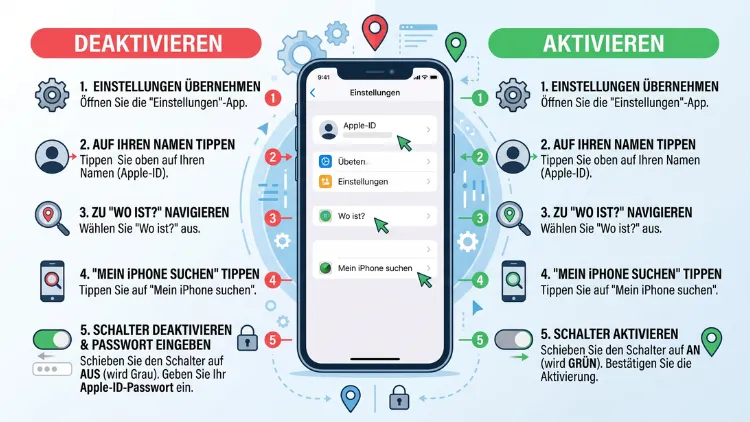
„Mein iPhone suchen“ aktivieren Sie unter Einstellungen > [Ihr Name] > Wo ist? > Mein iPhone suchen, indem Sie den Schalter einschalten. Zum Deaktivieren tippen Sie denselben Schalter erneut an und bestätigen mit dem Passwort Ihres Apple Accounts. Alternativ klappt das Ausschalten auch über iCloud im Browser.
Wichtig: Vor Verkauf, Reparatur oder Zurücksetzen sollten Sie die Funktion immer deaktivieren, damit keine Aktivierungssperre zurückbleibt.
Was ist „Mein iPhone suchen“ überhaupt?
„Mein iPhone suchen“ ist eine Ortungs- und Schutzfunktion von Apple. Sie ist Teil des Dienstes „Wo ist?“ und hilft Ihnen, ein verlorenes oder gestohlenes iPhone wiederzufinden. Außerdem schützt sie Ihr Gerät vor fremder Nutzung.
Früher gab es dafür eine eigene App. Seit iOS 13 sind „Mein iPhone suchen“ und „Freunde suchen“ jedoch in der App „Wo ist?“ zusammengefasst. Die Funktion selbst heißt aber weiterhin „Mein iPhone suchen“.
Wenn die Funktion aktiv ist, können Sie zum Beispiel Folgendes tun:
- Standort anzeigen: Sie sehen Ihr iPhone auf einer Karte.
- Ton abspielen: Das iPhone klingelt laut, auch wenn es stummgeschaltet ist.
- Als verloren markieren: Das iPhone wird gesperrt, und auf dem Sperrbildschirm erscheint eine Nachricht mit Ihrer Telefonnummer.
- Gerät aus der Ferne löschen: Alle Daten werden gelöscht, falls das iPhone nicht mehr auftaucht.
- Aktivierungssperre nutzen: Niemand kann das iPhone ohne Ihr Passwort neu einrichten.
Deshalb gehört „Mein iPhone suchen“ zu den wichtigsten Sicherheitsfunktionen auf dem iPhone. Zudem ist sie bei der Ersteinrichtung in der Regel automatisch eingeschaltet.
Der Unterschied zwischen „Wo ist?“ und „Mein iPhone suchen“
Viele Nutzer verwechseln die Begriffe. Deshalb hier eine kurze Übersicht:
- „Wo ist?“ ist die App und der übergeordnete Dienst. Darin orten Sie Geräte, Gegenstände mit AirTag und Personen.
- „Mein iPhone suchen“ ist die konkrete Funktion, die Ihr eigenes iPhone ortbar macht.
- „Standort teilen“ ist dagegen eine separate Option. Damit sehen Freunde und Familie, wo Sie sich befinden.
Wenn Sie also nur „Standort teilen“ ausschalten, bleibt „Mein iPhone suchen“ trotzdem aktiv. Umgekehrt gilt das ebenso.
Voraussetzungen für „Mein iPhone suchen“
Bevor Sie die Funktion einschalten oder ausschalten, sollten einige Punkte erfüllt sein. Andernfalls erscheinen Fehlermeldungen, oder der Schalter lässt sich nicht bedienen.
Sie benötigen:
- einen Apple Account (früher „Apple-ID“), mit dem Sie auf dem iPhone angemeldet sind,
- das Passwort dieses Apple Accounts,
- eine Internetverbindung über WLAN oder Mobilfunk,
- aktivierte Ortungsdienste, damit der Standort ermittelt werden kann,
- idealerweise eine aktuelle iOS-Version.
Übrigens: Apple hat iOS 27 am 14. September 2026 für kompatible iPhones veröffentlicht. Die Wege in den Einstellungen sind jedoch seit mehreren Versionen nahezu gleich. Die folgenden Anleitungen funktionieren deshalb auch unter iOS 26, iOS 18 und iOS 17.
„Mein iPhone suchen“ aktivieren – Schritt für Schritt
Falls die Funktion bei Ihnen ausgeschaltet ist, sollten Sie sie so schnell wie möglich einschalten. Denn nur dann können Sie Ihr iPhone bei Verlust orten.
So aktivieren Sie „Mein iPhone suchen“:
- Öffnen Sie die App Einstellungen.
- Tippen Sie ganz oben auf Ihren Namen.
- Wählen Sie „Wo ist?“.
- Tippen Sie auf „Mein iPhone suchen“.
- Schalten Sie den Schalter bei „Mein iPhone suchen“ ein (grün).
Anschließend ist Ihr iPhone mit Ihrem Apple Account verknüpft. Zusätzlich greift nun automatisch die Aktivierungssperre.
Zusätzliche Optionen einschalten
Direkt unter dem Hauptschalter finden Sie außerdem zwei weitere Optionen. Diese sollten Sie ebenfalls aktivieren:
- „Netzwerk von ‚Wo ist?‘“: Damit lässt sich Ihr iPhone auch ohne Internetverbindung finden. Andere Apple-Geräte in der Nähe erkennen Ihr iPhone per Bluetooth und übermitteln den Standort anonym und verschlüsselt. Außerdem können Sie ein iPhone 11 oder neuer so bis zu 24 Stunden nach dem Ausschalten orten.
- „Letzten Standort senden“: Kurz bevor der Akku leer ist, schickt das iPhone automatisch seinen letzten Standort an Apple. Dadurch wissen Sie zumindest, wo es zuletzt war.
Beide Optionen kosten kaum Akku. Deshalb gibt es keinen Grund, sie auszuschalten.
Ortungsdienste prüfen
„Mein iPhone suchen“ funktioniert nur zuverlässig, wenn die Ortungsdienste aktiv sind. So prüfen Sie das:
- Öffnen Sie Einstellungen.
- Tippen Sie auf „Datenschutz & Sicherheit“.
- Wählen Sie „Ortungsdienste“.
- Schalten Sie „Ortungsdienste“ oben ein.
- Scrollen Sie nach unten zu „Wo ist?“ und wählen Sie „Beim Verwenden der App“.
Zusätzlich können Sie unter „Systemdienste“ prüfen, ob „Mein iPhone suchen“ dort ebenfalls aktiviert ist. Das ist standardmäßig der Fall.
Aktivierung testen
Anschließend lohnt sich ein kurzer Test. Dafür öffnen Sie auf einem anderen Apple-Gerät die App „Wo ist?“ oder rufen icloud.com/find im Browser auf. Melden Sie sich mit Ihrem Apple Account an und prüfen Sie, ob Ihr iPhone auf der Karte erscheint. Ist das der Fall, funktioniert alles richtig.
„Mein iPhone suchen“ deaktivieren direkt am iPhone
Es gibt jedoch Situationen, in denen Sie die Funktion ausschalten müssen. Das gilt zum Beispiel vor dem Verkauf, vor einer Reparatur oder beim Wechsel des Apple Accounts.
So deaktivieren Sie „Mein iPhone suchen“ am Gerät:
- Öffnen Sie Einstellungen.
- Tippen Sie oben auf Ihren Namen.
- Wählen Sie „Wo ist?“.
- Tippen Sie auf „Mein iPhone suchen“.
- Schalten Sie den Schalter bei „Mein iPhone suchen“ aus.
- Geben Sie das Passwort Ihres Apple Accounts ein.
- Tippen Sie auf „Deaktivieren“.
Danach ist die Ortung ausgeschaltet. Gleichzeitig wird die Aktivierungssperre aufgehoben. Außerdem erhalten Sie in der Regel eine E-Mail von Apple, die Sie über die Deaktivierung informiert.
Wichtig: Das Passwort ist ein bewusster Schutz. Denn so kann ein Dieb die Ortung nicht einfach abschalten. Den Gerätecode allein reicht deshalb nicht aus.
Deaktivieren, wenn „Schutz für gestohlene Geräte“ aktiv ist
Seit iOS 17.3 gibt es die Funktion „Schutz für gestohlene Geräte“. Sie sorgt dafür, dass bestimmte sensible Aktionen zusätzlich abgesichert sind. Dazu gehört ebenfalls das Ausschalten von „Mein iPhone suchen“.
Wenn der Schutz aktiv ist, gilt Folgendes:
- Sie müssen sich mit Face ID oder Touch ID ausweisen. Der Gerätecode reicht als Ersatz nicht.
- Befinden Sie sich nicht an einem vertrauten Ort (zum Beispiel zu Hause oder bei der Arbeit), startet zusätzlich eine Sicherheitsverzögerung von einer Stunde.
- Nach Ablauf der Stunde müssen Sie sich erneut per Face ID oder Touch ID ausweisen.
Deshalb kann es passieren, dass sich der Schalter unterwegs nicht sofort ausschalten lässt. Das ist jedoch kein Fehler, sondern gewollt.
Schutz für gestohlene Geräte vorübergehend ausschalten
Falls Sie das iPhone zum Beispiel direkt im Laden abgeben möchten, können Sie den Schutz zuerst deaktivieren. In der Apple Community wird genau dieser Weg empfohlen, wenn sich „Mein iPhone suchen“ nicht ausschalten lässt.
So gehen Sie vor:
- Öffnen Sie Einstellungen.
- Tippen Sie auf „Face ID & Code“ (bzw. „Touch ID & Code“).
- Geben Sie Ihren Gerätecode ein.
- Tippen Sie auf „Schutz für gestohlene Geräte“.
- Schalten Sie die Funktion aus.
Allerdings kann auch hier die Sicherheitsverzögerung greifen, wenn Sie nicht an einem vertrauten Ort sind. Planen Sie deshalb am besten etwas Zeit ein. Alternativ erledigen Sie die Deaktivierung einfach zu Hause.
„Mein iPhone suchen“ über iCloud im Browser deaktivieren
Manchmal haben Sie das iPhone nicht mehr in der Hand. Zum Beispiel, weil Sie es bereits verschickt oder verkauft haben. In diesem Fall entfernen Sie das Gerät über iCloud im Browser.
Das funktioniert auf allen Systemen mit Webbrowser:
- Windows 11/10 mit Edge, Chrome oder Firefox,
- macOS mit Safari oder Chrome,
- Android mit Chrome oder einem anderen mobilen Browser,
- Linux und ChromeOS ebenfalls über den Browser.
So entfernen Sie das iPhone aus Ihrem Account:
- Öffnen Sie einen Browser und rufen Sie
icloud.com/findauf. - Melden Sie sich mit Ihrem Apple Account und Passwort an.
- Bestätigen Sie gegebenenfalls die Zwei-Faktor-Authentifizierung.
- Wählen Sie oben bzw. links „Alle Geräte“.
- Tippen oder klicken Sie auf das betreffende iPhone.
- Wählen Sie „Dieses Gerät entfernen“ bzw. „Aus Account entfernen“.
- Bestätigen Sie die Aktion.
Wichtig: Diese Option erscheint nur, wenn das iPhone offline ist oder bereits gelöscht wurde. Ist das Gerät noch online, taucht es sonst erneut in der Liste auf.
Wenn das iPhone noch online ist
Falls das iPhone noch eingeschaltet und verbunden ist, gehen Sie deshalb in zwei Schritten vor:
- Wählen Sie das iPhone aus und klicken Sie auf „Dieses Gerät löschen“.
- Warten Sie, bis das Löschen abgeschlossen ist.
- Wählen Sie anschließend „Aus Account entfernen“.
Dadurch wird das iPhone zurückgesetzt und gleichzeitig die Aktivierungssperre entfernt. Diese Methode eignet sich besonders, wenn Sie ein bereits verkauftes Gerät freigeben möchten.
Über die „Wo ist?“-App auf einem anderen Apple-Gerät
Haben Sie ein iPad oder einen Mac, können Sie das iPhone ebenso über die App „Wo ist?“ entfernen. Das ist oft bequemer als der Browser.
So funktioniert es:
- Öffnen Sie die App „Wo ist?“ auf dem iPad oder Mac.
- Wählen Sie den Tab „Geräte“.
- Tippen Sie auf das iPhone, das Sie entfernen möchten.
- Scrollen Sie nach unten.
- Tippen Sie auf „Dieses Gerät entfernen“.
- Bestätigen Sie den Vorgang.
Auch hier gilt: Die Option ist nur verfügbar, wenn das iPhone offline ist oder bereits gelöscht wurde.
Vor Verkauf, Reparatur oder Tausch: die richtige Reihenfolge
Viele Probleme entstehen, weil die Schritte in der falschen Reihenfolge erfolgen. Deshalb hier die empfohlene Abfolge.
Vor dem Verkauf oder Verschenken
- Backup erstellen: Unter Einstellungen > [Ihr Name] > iCloud > iCloud-Backup tippen Sie auf „Jetzt sichern“.
- Apple Watch entkoppeln, falls vorhanden (in der Watch-App > Alle Uhren > Info-Symbol > „Apple Watch entkoppeln“).
- „Mein iPhone suchen“ deaktivieren, wie oben beschrieben.
- Vom Apple Account abmelden: Einstellungen > [Ihr Name] > ganz unten „Abmelden“.
- iPhone zurücksetzen: Einstellungen > Allgemein > iPhone übertragen/zurücksetzen > „Alle Inhalte & Einstellungen löschen“.
- SIM-Karte entnehmen bzw. eSIM löschen, sofern Sie diese nicht übertragen.
Übrigens: Beim Zurücksetzen fragt das iPhone ohnehin nach Ihrem Apple-Account-Passwort. Dadurch werden „Mein iPhone suchen“ und die Aktivierungssperre automatisch mit ausgeschaltet. Trotzdem ist es sicherer, die Schritte einzeln durchzugehen.
Vor einer Reparatur
Bei einer Reparatur im Apple Store, bei einem autorisierten Apple-Servicepartner oder bei einem freien Reparaturdienst ist die Lage etwas anders. Apple und viele Partner verlangen, dass „Mein iPhone suchen“ ausgeschaltet ist. Andernfalls lehnen sie die Annahme mitunter ab.
Deshalb gilt:
- Backup erstellen, bevor Sie das Gerät abgeben.
- „Mein iPhone suchen“ deaktivieren.
- Das iPhone müssen Sie in der Regel nicht zurücksetzen, sofern der Dienstleister es nicht ausdrücklich verlangt.
Außerdem gibt es bei neueren iOS-Versionen den Reparaturzustand. Dabei kann „Mein iPhone suchen“ unter Umständen aktiv bleiben. Fragen Sie jedoch am besten vorher beim jeweiligen Anbieter nach, was konkret erforderlich ist.
Nach der Reparatur schalten Sie die Funktion einfach wieder ein.
Beim Tausch oder Upgrade auf ein neues iPhone
Wechseln Sie auf ein neues iPhone, übertragen Sie zuerst Ihre Daten. Dafür nutzen Sie zum Beispiel „Schnellstart“, indem Sie beide Geräte nebeneinanderlegen. Erst danach setzen Sie das alte iPhone zurück. Dadurch verlieren Sie keine Daten, und das alte Gerät ist trotzdem sauber freigegeben.
Die Aktivierungssperre verstehen
Die Aktivierungssperre ist eng mit „Mein iPhone suchen“ verbunden. Sobald Sie die Funktion einschalten, wird das iPhone mit Ihrem Apple Account verknüpft.
Das bedeutet konkret:
- Niemand kann das iPhone nach dem Zurücksetzen ohne Ihr Passwort neu einrichten.
- Ein Dieb kann die Ortung zudem nicht einfach abschalten.
- Ein gestohlenes iPhone ist dadurch für Kriminelle deutlich weniger wert.
Andererseits kann die Aktivierungssperre zum Problem werden, wenn Sie ein gebrauchtes iPhone kaufen. Denn wenn der Verkäufer die Funktion nicht deaktiviert hat, können Sie das Gerät nicht nutzen.
So prüfen Sie ein gebrauchtes iPhone
Bevor Sie ein gebrauchtes iPhone kaufen, sollten Sie deshalb Folgendes kontrollieren:
- Schalten Sie das iPhone ein.
- Erscheint der Sperrbildschirm mit Code, ist das Gerät noch nicht zurückgesetzt. Bitten Sie den Verkäufer, es in Ihrem Beisein zurückzusetzen.
- Erscheint beim Einrichten der Hinweis „iPhone gesperrt für Eigentümer“ bzw. „Aktivierungssperre“, ist das Gerät noch mit einem fremden Account verknüpft.
- Kaufen Sie das iPhone in diesem Fall nicht, bis der Verkäufer die Sperre aufgehoben hat.
Zusätzlich können Sie direkt beim Einrichten prüfen, ob die Anmeldung mit Ihrem eigenen Apple Account problemlos klappt. Erst dann ist das Gerät wirklich frei.
„Mein iPhone suchen“ ohne Passwort deaktivieren – was wirklich geht
Diese Frage taucht besonders häufig auf. Die ehrliche Antwort lautet jedoch: Ohne das Passwort des Apple Accounts lässt sich „Mein iPhone suchen“ nicht deaktivieren. Das ist der eigentliche Zweck der Funktion.
Trotzdem gibt es legitime Wege, wenn Sie Ihr Passwort vergessen haben.
Passwort zurücksetzen am iPhone
- Öffnen Sie Einstellungen.
- Tippen Sie auf Ihren Namen.
- Wählen Sie „Anmelden & Sicherheit“.
- Tippen Sie auf „Passwort ändern“.
- Geben Sie Ihren Gerätecode ein.
- Legen Sie ein neues Passwort fest.
Anschließend können Sie „Mein iPhone suchen“ mit dem neuen Passwort ausschalten.
Passwort über den Browser zurücksetzen
Falls Sie keinen Zugriff auf ein vertrautes Gerät haben, nutzen Sie die offizielle Apple-Seite iforgot.apple.com. Dort geben Sie Ihre E-Mail-Adresse oder Telefonnummer ein und folgen den Anweisungen. Zudem gibt es die App „Apple Support“, über die Sie das Passwort auf einem geliehenen iPhone oder iPad zurücksetzen können.
Wiederherstellungskontakt oder Wiederherstellungsschlüssel
Haben Sie früher einen Wiederherstellungskontakt eingerichtet, kann diese Person Ihnen einen Code erzeugen. Dadurch erhalten Sie wieder Zugriff. Ebenso hilft ein Wiederherstellungsschlüssel, falls Sie diesen angelegt und sicher aufbewahrt haben.
Aktivierungssperre über Apple aufheben lassen
Wenn Sie der rechtmäßige Eigentümer sind, aber keinen Zugriff mehr auf den Account haben, können Sie bei Apple eine Supportanfrage zur Aktivierungssperre stellen. Dafür benötigen Sie in der Regel einen Kaufbeleg, auf dem die Seriennummer oder IMEI steht. Apple prüft den Nachweis und hebt die Sperre gegebenenfalls auf.
Achtung: Angebote im Internet, die ein „iCloud-Unlock“ gegen Geld versprechen, sind meist unseriös. Häufig handelt es sich dabei um Betrug oder illegale Methoden. Lassen Sie deshalb die Finger davon.
Probleme beim (De)aktivieren und ihre Lösungen
Nicht immer klappt alles auf Anhieb. Die folgenden Probleme treten besonders häufig auf.
Der Schalter ist ausgegraut
Ist der Schalter bei „Mein iPhone suchen“ grau und lässt sich nicht bedienen, kann das mehrere Ursachen haben:
- Bildschirmzeit-Beschränkungen: Unter Einstellungen > Bildschirmzeit > Beschränkungen > Änderungen an Accounts muss „Erlauben“ eingestellt sein.
- Verwaltetes Gerät: Firmen- oder Schul-iPhones sind oft per MDM (Mobile Device Management) eingeschränkt. In diesem Fall hilft nur die IT-Abteilung.
- Kinder-Account: Bei Kindern in der Familienfreigabe können Eltern die Einstellung sperren.
Das Passwort wird nicht akzeptiert
Prüfen Sie zunächst, ob Sie das richtige Passwort verwenden. Viele Nutzer verwechseln nämlich den Gerätecode mit dem Apple-Account-Passwort. Außerdem sollten Sie auf Groß- und Kleinschreibung achten. Zudem hilft es, die Internetverbindung zu prüfen, denn das Passwort wird online bei Apple bestätigt.
Fehlermeldung „Verbindung zum Server fehlgeschlagen“
In diesem Fall liegt meist ein Verbindungsproblem vor. Folgende Schritte helfen häufig:
- WLAN aus- und wieder einschalten.
- Alternativ auf Mobilfunk wechseln.
- Datum und Uhrzeit prüfen: Einstellungen > Allgemein > Datum & Uhrzeit > „Automatisch einstellen“ aktivieren.
- Den Apple-Systemstatus prüfen, ob iCloud gerade gestört ist.
- Das iPhone neu starten.
Das iPhone erscheint nicht in „Wo ist?“
Wenn Ihr iPhone nicht in der Geräteliste auftaucht, sollten Sie Folgendes kontrollieren:
- Ist „Mein iPhone suchen“ überhaupt aktiviert?
- Sind Sie auf beiden Geräten mit demselben Apple Account angemeldet?
- Sind die Ortungsdienste eingeschaltet?
- Ist das iPhone mit dem Internet verbunden oder das Netzwerk von „Wo ist?“ aktiv?
Die Sicherheitsverzögerung stört
Wie oben beschrieben, startet unterwegs eine Wartezeit von einer Stunde. Deshalb empfiehlt es sich, die Deaktivierung an einem vertrauten Ort wie zu Hause durchzuführen. Dort entfällt die Verzögerung, sofern Sie bei der Funktion die Option „Nicht an vertrauten Orten“ gewählt haben.
„Mein … suchen“ auf iPad, Mac, Apple Watch und AirPods
Da viele Nutzer mehrere Apple-Geräte besitzen, lohnt ein Blick auf die anderen Systeme. Das Prinzip ist nämlich überall ähnlich.
iPad: „Mein iPad suchen“
Auf dem iPad heißt die Funktion „Mein iPad suchen“. Der Weg ist identisch mit dem iPhone:
- Einstellungen öffnen.
- Auf Ihren Namen tippen.
- „Wo ist?“ > „Mein iPad suchen“ wählen.
- Schalter ein- oder ausschalten.
- Beim Ausschalten das Passwort eingeben.
Mac: „Meinen Mac suchen“
Auf dem Mac finden Sie die Funktion unter macOS in den Systemeinstellungen:
- Klicken Sie auf das Apple-Menü und wählen Sie „Systemeinstellungen“.
- Klicken Sie oben links auf Ihren Namen.
- Wählen Sie „iCloud“.
- Suchen Sie „Meinen Mac suchen“ (gegebenenfalls unter „Alle anzeigen“).
- Schalten Sie die Funktion ein oder aus.
Zusätzlich müssen die Ortungsdienste unter „Datenschutz & Sicherheit“ aktiv sein.
Apple Watch: „Meine Apple Watch suchen“
Die Apple Watch wird bei aktiviertem „Mein iPhone suchen“ in der Regel automatisch mit geschützt. Um die Aktivierungssperre der Uhr aufzuheben, entkoppeln Sie die Watch am einfachsten über die Watch-App auf dem iPhone. Dabei werden Sie nach Ihrem Apple-Account-Passwort gefragt.
AirPods: Netzwerk von „Wo ist?“
Bei AirPods gibt es keinen eigenen Hauptschalter. Stattdessen finden Sie die Option so:
- Verbinden Sie die AirPods mit dem iPhone.
- Öffnen Sie Einstellungen > Bluetooth.
- Tippen Sie auf das Info-Symbol neben Ihren AirPods.
- Schalten Sie „Netzwerk von ‚Wo ist?‘“ ein oder aus.
Außerdem lassen sich unterstützte AirPods ebenfalls über die App „Wo ist?“ orten und einen Ton abspielen lassen.
iPhone orten, wenn es verloren ist
Da „Mein iPhone suchen“ vor allem im Ernstfall wichtig ist, hier noch eine kurze Anleitung. So finden Sie Ihr iPhone wieder:
- Öffnen Sie „Wo ist?“ auf einem anderen Apple-Gerät oder
icloud.com/findim Browser. - Melden Sie sich mit Ihrem Apple Account an.
- Wählen Sie Ihr iPhone aus.
- Sehen Sie sich den Standort auf der Karte an.
Anschließend stehen Ihnen folgende Aktionen zur Verfügung:
- „Ton abspielen“, wenn das iPhone in der Nähe ist.
- „Route“, um sich zum Standort navigieren zu lassen.
- „Als verloren markieren“, um das Gerät zu sperren und eine Nachricht anzuzeigen.
- „Dieses Gerät löschen“, falls Sie nicht mehr mit einer Rückgabe rechnen.
Tipp: Löschen Sie das iPhone nicht zu früh. Denn nach dem Löschen können Sie es zwar weiterhin über die Aktivierungssperre schützen, aber je nach Situation eingeschränkter orten. Nutzen Sie deshalb zuerst den Modus „Verloren“.
Zusätzlich sollten Sie bei einem Diebstahl Anzeige bei der Polizei erstatten. Außerdem sperren Sie am besten die SIM-Karte bei Ihrem Mobilfunkanbieter.
iPhone von einem Android-Smartphone oder Windows-PC orten
Haben Sie kein weiteres Apple-Gerät, ist das kein Problem. Öffnen Sie einfach auf einem Android-Smartphone oder einem PC mit Windows 11/10 den Browser und rufen Sie icloud.com/find auf. Dort melden Sie sich an und sehen Ihr iPhone ebenfalls auf der Karte. Übrigens können Sie über diese Seite „Mein iPhone suchen“ in bestimmten Fällen auch ohne Zwei-Faktor-Code nutzen, damit Sie im Notfall schnell handeln können.
Datenschutz: Wer sieht meinen Standort?
Viele Nutzer fragen sich zudem, ob Apple ihren Standort dauerhaft speichert. Grundsätzlich gilt:
- Der Standort ist Ende-zu-Ende-verschlüsselt, wenn er über das Netzwerk von „Wo ist?“ gesendet wird.
- Andere Apple-Geräte, die Ihr iPhone erkennen, erfahren nicht, wem es gehört.
- Nur Sie sehen den Standort Ihres Geräts, sofern Sie ihn nicht teilen.
Wenn Sie jedoch die Familienfreigabe nutzen und dort „Standort teilen“ aktiviert haben, können Familienmitglieder Ihre Geräte ebenfalls sehen. Das lässt sich unter Einstellungen > [Ihr Name] > Wo ist? > „Meinen Standort teilen“ anpassen.
Deshalb ist es sinnvoll, regelmäßig zu prüfen, mit wem Sie Ihren Standort teilen. Zusätzlich hilft die Funktion Sicherheitsprüfung unter Einstellungen > Datenschutz & Sicherheit > Sicherheitsprüfung. Damit sehen und beenden Sie Freigaben auf einen Blick.
Häufige Fragen zu „Mein iPhone suchen“
Sollte „Mein iPhone suchen“ immer eingeschaltet sein?
Ja, im Alltag sollte die Funktion immer aktiv sein. Denn nur so können Sie Ihr iPhone bei Verlust orten und vor fremder Nutzung schützen. Ausschalten sollten Sie sie lediglich vor Verkauf, Reparatur oder Accountwechsel.
Verbraucht „Mein iPhone suchen“ viel Akku?
Nein, der Akkuverbrauch ist sehr gering. Die Funktion ermittelt den Standort nur bei Bedarf. Auch das Netzwerk von „Wo ist?“ nutzt energiesparendes Bluetooth. Deshalb müssen Sie die Funktion aus Akkugründen nicht ausschalten.
Kann ich „Mein iPhone suchen“ mit dem Gerätecode deaktivieren?
Nein, der Gerätecode reicht nicht aus. Sie benötigen immer das Passwort Ihres Apple Accounts. Ist zusätzlich der Schutz für gestohlene Geräte aktiv, ist außerdem Face ID oder Touch ID erforderlich.
Kann ich ein ausgeschaltetes iPhone orten?
Ja, in vielen Fällen schon. Ab dem iPhone 11 lässt sich das Gerät dank des Netzwerks von „Wo ist?“ bis zu 24 Stunden nach dem Ausschalten finden. Voraussetzung ist jedoch, dass die Option vorher aktiviert war.
Was passiert, wenn ich „Mein iPhone suchen“ ausschalte?
Das iPhone lässt sich dann nicht mehr orten, sperren oder aus der Ferne löschen. Zudem wird die Aktivierungssperre aufgehoben. Ihre Daten, Fotos und Apps bleiben dagegen vollständig erhalten.
Warum muss ich „Mein iPhone suchen“ vor der Reparatur deaktivieren?
Viele Werkstätten verlangen das, damit sie das Gerät testen und gegebenenfalls zurücksetzen können. Außerdem verhindert es Probleme mit der Aktivierungssperre nach einem Teiletausch. Fragen Sie jedoch vorher nach, ob der Anbieter den Reparaturzustand unterstützt.
Kann ich „Mein iPhone suchen“ für ein Familienmitglied deaktivieren?
Grundsätzlich nur mit dem Passwort des jeweiligen Apple Accounts. Bei Kindern in der Familienfreigabe kennen Eltern das Passwort häufig. Bei Erwachsenen muss die Person es selbst tun oder Ihnen ihr Passwort nennen.
Erfährt ein Dieb, dass ich mein iPhone orte?
Nein, das iPhone zeigt beim Orten keine Meldung an. Erst wenn Sie einen Ton abspielen oder den Modus „Verloren“ aktivieren, wird das sichtbar. Deshalb können Sie den Standort unauffällig verfolgen.
Wie entferne ich ein altes iPhone aus meinem Apple Account?
Öffnen Sie „Wo ist?“ oder icloud.com/find, wählen Sie das Gerät aus und tippen Sie auf „Dieses Gerät entfernen“. Alternativ geht das unter Einstellungen > [Ihr Name]: Scrollen Sie zur Geräteliste, wählen Sie das alte iPhone und tippen Sie auf „Aus Account entfernen“.
Fazit
„Mein iPhone suchen“ schalten Sie schnell unter Einstellungen > [Ihr Name] > Wo ist? ein oder aus. Zum Deaktivieren benötigen Sie jedoch immer das Passwort Ihres Apple Accounts und gegebenenfalls Face ID.
Im Alltag sollte die Funktion deshalb stets aktiv bleiben. Vor Verkauf oder Reparatur schalten Sie sie hingegen gezielt aus, damit keine Aktivierungssperre zurückbleibt.
