
Legen Sie unter Windows 11/10 die Ethernet-Verbindung als getaktete oder nicht getaktete Verbindung fest – Anleitung für PC und Laptop.
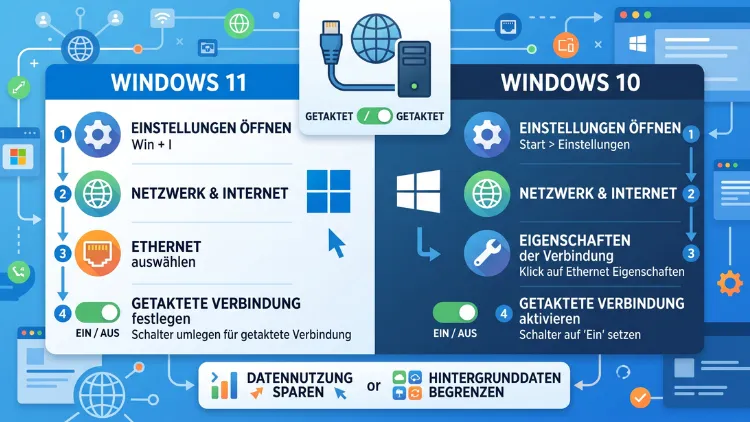
Um eine Ethernet-Verbindung als getaktet festzulegen, öffnen Sie unter Windows 11 die Einstellungen mit Windows + I, wählen Netzwerk und Internet > Ethernet und aktivieren den Schalter „Getaktete Verbindung“. Unter Windows 10 klicken Sie zusätzlich auf den Netzwerknamen. Zum Aufheben schalten Sie die Option einfach wieder aus.
Darüber hinaus zeigt diese Anleitung, wie Sie die Einstellung per Registry erzwingen, Datenlimits nutzen und typische Probleme lösen. So behalten Sie Ihr Datenvolumen jederzeit im Griff.
Was bedeutet „getaktete Verbindung“ unter Windows?
Eine getaktete Verbindung (englisch: Metered Connection) ist eine Netzwerkverbindung, bei der Windows davon ausgeht, dass jedes Megabyte Geld kostet oder das Datenvolumen begrenzt ist. Deshalb verhält sich das System bei solchen Verbindungen deutlich zurückhaltender.
Ursprünglich war diese Funktion vor allem für WLAN und mobile Breitbandverbindungen (LTE, 5G) gedacht. Schließlich nutzen viele Menschen unterwegs einen Hotspot mit begrenztem Tarif. Kabelverbindungen galten dagegen lange als unbegrenzt.
Inzwischen hat sich das jedoch geändert. Seit dem Windows 10 Creators Update (Version 1703) lässt sich auch eine LAN-Verbindung als getaktet festlegen. Unter Windows 11 ist die Option ebenfalls fest integriert und sogar noch leichter erreichbar.
Kurz gesagt: Eine nicht getaktete Verbindung darf Windows uneingeschränkt nutzen. Eine getaktete Verbindung hingegen behandelt Windows sparsam, verschiebt große Downloads und pausiert Hintergrundaktivitäten.
Warum eine Ethernet-Verbindung als getaktet festlegen?
Auf den ersten Blick wirkt es seltsam, ausgerechnet eine Kabelverbindung zu drosseln. Allerdings gibt es zahlreiche Situationen, in denen genau das sinnvoll ist. Zum Beispiel hängt am LAN-Kabel nicht immer ein klassischer DSL- oder Glasfaseranschluss.
Typische Gründe für eine getaktete Ethernet-Verbindung sind:
- LTE- oder 5G-Router mit Volumentarif: Viele Haushalte auf dem Land nutzen einen mobilen Router. Obwohl der PC per Kabel verbunden ist, stammt das Internet aus einem begrenzten Mobilfunktarif.
- USB-Tethering vom Smartphone: Wenn Sie Ihr Handy per USB-Kabel verbinden, erkennt Windows die Verbindung häufig als Ethernet-Adapter. Folglich zählt jedes Update gegen Ihr mobiles Datenvolumen.
- Satelliteninternet oder Richtfunk: Einige Tarife besitzen ein monatliches Kontingent oder drosseln nach einer bestimmten Datenmenge.
- Hotel-, Ferienwohnungs- oder Campingplatz-Netzwerke: Hier ist die Bandbreite oft knapp oder wird pro Gigabyte abgerechnet.
- Updates kontrollieren: Außerdem nutzen viele Anwender die Funktion bewusst, um automatische Windows-Updates zu verzögern und selbst zu bestimmen, wann große Downloads starten.
- Bandbreite schonen: Zudem kann die Einstellung verhindern, dass Hintergrund-Downloads Videokonferenzen, Onlinespiele oder Streams ausbremsen.
- Firmen- und Schulnetze mit Traffic-Limits: Ebenso verlangen manche Netzwerke, dass Clients möglichst wenig Hintergrundverkehr erzeugen.
Umgekehrt gibt es natürlich auch Gründe, eine Ethernet-Verbindung als nicht getaktet festzulegen. Wenn Sie zum Beispiel inzwischen einen Glasfaseranschluss mit Flatrate besitzen, sollte Windows wieder alle Updates und Synchronisierungen normal durchführen.
Was passiert, wenn die Verbindung getaktet ist?
Bevor Sie die Einstellung ändern, lohnt sich ein Blick auf die konkreten Auswirkungen. Denn Windows reduziert nicht einfach pauschal die Geschwindigkeit. Stattdessen passt das System gezielt bestimmte Funktionen an.
Diese Funktionen schränkt Windows ein
- Windows Update: Windows lädt die meisten Updates nicht mehr automatisch herunter. Allerdings können wichtige Sicherheitsupdates weiterhin übertragen werden.
- Übermittlungsoptimierung: Der PC teilt keine Update-Dateien mehr mit anderen Computern im Internet oder Heimnetz.
- Microsoft Store: Automatische App-Updates werden in der Regel pausiert.
- OneDrive: Die Synchronisierung kann automatisch angehalten werden, sofern die passende Option in OneDrive aktiv ist.
- Treiber und Gerätesoftware: Windows lädt Treiber-Apps und Gerätesymbole nicht mehr automatisch herunter.
- Offlinekarten: Kartenupdates finden nur noch statt, wenn Sie das ausdrücklich erlauben.
- Live-Kacheln (Windows 10): Die Kacheln im Startmenü aktualisieren sich seltener oder gar nicht.
- Hintergrund-Apps: Einige Apps reduzieren ihre Hintergrundaktivität, weil sie den Verbindungsstatus abfragen.
Diese Funktionen laufen normal weiter
Dagegen bleibt Ihre alltägliche Internetnutzung unverändert. Die Einstellung drosselt nicht die Geschwindigkeit Ihres Browsers, Ihrer Downloads oder Ihrer Streams.
- Surfen im Browser (Microsoft Edge, Google Chrome, Mozilla Firefox)
- Streaming über Netflix, YouTube oder Spotify
- Videokonferenzen mit Microsoft Teams, Zoom oder Skype
- Onlinespiele und Spieleplattformen wie Steam (hier müssen Sie gegebenenfalls in Steam selbst Update-Zeiten festlegen)
- Manuelle Downloads, die Sie selbst starten
Deshalb ist die getaktete Verbindung kein Datensparmodus für alle Programme. Vielmehr ist sie ein Signal an Windows und an Apps, die diese Information auswerten. Programme von Drittanbietern ignorieren den Status jedoch häufig.
Windows 11: Ethernet-Verbindung als getaktet festlegen
Unter Windows 11 ist die Einstellung besonders schnell erreichbar. Voraussetzung ist lediglich, dass Ihr PC gerade per LAN-Kabel verbunden ist. Andernfalls erscheint die Ethernet-Seite nicht vollständig.
So gehen Sie vor:
- Drücken Sie die Tastenkombination Windows + I, um die Einstellungen zu öffnen.
- Klicken Sie in der linken Spalte auf „Netzwerk und Internet“.
- Wählen Sie anschließend auf der rechten Seite „Ethernet“ aus.
- Suchen Sie den Eintrag „Getaktete Verbindung“.
- Schalten Sie den Schieberegler auf „Ein“.
Die Änderung greift sofort. Ein Neustart ist nicht nötig. Außerdem erscheint direkt darunter der Link „Datenlimit festlegen, um die Datennutzung in diesem Netzwerk zu steuern“, den Sie optional nutzen können.
Tipp: Alternativ gelangen Sie noch schneller zum Ziel. Klicken Sie dazu mit der rechten Maustaste auf das Netzwerksymbol in der Taskleiste und wählen Sie „Netzwerk- und Interneteinstellungen“. Danach klicken Sie wie oben beschrieben auf „Ethernet“.
Mehrere Netzwerkadapter unter Windows 11
Besitzt Ihr Rechner mehrere LAN-Anschlüsse oder nutzen Sie zusätzlich einen USB-Ethernet-Adapter, zeigt Windows 11 unter „Netzwerk und Internet“ gegebenenfalls mehrere Einträge wie „Ethernet“ und „Ethernet 2“. In diesem Fall müssen Sie die Einstellung für jeden Adapter separat vornehmen.
Zusätzlich speichert Windows die Einstellung pro Netzwerkprofil. Wechseln Sie also mit Ihrem Laptop zwischen Büro und Zuhause, kann die Option je nach Netzwerk unterschiedlich gesetzt sein.
Getaktete Verbindung unter Windows 11 wieder deaktivieren
Möchten Sie die Ethernet-Verbindung als nicht getaktet festlegen, gehen Sie genauso vor:
- Öffnen Sie die Einstellungen mit Windows + I.
- Wechseln Sie zu „Netzwerk und Internet“ > „Ethernet“.
- Schalten Sie „Getaktete Verbindung“ auf „Aus“.
Anschließend nimmt Windows alle ausstehenden Updates und Synchronisierungen automatisch wieder auf. Dadurch kann direkt nach dem Umschalten kurzzeitig viel Datenverkehr entstehen.
Windows 10: Ethernet als getaktete Verbindung einrichten
Auch unter Windows 10 lässt sich eine kabelgebundene Verbindung als getaktet festlegen. Allerdings ist der Weg einen Klick länger als unter Windows 11. Außerdem benötigen Sie mindestens Version 1703. Da ältere Versionen seit Jahren keine Updates mehr erhalten, ist das heute jedoch praktisch immer erfüllt.
Wichtig: Der reguläre Support für Windows 10 endete am 14. Oktober 2025. Wenn Sie das System im Jahr 2026 weiterhin nutzen, sollten Sie entweder am ESU-Programm (Extended Security Updates) teilnehmen oder einen Umstieg auf Windows 11 planen. Die hier beschriebene Einstellung funktioniert trotzdem unverändert.
So legen Sie die Ethernet-Verbindung unter Windows 10 als getaktet fest:
- Drücken Sie Windows + I, um die Einstellungen zu öffnen.
- Klicken Sie auf „Netzwerk und Internet“.
- Wählen Sie in der linken Spalte „Ethernet“.
- Klicken Sie rechts auf den Namen Ihres Netzwerks (häufig einfach „Netzwerk“ oder „Netzwerk 2“).
- Scrollen Sie zum Abschnitt „Getaktete Verbindung“.
- Aktivieren Sie den Schalter „Als getaktete Verbindung festlegen“.
Ebenso wie bei Windows 11 wirkt die Änderung sofort. Direkt darunter finden Sie außerdem den Link „Datenlimit festlegen, um die Datennutzung in diesem Netzwerk zu steuern“.
Getaktete Verbindung unter Windows 10 aufheben
Um die Verbindung wieder als nicht getaktet festzulegen, folgen Sie denselben Schritten. Schalten Sie im letzten Schritt jedoch „Als getaktete Verbindung festlegen“ auf „Aus“.
Unterschiede zwischen Windows 10 und Windows 11
| Merkmal | Windows 10 | Windows 11 |
|---|---|---|
| Pfad | Einstellungen > Netzwerk und Internet > Ethernet > Netzwerkname | Einstellungen > Netzwerk und Internet > Ethernet |
| Name des Schalters | „Als getaktete Verbindung festlegen“ | „Getaktete Verbindung“ |
| Datenlimit | über Link oder „Status > Datennutzung“ | über Link oder „Erweiterte Netzwerkeinstellungen > Datennutzung“ |
| Registry-Methode | funktioniert | funktioniert |
Getaktete Ethernet-Verbindung per Registry festlegen
Neben den Einstellungen gibt es noch einen zweiten Weg: die Registrierungsdatenbank. Diese Methode ist vor allem dann hilfreich, wenn der Schalter in den Einstellungen fehlt, ausgegraut ist oder Sie den Standardwert für alle Ethernet-Verbindungen ändern möchten.
Achtung: Fehlerhafte Änderungen an der Registry können Windows beschädigen. Deshalb sollten Sie vorher einen Wiederherstellungspunkt erstellen. Geben Sie dazu im Startmenü „Wiederherstellungspunkt erstellen“ ein, klicken Sie auf „Erstellen“ und vergeben Sie einen Namen.
Zudem benötigen Sie Administratorrechte. Der betreffende Schlüssel gehört standardmäßig dem Systemkonto TrustedInstaller. Folglich müssen Sie zuerst die Berechtigungen anpassen.
Schritt 1: Registrierungs-Editor öffnen
- Drücken Sie Windows + R.
- Geben Sie regedit ein und bestätigen Sie mit Enter.
- Bestätigen Sie die Abfrage der Benutzerkontensteuerung mit „Ja“.
Schritt 2: Zum richtigen Schlüssel navigieren
Kopieren Sie folgenden Pfad in die Adresszeile des Registrierungs-Editors und drücken Sie Enter:
HKEY_LOCAL_MACHINE\SOFTWARE\Microsoft\Windows NT\CurrentVersion\NetworkList\DefaultMediaCost
Auf der rechten Seite sehen Sie nun mehrere Einträge, zum Beispiel „3G“, „4G“, „Default“, „WiFi“ und „Ethernet“.
Schritt 3: Besitzrechte übernehmen
- Klicken Sie in der linken Spalte mit der rechten Maustaste auf „DefaultMediaCost“.
- Wählen Sie „Berechtigungen“.
- Klicken Sie unten auf „Erweitert“.
- Klicken Sie oben neben „Besitzer: TrustedInstaller“ auf „Ändern“.
- Geben Sie Administratoren ein, klicken Sie auf „Namen überprüfen“ und danach auf „OK“.
- Bestätigen Sie mit „Übernehmen“ und „OK“.
- Markieren Sie im Fenster „Berechtigungen“ die Gruppe „Administratoren“.
- Setzen Sie ein Häkchen bei „Vollzugriff“ in der Spalte „Zulassen“.
- Klicken Sie auf „OK“.
Schritt 4: Wert für Ethernet ändern
- Doppelklicken Sie rechts auf den Eintrag „Ethernet“.
- Tragen Sie als Wert Folgendes ein:
- 2 = Ethernet-Verbindung ist getaktet
- 1 = Ethernet-Verbindung ist nicht getaktet
- Bestätigen Sie mit „OK“.
- Schließen Sie den Registrierungs-Editor und starten Sie den PC neu.
Nach dem Neustart gilt der neue Standardwert. Beachten Sie jedoch: Die Registry legt den Standard für alle Ethernet-Verbindungen fest. Ein individuell gesetzter Schalter in den Einstellungen kann für ein bestimmtes Netzwerkprofil trotzdem abweichen.
Registry-Änderung rückgängig machen
Um den Ursprungszustand wiederherzustellen, setzen Sie den Wert „Ethernet“ einfach wieder auf 1. Außerdem können Sie aus Sicherheitsgründen den Besitzer zurück auf TrustedInstaller ändern. Geben Sie dazu im Schritt „Besitzer ändern“ den Namen NT SERVICE\TrustedInstaller ein.
Gibt es einen Befehl für die Eingabeaufforderung?
Für WLAN existiert tatsächlich ein Befehl. Mit netsh wlan set profileparameter name="Netzwerkname" cost=Fixed legen Sie ein WLAN-Profil als getaktet fest. Für Ethernet bietet netsh jedoch keinen vergleichbaren Parameter. Deshalb bleiben für kabelgebundene Verbindungen nur die Einstellungen oder die Registry.
Datenlimit festlegen und Datennutzung überwachen
Eine getaktete Verbindung ist besonders wirkungsvoll, wenn Sie sie mit einem Datenlimit kombinieren. Dadurch warnt Windows Sie, bevor Ihr Kontingent aufgebraucht ist.
Datenlimit unter Windows 11 einrichten
- Öffnen Sie Einstellungen > Netzwerk und Internet.
- Klicken Sie auf „Erweiterte Netzwerkeinstellungen“.
- Wählen Sie „Datennutzung“.
- Wählen Sie oben rechts den Adapter „Ethernet“ aus.
- Klicken Sie auf „Limit eingeben“.
- Legen Sie den Limittyp fest: „Monatlich“, „Einmalig“ oder „Unbegrenzt“.
- Tragen Sie das Rücksetzdatum sowie das Datenlimit in MB oder GB ein.
- Klicken Sie auf „Speichern“.
Datenlimit unter Windows 10 einrichten
- Öffnen Sie Einstellungen > Netzwerk und Internet.
- Klicken Sie links auf „Status“ und anschließend auf „Datennutzung“.
- Wählen Sie unter „Einstellungen anzeigen für“ den Eintrag „Ethernet“.
- Klicken Sie auf „Limit eingeben“.
- Legen Sie Limittyp, Datum und Datenmenge fest.
- Bestätigen Sie mit „Speichern“.
Sobald Sie sich dem Limit nähern, zeigt Windows eine Benachrichtigung an. Zusätzlich sehen Sie auf derselben Seite, welche Apps wie viele Daten verbraucht haben. Das hilft enorm, versteckte Datenfresser zu entlarven.
Tipp: Über „Statistiken zurücksetzen“ setzen Sie den Zähler auf null. Das ist praktisch, wenn Ihr Tarif an einem anderen Tag als dem eingestellten Rücksetzdatum beginnt.
Windows Update, OneDrive und Co. bei getakteten Verbindungen anpassen
Die getaktete Verbindung allein reicht manchmal nicht aus. Einige Programme besitzen nämlich eigene Optionen, die das Verhalten zusätzlich steuern. Deshalb lohnt es sich, folgende Einstellungen gezielt zu prüfen.
Windows Update über getaktete Verbindungen erlauben oder sperren
Windows kann Updates trotz getakteter Verbindung herunterladen, wenn eine bestimmte Option aktiv ist. So kontrollieren Sie das unter Windows 11:
- Öffnen Sie Einstellungen > Windows Update.
- Klicken Sie auf „Erweiterte Optionen“.
- Schalten Sie „Updates über getaktete Verbindungen herunterladen“ auf „Aus“, wenn Sie Datenvolumen sparen möchten.
Unter Windows 10 finden Sie dieselbe Option unter Einstellungen > Update und Sicherheit > Windows Update > Erweiterte Optionen. Dort heißt sie „Updates über getaktete Verbindungen herunterladen (möglicherweise fallen Gebühren an)“.
Umgekehrt können Sie die Option bewusst aktivieren. Das ist beispielsweise sinnvoll, wenn Sie die Verbindung zwar als getaktet markieren, aber trotzdem stets aktuelle Sicherheitsupdates erhalten möchten.
Übermittlungsoptimierung begrenzen
Die Übermittlungsoptimierung verteilt Update-Dateien zwischen PCs. Das spart Microsoft Bandbreite, kostet Sie jedoch unter Umständen Upload-Volumen.
- Öffnen Sie unter Windows 11 den Pfad Einstellungen > Windows Update > Erweiterte Optionen > Übermittlungsoptimierung.
- Deaktivieren Sie „Downloads von anderen PCs zulassen“ oder beschränken Sie sie auf „Geräte in meinem lokalen Netzwerk“.
- Klicken Sie zusätzlich auf „Erweiterte Optionen“, um eine absolute Bandbreite oder einen Prozentsatz für Downloads und Uploads festzulegen.
Unter Windows 10 finden Sie die Einstellung unter Update und Sicherheit > Übermittlungsoptimierung.
OneDrive-Synchronisierung pausieren
OneDrive kann die Synchronisierung automatisch anhalten, sobald Sie mit einem getakteten Netzwerk verbunden sind. So prüfen Sie das:
- Klicken Sie in der Taskleiste auf das OneDrive-Wolkensymbol.
- Klicken Sie auf das Zahnrad und anschließend auf „Einstellungen“.
- Öffnen Sie den Bereich „Synchronisierung und Sicherung“.
- Klappen Sie „Erweiterte Einstellungen“ auf.
- Aktivieren Sie „Synchronisierung automatisch anhalten, wenn sich dieses Gerät in einem getakteten Netzwerk befindet“.
Je nach OneDrive-Version kann die Bezeichnung leicht abweichen. Die Funktion ist jedoch in aktuellen Versionen weiterhin vorhanden.
Treiberdownloads über getaktete Verbindungen steuern
Windows lädt Gerätesoftware und Treiber-Apps normalerweise nicht über getaktete Verbindungen herunter. Dennoch lässt sich das anpassen:
- Windows 11: Einstellungen > Bluetooth und Geräte > Geräte, anschließend den Schalter „Downloads über getaktete Verbindungen“ prüfen.
- Windows 10: Einstellungen > Geräte > Drucker & Scanner oder Bluetooth- und andere Geräte, anschließend „Downloads über getaktete Verbindungen“ prüfen.
Lassen Sie diesen Schalter ausgeschaltet, wenn Sie Datenvolumen sparen möchten.
Microsoft Store: automatische App-Updates
- Öffnen Sie den Microsoft Store.
- Klicken Sie oben rechts auf Ihr Profilbild und wählen Sie „Einstellungen“.
- Schalten Sie „App-Updates“ aus, wenn Sie Updates vollständig manuell steuern möchten.
Sonderfälle: USB-Tethering, LTE-Router, Docks und virtuelle Adapter
Nicht jede Ethernet-Verbindung ist ein klassisches LAN-Kabel zum Router. Gerade bei den folgenden Konstellationen lohnt sich ein genauer Blick.
USB-Tethering mit Android oder iPhone
Wenn Sie Ihr Android-Smartphone per USB verbinden und USB-Tethering aktivieren, erscheint in Windows meist ein neuer Adapter namens „Remote NDIS based Internet Sharing Device“. Beim iPhone heißt der Adapter dagegen häufig „Apple Mobile Device Ethernet“.
Windows behandelt beide als Ethernet. Folglich markiert das System die Verbindung nicht automatisch als getaktet. Deshalb sollten Sie direkt nach dem ersten Verbinden die Anleitung für Windows 11 oder Windows 10 durchgehen und die Verbindung als getaktet festlegen.
Da Windows die Einstellung dem Netzwerkprofil zuordnet, bleibt sie beim nächsten Verbinden in der Regel erhalten.
LTE- oder 5G-Router per LAN-Kabel
Bei einem mobilen Router (zum Beispiel von AVM, Huawei, TP-Link oder Zyxel) erkennt Windows nicht, dass hinter dem Kabel ein Mobilfunktarif steckt. Zudem gilt das für alle Geräte im Heimnetz. Legen Sie deshalb auf jedem Windows-PC die Verbindung als getaktet fest.
Zusätzlich bieten viele Router eigene Volumenzähler und Drosselfunktionen. Bei einer FRITZ!Box finden Sie etwa unter Internet > Online-Monitor > Onlinezähler eine Übersicht des Verbrauchs. Das ergänzt die Windows-Einstellung sinnvoll.
Docking-Stationen und USB-C-Adapter
Nutzen Sie ein Notebook mit Dockingstation oder USB-C-Hub, erhält jeder neue Adapter oft einen eigenen Namen wie „Ethernet 3“. Wechseln Sie häufig zwischen verschiedenen Docks, kann Windows die Verbindung als neues Netzwerk erkennen. Deshalb sollten Sie die Einstellung nach einem Wechsel kurz überprüfen.
Virtuelle Adapter (Hyper-V, VPN, VirtualBox)
Virtuelle Switches von Hyper-V, VirtualBox oder VMware erzeugen zusätzliche Netzwerkadapter. Ist Hyper-V mit einem externen virtuellen Switch aktiv, läuft die Verbindung über den Adapter „vEthernet“. In diesem Fall müssen Sie die getaktete Verbindung für den vEthernet-Adapter festlegen, weil Windows diesen als eigentliche Internetverbindung verwendet.
Bei VPN-Verbindungen gilt dagegen der Status der zugrunde liegenden Verbindung. Ist das Ethernet getaktet, bleibt es das in der Regel auch bei aktivem VPN.
Getaktete Verbindung lässt sich nicht aktivieren: Lösungen
Manchmal fehlt der Schalter, oder er ist ausgegraut. Glücklicherweise lassen sich die meisten Ursachen schnell beheben.
Der Schalter ist ausgegraut
- Organisationsverwaltung: Erscheint oben in den Einstellungen der Hinweis „Einige dieser Einstellungen werden von Ihrer Organisation verwaltet“, steuert eine Gruppenrichtlinie oder ein MDM-System wie Microsoft Intune die Option. In diesem Fall wenden Sie sich an Ihre IT-Abteilung.
- Fehlende Administratorrechte: Melden Sie sich mit einem Administratorkonto an und versuchen Sie es erneut.
- Beschädigte Registry-Berechtigungen: Nutzen Sie alternativ die oben beschriebene Registry-Methode.
Die Ethernet-Seite zeigt keine Optionen
- Kabel nicht verbunden: Windows zeigt den Schalter nur bei aktiver Verbindung. Prüfen Sie daher, ob das LAN-Kabel steckt und die LEDs am Anschluss leuchten.
- Adapter deaktiviert: Drücken Sie Windows + R, geben Sie ncpa.cpl ein und prüfen Sie, ob der Ethernet-Adapter aktiviert ist. Ist er grau, klicken Sie mit der rechten Maustaste darauf und wählen „Aktivieren“.
- Treiberproblem: Öffnen Sie den Geräte-Manager mit Windows + X > Geräte-Manager. Klappen Sie „Netzwerkadapter“ auf, klicken Sie mit der rechten Maustaste auf Ihren Adapter und wählen Sie „Treiber aktualisieren“. Alternativ laden Sie den aktuellen Treiber direkt beim Hersteller herunter, etwa bei Realtek, Intel oder dem Hersteller Ihres Mainboards.
Die Einstellung wird immer wieder zurückgesetzt
- Netzwerk wird als neu erkannt: Das passiert häufig bei wechselnden Docks oder nach einem Router-Tausch. Setzen Sie die Option dann einfach erneut.
- Netzwerkzurücksetzung: Haben Sie unter Einstellungen > Netzwerk und Internet > Erweiterte Netzwerkeinstellungen > Netzwerk zurücksetzen alles zurückgesetzt, gehen die Profile verloren. Folglich müssen Sie die getaktete Verbindung neu einrichten.
- Dauerhafte Lösung: Setzen Sie den Standardwert über die Registry auf 2, damit jede neue Ethernet-Verbindung automatisch getaktet ist.
Windows lädt trotzdem Updates herunter
Das ist tatsächlich normal. Microsoft stuft bestimmte kritische Sicherheitsupdates als so wichtig ein, dass sie trotz getakteter Verbindung heruntergeladen werden. Zusätzlich sollten Sie prüfen, ob „Updates über getaktete Verbindungen herunterladen“ versehentlich aktiviert ist. Möchten Sie Updates vollständig stoppen, können Sie diese unter Windows Update > „Updates aussetzen“ für einige Wochen pausieren.
Vor- und Nachteile der getakteten Ethernet-Verbindung
Bevor Sie sich entscheiden, hilft ein kurzer Überblick. Denn die Funktion bringt nicht nur Vorteile.
Vorteile
- Weniger Datenverbrauch im Hintergrund
- Mehr Kontrolle über den Zeitpunkt großer Updates
- Stabilere Bandbreite für Videocalls, Gaming und Streaming
- Einfache Umsetzung mit nur wenigen Klicks
- Jederzeit umkehrbar, ohne Neustart
Nachteile
- Verzögerte Updates können Sicherheitslücken länger offenlassen
- OneDrive und andere Clouddienste synchronisieren möglicherweise nicht mehr automatisch
- Store-Apps bleiben veraltet, wenn Sie nicht manuell aktualisieren
- Drittanbieter-Programme ignorieren den Status häufig und verbrauchen weiterhin Daten
- Kein echtes Tempolimit, sodass manuelle Downloads weiterhin volles Volumen kosten
Deshalb gilt: Nutzen Sie die getaktete Verbindung gezielt. Wenn Sie über einen unbegrenzten Anschluss verfügen, sollten Sie sie wieder als nicht getaktet festlegen. Andernfalls laufen Sie Gefahr, wichtige Updates zu verpassen.
Häufige Fragen zur getakteten Ethernet-Verbindung
Kann man eine LAN-Verbindung unter Windows überhaupt als getaktet festlegen?
Ja, das ist problemlos möglich. Unter Windows 11 finden Sie den Schalter unter Einstellungen > Netzwerk und Internet > Ethernet. Unter Windows 10 klicken Sie zusätzlich auf den Netzwerknamen. Die Funktion steht seit Windows 10 Version 1703 zur Verfügung.
Warum ist die Option „Getaktete Verbindung“ ausgegraut?
In den meisten Fällen verwaltet eine Organisation den PC per Gruppenrichtlinie oder MDM. Ebenso können fehlende Administratorrechte die Ursache sein. Als Alternative bietet sich die Registry-Methode an, sofern Sie Administrator sind und der PC nicht zentral verwaltet wird.
Verlangsamt eine getaktete Verbindung das Internet?
Nein, die Geschwindigkeit bleibt gleich. Windows schränkt lediglich Hintergrundaktivitäten wie Updates, Synchronisierungen und App-Aktualisierungen ein. Surfen, Streaming und Downloads laufen dagegen mit voller Geschwindigkeit. Dadurch bleibt sogar mehr Bandbreite für Ihre eigentlichen Aufgaben übrig.
Erhalte ich bei einer getakteten Verbindung noch Sicherheitsupdates?
Grundsätzlich ja. Kritische Sicherheitsupdates kann Windows weiterhin herunterladen. Zahlreiche andere Updates, Funktionsupdates und optionale Treiber werden hingegen verschoben. Deshalb sollten Sie regelmäßig unter Einstellungen > Windows Update manuell auf „Nach Updates suchen“ klicken.
Gilt die Einstellung für alle Ethernet-Netzwerke?
Nein, über die Einstellungen gilt sie nur für das aktuelle Netzwerkprofil und den jeweiligen Adapter. Verbinden Sie sich mit einem anderen Netzwerk, müssen Sie die Option gegebenenfalls erneut setzen. Soll jede Ethernet-Verbindung standardmäßig getaktet sein, nutzen Sie die Registry mit dem Wert 2.
Wie erkenne ich, ob meine Ethernet-Verbindung getaktet ist?
Öffnen Sie Einstellungen > Netzwerk und Internet. Unter Windows 11 sehen Sie auf der Übersichtsseite oft direkt den Hinweis „Getaktete Verbindung“ unter dem Verbindungsnamen. Zusätzlich zeigt die Ethernet-Seite den Schalterstatus an. Unter Windows 10 prüfen Sie den Schalter nach einem Klick auf den Netzwerknamen.
Funktionieren Microsoft Teams, Zoom und Netflix weiterhin normal?
Ja, diese Dienste arbeiten ganz normal. Videokonferenzen und Streaming sind Vordergrundaktivitäten, die Windows nicht einschränkt. Allerdings verbrauchen sie weiterhin viel Datenvolumen. Wenn Sie sparen möchten, reduzieren Sie deshalb die Videoqualität direkt in der jeweiligen App.
Lässt sich eine getaktete Ethernet-Verbindung per Befehl festlegen?
Für Ethernet gibt es leider keinen direkten netsh-Befehl. Der Befehl netsh wlan set profileparameter ... cost=Fixed funktioniert ausschließlich für WLAN-Profile. Für kabelgebundene Verbindungen nutzen Sie daher die Einstellungen oder die Registry.
Setzt ein großes Windows-Update die Einstellung zurück?
Normalerweise bleibt die Einstellung auch nach Funktionsupdates erhalten. In Einzelfällen, etwa nach einer Netzwerkzurücksetzung oder einem Treiberwechsel, erkennt Windows das Netzwerk jedoch als neu. Prüfen Sie deshalb nach größeren Updates kurz den Status unter Netzwerk und Internet > Ethernet.
Fazit
Eine getaktete Ethernet-Verbindung ist unter Windows 11/10 schnell eingerichtet und jederzeit umkehrbar. Besonders bei LTE-Routern, USB-Tethering oder Volumentarifen schützt sie zuverlässig Ihr Datenvolumen.
Kombinieren Sie die Option außerdem mit einem Datenlimit und angepassten Update-Einstellungen. Bei einem unbegrenzten Anschluss sollten Sie die Verbindung hingegen wieder als nicht getaktet festlegen, damit Windows stets aktuell bleibt.
