
Aktivieren oder deaktivieren Sie PowerShell 2.0 unter Windows 11 und Windows 10 über die Windows-Funktionen oder per Befehl in wenigen Schritten.
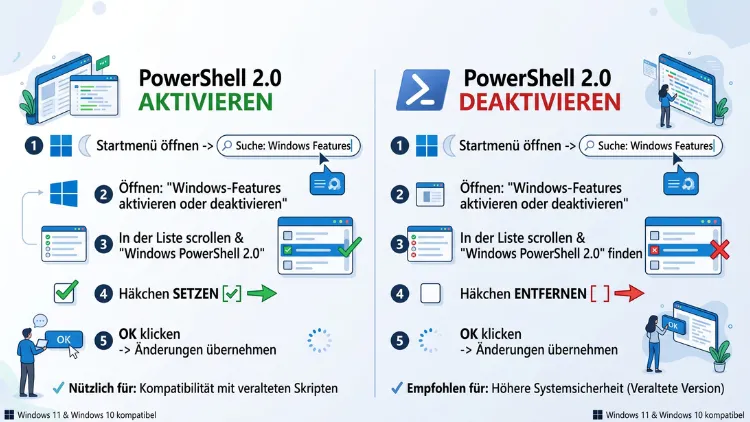
PowerShell 2.0 lässt sich unter Windows 10 und älteren Windows-11-Versionen über „Windows-Features aktivieren oder deaktivieren“, per PowerShell-Befehl oder mit DISM ein- und ausschalten. Unter Windows 11 24H2 und neuer existiert die Komponente jedoch nicht mehr, denn Microsoft hat sie per Update entfernt.
Im Folgenden erfahren Sie deshalb Schritt für Schritt, wie Sie den Status prüfen, die Funktion sicher abschalten und alte Skripte umstellen.
Was ist PowerShell 2.0 überhaupt?
Windows PowerShell 2.0 ist eine ältere Version der Kommandozeile und Skriptsprache von Microsoft. Sie erschien 2009 zusammen mit Windows 7 und Windows Server 2008 R2. Damals brachte sie wichtige Neuerungen wie PowerShell-Remoting, Hintergrundjobs und Module.
Heute ist die Version jedoch stark veraltet. Aktuelle Systeme nutzen stattdessen Windows PowerShell 5.1, die fest in Windows integriert ist. Zusätzlich gibt es PowerShell 7, die plattformübergreifend unter Windows, macOS und Linux läuft.
Trotzdem blieb PowerShell 2.0 viele Jahre als optionales Windows-Feature erhalten. Der Grund war vor allem die Abwärtskompatibilität. Manche alten Skripte, Installationsprogramme und Unternehmensanwendungen verlangten ausdrücklich diese Version.
Wichtig zu wissen:
- PowerShell 2.0 ist kein eigenes Programm, sondern eine zusätzliche Engine neben PowerShell 5.1.
- Sie startet nur, wenn man sie gezielt aufruft, zum Beispiel mit
powershell.exe -Version 2. - Für den Betrieb benötigt sie das .NET Framework 3.5 (enthält .NET 2.0 und 3.0).
- Im Alltag bemerken Sie deshalb meist gar nicht, ob die Funktion aktiv ist.
Aktueller Stand 2026: Microsoft hat PowerShell 2.0 entfernt
Microsoft hat PowerShell 2.0 bereits 2017 offiziell abgekündigt. Danach blieb die Komponente allerdings noch einige Jahre im System. Inzwischen ist dieser Übergang abgeschlossen.
Laut dem Microsoft-Supportartikel KB5065506 verschwand PowerShell 2.0 unter Windows 11 Version 24H2 mit dem nicht sicherheitsrelevanten Update vom August 2025 und unter Windows Server 2025 mit dem Sicherheitsupdate vom September 2025. Außerdem gilt: Alle späteren Versionen von Windows 11 und Windows Server 2025 enthalten die Komponente nicht mehr.
Zudem hat Microsoft einen wichtigen Punkt geregelt: Skripte, die ausdrücklich Version 2.0 anfordern, werden automatisch an PowerShell 5.1 weitergeleitet. Für die meisten Nutzer ändert sich daher praktisch nichts.
Als Begründung nennt Microsoft vor allem die Sicherheit. Das Entfernen gehört zu einer größeren Strategie, alten Code zu beseitigen, PowerShell zu vereinfachen und Windows insgesamt sicherer zu machen.
Welche Windows-Versionen noch PowerShell 2.0 enthalten
Ob Sie PowerShell 2.0 überhaupt noch aktivieren oder deaktivieren können, hängt deshalb von Ihrer Windows-Version ab:
| Windows-Version | PowerShell 2.0 vorhanden? |
|---|---|
| Windows 11 24H2 (nach Update August 2025) | Nein, entfernt |
| Windows 11 25H2 und neuer | Nein |
| Windows 11 23H2, 22H2, 21H2 | Ja, als optionales Feature |
| Windows 10 22H2 und älter | Ja, als optionales Feature |
| Windows Server 2025 (nach Update September 2025) | Nein |
| Windows Server 2022, 2019, 2016 | Ja, als Serverfeature |
Seine eigene Windows-Version finden Sie übrigens schnell heraus:
- Drücken Sie Windows-Taste + R.
- Geben Sie winver ein.
- Bestätigen Sie mit Enter.
Im Fenster sehen Sie anschließend die Version, zum Beispiel „Version 24H2“ oder „Version 22H2“.
Hinweis zu Windows 10: Der reguläre Support für Windows 10 endete am 14. Oktober 2025. Dennoch laufen noch viele PCs mit Windows 10, teilweise über das ESU-Programm (Extended Security Updates). Auf diesen Rechnern ist PowerShell 2.0 weiterhin als optionales Feature vorhanden. Deshalb sollten Sie es dort gezielt abschalten.
So prüfen Sie, ob PowerShell 2.0 aktiv ist
Bevor Sie etwas ändern, lohnt sich ein kurzer Blick auf den aktuellen Status. Dafür gibt es mehrere Wege. Wählen Sie einfach die Methode, die Ihnen am besten passt.
Methode 1: Über die Windows-Features
Diese Variante funktioniert ganz ohne Befehle:
- Drücken Sie Windows-Taste + R.
- Geben Sie optionalfeatures ein und drücken Sie Enter.
- Das Fenster „Windows-Features aktivieren oder deaktivieren“ öffnet sich.
- Scrollen Sie zum Eintrag „Windows PowerShell 2.0“.
- Klappen Sie ihn über das Plus-Zeichen auf.
Ein Haken bedeutet, dass PowerShell 2.0 aktiv ist. Ein leeres Kästchen zeigt hingegen, dass die Funktion deaktiviert ist. Fehlt der Eintrag komplett, hat Microsoft die Komponente bereits entfernt.
Methode 2: Mit einem PowerShell-Befehl
Für einen schnellen und eindeutigen Check eignet sich PowerShell selbst:
- Klicken Sie mit der rechten Maustaste auf das Startmenü.
- Wählen Sie „Terminal (Administrator)“ unter Windows 11 oder „Windows PowerShell (Administrator)“ unter Windows 10.
- Bestätigen Sie die Benutzerkontensteuerung mit „Ja“.
- Geben Sie folgenden Befehl ein:
Get-WindowsOptionalFeature -Online -FeatureName MicrosoftWindowsPowerShellV2Root
Achten Sie anschließend auf die Zeile „State“:
- Enabled bedeutet: PowerShell 2.0 ist aktiviert.
- Disabled bedeutet: PowerShell 2.0 ist deaktiviert.
- Eine Fehlermeldung oder keine Ausgabe bedeutet in der Regel: Das Feature existiert nicht mehr.
Zusätzlich gibt es noch ein zweites Teilfeature mit dem Namen MicrosoftWindowsPowerShellV2. Beide gehören zusammen und sollten deshalb denselben Status haben.
Methode 3: Mit DISM in der Eingabeaufforderung
Ebenso können Sie das Werkzeug DISM nutzen. Das ist zum Beispiel praktisch, wenn Sie lieber mit der klassischen Eingabeaufforderung arbeiten:
- Suchen Sie im Startmenü nach „cmd“.
- Klicken Sie auf „Als Administrator ausführen“.
- Geben Sie ein:
dism /online /get-featureinfo /featurename:MicrosoftWindowsPowerShellV2Root
Auch hier zeigt die Zeile „Status“ an, ob die Funktion aktiviert oder deaktiviert ist.
Methode 4: Direkt testen, ob Version 2.0 startet
Außerdem können Sie ausprobieren, ob sich PowerShell 2.0 tatsächlich starten lässt:
powershell.exe -Version 2 -Command "$PSVersionTable.PSVersion"
Gibt die Konsole 2.0 zurück, läuft die alte Engine. Erscheint dagegen 5.1 oder eine Fehlermeldung, ist PowerShell 2.0 nicht nutzbar. Eine typische Meldung lautet etwa, dass die .NET-Framework-Version v2.0.50727 fehlt. In diesem Fall ist zwar das Feature aktiv, jedoch fehlt das nötige .NET Framework 3.5.
PowerShell 2.0 deaktivieren – Schritt für Schritt
Für die allermeisten Anwender gilt: Deaktivieren Sie PowerShell 2.0. Sie brauchen die alte Version fast nie, und zudem schließen Sie damit eine bekannte Sicherheitslücke. Die folgenden Wege funktionieren unter Windows 10 sowie unter Windows 11 bis Version 23H2.
Variante 1: Über „Windows-Features aktivieren oder deaktivieren“
Diese Methode ist am einfachsten und eignet sich deshalb besonders für Einsteiger:
- Drücken Sie Windows-Taste + R.
- Tippen Sie optionalfeatures ein und bestätigen Sie mit Enter.
- Suchen Sie den Eintrag „Windows PowerShell 2.0“.
- Entfernen Sie den Haken vor diesem Eintrag.
- Dadurch wird automatisch auch das Unterelement „Windows PowerShell 2.0-Modul“ deaktiviert.
- Klicken Sie auf „OK“.
- Warten Sie, bis Windows die Änderungen übernommen hat.
- Starten Sie den PC bei Aufforderung neu.
Alternativ erreichen Sie dasselbe Fenster über die Systemsteuerung. Öffnen Sie dazu Systemsteuerung > Programme > Programme und Features > „Windows-Features aktivieren oder deaktivieren“ in der linken Spalte.
Variante 2: PowerShell 2.0 per PowerShell-Befehl deaktivieren
Schneller geht es mit einem einzigen Befehl. Außerdem können Sie ihn später leicht in Skripte übernehmen:
- Öffnen Sie das Terminal oder Windows PowerShell als Administrator.
- Geben Sie folgenden Befehl ein:
Disable-WindowsOptionalFeature -Online -FeatureName MicrosoftWindowsPowerShellV2Root -NoRestart
- Warten Sie, bis der Vorgang abgeschlossen ist.
- Prüfen Sie danach zur Sicherheit den Status mit
Get-WindowsOptionalFeature(siehe oben).
Der Parameter -NoRestart verhindert dabei einen sofortigen Neustart. Das ist zum Beispiel sinnvoll, wenn Sie noch weiterarbeiten möchten. Starten Sie den PC jedoch später neu, falls Windows das verlangt.
Falls das Teilfeature danach noch aktiv sein sollte, deaktivieren Sie es zusätzlich:
Disable-WindowsOptionalFeature -Online -FeatureName MicrosoftWindowsPowerShellV2 -NoRestart
Variante 3: Mit DISM in der Eingabeaufforderung
Ebenso funktioniert die Deaktivierung über DISM:
- Öffnen Sie die Eingabeaufforderung als Administrator.
- Geben Sie ein:
dism /online /disable-feature /featurename:MicrosoftWindowsPowerShellV2Root /norestart
- Bestätigen Sie mit Enter.
- Warten Sie auf die Meldung „Der Vorgang wurde erfolgreich beendet“.
Diese Variante ist besonders praktisch, wenn PowerShell selbst Probleme macht. Zudem funktioniert sie in Batch-Dateien und bei Wartungsarbeiten ohne grafische Oberfläche.
Variante 4: PowerShell 2.0 unter Windows Server deaktivieren
Auf Windows Server 2016, 2019 und 2022 ist PowerShell 2.0 kein optionales Feature im klassischen Sinn, sondern ein Serverfeature. Deshalb nutzen Sie dort einen anderen Befehl:
Uninstall-WindowsFeature -Name PowerShell-V2
Alternativ können Sie den Server-Manager verwenden:
- Öffnen Sie den Server-Manager.
- Klicken Sie auf „Verwalten“ > „Rollen und Features entfernen“.
- Gehen Sie im Assistenten zu „Features“.
- Klappen Sie „Windows PowerShell“ auf.
- Entfernen Sie den Haken bei „Windows PowerShell 2.0-Modul“.
- Schließen Sie den Assistenten mit „Entfernen“ ab.
Auf Windows Server 2025 ist dieser Schritt hingegen nicht mehr nötig, sofern das Update vom September 2025 installiert ist.
Variante 5: Auf vielen PCs gleichzeitig deaktivieren
In Unternehmen müssen Administratoren häufig Dutzende oder Hunderte Rechner anpassen. Eine eigene Gruppenrichtlinie dafür gibt es allerdings nicht. Deshalb eignet sich ein kleines PowerShell-Skript, das Sie über Microsoft Intune, Configuration Manager (SCCM) oder ein Gruppenrichtlinien-Startskript verteilen:
$feature = Get-WindowsOptionalFeature -Online -FeatureName MicrosoftWindowsPowerShellV2Root -ErrorAction SilentlyContinue
if ($feature -and $feature.State -eq "Enabled") {
    Disable-WindowsOptionalFeature -Online -FeatureName MicrosoftWindowsPowerShellV2Root -NoRestart
}
So gehen Sie in Microsoft Intune vor:
- Speichern Sie das Skript als Disable-PSv2.ps1.
- Öffnen Sie das Microsoft Intune Admin Center.
- Gehen Sie zu „Geräte“ > „Skripts und Wartungen“ > „Plattformskripts“.
- Klicken Sie auf „Hinzufügen“ > „Windows 10 und höher“.
- Laden Sie die Skriptdatei hoch.
- Stellen Sie „Dieses Skript mit den Anmeldeinformationen des angemeldeten Benutzers ausführen“ auf „Nein“, damit es mit Systemrechten läuft.
- Weisen Sie das Skript anschließend den gewünschten Gerätegruppen zu.
Das Skript prüft zuerst, ob das Feature überhaupt existiert. Dadurch läuft es auch auf Windows 11 24H2 fehlerfrei durch, wo PowerShell 2.0 bereits fehlt.
PowerShell 2.0 aktivieren – Schritt für Schritt
Manchmal benötigen Sie PowerShell 2.0 doch noch. Das betrifft zum Beispiel sehr alte Branchensoftware, ältere Installer oder Skripte, die ausschließlich mit Version 2.0 getestet wurden. Unter Windows 10 und Windows 11 bis 23H2 können Sie die Funktion deshalb wieder einschalten.
Wichtig: Unter Windows 11 24H2 und neuer gibt es keinen offiziellen Weg, PowerShell 2.0 zurückzuholen. Versuchen Sie dort deshalb nicht, die Dateien aus inoffiziellen Quellen nachzuinstallieren. Stellen Sie stattdessen Ihre Skripte auf PowerShell 5.1 oder 7 um.
Voraussetzung: .NET Framework 3.5 installieren
PowerShell 2.0 läuft nur mit der .NET-Laufzeitumgebung 2.0. Diese steckt im .NET Framework 3.5. Ohne dieses Paket startet die alte Engine nicht, selbst wenn das Feature aktiviert ist.
So installieren Sie .NET Framework 3.5:
- Öffnen Sie mit Windows-Taste + R und optionalfeatures die Windows-Features.
- Setzen Sie einen Haken bei „.NET Framework 3.5 (enthält .NET 2.0 und 3.0)“.
- Klicken Sie auf „OK“.
- Wählen Sie „Dateien von Windows Update herunterladen lassen“.
- Warten Sie, bis die Installation abgeschlossen ist.
Alternativ geht es per Befehl in einer Administrator-Eingabeaufforderung:
dism /online /enable-feature /featurename:NetFx3 /all
Variante 1: PowerShell 2.0 über die Windows-Features aktivieren
- Drücken Sie Windows-Taste + R.
- Geben Sie optionalfeatures ein und bestätigen Sie mit Enter.
- Setzen Sie einen Haken bei „Windows PowerShell 2.0“.
- Klappen Sie den Eintrag auf und prüfen Sie, ob auch „Windows PowerShell 2.0-Modul“ markiert ist.
- Klicken Sie auf „OK“.
- Starten Sie den PC bei Bedarf neu.
Variante 2: PowerShell 2.0 per PowerShell aktivieren
Öffnen Sie PowerShell als Administrator und geben Sie Folgendes ein:
Enable-WindowsOptionalFeature -Online -FeatureName MicrosoftWindowsPowerShellV2Root -All
Der Parameter -All sorgt dabei dafür, dass Windows auch alle abhängigen Teilfeatures mit aktiviert.
Variante 3: PowerShell 2.0 mit DISM aktivieren
Ebenso funktioniert es mit DISM in der Administrator-Eingabeaufforderung:
dism /online /enable-feature /featurename:MicrosoftWindowsPowerShellV2Root /all
Variante 4: Offline-Installation ohne Internet
Auf Rechnern ohne Internetzugang schlägt die Installation von .NET Framework 3.5 häufig fehl. In diesem Fall benötigen Sie die Windows-Installationsdateien als Quelle:
- Laden Sie ein passendes Windows-ISO herunter, zum Beispiel mit dem Media Creation Tool von Microsoft.
- Klicken Sie die ISO-Datei doppelt an, damit Windows sie als Laufwerk einbindet.
- Merken Sie sich den Laufwerksbuchstaben, zum Beispiel D:.
- Öffnen Sie die Eingabeaufforderung als Administrator.
- Geben Sie ein:
dism /online /enable-feature /featurename:NetFx3 /all /source:D:\sources\sxs /limitaccess
- Aktivieren Sie anschließend PowerShell 2.0 wie oben beschrieben.
Achten Sie dabei darauf, dass die ISO zur installierten Windows-Version passt. Andernfalls meldet DISM einen Fehler.
PowerShell 2.0 starten und prüfen
Nach der Aktivierung starten Sie die alte Version gezielt so:
- Öffnen Sie eine normale PowerShell oder Eingabeaufforderung.
- Geben Sie ein:
powershell.exe -Version 2
- Prüfen Sie danach die Version mit:
$PSVersionTable
In der Zeile „PSVersion“ sollte nun 2.0 stehen. Mit dem Befehl exit kehren Sie anschließend zur normalen Sitzung zurück.
Warum PowerShell 2.0 ein Sicherheitsrisiko ist
Viele Anwender fragen sich, warum Microsoft so viel Aufwand um eine alte Funktion betreibt. Der Grund ist einfach: PowerShell 2.0 fehlen nahezu alle modernen Schutzmechanismen. Deshalb nutzen Angreifer die alte Version gerne gezielt aus.
Der sogenannte Downgrade-Angriff
Bei einem Downgrade-Angriff startet Schadsoftware einfach powershell.exe -Version 2. Dadurch umgeht sie viele Sicherheitsfunktionen, die in PowerShell 5.1 und 7 eingebaut sind. Das funktioniert jedoch nur, wenn PowerShell 2.0 und .NET Framework 3.5 installiert sind.
Folgende Schutzfunktionen fehlen in PowerShell 2.0:
- AMSI (Antimalware Scan Interface): Virenscanner wie Microsoft Defender können Skriptinhalte dadurch nicht vor der Ausführung prüfen.
- Skriptblockprotokollierung: Ausgeführte Befehle landen nicht im Ereignisprotokoll.
- Modulprotokollierung und Transkription: Diese sind nur eingeschränkt oder gar nicht verfügbar.
- Constrained Language Mode: Der eingeschränkte Sprachmodus, den zum Beispiel AppLocker oder WDAC erzwingen, greift nicht zuverlässig.
- Moderne Verschlüsselung: Ältere .NET-Versionen unterstützen neuere TLS-Standards nur bedingt.
Kurz gesagt: Wer PowerShell 2.0 aktiv lässt, öffnet Angreifern eine Hintertür an allen Kontrollen vorbei. Deshalb empfehlen Microsoft und zahlreiche Sicherheitsbehörden schon lange, die Funktion abzuschalten.
Wer besonders betroffen ist
Besonders wichtig ist die Deaktivierung für:
- Unternehmens-PCs und Arbeitsplätze mit Zugriff auf sensible Daten
- Server, vor allem Domänencontroller und Dateiserver
- Windows-10-Rechner, die noch im Einsatz sind
- Admin-Arbeitsplätze, auf denen privilegierte Konten laufen
Doch auch Privatanwender profitieren. Schließlich kostet die Deaktivierung nur wenige Klicks und hat praktisch keine Nachteile.
Downgrade-Versuche im Ereignisprotokoll erkennen
Zusätzlich können Sie nachsehen, ob auf einem Rechner bereits PowerShell 2.0 genutzt wurde. Jede PowerShell-Sitzung hinterlässt nämlich einen Eintrag im Ereignisprotokoll.
Über die Ereignisanzeige
- Drücken Sie Windows-Taste + R.
- Geben Sie eventvwr.msc ein und bestätigen Sie mit Enter.
- Öffnen Sie links „Anwendungs- und Dienstprotokolle“ > „Windows PowerShell“.
- Klicken Sie rechts auf „Aktuelles Protokoll filtern“.
- Tragen Sie bei der Ereignis-ID 400 ein.
- Prüfen Sie die Einträge auf den Text „EngineVersion=2.0“.
Per PowerShell-Befehl
Schneller geht es mit diesem Befehl:
Get-WinEvent -LogName "Windows PowerShell" -FilterXPath "*[System[EventID=400]]" |
    Where-Object { $_.Message -match "EngineVersion=2" } |
    Select-Object TimeCreated, Message
Findet der Befehl Treffer, wurde PowerShell 2.0 auf dem System gestartet. Das muss zwar nicht zwingend bösartig sein. Trotzdem sollten Sie in diesem Fall prüfen, welches Programm oder Skript dahintersteckt.
Die bessere Alternative: PowerShell 5.1 und PowerShell 7
Statt PowerShell 2.0 sollten Sie auf eine aktuelle Version setzen. Dabei haben Sie zwei Möglichkeiten.
Windows PowerShell 5.1
Windows PowerShell 5.1 ist in Windows 10 und Windows 11 bereits vorinstalliert. Sie ist weitgehend abwärtskompatibel zu Version 2.0. Deshalb laufen die meisten alten Skripte hier ohne Änderungen.
Vorteile von PowerShell 5.1:
- Fest in Windows integriert, also keine Installation nötig
- Unterstützt AMSI, Skriptblockprotokollierung und Constrained Language Mode
- Hohe Kompatibilität zu älteren Modulen und Skripten
- Erhält weiterhin Sicherheitsupdates über Windows Update
PowerShell 7
PowerShell 7 ist die moderne, quelloffene Weiterentwicklung. Sie läuft parallel zu PowerShell 5.1 und ersetzt sie nicht. Außerdem bietet sie mehr Leistung und viele neue Funktionen.
Vorteile von PowerShell 7:
- Deutlich schneller bei vielen Aufgaben
- Plattformübergreifend unter Windows, macOS und Linux
- Neue Funktionen wie
ForEach-Object -Parallel, den Ternär-Operator und bessere Fehlermeldungen - Regelmäßige Updates mit neuen Versionen
So installieren Sie PowerShell 7 mit winget:
- Öffnen Sie das Terminal oder die Eingabeaufforderung.
- Geben Sie folgenden Befehl ein:
winget install --id Microsoft.PowerShell --source winget
- Bestätigen Sie eventuelle Rückfragen.
- Starten Sie PowerShell 7 anschließend über das Startmenü oder mit dem Befehl pwsh.
Alternativ finden Sie PowerShell 7 auch im Microsoft Store unter dem Namen „PowerShell“.
Alte Skripte auf eine neue PowerShell-Version umstellen
Wenn Sie noch Skripte für PowerShell 2.0 nutzen, sollten Sie diese zeitnah modernisieren. Das klingt zunächst aufwendig. In der Praxis ist die Umstellung jedoch meist einfach.
Schritt 1: Betroffene Skripte finden
Suchen Sie zuerst nach Skripten und Verknüpfungen, die Version 2.0 ausdrücklich anfordern. Typische Merkmale sind:
- Der Aufruf
powershell.exe -Version 2oder-v 2 - Die Zeile
#Requires -Version 2.0am Anfang eines Skripts - Geplante Aufgaben in der Aufgabenplanung, die PowerShell mit Version 2 starten
Mit diesem Befehl durchsuchen Sie zum Beispiel einen Skriptordner:
Get-ChildItem -Path "C:\Skripte" -Recurse -Include *.ps1, *.bat, *.cmd |
    Select-String -Pattern "-Version 2", "-v 2", "Requires -Version 2"
Passen Sie den Pfad dabei an Ihren eigenen Speicherort an.
Schritt 2: Aufrufe anpassen
Entfernen Sie anschließend den Parameter -Version 2 aus allen Aufrufen. Dadurch startet automatisch PowerShell 5.1. Wenn Sie PowerShell 7 nutzen möchten, ersetzen Sie außerdem powershell.exe durch pwsh.exe.
Die Zeile #Requires -Version 2.0 können Sie hingegen stehen lassen. Sie bedeutet nämlich „mindestens Version 2.0“ und funktioniert deshalb auch mit neueren Versionen.
Schritt 3: Skripte testen
Testen Sie die angepassten Skripte danach gründlich. Am besten nutzen Sie dafür eine Testumgebung oder eine virtuelle Maschine, zum Beispiel mit Hyper-V. So vermeiden Sie Überraschungen im laufenden Betrieb.
Achten Sie dabei vor allem auf:
- Veraltete Cmdlets oder Module, die es nicht mehr gibt
- Unterschiede bei der Ausgabe, etwa bei Datumsformaten oder Kodierung
- Remoting-Befehle, die ältere Einstellungen voraussetzen
Schritt 4: Veraltete Software ersetzen
Manche Programme verlangen PowerShell 2.0 fest im Installationsprozess. In diesem Fall hilft meist nur ein Update der Software oder ein Wechsel zu einer Alternative. Fragen Sie deshalb beim Hersteller nach einer aktuellen Version.
Probleme beim Aktivieren oder Deaktivieren lösen
Nicht immer klappt alles auf Anhieb. Die folgenden Tipps helfen Ihnen bei typischen Fehlern.
Der Eintrag „Windows PowerShell 2.0“ fehlt
Wenn der Eintrag in den Windows-Features nicht erscheint, nutzen Sie sehr wahrscheinlich Windows 11 24H2 oder neuer. Microsoft hat die Komponente dort entfernt. In diesem Fall müssen Sie nichts tun, denn Ihr System ist bereits geschützt.
Fehlercode 0x800f081f oder 0x800f0906
Diese Fehler treten meist bei der Installation von .NET Framework 3.5 auf. Windows findet dann die nötigen Quelldateien nicht. So beheben Sie das Problem:
- Prüfen Sie Ihre Internetverbindung.
- Stellen Sie sicher, dass Windows Update funktioniert.
- Nutzen Sie alternativ die Offline-Installation mit einer Windows-ISO (siehe oben).
- In Firmennetzwerken blockiert oft ein WSUS-Server den Download. Wenden Sie sich dann an Ihre IT-Abteilung.
Die Änderung wird nicht übernommen
Manchmal hängt der Vorgang oder bricht ab. Versuchen Sie in diesem Fall Folgendes:
- Starten Sie den PC neu und versuchen Sie es erneut.
- Reparieren Sie die Windows-Komponenten mit diesem Befehl in einer Administrator-Eingabeaufforderung:
dism /online /cleanup-image /restorehealth
- Führen Sie anschließend eine Systemdateiprüfung aus:
sfc /scannow
- Wiederholen Sie danach die Aktivierung oder Deaktivierung.
„Der angeforderte Vorgang erfordert erhöhte Rechte“
Diese Meldung erscheint, wenn Sie PowerShell oder die Eingabeaufforderung ohne Administratorrechte gestartet haben. Schließen Sie das Fenster deshalb und öffnen Sie es erneut über „Als Administrator ausführen“.
Ein altes Programm funktioniert nach der Deaktivierung nicht mehr
Das ist selten, kann aber vorkommen. Aktivieren Sie PowerShell 2.0 in diesem Fall vorübergehend wieder, sofern Ihre Windows-Version das noch zulässt. Planen Sie jedoch gleichzeitig ein Update oder den Austausch der Software. Auf Dauer ist diese Lösung nämlich keine sichere Option.
Häufige Fragen zu PowerShell 2.0 unter Windows
Brauche ich PowerShell 2.0 als Privatanwender?
Nein, in aller Regel nicht. Normale Programme, Spiele und Windows selbst benötigen PowerShell 2.0 nicht. Deshalb können Sie die Funktion bedenkenlos deaktivieren.
Wird durch die Deaktivierung auch PowerShell 5.1 entfernt?
Nein. PowerShell 5.1 bleibt vollständig erhalten. Sie deaktivieren ausschließlich die alte Engine der Version 2.0. Die normale PowerShell starten Sie danach wie gewohnt.
Kann ich PowerShell 2.0 unter Windows 11 24H2 wieder installieren?
Nein, einen offiziellen Weg dafür gibt es nicht. Microsoft hat die Komponente dort dauerhaft entfernt. Stellen Sie deshalb Ihre Skripte auf PowerShell 5.1 oder PowerShell 7 um.
Was passiert, wenn ein Skript trotzdem „-Version 2“ aufruft?
Auf Systemen ohne PowerShell 2.0 startet Windows in diesem Fall automatisch PowerShell 5.1. Die meisten Skripte laufen dadurch problemlos weiter. Trotzdem sollten Sie den Aufruf zur Sicherheit anpassen.
Muss ich nach dem Deaktivieren neu starten?
Meistens nicht zwingend, allerdings empfiehlt Windows häufig einen Neustart. Erst danach sind alle Änderungen vollständig übernommen. Planen Sie den Neustart deshalb zeitnah ein.
Sollte ich auch .NET Framework 3.5 deaktivieren?
Das hängt davon ab, ob andere Programme es benötigen. Manche ältere Anwendungen setzen .NET 3.5 voraus. Wenn Sie keines davon nutzen, können Sie es jedoch ebenfalls abschalten. Das erschwert Downgrade-Angriffe zusätzlich.
Ist PowerShell 2.0 unter Windows 10 noch vorhanden?
Ja. Unter Windows 10 existiert PowerShell 2.0 weiterhin als optionales Feature. Microsoft hat es dort nicht per Update entfernt. Deshalb sollten Sie es auf Windows-10-PCs selbst deaktivieren.
Wie erkenne ich, welche PowerShell-Version gerade läuft?
Geben Sie in der geöffneten Konsole $PSVersionTable.PSVersion ein. Die Ausgabe zeigt Ihnen dann die genaue Versionsnummer, zum Beispiel 5.1 oder 7.4.
Funktioniert PowerShell-Remoting ohne Version 2.0?
Ja, problemlos. PowerShell 5.1 und PowerShell 7 unterstützen Remoting vollständig. Zudem bieten sie sicherere Verbindungen und zusätzliche Optionen wie Remoting über SSH.
Fazit
PowerShell 2.0 ist ein Überbleibsel aus Windows-7-Zeiten und stellt heute vor allem ein Sicherheitsrisiko dar. Unter Windows 11 24H2 und neuer hat Microsoft die Komponente bereits entfernt, unter Windows 10 und älteren Windows-11-Versionen sollten Sie sie deshalb selbst deaktivieren.
Falls alte Skripte die Version noch benötigen, stellen Sie diese am besten auf PowerShell 5.1 oder PowerShell 7 um. So bleiben Sie kompatibel und zugleich geschützt.
