
So lassen sich Zellen in Excel unter Windows, Mac und Excel Online zusammenführen oder wieder trennen – inklusive praktischer Tipps dazu.
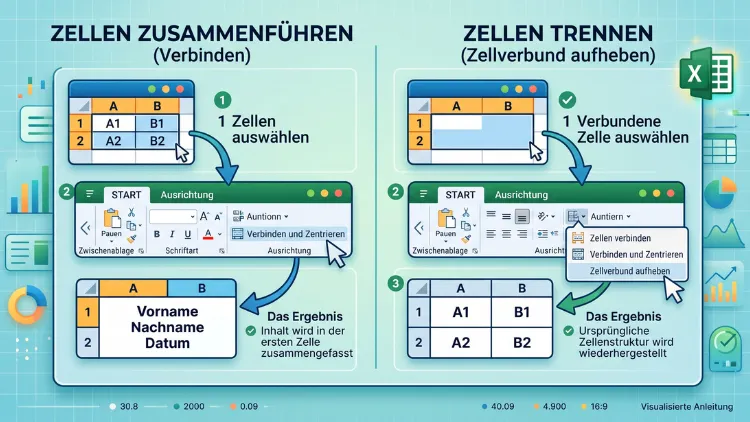
In Excel lassen sich Zellen zusammenführen, indem Sie den Bereich markieren und anschließend im Register „Start“ auf „Verbinden und zentrieren“ klicken. Zum Trennen wählen Sie dort außerdem „Zellverbund aufheben“. Das funktioniert unter Windows, auf dem Mac, im Web sowie auf iPhone, iPad und Android.
Zudem zeigt diese Anleitung, wie Sie Inhalte ohne Datenverlust verbinden, Text wieder aufteilen und typische Fehler bei verbundenen Zellen in wenigen Schritten sicher und dauerhaft beheben.
Was bedeutet „Zellen zusammenführen“ in Excel genau?
Der Begriff wird im Alltag für zwei verschiedene Dinge benutzt. Deshalb lohnt sich zuerst ein kurzer Blick auf den Unterschied.
- Zellen verbinden (Zellverbund): Mehrere Zellen werden optisch zu einer großen Zelle. Dabei bleibt jedoch nur der Inhalt der oberen linken Zelle erhalten.
- Zellinhalte zusammenführen: Die Texte aus mehreren Zellen werden zu einem Text kombiniert. Die Zellen selbst bleiben dabei unverändert.
Ebenso gibt es beim Trennen zwei Bedeutungen:
- Zellverbund aufheben: Eine verbundene Zelle wird wieder in ihre einzelnen Zellen zerlegt.
- Zellinhalt teilen: Der Text einer Zelle wird auf mehrere Spalten oder Zeilen verteilt, zum Beispiel Vorname und Nachname.
Wichtig ist außerdem: Eine einzelne, nicht verbundene Zelle lässt sich in Excel nicht teilen. Das Raster ist fest. Dafür gibt es allerdings einfache Umwege, die weiter unten beschrieben sind.
Die folgenden Anleitungen gelten für Microsoft 365, Excel 2024, Excel 2021, Excel 2019 und Excel 2016. Zudem werden Excel für Mac, Excel im Web sowie die Apps für iPhone, iPad und Android berücksichtigt.
Zellen verbinden unter Windows: Schritt für Schritt
Unter Windows ist der Weg über das Menüband am schnellsten. Die Schaltfläche befindet sich im Register „Start“ in der Gruppe „Ausrichtung“.
- Markieren Sie zuerst alle Zellen, die Sie verbinden möchten, zum Beispiel A1 bis D1.
- Wechseln Sie danach in das Register „Start“.
- Klicken Sie anschließend in der Gruppe „Ausrichtung“ auf „Verbinden und zentrieren“.
- Bestätigen Sie gegebenenfalls den Warnhinweis mit „OK“.
Excel fasst die Zellen daraufhin zu einer einzigen Zelle zusammen. Zusätzlich wird der Inhalt mittig ausgerichtet.
Wichtig: Stehen in mehreren markierten Zellen Daten, behält Excel nur den Wert oben links. Alle anderen Werte werden gelöscht. Sichern Sie daher die Inhalte vorher oder führen Sie diese per Formel zusammen.
Die vier Optionen im Dropdown-Menü
Neben der Schaltfläche sitzt ein kleiner Pfeil. Darüber öffnen Sie ein Menü mit vier Befehlen:
- „Verbinden und zentrieren“: Verbindet alle markierten Zellen zu einer Zelle und zentriert den Inhalt. Diese Option eignet sich deshalb besonders für Überschriften.
- „Verbinden über“: Verbindet die Zellen zeilenweise. Markieren Sie zum Beispiel A1 bis C3, entstehen somit drei verbundene Zellen, eine pro Zeile.
- „Zellen verbinden“: Verbindet die Zellen ebenfalls zu einer Zelle, ändert jedoch die Ausrichtung nicht.
- „Zellverbund aufheben“: Trennt verbundene Zellen wieder.
Zellen verbinden über „Zellen formatieren“
Alternativ führt ein zweiter Weg über den Dialog „Zellen formatieren“. Dieser Weg ist vor allem dann praktisch, wenn Sie gleichzeitig die Ausrichtung einstellen möchten.
- Markieren Sie zunächst die gewünschten Zellen.
- Drücken Sie danach Strg + 1.
- Öffnen Sie anschließend das Register „Ausrichtung“.
- Setzen Sie dann unter „Textsteuerung“ den Haken bei „Zellen verbinden“.
- Bestätigen Sie abschließend mit „OK“.
Ebenso erreichen Sie den Dialog per Rechtsklick auf die Markierung und „Zellen formatieren“.
Zellen vertikal verbinden
Zellen lassen sich nicht nur nebeneinander, sondern auch untereinander verbinden. Das ist zum Beispiel bei Kategorien am linken Tabellenrand nützlich.
- Markieren Sie zuerst die Zellen untereinander, etwa A2 bis A6.
- Klicken Sie danach auf „Verbinden und zentrieren“.
- Stellen Sie anschließend über „Start“ > „Ausrichtung“ > „Zentriert ausrichten“ die vertikale Mitte ein.
Zusätzlich können Sie den Text drehen. Klicken Sie dafür auf „Start“ > „Ausrichtung“ > „Orientierung“ und wählen Sie „Text nach oben drehen“.
Zellverbund aufheben: Verbundene Zellen trennen
Das Trennen funktioniert genauso schnell wie das Verbinden. Dabei bleibt der Inhalt in der oberen linken Zelle stehen, alle anderen Zellen sind danach leer.
- Klicken Sie zuerst auf die verbundene Zelle.
- Öffnen Sie danach das Register „Start“.
- Klicken Sie anschließend auf den Pfeil neben „Verbinden und zentrieren“.
- Wählen Sie dann „Zellverbund aufheben“.
Noch schneller geht es mit einem erneuten Klick auf „Verbinden und zentrieren“. Die Schaltfläche arbeitet nämlich wie ein Schalter.
Alle verbundenen Zellen im Blatt auf einmal trennen
Bei übernommenen Tabellen stecken Zellverbünde oft an vielen Stellen. Deshalb ist es sinnvoll, alle auf einmal aufzuheben.
- Drücken Sie zuerst Strg + A, um das gesamte Blatt zu markieren. Alternativ klicken Sie auf das Dreieck oben links zwischen Spalte A und Zeile 1.
- Klicken Sie danach im Register „Start“ auf den Pfeil neben „Verbinden und zentrieren“.
- Wählen Sie anschließend „Zellverbund aufheben“.
Dadurch verschwinden alle Verbünde im Arbeitsblatt in einem Schritt.
Leere Zellen nach dem Trennen automatisch füllen
Nach dem Aufheben stehen die Werte nur noch in der jeweils ersten Zelle. Für Filter und Pivot-Tabellen brauchen Sie jedoch in jeder Zeile einen Wert. So füllen Sie die Lücken:
- Markieren Sie zuerst die betroffene Spalte, zum Beispiel A2 bis A100.
- Klicken Sie danach auf „Start“ > „Suchen und Auswählen“ > „Inhalte auswählen“.
- Wählen Sie anschließend „Leerzellen“ und bestätigen Sie mit „OK“.
- Tippen Sie nun ein Gleichheitszeichen und drücken Sie einmal die Pfeiltaste nach oben. In der Zelle steht dann zum Beispiel
=A2. - Schließen Sie die Eingabe mit Strg + Enter ab.
Excel trägt somit in jede leere Zelle den Wert der Zelle darüber ein. Kopieren Sie danach die Spalte und fügen Sie sie über „Einfügen“ > „Werte“ wieder ein. Dadurch werden die Formeln durch feste Werte ersetzt.
Tastenkombinationen zum Verbinden und Trennen
Eine direkte Tastenkombination wie Strg + M gibt es in Excel nicht. Dennoch kommen Sie auch ohne Maus schnell ans Ziel.
Zugriffstasten über die Alt-Taste (Windows)
- Markieren Sie zuerst die Zellen.
- Drücken Sie danach kurz die Alt-Taste. Excel blendet daraufhin Buchstaben über dem Menüband ein.
- Drücken Sie anschließend den Buchstaben für das Register „Start“. In der deutschen Version ist das in der Regel R.
- Folgen Sie dann den eingeblendeten Buchstaben bis zur Schaltfläche „Verbinden und zentrieren“ und zum gewünschten Befehl.
Die Buchstaben unterscheiden sich allerdings je nach Sprachversion. In der englischen Oberfläche lautet die Folge zum Beispiel Alt, H, M, C für „Merge & Center“ und Alt, H, M, U für „Unmerge Cells“.
Letzte Aktion wiederholen mit F4
Besonders praktisch ist außerdem die Taste F4. Sie wiederholt die letzte Aktion.
- Verbinden Sie zuerst einen Bereich wie gewohnt per Schaltfläche.
- Markieren Sie danach den nächsten Bereich.
- Drücken Sie anschließend F4 oder Strg + Y.
Auf diese Weise verbinden Sie viele Bereiche nacheinander in Sekunden. Auf dem Mac verwenden Sie stattdessen Cmd + Y.
Schaltfläche in die Schnellzugriffsleiste legen
Zusätzlich können Sie sich eine eigene Tastenkombination einrichten:
- Klicken Sie zuerst mit der rechten Maustaste auf „Verbinden und zentrieren“.
- Wählen Sie danach „Zu Symbolleiste für den Schnellzugriff hinzufügen“.
- Drücken Sie anschließend die Alt-Taste und merken Sie sich die angezeigte Zahl.
Steht der Befehl zum Beispiel an vierter Stelle, lösen Sie ihn künftig mit Alt + 4 aus.
Zellen verbinden und trennen in Excel für Mac
Auf dem Mac sieht das Menüband fast identisch aus. Deshalb ähneln sich auch die Schritte.
- Markieren Sie zuerst die gewünschten Zellen.
- Öffnen Sie danach das Register „Start“.
- Klicken Sie anschließend auf „Verbinden und zentrieren“.
- Wählen Sie zum Trennen über den Pfeil daneben „Zellverbund aufheben“.
Alternativ drücken Sie Cmd + 1 und setzen im Register „Ausrichtung“ den Haken bei „Zellen verbinden“.
Zudem lässt sich auf dem Mac eine eigene Tastenkombination festlegen:
- Klicken Sie zuerst in der Menüleiste auf „Extras“ > „Tastatur anpassen“.
- Wählen Sie danach links die Kategorie „Registerkarte Start“.
- Suchen Sie anschließend rechts den Befehl zum Verbinden von Zellen.
- Klicken Sie dann in das Feld für die neue Tastenkombination und drücken Sie zum Beispiel Ctrl + Option + M.
- Bestätigen Sie abschließend mit „Hinzufügen“ und „OK“.
Zellen verbinden und trennen in Excel im Web
Auch die kostenlose Browser-Version beherrscht den Zellverbund. Allerdings ist das Menüband dort etwas kompakter.
- Öffnen Sie zuerst die Arbeitsmappe in Excel im Web.
- Markieren Sie danach die Zellen.
- Klicken Sie anschließend im Register „Start“ auf „Verbinden und zentrieren“. Bei schmalem Fenster finden Sie den Befehl gegebenenfalls über die drei Punkte am rechten Rand.
- Wählen Sie zum Trennen über den Pfeil daneben „Zellverbund aufheben“.
Falls die Schaltfläche fehlt, hilft zudem das Suchfeld oben im Fenster. Tippen Sie dort „verbinden“ ein und wählen Sie den passenden Befehl aus.
Zellen verbinden auf iPhone, iPad und Android
In den mobilen Apps funktioniert das Zusammenführen ebenfalls. Die Bedienung hängt jedoch von der Bildschirmgröße ab.
Auf dem iPad und auf Android-Tablets
- Tippen Sie zuerst auf die erste Zelle.
- Ziehen Sie danach den runden Anfasser über alle gewünschten Zellen.
- Tippen Sie anschließend im Register „Start“ auf „Verbinden und zentrieren“.
- Tippen Sie zum Trennen erneut auf dieselbe Schaltfläche.
Auf dem iPhone und auf Android-Smartphones
- Markieren Sie zuerst die Zellen mit den Anfassern.
- Öffnen Sie danach das Menüband. Tippen Sie dafür auf das Stift-Symbol oder auf die drei Punkte.
- Stellen Sie anschließend sicher, dass das Register „Start“ gewählt ist.
- Scrollen Sie dann nach unten und tippen Sie auf „Verbinden und zentrieren“.
Zum Aufheben wiederholen Sie einfach den letzten Schritt. Formeln wie TEXTVERKETTEN lassen sich außerdem auch mobil ganz normal eingeben.
Zellinhalte zusammenführen ohne Datenverlust
Der Zellverbund löscht alle Werte bis auf einen. Möchten Sie hingegen die Inhalte mehrerer Zellen kombinieren, brauchen Sie eine Formel oder die Blitzvorschau.
Methode 1: Das kaufmännische Und (&)
Der Operator & ist die einfachste Lösung. Er funktioniert zudem in jeder Excel-Version.
- Klicken Sie zuerst in eine leere Zelle, zum Beispiel C2.
- Geben Sie danach folgende Formel ein:
=A2&" "&B2 - Bestätigen Sie anschließend mit Enter.
Steht in A2 „Anna“ und in B2 „Schmidt“, lautet das Ergebnis somit „Anna Schmidt“. Das Leerzeichen zwischen den Anführungszeichen dient dabei als Trennzeichen. Ebenso können Sie dort ein Komma oder einen Bindestrich einsetzen.
Methode 2: TEXTKETTE und VERKETTEN
Die Funktion TEXTKETTE gibt es seit Excel 2019. Sie ersetzt die ältere Funktion VERKETTEN, die jedoch weiterhin funktioniert.
- Beispiel mit einzelnen Zellen:
=TEXTKETTE(A2;" ";B2) - Beispiel mit Bereich:
=TEXTKETTE(A2:D2)
Der Vorteil: TEXTKETTE akzeptiert ganze Bereiche. Allerdings setzt die Funktion keine Trennzeichen zwischen die Werte.
Methode 3: TEXTVERKETTEN mit Trennzeichen
Für längere Bereiche ist TEXTVERKETTEN deshalb die beste Wahl. Die Funktion steht in Microsoft 365, Excel 2024, Excel 2021 und Excel 2019 bereit.
Der Aufbau lautet: =TEXTVERKETTEN(Trennzeichen;Leere_ignorieren;Text1;...)
- Beispiel:
=TEXTVERKETTEN(", ";WAHR;A2:D2)
Dabei setzt Excel zwischen alle Werte ein Komma mit Leerzeichen. Zudem sorgt WAHR dafür, dass leere Zellen übersprungen werden. Dadurch entstehen keine doppelten Kommas.
Methode 4: Zusammenführen mit Zeilenumbruch
Manchmal sollen die Inhalte untereinander in einer Zelle stehen, zum Beispiel bei einer Postanschrift. Dafür nutzen Sie die Funktion ZEICHEN(10).
- Geben Sie zuerst diese Formel ein:
=A2&ZEICHEN(10)&B2&ZEICHEN(10)&C2 - Markieren Sie danach die Ergebniszelle.
- Klicken Sie anschließend auf „Start“ > „Ausrichtung“ > „Textumbruch“.
Erst durch den Textumbruch zeigt Excel die Zeilen tatsächlich untereinander an.
Methode 5: Blitzvorschau mit Strg + E
Die Blitzvorschau kommt ganz ohne Formel aus. Sie erkennt nämlich Muster und ist seit Excel 2013 enthalten.
- Tippen Sie zuerst in die Zelle neben Ihren Daten das gewünschte Ergebnis von Hand ein, zum Beispiel „Anna Schmidt“.
- Klicken Sie danach in die Zelle darunter.
- Drücken Sie anschließend Strg + E. Alternativ klicken Sie auf „Daten“ > „Datentools“ > „Blitzvorschau“.
Excel füllt daraufhin die restliche Spalte nach demselben Muster aus. Die Ergebnisse sind allerdings feste Werte und passen sich bei Änderungen nicht automatisch an.
Formeln in feste Werte umwandeln
Nach dem Zusammenführen per Formel sollen die Ursprungsspalten oft gelöscht werden. Wandeln Sie deshalb die Formeln vorher in Werte um:
- Markieren Sie zuerst die Zellen mit den Formeln.
- Drücken Sie danach Strg + C.
- Klicken Sie anschließend mit der rechten Maustaste auf die Markierung.
- Wählen Sie dann unter „Einfügeoptionen“ das Symbol „Werte“.
Danach können Sie die alten Spalten gefahrlos entfernen.
Zellinhalte trennen: Text auf mehrere Spalten aufteilen
Der umgekehrte Fall kommt ebenso häufig vor. Ein Text soll dabei auf mehrere Zellen verteilt werden, zum Beispiel Name, Straße und Ort.
Methode 1: Der Assistent „Text in Spalten“
Dieser Assistent ist in allen Versionen vorhanden und daher die sicherste Wahl.
- Markieren Sie zuerst die Spalte mit den Texten.
- Sorgen Sie außerdem dafür, dass rechts daneben genug leere Spalten vorhanden sind. Andernfalls werden vorhandene Daten überschrieben.
- Klicken Sie danach auf „Daten“ > „Datentools“ > „Text in Spalten“.
- Wählen Sie anschließend „Getrennt“ und klicken Sie auf „Weiter“.
- Setzen Sie dann den Haken beim passenden Trennzeichen, zum Beispiel „Leerzeichen“, „Komma“ oder „Semikolon“.
- Prüfen Sie die Vorschau und klicken Sie erneut auf „Weiter“.
- Legen Sie bei Bedarf unter „Zielbereich“ eine andere Startzelle fest.
- Klicken Sie abschließend auf „Fertig stellen“.
Haben alle Texte dieselbe Länge, eignet sich stattdessen die Option „Feste Breite“. Dort setzen Sie die Trennlinien per Mausklick.
Methode 2: TEXTTEILEN, TEXTVOR und TEXTNACH
In Microsoft 365 und Excel 2024 gibt es zudem moderne Funktionen zum Trennen. Sie arbeiten dynamisch und passen sich somit an geänderte Daten an.
- TEXTTEILEN:
=TEXTTEILEN(A2;" ")verteilt den Text an jedem Leerzeichen auf mehrere Spalten. - TEXTVOR:
=TEXTVOR(A2;" ")liefert alles vor dem ersten Leerzeichen, also zum Beispiel den Vornamen. - TEXTNACH:
=TEXTNACH(A2;" ")liefert hingegen alles nach dem ersten Leerzeichen.
Soll der Text untereinander statt nebeneinander erscheinen, nutzen Sie bei TEXTTEILEN das dritte Argument: =TEXTTEILEN(A2;;", "). Dadurch landet jeder Teil in einer eigenen Zeile.
Methode 3: LINKS, RECHTS und FINDEN für ältere Versionen
In Excel 2021, Excel 2019 und Excel 2016 fehlen die neuen Funktionen. Dort helfen jedoch die klassischen Textfunktionen:
- Vorname:
=LINKS(A2;FINDEN(" ";A2)-1) - Nachname:
=RECHTS(A2;LÄNGE(A2)-FINDEN(" ";A2))
Dabei sucht FINDEN die Position des Leerzeichens. Anschließend schneiden LINKS und RECHTS den passenden Teil heraus.
Methode 4: Blitzvorschau zum Trennen
Auch hier ist die Blitzvorschau eine schnelle Lösung.
- Tippen Sie zuerst neben dem ersten Eintrag den gewünschten Teil ein, zum Beispiel nur den Vornamen.
- Klicken Sie danach in die Zelle darunter.
- Drücken Sie anschließend Strg + E.
Wiederholen Sie den Vorgang danach in der nächsten Spalte für den Nachnamen.
Eine einzelne Zelle teilen: Diese Umwege funktionieren
Anders als in Word gibt es in Excel keinen Befehl „Zelle teilen“. Dennoch lässt sich der gewünschte Effekt erzielen.
Umweg 1: Nachbarzellen verbinden
Soll eine Zelle optisch in zwei Hälften geteilt sein, drehen Sie den Ansatz einfach um:
- Fügen Sie zuerst neben der Spalte eine neue Spalte ein. Klicken Sie dafür mit der rechten Maustaste auf den Spaltenkopf und wählen Sie „Zellen einfügen“.
- Markieren Sie danach in allen anderen Zeilen jeweils die beiden nebeneinanderliegenden Zellen.
- Klicken Sie anschließend auf „Start“ > „Verbinden und zentrieren“ > „Verbinden über“.
Dadurch wirkt nur die nicht verbundene Zeile wie geteilt.
Umweg 2: Zelle diagonal teilen
Für Kopfzellen in Tabellen ist außerdem eine diagonale Linie beliebt, zum Beispiel für „Monat“ und „Produkt“.
- Klicken Sie zuerst auf die Zelle und drücken Sie Strg + 1.
- Öffnen Sie danach das Register „Rahmen“.
- Klicken Sie anschließend auf eines der beiden diagonalen Liniensymbole.
- Bestätigen Sie mit „OK“.
- Tippen Sie dann den ersten Begriff ein, drücken Sie Alt + Enter für einen Zeilenumbruch und tippen Sie den zweiten Begriff.
- Rücken Sie abschließend den ersten Begriff mit Leerzeichen nach rechts.
Die bessere Alternative: „Über Auswahl zentrieren“
Verbundene Zellen sehen gut aus, verursachen jedoch häufig Probleme. Für Überschriften gibt es deshalb eine elegantere Lösung: „Über Auswahl zentrieren“. Der Text steht dabei mittig über mehreren Spalten, die Zellen bleiben aber einzeln.
- Tippen Sie zuerst die Überschrift in die linke Zelle des Bereichs, zum Beispiel A1.
- Markieren Sie danach den gesamten Bereich, etwa A1 bis E1.
- Drücken Sie anschließend Strg + 1 (Mac: Cmd + 1).
- Öffnen Sie das Register „Ausrichtung“.
- Wählen Sie dann unter „Horizontal“ den Eintrag „Über Auswahl zentrieren“.
- Bestätigen Sie mit „OK“.
Das Ergebnis sieht genauso aus wie ein Zellverbund. Sortieren, Filtern und Markieren funktionieren jedoch weiterhin ohne Einschränkung. Diese Option gilt allerdings nur horizontal, also nicht für Zellen untereinander.
Verbundene Zellen finden
In großen Tabellen sind Zellverbünde oft schwer zu erkennen. Die Suchfunktion hilft daher beim Aufspüren.
- Drücken Sie zuerst Strg + F.
- Klicken Sie danach auf „Optionen“.
- Klicken Sie anschließend auf „Format“.
- Öffnen Sie das Register „Ausrichtung“ und setzen Sie den Haken bei „Zellen verbinden“.
- Bestätigen Sie mit „OK“.
- Klicken Sie dann auf „Alle suchen“.
Excel listet daraufhin alle verbundenen Zellen auf. Drücken Sie zusätzlich in der Liste Strg + A, um alle Treffer zu markieren. Danach heben Sie den Verbund über „Start“ > „Zellverbund aufheben“ für alle Treffer gleichzeitig auf.
Löschen Sie anschließend das Suchformat wieder. Klicken Sie dafür im Suchdialog auf den Pfeil neben „Format“ und wählen Sie „Suchformat löschen“.
Typische Probleme mit verbundenen Zellen und ihre Lösungen
„Verbinden und zentrieren“ ist ausgegraut
Ist die Schaltfläche nicht anklickbar, gibt es meist eine von vier Ursachen:
- Sie bearbeiten gerade eine Zelle. Drücken Sie deshalb zuerst Enter oder Esc.
- Die Zellen liegen in einer formatierten Tabelle. In solchen Tabellen ist das Verbinden grundsätzlich gesperrt. Klicken Sie daher in die Tabelle und wählen Sie „Tabellenentwurf“ > „In Bereich konvertieren“.
- Das Blatt ist geschützt. Heben Sie den Schutz über „Überprüfen“ > „Blattschutz aufheben“ auf.
- Mehrere Blätter sind gruppiert oder die Mappe ist im alten Modus freigegeben. Klicken Sie zum Beispiel mit der rechten Maustaste auf ein Blattregister und wählen Sie „Gruppierung aufheben“.
Fehlermeldung beim Sortieren
Beim Sortieren erscheint oft die Meldung „Dazu müssen alle verbundenen Zellen die gleiche Größe haben“. Die Ursache sind Zellverbünde im sortierten Bereich.
Lösung: Markieren Sie den Bereich und wählen Sie „Start“ > „Zellverbund aufheben“. Füllen Sie danach die Lücken wie oben beschrieben und sortieren Sie erneut.
Filter zeigen nicht alle Zeilen
Bei vertikal verbundenen Zellen steht der Wert nur in der ersten Zeile. Deshalb zeigt der Filter auch nur diese eine Zeile an.
Lösung: Heben Sie den Verbund auf und füllen Sie die Leerzellen über „Inhalte auswählen“ > „Leerzellen“.
Kopieren und Einfügen schlägt fehl
Beim Einfügen in verbundene Zellen meldet Excel häufig einen Fehler. Quell- und Zielbereich haben dann nämlich unterschiedliche Formen.
Lösung: Trennen Sie zuerst den Zielbereich. Alternativ fügen Sie über „Einfügen“ > „Werte“ nur die Inhalte ein.
Zeilenhöhe passt sich nicht automatisch an
Bei verbundenen Zellen mit Textumbruch funktioniert „Zeilenhöhe automatisch anpassen“ nicht. Der Text wird daher abgeschnitten.
Lösung: Ziehen Sie die Zeilenhöhe von Hand größer. Alternativ nutzen Sie „Über Auswahl zentrieren“ oder ein Textfeld.
Spalte lässt sich nicht einzeln markieren
Ein Klick auf einen Spaltenkopf markiert bei Zellverbünden manchmal mehrere Spalten. Ebenso scheitern Pivot-Tabellen an verbundenen Kopfzeilen.
Lösung: Entfernen Sie den Verbund in der Kopfzeile und ersetzen Sie ihn durch „Über Auswahl zentrieren“.
Zellen verbinden und trennen per VBA-Makro
Für wiederkehrende Aufgaben eignet sich zudem ein kleines Makro. VBA steht allerdings nur in den Desktop-Versionen für Windows und Mac zur Verfügung.
- Drücken Sie zuerst Alt + F11, um den VBA-Editor zu öffnen.
- Klicken Sie danach auf „Einfügen“ > „Modul“.
- Fügen Sie anschließend einen der folgenden Codes ein.
Bereich verbinden:
Sub ZellenVerbinden()
    Range("A1:D1").Merge
End Sub
Alle Zellverbünde im aktiven Blatt aufheben:
Sub AlleVerbuendeAufheben()
    ActiveSheet.Cells.UnMerge
End Sub
- Schließen Sie dann den Editor.
- Drücken Sie Alt + F8, wählen Sie das Makro aus und klicken Sie auf „Ausführen“.
Speichern Sie die Datei außerdem als „Excel-Arbeitsmappe mit Makros (*.xlsm)“. Andernfalls geht das Makro beim Speichern verloren.
Wann ist ein Zellverbund sinnvoll und wann nicht?
Der Zellverbund ist ein reines Gestaltungsmittel. Deshalb passt er nicht in jede Tabelle.
Sinnvoll ist das Verbinden zum Beispiel bei:
- Titeln und Überschriften über einem Bericht
- Formularen, Rechnungen und Deckblättern
- Druckansichten, die nicht weiter ausgewertet werden
- Gruppenüberschriften über mehreren Spalten
Verzichten sollten Sie hingegen bei:
- Datenlisten, die sortiert oder gefiltert werden
- Quelldaten für Pivot-Tabellen und Diagramme
- Tabellen, die mit Power Query oder Formeln wie SVERWEIS und XVERWEIS ausgewertet werden
- Dateien, die in andere Programme exportiert werden
Als Faustregel gilt somit: Daten bleiben unverbunden, nur die Optik wird verbunden. Im Zweifel ist „Über Auswahl zentrieren“ die sicherere Wahl.
Häufige Fragen zu verbundenen Excel-Zellen
Wie kann ich in Excel zwei Zellen zusammenführen, ohne Daten zu verlieren?
Nutzen Sie dafür eine Formel statt des Zellverbunds. Geben Sie zum Beispiel in eine leere Zelle =A2&" "&B2 ein. Alternativ verwenden Sie =TEXTVERKETTEN(" ";WAHR;A2:B2). Dadurch bleiben beide Inhalte erhalten. Wandeln Sie das Ergebnis anschließend über „Einfügen“ > „Werte“ in festen Text um.
Gibt es eine Tastenkombination für „Zellen verbinden“?
Eine feste Tastenkombination gibt es nicht. Drücken Sie jedoch unter Windows die Alt-Taste und folgen Sie den eingeblendeten Buchstaben im Register „Start“. Zudem wiederholt F4 den letzten Verbund für einen neuen Bereich. Auf dem Mac legen Sie über „Extras“ > „Tastatur anpassen“ ein eigenes Kürzel fest.
Warum kann ich in Excel keine Zellen verbinden?
Meist liegt es an einer formatierten Tabelle, einem Blattschutz oder am aktiven Bearbeitungsmodus. Konvertieren Sie daher die Tabelle über „Tabellenentwurf“ > „In Bereich konvertieren“. Heben Sie außerdem den Schutz über „Überprüfen“ > „Blattschutz aufheben“ auf. Beenden Sie zudem die Zelleingabe mit Enter.
Wie trenne ich alle verbundenen Zellen auf einmal?
Markieren Sie zuerst mit Strg + A das gesamte Arbeitsblatt. Klicken Sie danach auf „Start“, dann auf den Pfeil neben „Verbinden und zentrieren“ und anschließend auf „Zellverbund aufheben“. Dadurch werden alle Verbünde im Blatt in einem Schritt entfernt.
Kann ich eine einzelne Zelle in Excel teilen?
Nein, eine einzelne Zelle lässt sich nicht teilen. Stattdessen fügen Sie eine zusätzliche Spalte ein und verbinden die Nachbarzellen in den übrigen Zeilen. Den Inhalt einer Zelle teilen Sie hingegen über „Daten“ > „Text in Spalten“ oder mit der Funktion TEXTTEILEN.
Was ist der Unterschied zwischen „Verbinden über“ und „Zellen verbinden“?
„Zellen verbinden“ macht aus dem gesamten markierten Bereich eine einzige Zelle. „Verbinden über“ verbindet dagegen jede Zeile für sich. Markieren Sie zum Beispiel drei Zeilen und drei Spalten, entstehen somit drei verbundene Zellen untereinander.
Wie führe ich Vorname und Nachname in einer Zelle zusammen?
Geben Sie in eine leere Spalte die Formel =A2&" "&B2 ein und ziehen Sie diese nach unten. Alternativ tippen Sie den ersten Namen vollständig von Hand ein und drücken danach in der Zelle darunter Strg + E. Die Blitzvorschau füllt daraufhin die restlichen Zeilen automatisch aus.
Wie teile ich Text aus einer Zelle auf mehrere Zeilen auf?
In Microsoft 365 und Excel 2024 gelingt das mit =TEXTTEILEN(A2;;", "). Das zweite Trennzeichen steht dabei für Zeilen. In älteren Versionen teilen Sie den Text zuerst mit „Text in Spalten“ auf. Kopieren Sie danach das Ergebnis und fügen Sie es über „Inhalte einfügen“ > „Transponieren“ ein.
Warum funktioniert das Sortieren bei verbundenen Zellen nicht?
Excel kann nur Bereiche sortieren, in denen alle Zellen gleich groß sind. Verbundene Zellen erstrecken sich jedoch über mehrere Zeilen oder Spalten. Heben Sie deshalb den Zellverbund auf, füllen Sie die Leerzellen und sortieren Sie danach erneut.
Bleiben Formeln nach dem Verbinden von Zellen erhalten?
Nur die Formel in der oberen linken Zelle bleibt bestehen. Alle anderen Formeln und Werte im Bereich werden dagegen gelöscht. Bezüge auf diese gelöschten Zellen liefern danach den Wert null. Prüfen Sie daher abhängige Formeln vor dem Verbinden.
Fazit
Zellen verbinden Sie in Excel über „Start“ > „Verbinden und zentrieren“, zum Trennen dient „Zellverbund aufheben“. Das gilt ebenso für Windows, Mac, Web und die mobilen Apps.
Sollen jedoch Inhalte erhalten bleiben, nutzen Sie &, TEXTVERKETTEN oder die Blitzvorschau. Zum Aufteilen eignen sich zudem „Text in Spalten“ und TEXTTEILEN. Für Überschriften ist „Über Auswahl zentrieren“ meist die sicherere Wahl.
