
Anleitung: MBR-Datenträger unter Windows 11/10 ohne Datenverlust per Datenträgerverwaltung oder Eingabeaufforderung in GPT konvertieren.
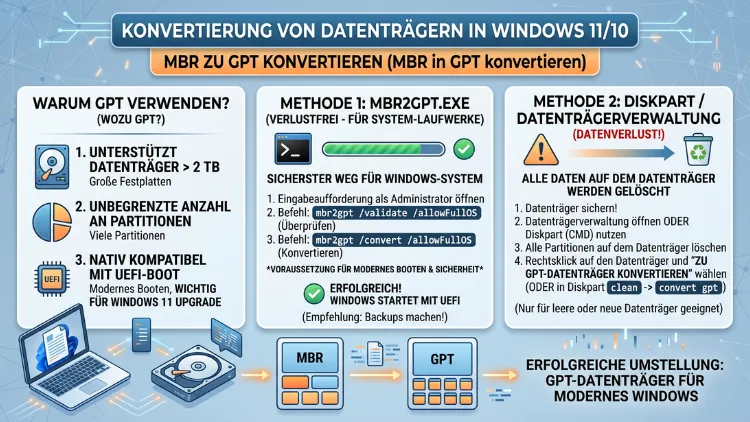
Um unter Windows 11/10 einen MBR-Datenträger in einen GPT-Datenträger zu konvertieren, nutzen Sie beim Systemlaufwerk das Bordmittel MBR2GPT – dabei bleiben alle Daten erhalten. Reine Datenlaufwerke wandeln Sie dagegen über die Datenträgerverwaltung oder DiskPart um, allerdings erst nach dem Löschen aller Partitionen. Anschließend stellen Sie die Firmware von Legacy-BIOS auf UEFI um.
Die folgende Anleitung zeigt alle Wege verständlich Schritt für Schritt, inklusive wichtiger Voraussetzungen, Fehlerbehebung und praktischer Alternativen ohne Datenverlust.
MBR und GPT: Die Unterschiede kurz erklärt
Jede Festplatte und jede SSD benötigt einen Partitionsstil. Dieser legt fest, wie Windows die Partitionen auf dem Laufwerk verwaltet. Dabei gibt es zwei Varianten: den älteren Master Boot Record (MBR) und die moderne GUID-Partitionstabelle (GPT).
Der MBR stammt aus den 1980er-Jahren und arbeitet mit dem klassischen BIOS zusammen. GPT gehört dagegen zum UEFI-Standard und hebt die alten Grenzen auf. Zudem speichert GPT die Partitionstabelle doppelt, nämlich am Anfang und am Ende des Datenträgers. Dadurch lässt sich eine beschädigte Tabelle oft wiederherstellen.
| Merkmal | MBR | GPT |
|---|---|---|
| Maximale Datenträgergröße | rund 2 TB | praktisch unbegrenzt |
| Primäre Partitionen | maximal 4 | bis zu 128 unter Windows |
| Firmware für den Systemstart | Legacy-BIOS/CSM | UEFI |
| Sicherungskopie der Tabelle | nein | ja, am Ende des Datenträgers |
| Secure Boot | nicht möglich | möglich |
| Start von Windows 11 | nicht unterstützt | vorausgesetzt |
Wichtig ist außerdem: Der Partitionsstil hat nichts mit dem Dateisystem zu tun. Ein Laufwerk mit NTFS, exFAT oder FAT32 kann daher sowohl MBR als auch GPT verwenden.
Wann sich die Umwandlung von MBR in GPT lohnt
Nicht jeder Datenträger muss zwingend umgestellt werden. In einigen Situationen führt jedoch kein Weg daran vorbei.
- Upgrade auf Windows 11: Windows 11 verlangt offiziell UEFI, Secure Boot und TPM 2.0. Deshalb muss der Systemdatenträger im GPT-Format vorliegen.
- Laufwerke über 2 TB: Bei MBR bleibt jeder Speicherplatz jenseits von rund 2 TB ungenutzt. Erst mit GPT steht die gesamte Kapazität bereit.
- Mehr als vier Partitionen: MBR erlaubt nur vier primäre Partitionen. GPT kommt dagegen ohne erweiterte und logische Partitionen aus.
- Mehr Sicherheit: Secure Boot schützt den Startvorgang vor Schadsoftware. Diese Funktion setzt allerdings den UEFI-Modus voraus.
- Fehlermeldung bei der Installation: Das Setup meldet zum Beispiel „Der ausgewählte Datenträger enthält eine MBR-Partitionstabelle“. In diesem Fall muss das Laufwerk ebenfalls umgestellt werden.
Zusätzlich spielt der Zeitpunkt eine Rolle. Der reguläre Support für Windows 10 endete bereits am 14. Oktober 2025. Das erweiterte Sicherheitsprogramm (ESU) für Privatnutzer läuft zudem nur bis zum 13. Oktober 2026. Deshalb steht bei vielen älteren PCs jetzt der Umstieg auf Windows 11 an – und damit oft auch die Konvertierung.
Daneben gibt es Fälle, in denen MBR weiterhin sinnvoll bleibt. Sehr alte PCs ohne UEFI starten zum Beispiel nicht von GPT. Ebenso lesen manche ältere Fernseher, Receiver oder Autoradios nur MBR-Laufwerke.
Partitionsstil prüfen: MBR oder GPT?
Zunächst sollten Sie feststellen, welchen Partitionsstil das Laufwerk aktuell nutzt. Dafür bietet Windows 11/10 gleich drei Wege.
Prüfung über die Datenträgerverwaltung
- Drücken Sie Windows-Taste + X und wählen Sie anschließend „Datenträgerverwaltung“.
- Klicken Sie danach im unteren Bereich mit der rechten Maustaste auf die Bezeichnung des Laufwerks, zum Beispiel „Datenträger 0“.
- Wählen Sie dann „Eigenschaften“ und wechseln Sie zum Reiter „Volumes“.
- Unter „Partitionsstil“ steht nun entweder „Master Boot Record (MBR)“ oder „GUID-Partitionstabelle (GPT)“.
Prüfung mit DiskPart
- Öffnen Sie zuerst das Startmenü und tippen Sie cmd ein.
- Wählen Sie anschließend „Als Administrator ausführen“.
- Geben Sie danach die folgenden Befehle ein:
diskpart
list disk
Steht in der Spalte „GPT“ ein Sternchen (*), nutzt das Laufwerk bereits GPT. Fehlt das Sternchen dagegen, handelt es sich um einen MBR-Datenträger.
Prüfung mit PowerShell
Alternativ öffnen Sie über Windows-Taste + X das Terminal (Administrator). Dort genügt folgender Befehl:
Get-Disk
In der Spalte „Partition Style“ erscheint daraufhin der Wert MBR oder GPT.
BIOS-Modus kontrollieren
Ebenso wichtig ist der aktuelle Startmodus. Drücken Sie dafür Windows-Taste + R, geben Sie msinfo32 ein und bestätigen Sie mit Enter. Unter „BIOS-Modus“ steht dann entweder „Vorgängerversion“ (Legacy) oder „UEFI“. Bei einem MBR-Systemlaufwerk lautet der Eintrag in der Regel „Vorgängerversion“.
Voraussetzungen und Vorbereitung
Eine gute Vorbereitung verhindert Datenverlust und Startprobleme. Deshalb sollten Sie die folgenden Punkte vorab abarbeiten.
UEFI-Fähigkeit des Mainboards prüfen
Der Systemdatenträger startet nach der Umwandlung nur noch im UEFI-Modus. Folglich muss das Mainboard UEFI unterstützen. Bei PCs ab etwa 2012 ist das fast immer der Fall. Zur Sicherheit rufen Sie jedoch das Firmware-Menü auf, meist mit Entf, F2, F10 oder Esc direkt nach dem Einschalten. Finden Sie dort Einträge wie „Boot Mode“, „CSM“ oder „UEFI/Legacy“, ist das Gerät geeignet.
Datensicherung erstellen
MBR2GPT arbeitet zwar ohne Datenverlust, dennoch bleibt jeder Eingriff in die Partitionstabelle ein Risiko. Ein Stromausfall genügt zum Beispiel, um das System unbrauchbar zu machen. Erstellen Sie daher vorher ein Systemabbild auf einer externen Festplatte:
- Öffnen Sie zunächst die Systemsteuerung.
- Wählen Sie danach „Sichern und Wiederherstellen (Windows 7)“.
- Klicken Sie anschließend links auf „Systemabbild erstellen“.
- Wählen Sie dann die externe Festplatte als Ziel und starten Sie die Sicherung.
Zusätzlich sollten Sie wichtige Dokumente und Fotos separat kopieren. Bei den Methoden mit der Datenträgerverwaltung und DiskPart ist das sogar Pflicht, denn dort gehen alle Daten verloren.
BitLocker und Geräteverschlüsselung anhalten
Verschlüsselte Laufwerke blockieren die Konvertierung häufig. Halten Sie den Schutz deshalb vorher an:
- Öffnen Sie die Systemsteuerung und anschließend „BitLocker-Laufwerkverschlüsselung“.
- Klicken Sie danach beim Systemlaufwerk auf „Schutz anhalten“.
- Sichern Sie außerdem den Wiederherstellungsschlüssel, zum Beispiel als Ausdruck oder auf einem USB-Stick.
Alternativ funktioniert der Befehl in einer Eingabeaufforderung mit Administratorrechten:
manage-bde -protectors -disable C:
Bei Windows 11/10 Home heißt die Funktion übrigens „Geräteverschlüsselung“. Sie finden den Schalter in den Einstellungen unter „Datenschutz und Sicherheit“ beziehungsweise „Update und Sicherheit“.
Anforderungen von MBR2GPT an das Laufwerk
Das Microsoft-Tool prüft vor dem Start mehrere Bedingungen. Sind diese nicht erfüllt, bricht die Umwandlung folglich ab.
- Der Datenträger verwendet aktuell MBR.
- Es existieren höchstens drei primäre Partitionen.
- Es gibt keine erweiterte oder logische Partition.
- Genau eine Partition ist als aktiv markiert, nämlich die Systempartition.
- Der Startspeicher (BCD) verweist korrekt auf die Windows-Partition.
- Am Anfang und am Ende des Laufwerks ist etwas Platz für die GPT-Tabellen frei.
- Auf dem Laufwerk ist Windows 10 ab Version 1703 oder Windows 11 in 64 Bit installiert.
- Es handelt sich um einen Basisdatenträger, also nicht um einen dynamischen Datenträger.
Außerdem benötigt das Tool Platz für die neue EFI-Systempartition. Diese ist meist rund 100 MB groß. Daher schadet es nicht, wenn auf Laufwerk C: einige Hundert Megabyte frei sind.
Welche Methode passt zu welchem Datenträger?
Die Wahl des Werkzeugs hängt vor allem davon ab, ob Windows auf dem Laufwerk installiert ist. Die folgende Übersicht hilft deshalb bei der Entscheidung.
| Situation | Empfohlene Methode | Datenverlust |
|---|---|---|
| Systemlaufwerk mit Windows 11/10 | MBR2GPT | nein |
| Leeres oder neues Datenlaufwerk | Datenträgerverwaltung | ja, Laufwerk muss leer sein |
| Datenlaufwerk per Befehlszeile | DiskPart | ja, „clean“ löscht alles |
| Neuinstallation von Windows | DiskPart im Setup | ja |
| Datenlaufwerk mit Inhalten, die erhalten bleiben sollen | Partitionssoftware eines Drittanbieters | nein |
Methode 1: Systemdatenträger mit MBR2GPT ohne Datenverlust konvertieren
MBR2GPT.exe ist seit Windows 10 Version 1703 fester Bestandteil des Systems. Das Tool liegt im Ordner „Windows\System32“ und funktioniert ebenso unter allen Versionen von Windows 11. Es wandelt die Partitionstabelle um, ohne Dateien oder Programme anzutasten. Zudem legt es automatisch die nötige EFI-Systempartition an.
Microsoft empfiehlt dafür die Windows-Wiederherstellungsumgebung (WinRE). Alternativ lässt sich das Tool jedoch auch direkt im laufenden Windows starten.
Variante A: MBR2GPT in der Wiederherstellungsumgebung ausführen
Schritt 1: Datenträgernummer notieren
Öffnen Sie zunächst die Datenträgerverwaltung und merken Sie sich die Nummer des Systemlaufwerks. Meist handelt es sich dabei um Datenträger 0.
Schritt 2: Erweiterten Start aufrufen
- Windows 11: Öffnen Sie Einstellungen > System > Wiederherstellung und klicken Sie dann bei „Erweiterter Start“ auf „Jetzt neu starten“.
- Windows 10: Öffnen Sie Einstellungen > Update und Sicherheit > Wiederherstellung und klicken Sie anschließend unter „Erweiterter Start“ auf „Jetzt neu starten“.
Alternativ halten Sie die Umschalttaste gedrückt, während Sie im Startmenü auf „Neu starten“ klicken.
Schritt 3: Eingabeaufforderung öffnen
Wählen Sie danach „Problembehandlung“ > „Erweiterte Optionen“ > „Eingabeaufforderung“. Melden Sie sich anschließend mit Ihrem Konto an, falls Windows danach fragt.
Schritt 4: Datenträger überprüfen
Geben Sie nun den folgenden Befehl ein:
mbr2gpt /validate /disk:0
Ersetzen Sie die 0 gegebenenfalls durch Ihre Datenträgernummer. Erscheint die Meldung „Validation completed successfully“, erfüllt das Laufwerk alle Bedingungen.
Schritt 5: Konvertierung starten
Danach folgt der eigentliche Befehl:
mbr2gpt /convert /disk:0
Der Vorgang dauert meist weniger als eine Minute. Am Ende erscheint die Meldung „Conversion completed successfully“. Zusätzlich weist das Tool darauf hin, dass die Firmware nun auf UEFI umgestellt werden muss.
Schritt 6: PC ausschalten und Firmware umstellen
Schließen Sie anschließend die Eingabeaufforderung und wählen Sie „PC ausschalten“. Windows startet nämlich erst wieder, wenn der UEFI-Modus aktiv ist. Die genauen Schritte dazu folgen weiter unten.
Variante B: MBR2GPT direkt im laufenden Windows ausführen
Dieser Weg ist bequemer, allerdings etwas weniger sauber. Die alte Systempartition bleibt dabei nämlich erhalten, weil Windows sie gerade verwendet. Deshalb verkleinert das Tool Laufwerk C: und legt eine zusätzliche EFI-Partition an.
- Öffnen Sie das Startmenü, tippen Sie cmd ein und wählen Sie dann „Als Administrator ausführen“.
- Prüfen Sie zuerst das Laufwerk:
mbr2gpt /validate /disk:0 /allowFullOS
- Starten Sie anschließend die Umwandlung:
mbr2gpt /convert /disk:0 /allowFullOS
- Fahren Sie den PC danach vollständig herunter und stellen Sie die Firmware auf UEFI um.
Der Schalter „/allowFullOS“ ist hier zwingend nötig. Ohne ihn verweigert das Tool im laufenden System nämlich die Arbeit.
Die wichtigsten Parameter von MBR2GPT
| Parameter | Bedeutung |
|---|---|
| /validate | prüft nur, ob das Laufwerk umgewandelt werden kann |
| /convert | prüft das Laufwerk und führt danach die Konvertierung aus |
| /disk:Nummer | legt den Datenträger fest; ohne Angabe gilt das Systemlaufwerk |
| /allowFullOS | erlaubt die Ausführung im laufenden Windows |
| /logs:Ordner | speichert die Protokolle in einem eigenen Ordner |
| /map:Quelle=Ziel | ordnet unbekannte MBR-Partitionstypen einem GPT-Typ zu |
Die Protokolle landen standardmäßig im Windows-Ordner. Bei Fehlern lohnt sich daher ein Blick in die Dateien „setupact.log“ und „setuperr.log“.
Firmware von Legacy-BIOS auf UEFI umstellen
Nach der Konvertierung startet der PC zunächst nicht mehr. Das ist jedoch normal, denn die Firmware sucht noch nach einem MBR. Stellen Sie deshalb den Startmodus um:
- Schalten Sie den PC ein und drücken Sie sofort mehrfach die Taste für das Firmware-Menü. Üblich sind dabei Entf oder F2, bei manchen Herstellern außerdem F1, F10 oder Esc.
- Wechseln Sie anschließend in den Bereich „Boot“ oder „Startup“.
- Stellen Sie dort den „Boot Mode“ von „Legacy“ auf „UEFI“ um. Alternativ deaktivieren Sie die Option „CSM“ (Compatibility Support Module).
- Setzen Sie danach den „Windows Boot Manager“ an die erste Stelle der Startreihenfolge.
- Speichern Sie die Änderungen, meist mit F10, und starten Sie den PC neu.
Die Bezeichnungen unterscheiden sich je nach Hersteller. Bei ASUS heißt der Eintrag zum Beispiel „Launch CSM“, bei MSI dagegen „BIOS UEFI/CSM Mode“. Lenovo und HP verwenden zudem oft „Legacy Support“.
Methode 2: Datenlaufwerk über die Datenträgerverwaltung umwandeln
Die Datenträgerverwaltung eignet sich für zweite Festplatten, neue SSDs und externe Laufwerke. Allerdings funktioniert die Umwandlung nur, wenn das Laufwerk komplett leer ist. Andernfalls bleibt der Menüpunkt ausgegraut.
Achtung: Bei dieser Methode gehen alle Daten auf dem Laufwerk verloren. Kopieren Sie daher vorher sämtliche Dateien auf einen anderen Datenträger.
- Drücken Sie Windows-Taste + X und öffnen Sie anschließend die „Datenträgerverwaltung“.
- Klicken Sie danach mit der rechten Maustaste auf jede Partition des betreffenden Laufwerks und wählen Sie „Volume löschen“.
- Wiederholen Sie den Schritt, bis der gesamte Bereich als „Nicht zugeordnet“ erscheint.
- Klicken Sie nun mit der rechten Maustaste links auf die Bezeichnung, zum Beispiel „Datenträger 1“.
- Wählen Sie dann „In GPT-Datenträger konvertieren“.
- Legen Sie anschließend per Rechtsklick auf den freien Bereich mit „Neues einfaches Volume“ eine neue Partition an.
- Vergeben Sie zuletzt einen Laufwerksbuchstaben und formatieren Sie das Volume mit NTFS.
Bei einer fabrikneuen Festplatte geht es sogar noch schneller. Windows fragt hier nämlich beim ersten Öffnen der Datenträgerverwaltung nach dem Partitionsstil. Wählen Sie in diesem Dialog einfach „GPT (GUID-Partitionstabelle)“ und bestätigen Sie mit „OK“.
Methode 3: Datenträger mit DiskPart in GPT konvertieren
DiskPart erledigt dieselbe Aufgabe über die Befehlszeile. Das ist besonders praktisch, wenn die Datenträgerverwaltung streikt. Ebenso hilft das Tool bei Laufwerken mit hartnäckigen Partitionen, die sich grafisch nicht löschen lassen.
Achtung: Der Befehl „clean“ löscht das gesamte Laufwerk ohne Rückfrage. Prüfen Sie deshalb die Datenträgernummer besonders sorgfältig.
- Öffnen Sie die Eingabeaufforderung als Administrator.
- Geben Sie danach nacheinander die folgenden Befehle ein und bestätigen Sie jeweils mit Enter:
diskpart
list disk
select disk 1
clean
convert gpt
exit
- Ersetzen Sie dabei die 1 durch die Nummer Ihres Laufwerks. Die richtige Nummer erkennen Sie zum Beispiel an der Größe in der Liste.
- Öffnen Sie anschließend die Datenträgerverwaltung und legen Sie ein neues einfaches Volume an.
Zusätzlich können Sie die Partition direkt in DiskPart erstellen. Dafür dienen vor dem „exit“ die folgenden Befehle:
create partition primary
format fs=ntfs quick
assign
Methode 4: MBR in GPT bei einer Neuinstallation von Windows umwandeln
Bei einer sauberen Neuinstallation lässt sich der Partitionsstil direkt im Setup ändern. Das bietet sich an, wenn ohnehin ein frisches System geplant ist. Außerdem löst dieser Weg die bekannte Meldung „Windows kann auf dem Datenträger nicht installiert werden“.
- Erstellen Sie zunächst mit dem Media Creation Tool von Microsoft einen USB-Stick mit Windows 11.
- Starten Sie den PC anschließend vom Stick, und zwar im UEFI-Modus. Im Bootmenü trägt der Eintrag deshalb meist den Zusatz „UEFI:“.
- Drücken Sie im ersten Fenster des Setups Umschalttaste + F10. Daraufhin öffnet sich die Eingabeaufforderung.
- Geben Sie nun die folgenden Befehle ein:
diskpart
list disk
select disk 0
clean
convert gpt
exit
- Schließen Sie danach das Fenster und setzen Sie die Installation fort.
- Wählen Sie im Dialog zur Laufwerksauswahl den „Nicht zugewiesenen Speicherplatz“ und klicken Sie auf „Weiter“.
Das Setup legt die EFI-Partition, die MSR-Partition und die Wiederherstellungspartition dann automatisch an.
Oft genügt allerdings ein noch einfacherer Weg. Löschen Sie dazu im Setup alle Partitionen des Ziellaufwerks über „Löschen“. Startet das Setup im UEFI-Modus, richtet es den freien Speicher anschließend selbstständig als GPT ein.
Methode 5: Datenlaufwerke ohne Datenverlust mit Partitionssoftware konvertieren
MBR2GPT funktioniert ausschließlich bei Laufwerken mit installiertem Windows. Für ein volles Datenlaufwerk bleibt mit Bordmitteln daher nur der Weg über Sichern, Löschen und Zurückkopieren. Partitionsprogramme von Drittanbietern wandeln dagegen auch Datenlaufwerke ohne Datenverlust um.
Bewährt haben sich dafür zum Beispiel diese Programme:
- AOMEI Partition Assistant
- MiniTool Partition Wizard
- EaseUS Partition Master
Beachten Sie jedoch: Der Funktionsumfang der kostenlosen Editionen ändert sich häufig. Die Umwandlung von Systemlaufwerken ist zudem meist den Bezahlversionen vorbehalten. Dafür steht mit MBR2GPT allerdings ohnehin ein kostenloses Bordmittel bereit.
Anleitung mit AOMEI Partition Assistant
- Installieren und starten Sie zunächst AOMEI Partition Assistant.
- Klicken Sie danach mit der rechten Maustaste auf den MBR-Datenträger, also auf die Bezeichnung des Laufwerks und nicht auf eine einzelne Partition.
- Wählen Sie anschließend „In GPT konvertieren“ und bestätigen Sie mit „OK“.
- Klicken Sie zuletzt oben links auf „Ausführen“ und danach auf „Weiter“.
Anleitung mit MiniTool Partition Wizard
- Starten Sie MiniTool Partition Wizard und markieren Sie den gewünschten Datenträger.
- Wählen Sie dann links „MBR-Datenträger zu GPT-Datenträger konvertieren“.
- Bestätigen Sie anschließend unten links mit „Übernehmen“.
Auch hier gilt: Erstellen Sie vorher eine Sicherung. Die Programme arbeiten zwar zuverlässig, dennoch kann ein Absturz während des Vorgangs die Partitionstabelle beschädigen.
Nach der Konvertierung: Diese Schritte sind noch nötig
Mit der Umwandlung allein ist die Arbeit beim Systemlaufwerk noch nicht beendet. Einige Nacharbeiten sorgen deshalb für ein sicheres und vollständiges System.
Erfolg kontrollieren
Öffnen Sie nach dem ersten Start erneut msinfo32. Unter „BIOS-Modus“ sollte nun „UEFI“ stehen. Zusätzlich zeigt die Datenträgerverwaltung in den Eigenschaften des Laufwerks jetzt „GUID-Partitionstabelle (GPT)“ an.
Secure Boot aktivieren
Für Windows 11 sollte außerdem Secure Boot eingeschaltet sein:
- Rufen Sie das Firmware-Menü erneut auf.
- Wechseln Sie danach zum Bereich „Security“ oder „Boot“.
- Setzen Sie „Secure Boot“ auf „Enabled“.
- Falls die Option gesperrt ist, deaktivieren Sie zuerst CSM vollständig. Bei manchen Boards müssen Sie zudem die Standardschlüssel laden („Install default Secure Boot keys“).
Anschließend zeigt msinfo32 unter „Sicherer Startzustand“ den Wert „Ein“.
TPM 2.0 prüfen
Drücken Sie Windows-Taste + R und geben Sie tpm.msc ein. Dort sollte unter „Spezifikationsversion“ der Wert 2.0 stehen. Fehlt das TPM dagegen, aktivieren Sie im Firmware-Menü die Option „Intel PTT“ beziehungsweise „AMD fTPM“.
BitLocker wieder einschalten
Haben Sie den Schutz vorher angehalten, setzen Sie ihn nun fort. Öffnen Sie dazu die Systemsteuerung und klicken Sie unter „BitLocker-Laufwerkverschlüsselung“ auf „Schutz fortsetzen“. Alternativ nutzen Sie diesen Befehl:
manage-bde -protectors -enable C:
Verlangt Windows danach bei jedem Start den Wiederherstellungsschlüssel, schalten Sie BitLocker einmal komplett aus und anschließend wieder ein. Dadurch entstehen neue Schlüsselschutzvorrichtungen, die zum UEFI-Start passen.
Wiederherstellungsumgebung kontrollieren
Prüfen Sie zusätzlich, ob WinRE noch aktiv ist. Geben Sie dafür in einer Eingabeaufforderung mit Administratorrechten Folgendes ein:
reagentc /info
Steht der Status auf „Disabled“, aktivieren Sie die Umgebung mit reagentc /enable wieder.
Alte Systempartition entfernen
Nach der Variante mit „/allowFullOS“ bleibt die frühere Partition „System-reserviert“ übrig. Sie belegt jedoch nur einige Hundert Megabyte und stört nicht. Wer den Platz dennoch nutzen möchte, löscht die Partition in der Datenträgerverwaltung per Rechtsklick über „Volume löschen“. Achten Sie dabei genau darauf, nicht versehentlich die neue EFI-Systempartition zu entfernen.
Upgrade auf Windows 11 starten
Erfüllt der PC nun alle Anforderungen, steht dem Upgrade nichts mehr im Weg. Starten Sie dazu die App „PC-Integritätsprüfung“ von Microsoft und klicken Sie auf „Jetzt überprüfen“. Anschließend erscheint das Upgrade in den Einstellungen unter „Windows Update“.
Typische Fehler bei MBR2GPT und ihre Lösungen
Nicht immer läuft die Konvertierung sofort durch. Die meisten Fehlermeldungen lassen sich jedoch mit wenigen Handgriffen beheben.
„Disk layout validation failed for disk 0“
Diese Meldung erscheint am häufigsten. Die Ursache ist fast immer das Partitionslayout.
- Zu viele Partitionen: Erlaubt sind maximal drei primäre Partitionen. Löschen Sie daher eine überflüssige Partition, zum Beispiel eine alte Hersteller-Partition, über die Datenträgerverwaltung.
- Logische Partitionen: Erweiterte und logische Partitionen werden nicht unterstützt. Sichern Sie deshalb deren Inhalt, löschen Sie das logische Laufwerk und legen Sie es später neu an. Alternativ wandelt MiniTool Partition Wizard eine logische Partition über „Partition als primär festlegen“ ohne Datenverlust um.
- Falscher Datenträger: Prüfen Sie außerdem die Nummer hinter „/disk:“.
„Cannot find OS partition(s) for disk 0“
Hier findet das Tool die Windows-Partition nicht. Häufig stimmt entweder die Datenträgernummer nicht, oder der Startspeicher enthält fehlerhafte Einträge. Kontrollieren Sie deshalb zuerst die Nummer mit „list disk“ in DiskPart. Zudem hilft es oft, das Tool in der Wiederherstellungsumgebung statt im laufenden Windows zu starten.
„Cannot find room for the EFI system partition“
In diesem Fall fehlt Platz für die neue EFI-Partition. Verkleinern Sie daher Laufwerk C: von Hand:
- Öffnen Sie die Datenträgerverwaltung.
- Klicken Sie danach mit der rechten Maustaste auf C: und wählen Sie „Volume verkleinern“.
- Tragen Sie anschließend 500 MB ein und bestätigen Sie mit „Verkleinern“.
- Starten Sie MBR2GPT dann erneut.
„Failed to update ReAgent.xml“
Diese Meldung betrifft die Wiederherstellungsumgebung. Die Konvertierung selbst ist dabei meist trotzdem gelungen. Führen Sie deshalb nach dem ersten Start im UEFI-Modus nacheinander reagentc /disable und reagentc /enable aus.
Fehler durch BitLocker (Rückgabecode 6)
Meldet das Tool verschlüsselte Volumes, ist der Schutz noch aktiv. Halten Sie BitLocker daher wie oben beschrieben an und wiederholen Sie den Befehl.
„MBR2GPT wird nicht als Befehl erkannt“
Dann läuft vermutlich eine sehr alte Windows-10-Version vor 1703. Aktualisieren Sie in diesem Fall zuerst Windows 10 auf Version 22H2. Alternativ starten Sie von einem aktuellen Installationsstick und führen das Tool dort über Umschalttaste + F10 aus.
PC startet nach der Konvertierung nicht
Erscheint eine Meldung wie „No bootable device“, steht die Firmware fast immer noch auf Legacy. Stellen Sie daher den Bootmodus auf UEFI und wählen Sie den „Windows Boot Manager“ als erstes Startgerät. Zusätzlich sollte CSM deaktiviert sein.
„In GPT-Datenträger konvertieren“ ist ausgegraut
Die Datenträgerverwaltung konvertiert ausschließlich leere Laufwerke. Löschen Sie deshalb zuerst alle Volumes. Beim Systemlaufwerk bleibt die Option dagegen immer gesperrt – nutzen Sie dort stattdessen MBR2GPT.
Sonderfälle: Externe Festplatten, SSDs, Dual-Boot und mehr
Externe Festplatten und USB-Laufwerke
Externe Festplatten lassen sich ebenso umwandeln wie interne Datenlaufwerke. Ab einer Größe von mehr als 2 TB ist GPT sogar Pflicht. Bedenken Sie jedoch, dass ältere Geräte wie Fernseher oder Spielkonsolen GPT eventuell nicht lesen. USB-Sticks erscheinen zudem oft als Wechseldatenträger. Hier funktioniert die Umwandlung in der Regel nur über DiskPart.
SSDs und NVMe-Laufwerke
Für SSDs gelten dieselben Schritte wie für Festplatten. Die Konvertierung belastet die SSD außerdem kaum, weil nur wenige Sektoren neu geschrieben werden. Bei NVMe-SSDs ist GPT ohnehin der Normalfall, denn der Start von NVMe setzt praktisch immer UEFI voraus.
Dual-Boot mit Linux
Bei einem System mit Windows und Linux ist besondere Vorsicht geboten. Der Bootloader GRUB liegt nämlich oft im MBR und funktioniert nach der Umstellung nicht mehr. Deshalb muss GRUB anschließend als EFI-Version neu installiert werden. Zusätzlich scheitert MBR2GPT häufig an den Linux-Partitionen, weil das Tool deren Typ nicht kennt. Hier hilft unter Umständen der Parameter „/map“. Eine vollständige Sicherung ist in diesem Szenario daher unverzichtbar.
Dynamische Datenträger
MBR2GPT unterstützt nur Basisdatenträger. Ein dynamischer Datenträger muss folglich zuerst zurückgewandelt werden. Mit Bordmitteln gelingt das allerdings nur nach dem Löschen aller Volumes. Partitionsprogramme wie AOMEI Partition Assistant bieten dafür hingegen einen Konverter ohne Datenverlust an.
Windows 10 mit 32 Bit
Eine 32-Bit-Installation startet auf üblichen PCs nicht im UEFI-Modus. Die Umwandlung des Systemlaufwerks ist hier also nicht sinnvoll. Stattdessen empfiehlt sich eine Neuinstallation mit 64 Bit, zumal Windows 11 ausschließlich als 64-Bit-System erscheint.
Virtuelle Maschinen
Auch in Hyper-V, VMware oder VirtualBox lässt sich MBR2GPT einsetzen. Anschließend muss jedoch die virtuelle Firmware umgestellt werden. Bei Hyper-V bedeutet das zum Beispiel den Wechsel auf eine VM der Generation 2.
Zurück von GPT zu MBR: Geht das?
Der umgekehrte Weg ist grundsätzlich möglich. MBR2GPT beherrscht allerdings nur eine Richtung. Für die Rückwandlung stehen deshalb nur diese Wege offen:
- Datenträgerverwaltung: Löschen Sie alle Volumes und wählen Sie danach per Rechtsklick „In MBR-Datenträger konvertieren“.
- DiskPart: Nutzen Sie die Befehle „clean“ und anschließend „convert mbr“.
- Partitionssoftware: Programme wie AOMEI Partition Assistant wandeln Datenlaufwerke außerdem ohne Datenverlust zurück.
Für ein Systemlaufwerk mit Windows 11 ist die Rückwandlung jedoch nicht sinnvoll. Das System würde danach nämlich nicht mehr den offiziellen Anforderungen entsprechen.
Häufige Fragen zu MBR in GPT konvertieren
Gehen beim Konvertieren von MBR in GPT Daten verloren?
Das hängt von der Methode ab. Mit MBR2GPT bleiben alle Daten, Programme und Einstellungen erhalten. Bei der Datenträgerverwaltung und bei DiskPart muss das Laufwerk dagegen vorher komplett geleert werden. Partitionsprogramme von Drittanbietern konvertieren zudem auch Datenlaufwerke ohne Datenverlust. Eine Sicherung ist dennoch in jedem Fall ratsam.
Wie lange dauert die Umwandlung mit MBR2GPT?
Die eigentliche Konvertierung dauert meist nur wenige Sekunden bis maximal eine Minute. Das Tool verschiebt nämlich keine Daten, sondern schreibt lediglich die Partitionstabelle und die Startdateien neu. Zusätzlich sollten Sie jedoch Zeit für die Datensicherung und die Umstellung der Firmware einplanen. Insgesamt reicht daher in der Regel eine halbe Stunde.
Benötigt Windows 11 zwingend einen GPT-Datenträger?
Für das Systemlaufwerk gilt das offiziell: Windows 11 setzt UEFI und Secure Boot voraus, und beides funktioniert nur mit GPT. Zusätzliche Datenlaufwerke dürfen dagegen weiterhin MBR verwenden. Eine zweite Festplatte mit 1 TB im MBR-Format läuft unter Windows 11 also problemlos weiter.
Kann Windows 10 von einem GPT-Datenträger starten?
Ja, sofern es sich um die 64-Bit-Version handelt und der PC im UEFI-Modus startet. Windows 10 arbeitet dann genauso wie zuvor. Außerdem können alle Windows-10-Versionen GPT-Laufwerke als Datenspeicher lesen und beschreiben, und zwar unabhängig vom Startmodus.
Funktioniert MBR2GPT auch bei einer zweiten Festplatte ohne Windows?
Nein, das Tool ist ausschließlich für Datenträger mit einer startfähigen Windows-Installation gedacht. Bei reinen Datenlaufwerken meldet es deshalb einen Fehler. Nutzen Sie stattdessen die Datenträgerverwaltung, DiskPart oder eine Partitionssoftware wie AOMEI Partition Assistant.
Muss Windows nach der Konvertierung neu aktiviert werden?
In der Regel nicht. Die Aktivierung hängt nämlich an der Hardware, vor allem am Mainboard, und nicht am Partitionsstil. Auch die Umstellung auf UEFI ändert daran normalerweise nichts. Sollte Windows dennoch eine Aktivierung verlangen, hilft die Problembehandlung in den Einstellungen unter „Aktivierung“.
Was passiert, wenn der PC kein UEFI unterstützt?
Dann sollte das Systemlaufwerk im MBR-Format bleiben. Ein GPT-Systemlaufwerk startet auf einem reinen BIOS-Rechner nämlich nicht mit Windows. Datenlaufwerke dürfen jedoch auch an solchen PCs GPT verwenden. Für Windows 11 ist ein solches Gerät allerdings offiziell nicht geeignet.
Lässt sich die Konvertierung mit MBR2GPT rückgängig machen?
Einen direkten Befehl dafür gibt es nicht. Deshalb ist das zuvor erstellte Systemabbild so wichtig. Damit stellen Sie im Notfall den alten Zustand wieder her. Alternativ wandeln einige Partitionsprogramme ein GPT-Laufwerk ohne Datenverlust zurück in MBR.
Warum ist GPT bei Festplatten über 2 TB notwendig?
MBR verwaltet Adressen mit 32 Bit. Bei der üblichen Sektorgröße von 512 Byte ergibt das eine Grenze von rund 2 TB. Der Bereich dahinter erscheint daher als nicht nutzbarer Speicher. GPT arbeitet hingegen mit 64 Bit und kennt diese Grenze praktisch nicht.
Fazit
Die Umwandlung eines MBR-Datenträgers in einen GPT-Datenträger gelingt unter Windows 11/10 mit Bordmitteln. Für das Systemlaufwerk ist MBR2GPT die beste Wahl, denn dabei bleiben alle Daten erhalten. Datenlaufwerke stellen Sie dagegen über die Datenträgerverwaltung oder DiskPart um.
Entscheidend sind zudem eine Sicherung vorab und der Wechsel auf UEFI danach. Anschließend steht auch dem Upgrade auf Windows 11 nichts mehr im Weg.
