
So aktivieren oder deaktivieren Sie die Linkzustands-Energieverwaltung unter Windows 11/10 über Geräte-Manager oder Registrierungs-Editor.
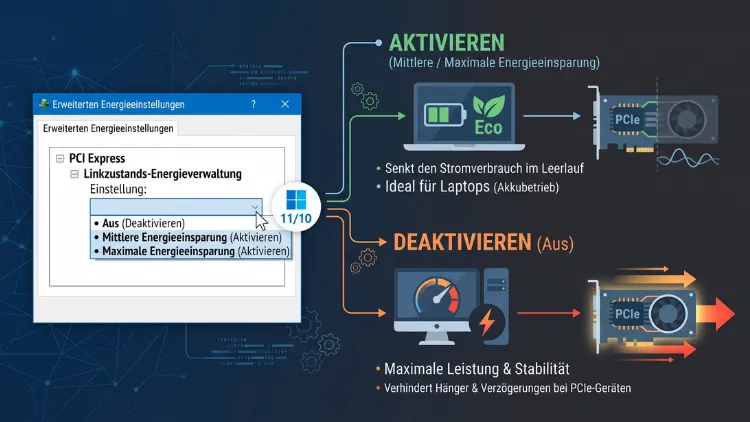
Die Linkzustands-Energieverwaltung steuert unter Windows 11/10, wie stark PCI-Express-Verbindungen im Leerlauf Strom sparen. Sie lässt sich in den erweiterten Energieeinstellungen unter „PCI Express“ aktivieren oder deaktivieren, alternativ zudem per powercfg-Befehl. Wählen Sie „Aus“, wenn Grafikkarte, SSD oder WLAN ruckeln oder aussetzen. Stellen Sie dagegen „Maximale Energieeinsparungen“ ein, wenn der Akku länger halten soll.
Die folgenden Anleitungen zeigen deshalb alle Wege Schritt für Schritt – inklusive Registry, BIOS/UEFI und typischer Fehlerbehebung.
Was ist die Linkzustands-Energieverwaltung?
Die Linkzustands-Energieverwaltung ist eine Stromsparfunktion für PCI Express (PCIe). Technisch heißt sie ASPM, also „Active State Power Management“. Im englischen Windows lautet der Name „Link State Power Management“.
In der deutschen Oberfläche erscheint die Option außerdem häufig als „Verbindungszustand-Energieverwaltung“. Beide Bezeichnungen meinen jedoch exakt dieselbe Einstellung. Sie finden sie deshalb immer unter dem Eintrag „PCI Express“.
Die Funktion arbeitet folgendermaßen: Sobald ein PCIe-Gerät keine Daten überträgt, versetzt Windows die Verbindung in einen sparsameren Zustand. Dadurch sinkt der Stromverbrauch, obwohl das Gerät selbst eingeschaltet bleibt. Allerdings steigt die Latenz, weil der Wechsel zwischen den Zuständen Zeit kostet.
Betroffen sind zum Beispiel folgende Komponenten:
- Grafikkarten (intern und extern)
- NVMe-SSDs im M.2-Steckplatz
- WLAN- und Bluetooth-Module
- Netzwerkkarten (LAN/Ethernet)
- Soundkarten und Audio-Interfaces
- Capture-Karten, RAID-Controller und USB-Erweiterungskarten
- Thunderbolt-/USB4-Controller
Die drei Stufen im Überblick
Windows bietet drei Modi: „Aus“, mittlere und maximale Energieeinsparungen. Jede Stufe hat dabei eine andere Wirkung:
- Aus: ASPM ist vollständig deaktiviert. Die Verbindung bleibt somit dauerhaft im aktiven Zustand (L0). Das bringt die geringste Latenz, jedoch den höchsten Verbrauch.
- Mittlere Energieeinsparungen: Windows nutzt den leichten Schlafzustand L0s. Die Verbindung wacht deshalb sehr schnell wieder auf. Die Ersparnis fällt allerdings moderat aus.
- Maximale Energieeinsparungen: Windows nutzt zusätzlich den tieferen Zustand L1. Dadurch sinkt der Verbrauch am stärksten. Das Aufwachen dauert jedoch spürbar länger.
Standardwerte der Energiesparpläne
Je nach Energiesparplan setzt Windows unterschiedliche Vorgaben. In der Regel gelten folgende Werte:
- Ausbalanciert: im Netzbetrieb meist „Mittlere Energieeinsparungen“, im Akkubetrieb hingegen „Maximale Energieeinsparungen“
- Energiesparmodus: in beiden Fällen „Maximale Energieeinsparungen“
- Höchstleistung: in beiden Fällen „Aus“
- Ultimative Leistung: ebenfalls „Aus“
Hersteller wie Dell, HP, Lenovo oder ASUS passen diese Werte allerdings oft an. Prüfen Sie daher immer den tatsächlichen Stand auf Ihrem Gerät.
Wann sollten Sie die Linkzustands-Energieverwaltung deaktivieren?
Das Deaktivieren lohnt sich vor allem bei Stabilitäts- und Leistungsproblemen. Viele Fehler entstehen nämlich genau beim Wechsel zwischen den Stromsparzuständen. Folgende Symptome sprechen deshalb für die Einstellung „Aus“:
- Mikroruckler und schwankende Frametimes in Spielen
- Kurze Hänger oder Einfrieren des Systems für einige Sekunden
- WLAN-Abbrüche oder eine instabile LAN-Verbindung
- Knacksen und Aussetzer bei der Audiowiedergabe
- NVMe-SSD reagiert verzögert oder verschwindet kurzzeitig
- WHEA-Logger-Warnungen (häufig Ereignis-ID 17) in der Ereignisanzeige
- Externe Grafikkarten (eGPU) trennen sich unerwartet
- Capture-Karten oder Audio-Interfaces verlieren Signale
- Bluescreens nach dem Aufwachen aus dem Standby
Außerdem profitieren Anwendungen mit Echtzeitanforderungen. Dazu zählen beispielsweise Musikproduktion, Livestreaming und Messtechnik. Hier zählt nämlich jede Millisekunde Latenz.
Bei einem Desktop-PC ist der Nachteil zudem gering. Der Mehrverbrauch liegt meist nur bei wenigen Watt. Deshalb ist „Aus“ dort oft die sinnvollere Wahl.
Wann sollten Sie die Linkzustands-Energieverwaltung aktivieren?
Auf Notebooks, Tablets und Handhelds sieht es jedoch anders aus. Dort entscheidet die Funktion spürbar über die Akkulaufzeit. Aktivieren Sie die Energieverwaltung daher in diesen Fällen:
- Sie arbeiten häufig unterwegs im Akkubetrieb.
- Das Gerät wird im Leerlauf unnötig warm.
- Der Lüfter läuft oft, obwohl kaum Last anliegt.
- Sie nutzen einen Mini-PC oder Heimserver, der rund um die Uhr läuft.
- Sie möchten die Stromkosten senken.
Zusätzlich bietet sich ein Kompromiss an. Stellen Sie zum Beispiel im Netzbetrieb „Aus“ ein und im Akkubetrieb „Maximale Energieeinsparungen“. Dadurch erhalten Sie am Schreibtisch volle Leistung und unterwegs dennoch eine lange Laufzeit.
Methode 1: Linkzustands-Energieverwaltung über die Energieoptionen ändern
Der klassische Weg führt über die Systemsteuerung. Er funktioniert unter Windows 11 und Windows 10 identisch. Die moderne Einstellungen-App bietet diese Option hingegen bislang nicht an.
So gehen Sie vor:
- Drücken Sie zunächst Windows-Taste + R.
- Geben Sie anschließend powercfg.cpl ein und bestätigen Sie mit Enter.
- Klicken Sie danach neben dem aktiven Plan auf „Energiesparplaneinstellungen ändern“.
- Wählen Sie dann „Erweiterte Energieeinstellungen ändern“.
- Klappen Sie im neuen Fenster den Eintrag „PCI Express“ auf.
- Öffnen Sie darunter „Verbindungszustand-Energieverwaltung“ (bzw. Linkzustands-Energieverwaltung).
- Wählen Sie nun bei „Auf Akku“ und „Netzbetrieb“ jeweils die gewünschte Stufe.
- Bestätigen Sie schließlich mit „Übernehmen“ und „OK“.
Auf einem Desktop-PC erscheint übrigens nur ein einziges Feld namens „Einstellung“. Das liegt daran, dass dort kein Akku vorhanden ist.
Zum Deaktivieren wählen Sie „Aus“. Zum Aktivieren wählen Sie hingegen „Mittlere Energieeinsparungen“ oder „Maximale Energieeinsparungen“. Die Änderung greift sofort, ein Neustart ist deshalb meist nicht nötig. Bei hartnäckigen Problemen empfiehlt sich dennoch ein Neustart.
Schneller Aufruf der erweiterten Einstellungen
Alternativ gelangen Sie direkt zum richtigen Fenster. Drücken Sie dazu Windows-Taste + R und geben Sie Folgendes ein:
control.exe powercfg.cpl,,3
Dadurch öffnen sich sofort die erweiterten Energieeinstellungen. Dieser Weg spart somit mehrere Klicks.
Wichtig: Die Einstellung gilt pro Energiesparplan
Beachten Sie außerdem einen häufigen Stolperstein. Die Einstellung gilt nämlich nur für den jeweils gewählten Energiesparplan. Wechseln Sie später den Plan, gelten folglich wieder andere Werte.
Wählen Sie daher im Dropdown-Menü oben im Fenster jeden Plan einzeln aus. Passen Sie anschließend den Wert für jeden Plan an, den Sie tatsächlich nutzen.
Methode 2: Linkzustands-Energieverwaltung per powercfg-Befehl (de)aktivieren
Schneller geht es über die Kommandozeile. Diese Methode eignet sich zudem für Skripte und mehrere Rechner. Darüber hinaus funktioniert sie auch dann, wenn die Option im Menü fehlt.
Terminal als Administrator öffnen
- Klicken Sie zuerst mit der rechten Maustaste auf den Start-Button.
- Wählen Sie unter Windows 11 anschließend „Terminal (Administrator)“.
- Unter Windows 10 wählen Sie stattdessen „Windows PowerShell (Administrator)“ oder die Eingabeaufforderung (Administrator).
- Bestätigen Sie danach die Abfrage der Benutzerkontensteuerung mit „Ja“.
Die folgenden Befehle funktionieren sowohl in der Eingabeaufforderung (CMD) als auch in PowerShell.
Linkzustands-Energieverwaltung deaktivieren
Geben Sie nacheinander diese drei Befehle ein:
powercfg /setacvalueindex SCHEME_CURRENT SUB_PCIEXPRESS ASPM 0
powercfg /setdcvalueindex SCHEME_CURRENT SUB_PCIEXPRESS ASPM 0
powercfg /setactive SCHEME_CURRENT
Der erste Befehl gilt dabei für den Netzbetrieb (AC). Der zweite Befehl gilt dagegen für den Akkubetrieb (DC). Der dritte Befehl aktiviert schließlich die Änderung.
Linkzustands-Energieverwaltung aktivieren
Für mittlere Energieeinsparungen nutzen Sie den Wert 1:
powercfg /setacvalueindex SCHEME_CURRENT SUB_PCIEXPRESS ASPM 1
powercfg /setdcvalueindex SCHEME_CURRENT SUB_PCIEXPRESS ASPM 1
powercfg /setactive SCHEME_CURRENT
Für maximale Energieeinsparungen nutzen Sie hingegen den Wert 2:
powercfg /setacvalueindex SCHEME_CURRENT SUB_PCIEXPRESS ASPM 2
powercfg /setdcvalueindex SCHEME_CURRENT SUB_PCIEXPRESS ASPM 2
powercfg /setactive SCHEME_CURRENT
Die Werte bedeuten also zusammengefasst:
- 0 = Aus
- 1 = Mittlere Energieeinsparungen
- 2 = Maximale Energieeinsparungen
Empfohlene Kombination für Notebooks
Für Notebooks bietet sich außerdem eine gemischte Konfiguration an. Im Netzbetrieb bleibt ASPM dann aus, im Akkubetrieb spart das Gerät hingegen maximal:
powercfg /setacvalueindex SCHEME_CURRENT SUB_PCIEXPRESS ASPM 0
powercfg /setdcvalueindex SCHEME_CURRENT SUB_PCIEXPRESS ASPM 2
powercfg /setactive SCHEME_CURRENT
Falls die Kurznamen nicht funktionieren
Auf manchen Systemen erkennt Windows die Aliasse nicht. Verwenden Sie in diesem Fall stattdessen die vollständigen GUIDs:
- PCI Express (Untergruppe):
501a4d13-42af-4429-9fd1-a8218c268e20 - Verbindungszustand-Energieverwaltung:
ee12f906-d277-404b-b6da-e5fa1a576df5
Der Befehl zum Deaktivieren lautet dann beispielsweise:
powercfg /setacvalueindex SCHEME_CURRENT 501a4d13-42af-4429-9fd1-a8218c268e20 ee12f906-d277-404b-b6da-e5fa1a576df5 0
Einstellung für alle Energiesparpläne setzen
Möchten Sie alle Pläne ändern, benötigen Sie zunächst deren Kennungen. Geben Sie dazu diesen Befehl ein:
powercfg /list
Windows zeigt daraufhin alle Pläne samt GUID an. Ersetzen Sie anschließend SCHEME_CURRENT durch die jeweilige GUID. Wiederholen Sie danach die Befehle für jeden Plan.
Für die Standardpläne existieren zudem feste Kurznamen:
- SCHEME_BALANCED = Ausbalanciert
- SCHEME_MIN = Höchstleistung
- SCHEME_MAX = Energiesparmodus
Aktuellen Status der Linkzustands-Energieverwaltung prüfen
Vor und nach jeder Änderung sollten Sie den Stand kontrollieren. Dafür genügt ebenfalls ein einzelner Befehl:
powercfg /query SCHEME_CURRENT SUB_PCIEXPRESS ASPM
Achten Sie in der Ausgabe besonders auf zwei Zeilen:
- Index der aktuellen Wechselstromeinstellung (Netzbetrieb)
- Index der aktuellen Gleichstromeinstellung (Akkubetrieb)
Die Werte erscheinen dabei hexadezimal. 0x00000000 bedeutet also „Aus“. 0x00000001 steht hingegen für die mittlere Stufe und 0x00000002 für die maximale Stufe.
Energiebericht zur Kontrolle erstellen
Zusätzlich liefert Windows einen ausführlichen Diagnosebericht. Erstellen Sie ihn folgendermaßen:
- Öffnen Sie zunächst das Terminal als Administrator.
- Geben Sie anschließend
powercfg /energyein. - Warten Sie danach etwa 60 Sekunden.
- Öffnen Sie schließlich die Datei energy-report.html aus dem angezeigten Pfad im Browser.
Der Bericht meldet unter anderem, ob PCI Express ASPM deaktiviert ist. Außerdem nennt er Geräte, die Stromsparzustände blockieren. Dadurch erkennen Sie schnell, welche Komponente Probleme verursacht.
Methode 3: Fehlende Option „PCI Express“ wieder einblenden
Häufig fehlt der Eintrag „PCI Express“ in den erweiterten Energieeinstellungen. Das hat meistens einen dieser Gründe:
- Der Hersteller hat die Option ausgeblendet.
- Das Gerät nutzt Modern Standby (S0) und zeigt deshalb nur wenige Einstellungen.
- ASPM ist im BIOS/UEFI abgeschaltet.
- Die Chipsatztreiber fehlen oder sind veraltet.
Option per powercfg einblenden
Am einfachsten gelingt das Einblenden per Befehl. Öffnen Sie dazu das Terminal als Administrator und geben Sie Folgendes ein:
powercfg -attributes SUB_PCIEXPRESS ee12f906-d277-404b-b6da-e5fa1a576df5 -ATTRIB_HIDE
Öffnen Sie danach die Energieoptionen erneut. Der Eintrag sollte nun sichtbar sein.
Möchten Sie die Option später wieder ausblenden, verwenden Sie hingegen ein Pluszeichen:
powercfg -attributes SUB_PCIEXPRESS ee12f906-d277-404b-b6da-e5fa1a576df5 +ATTRIB_HIDE
Option über die Registry einblenden
Alternativ funktioniert das Einblenden über den Registrierungs-Editor. Erstellen Sie jedoch vorher unbedingt eine Sicherung. Klicken Sie dazu im Editor auf „Datei“ > „Exportieren“.
Gehen Sie anschließend so vor:
- Drücken Sie zuerst Windows-Taste + R.
- Geben Sie dann regedit ein und bestätigen Sie mit Enter.
- Navigieren Sie danach zu diesem Schlüssel:
HKEY_LOCAL_MACHINE\SYSTEM\CurrentControlSet\Control\Power\PowerSettings\501a4d13-42af-4429-9fd1-a8218c268e20\ee12f906-d277-404b-b6da-e5fa1a576df5 - Doppelklicken Sie rechts auf den Wert „Attributes“.
- Ändern Sie den Wert anschließend auf 2, um die Option einzublenden.
- Bestätigen Sie zuletzt mit „OK“ und schließen Sie den Editor.
Der Wert 1 blendet die Option hingegen wieder aus. Fehlt der Eintrag „Attributes“, legen Sie ihn als DWORD-Wert (32-Bit) neu an.
Sonderfall Modern Standby
Viele aktuelle Notebooks nutzen Modern Standby. Windows zeigt dort in den erweiterten Einstellungen deshalb oft nur sehr wenige Optionen. Ob Ihr Gerät betroffen ist, verrät dieser Befehl:
powercfg /a
Erscheint dort „Standby (S0 – Niedriger Leistungsverbrauch im Leerlauf)“, nutzt das Gerät Modern Standby. In diesem Fall bleibt der Eintrag manchmal trotz Einblenden unsichtbar. Die powercfg-Befehle aus Methode 2 lassen sich jedoch trotzdem ausführen. Kontrollieren Sie das Ergebnis anschließend mit dem Query-Befehl.
Methode 4: ASPM im BIOS/UEFI aktivieren oder deaktivieren
Die Windows-Einstellung wirkt nur, wenn die Firmware mitspielt. Ist ASPM im BIOS/UEFI abgeschaltet, bleibt die Windows-Option folglich wirkungslos. Umgekehrt erzwingt manche Firmware ASPM unabhängig von Windows.
So ändern Sie die Einstellung in der Firmware:
- Öffnen Sie zunächst Einstellungen > System > Wiederherstellung (Windows 11).
- Unter Windows 10 öffnen Sie stattdessen Einstellungen > Update und Sicherheit > Wiederherstellung.
- Klicken Sie anschließend bei „Erweiterter Start“ auf „Jetzt neu starten“.
- Wählen Sie danach „Problembehandlung“ > „Erweiterte Optionen“ > „UEFI-Firmwareeinstellungen“.
- Bestätigen Sie schließlich mit „Neu starten“.
Alternativ drücken Sie beim Einschalten wiederholt Entf, F2, F10 oder F12. Die Taste hängt allerdings vom Hersteller ab.
Suchen Sie im BIOS/UEFI anschließend nach Einträgen wie diesen:
- „ASPM“ oder „Active State Power Management“
- „Native ASPM“
- „PCI Express Native Power Management“
- „PEG ASPM“ (für den Grafikkarten-Steckplatz)
- „PCH ASPM“ oder „DMI ASPM“
Die Einträge liegen meist unter „Advanced“, „Power“, „Chipset“ oder „Onboard Devices“. Mögliche Werte sind zum Beispiel „Disabled“, „L0s“, „L1“, „L0sL1“ oder „Auto“.
Beachten Sie zudem den Unterschied bei „Native ASPM“. Steht der Wert auf „Enabled“, überlässt die Firmware die Steuerung dem Betriebssystem. Nur dann greift also die Windows-Einstellung zuverlässig. Steht der Wert hingegen auf „Disabled“, steuert das BIOS die Funktion selbst.
Speichern Sie die Änderung zum Schluss mit F10. Viele Notebooks bieten diese Optionen allerdings gar nicht an. Dann bleibt nur der Weg über Windows.
Methode 5: Energiesparplan „Höchstleistung“ oder „Ultimative Leistung“ nutzen
Einige Energiesparpläne schalten die Linkzustands-Energieverwaltung von Haus aus ab. Dazu gehören „Höchstleistung“ und „Ultimative Leistung“. Ein Planwechsel ist deshalb eine schnelle Alternative.
Plan „Höchstleistung“ aktivieren
- Öffnen Sie zunächst mit Windows-Taste + R und powercfg.cpl die Energieoptionen.
- Klicken Sie anschließend auf „Weitere Energiesparpläne einblenden“.
- Wählen Sie danach „Höchstleistung“.
Per Befehl geht es zudem noch schneller:
powercfg /setactive SCHEME_MIN
Plan „Ultimative Leistung“ freischalten
Dieser Plan ist standardmäßig oft versteckt. Schalten Sie ihn daher mit folgendem Befehl im Administrator-Terminal frei:
powercfg -duplicatescheme e9a42b02-d5df-448d-aa00-03f14749eb61
Anschließend erscheint der Plan in den Energieoptionen. Wählen Sie ihn dort einfach aus.
Bedenken Sie jedoch: Diese Pläne ändern noch viele weitere Einstellungen. Dazu gehören beispielsweise der Prozessorzustand und das Abschalten der Festplatten. Auf Notebooks sinkt die Akkulaufzeit dadurch deutlich. Auf Geräten mit Modern Standby steht zudem oft nur „Ausbalanciert“ zur Verfügung.
Verwandte Einstellungen, die Sie ebenfalls prüfen sollten
Bleiben Probleme trotz deaktivierter Linkzustands-Energieverwaltung bestehen, lohnt ein Blick auf weitere Stromsparfunktionen. Diese wirken nämlich unabhängig von ASPM.
Energieverwaltung einzelner Geräte im Geräte-Manager
Viele Geräte besitzen eine eigene Stromsparoption. So schalten Sie diese ab:
- Drücken Sie zuerst Windows-Taste + X und wählen Sie „Geräte-Manager“.
- Klappen Sie anschließend zum Beispiel „Netzwerkadapter“ auf.
- Doppelklicken Sie danach auf den betroffenen Adapter.
- Wechseln Sie dann zur Registerkarte „Energieverwaltung“.
- Entfernen Sie schließlich den Haken bei „Computer kann das Gerät ausschalten, um Energie zu sparen“.
- Bestätigen Sie mit „OK“.
Zusätzlich finden Sie bei Netzwerkkarten unter „Erweitert“ oft Einträge wie „Energy Efficient Ethernet“ oder „Green Ethernet“. Setzen Sie diese bei Verbindungsabbrüchen ebenfalls auf „Deaktiviert“.
Selektives USB-Energiesparen
Bei USB-Problemen hilft hingegen eine andere Option. Öffnen Sie dazu die erweiterten Energieeinstellungen. Klappen Sie anschließend „USB-Einstellungen“ > „Einstellung für selektives USB-Energiesparen“ auf. Wählen Sie dort „Deaktiviert“.
Drahtlosadaptereinstellungen
Für WLAN existiert außerdem ein eigener Eintrag. Öffnen Sie dazu „Drahtlosadaptereinstellungen“ > „Energiesparmodus“. Wählen Sie dort anschließend „Höchstleistung“.
Energieverwaltungsmodus der Grafikkarte
Grafikkartentreiber bringen ebenfalls eigene Stromsparmodi mit. Bei NVIDIA öffnen Sie dazu die NVIDIA Systemsteuerung bzw. die NVIDIA App. Wählen Sie dort unter „3D-Einstellungen verwalten“ den Punkt „Energieverwaltungsmodus“. Stellen Sie ihn danach auf „Maximale Leistung bevorzugen“.
Probleme nach der Änderung beheben
Manchmal zeigt die Umstellung keine Wirkung. Gelegentlich treten zudem neue Effekte auf. Die folgenden Lösungen helfen in den häufigsten Fällen.
Die Einstellung setzt sich immer wieder zurück
Ursache sind meistens Herstellerprogramme. Dazu zählen beispielsweise Lenovo Vantage, MyASUS, Armoury Crate, Dell Power Manager, Dell Optimizer oder HP Command Center. Diese Tools überschreiben nämlich regelmäßig die Windows-Energieeinstellungen.
Gehen Sie deshalb so vor:
- Öffnen Sie zunächst das Herstellerprogramm.
- Wählen Sie dort anschließend ein festes Leistungsprofil.
- Deaktivieren Sie zusätzlich automatische Moduswechsel.
- Setzen Sie danach die Windows-Einstellung erneut.
Außerdem setzen große Windows-Funktionsupdates die Werte gelegentlich zurück. Prüfen Sie den Status daher nach jedem Versionsupdate mit dem Query-Befehl.
Die Änderung zeigt keine Wirkung
Kontrollieren Sie in diesem Fall mehrere Punkte nacheinander:
- Richtiger Plan? Prüfen Sie mit
powercfg /getactivescheme, welcher Plan aktiv ist. - BIOS/UEFI? Kontrollieren Sie außerdem die ASPM-Einstellung in der Firmware.
- Treiber? Installieren Sie zudem aktuelle Chipsatztreiber von Intel, AMD oder Qualcomm.
- Neustart? Starten Sie den Rechner anschließend einmal vollständig neu.
Für einen echten Neustart halten Sie beim Klick auf „Herunterfahren“ die Umschalt-Taste gedrückt. Andernfalls nutzt Windows womöglich den Schnellstart.
Akkulaufzeit ist nach dem Deaktivieren deutlich kürzer
Dieser Effekt ist auf Notebooks normal. Stellen Sie deshalb für den Akkubetrieb wieder eine Sparstufe ein:
powercfg /setdcvalueindex SCHEME_CURRENT SUB_PCIEXPRESS ASPM 2
powercfg /setactive SCHEME_CURRENT
Der Netzbetrieb bleibt davon unberührt. Somit behalten Sie die volle Leistung am Ladegerät.
System wird nach dem Aktivieren instabil
Treten nach dem Aktivieren Hänger oder Bluescreens auf, verträgt ein Gerät den Zustand L1 nicht. Wechseln Sie daher zunächst auf „Mittlere Energieeinsparungen“. Bleiben die Probleme bestehen, schalten Sie die Funktion wieder aus.
Aktualisieren Sie außerdem die Firmware der betroffenen Komponenten. Bei SSDs hilft dafür zum Beispiel Samsung Magician, WD Dashboard oder Crucial Storage Executive. Öffnen Sie das jeweilige Tool, wählen Sie das Laufwerk und klicken Sie anschließend auf die Firmware-Aktualisierung.
Alle Energieeinstellungen auf Standard zurücksetzen
Als letzter Ausweg dient das vollständige Zurücksetzen. Geben Sie dazu im Administrator-Terminal diesen Befehl ein:
powercfg -restoredefaultschemes
Dadurch stellt Windows alle Energiesparpläne im Originalzustand wieder her. Eigene Pläne gehen dabei allerdings verloren.
Auswirkungen messen: So erkennen Sie den Unterschied
Ob die Änderung etwas bringt, sollten Sie gezielt prüfen. Dafür eignen sich mehrere kostenlose Werkzeuge.
Latenz mit LatencyMon messen
Bei Audioknacksen und Rucklern hilft LatencyMon von Resplendence. So nutzen Sie das Programm:
- Installieren und starten Sie zunächst LatencyMon.
- Klicken Sie anschließend auf den grünen Start-Button.
- Nutzen Sie den PC danach einige Minuten wie gewohnt.
- Stoppen Sie die Messung schließlich und lesen Sie das Ergebnis ab.
Wechseln Sie außerdem zum Reiter „Drivers“. Dort sehen Sie, welcher Treiber die höchsten Verzögerungen erzeugt. Vergleichen Sie die Werte anschließend vor und nach der Umstellung.
Stromverbrauch und Akkulaufzeit vergleichen
Für den Akku liefert Windows einen eigenen Bericht. Geben Sie dazu im Terminal Folgendes ein:
powercfg /batteryreport
Windows speichert daraufhin die Datei battery-report.html. Öffnen Sie diese anschließend im Browser. Der Bericht zeigt unter anderem die Entladung der letzten Tage.
Zusätzlich zeigt HWiNFO den aktuellen Verbrauch in Watt an. Starten Sie dazu das Programm im Modus „Sensors only“. Achten Sie danach auf den Wert „CPU Package Power“ sowie auf die Entladerate des Akkus.
Ereignisanzeige auf PCIe-Fehler prüfen
Hardwarefehler protokolliert Windows ebenfalls. So finden Sie die Einträge:
- Drücken Sie zuerst Windows-Taste + X und wählen Sie „Ereignisanzeige“.
- Öffnen Sie anschließend „Windows-Protokolle“ > „System“.
- Klicken Sie danach rechts auf „Aktuelles Protokoll filtern“.
- Wählen Sie bei den Quellen schließlich „WHEA-Logger“.
Erscheinen dort viele Warnungen zu „PCI Express Root Port“, spricht das für ein ASPM-Problem. Nach dem Deaktivieren sollten folglich keine neuen Einträge hinzukommen.
Hinweise zu Windows 11 und Windows 10
Die Anleitungen gelten für alle gängigen Versionen von Windows 11, einschließlich 24H2 und 25H2. Ebenso funktionieren sie unter Windows 10 22H2. Die Befehle und GUIDs sind dabei identisch.
Unterschiede gibt es lediglich bei der Oberfläche. Unter Windows 11 heißt das Werkzeug zum Beispiel „Terminal“, unter Windows 10 hingegen „PowerShell“. Zudem verlagert Microsoft immer mehr Optionen in die Einstellungen-App. Die Linkzustands-Energieverwaltung bleibt jedoch weiterhin in der klassischen Systemsteuerung.
Beachten Sie außerdem: Der reguläre Support für Windows 10 endete im Oktober 2025. Die Energieoptionen funktionieren dennoch unverändert. Neue Treiber erscheinen allerdings zunehmend nur noch für Windows 11.
Auch auf ARM-Geräten mit Snapdragon-Prozessor existiert die Einstellung grundsätzlich. Dort übernimmt jedoch häufig die Firmware die Steuerung. Die Wirkung fällt deshalb oft geringer aus.
Häufige Fragen zur Linkzustands-Energieverwaltung
Ist es sicher, die Linkzustands-Energieverwaltung zu deaktivieren?
Ja, das Deaktivieren ist völlig unbedenklich. Die Hardware nimmt dadurch keinen Schaden. Lediglich der Stromverbrauch steigt etwas an. Auf Notebooks sinkt deshalb die Akkulaufzeit. Die Änderung lässt sich zudem jederzeit rückgängig machen.
Bringt das Deaktivieren mehr FPS in Spielen?
Die durchschnittlichen FPS steigen meist kaum. Allerdings verbessern sich häufig die Frametimes. Mikroruckler und kurze Hänger treten dadurch seltener auf. Besonders bei externen Grafikkarten und älteren Mainboards ist der Effekt spürbar. Ein Test lohnt sich daher in jedem Fall.
Wie viel Strom spart die aktivierte Energieverwaltung?
Das hängt stark von der Hardware ab. Auf Notebooks sind im Leerlauf oft ein bis mehrere Watt möglich. Dadurch verlängert sich die Laufzeit teilweise deutlich. Auf Desktop-PCs fällt die Ersparnis hingegen kaum ins Gewicht. Dort überwiegt somit meist der Stabilitätsvorteil.
Warum fehlt „PCI Express“ in den Energieoptionen?
Meistens hat der Hersteller die Option ausgeblendet. Alternativ nutzt das Gerät Modern Standby. Blenden Sie den Eintrag deshalb mit dem Befehl powercfg -attributes SUB_PCIEXPRESS ee12f906-d277-404b-b6da-e5fa1a576df5 -ATTRIB_HIDE ein. Andernfalls ändern Sie den Wert direkt per powercfg.
Muss nach der Änderung ein Neustart erfolgen?
Normalerweise nicht. Die Einstellung greift nämlich sofort nach dem Klick auf „Übernehmen“. Bei den Befehlen sorgt zudem powercfg /setactive SCHEME_CURRENT für die Übernahme. Ein Neustart ist dennoch sinnvoll, wenn Probleme weiterhin auftreten. Nach Änderungen im BIOS/UEFI ist er hingegen zwingend.
Was ist der Unterschied zwischen mittleren und maximalen Energieeinsparungen?
Die mittlere Stufe nutzt nur den leichten Zustand L0s. Die Verbindung wacht dadurch sehr schnell auf. Die maximale Stufe nutzt hingegen zusätzlich den tieferen Zustand L1. Das spart mehr Strom, verursacht jedoch längere Aufwachzeiten. Empfindliche Geräte reagieren darauf manchmal mit Aussetzern.
Beeinflusst die Einstellung auch NVMe-SSDs?
Ja, NVMe-SSDs hängen direkt an PCI Express. ASPM wirkt sich deshalb auf die Reaktionszeit aus. Bei kurzen Hängern oder verschwindenden Laufwerken hilft daher oft die Einstellung „Aus“. Zusätzlich sollten Sie die SSD-Firmware mit dem Herstellertool aktualisieren.
Welche Einstellung ist für Notebooks empfehlenswert?
Sinnvoll ist meist eine Kombination. Wählen Sie im Netzbetrieb „Aus“ oder die mittlere Stufe. Im Akkubetrieb eignet sich hingegen „Maximale Energieeinsparungen“. Dadurch erhalten Sie am Ladegerät volle Leistung und unterwegs eine lange Laufzeit. Bei Problemen im Akkubetrieb wechseln Sie stattdessen auf die mittlere Stufe.
Überschreibt das BIOS/UEFI die Windows-Einstellung?
Das ist durchaus möglich. Ist ASPM in der Firmware deaktiviert, bleibt die Windows-Option folglich wirkungslos. Steht „Native ASPM“ hingegen auf „Enabled“, steuert Windows die Funktion. Prüfen Sie daher bei ausbleibender Wirkung immer beide Stellen.
Fazit
Die Linkzustands-Energieverwaltung lässt sich unter Windows 11/10 schnell anpassen. Am einfachsten gelingt es über die erweiterten Energieeinstellungen unter „PCI Express“. Alternativ führen zudem powercfg-Befehle zum Ziel.
Deaktivieren Sie die Funktion bei Rucklern, Verbindungsabbrüchen oder Audioaussetzern. Aktivieren Sie sie hingegen für eine längere Akkulaufzeit. Prüfen Sie anschließend das Ergebnis und passen Sie bei Bedarf zusätzlich das BIOS/UEFI an.
