
So geht’s: BitLocker-verschlüsseltes Laufwerk unter Windows 11 und 10 mit Wiederherstellungsschlüssel entsperren und wieder zugänglich machen.
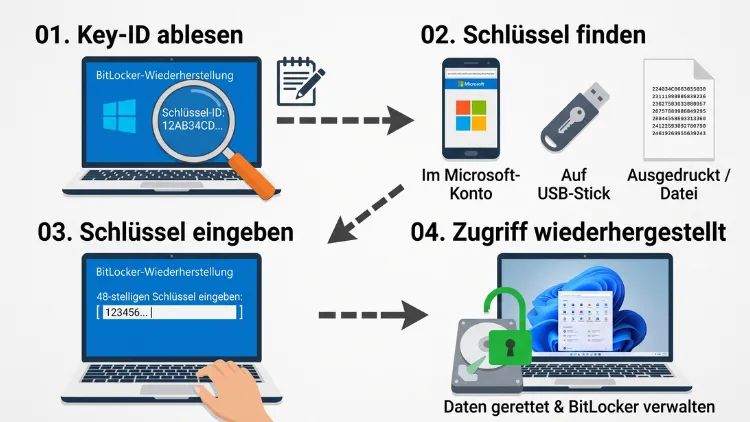
Ein BitLocker-Laufwerk wiederherstellen Sie unter Windows 11/10 mit dem 48-stelligen Wiederherstellungsschlüssel. Diesen finden Sie meist im Microsoft-Konto, auf einem Ausdruck oder auf einem USB-Stick. Anschließend geben Sie ihn im blauen Wiederherstellungsbildschirm, im Explorer oder per Befehl „manage-bde“ ein. Dadurch wird das Laufwerk entsperrt und Ihre Daten sind wieder erreichbar.
Außerdem erfahren Sie hier, was bei einer Endlosschleife nach Updates, einem beschädigten Datenträger oder einem verlorenen Schlüssel wirklich hilft.
Was bedeutet es, ein BitLocker-Laufwerk wiederherzustellen?
BitLocker verschlüsselt ganze Laufwerke. Dadurch bleiben Ihre Daten geschützt, wenn ein Gerät gestohlen wird oder verloren geht. Normalerweise entsperrt Windows das Systemlaufwerk beim Start automatisch über den TPM-Chip.
Manchmal erkennt BitLocker jedoch eine Änderung am Gerät. Dann startet der Wiederherstellungsmodus und Windows verlangt den Wiederherstellungsschlüssel. Ebenso kann ein Datenlaufwerk gesperrt bleiben, weil das Kennwort fehlt.
Unter „Wiederherstellen“ fallen deshalb drei verschiedene Situationen:
- Entsperren: Das Laufwerk ist intakt, verlangt jedoch den Schlüssel.
- Reparieren: Das Laufwerk ist beschädigt und lässt sich trotz Schlüssel nicht öffnen.
- Zurücksetzen: Der Schlüssel fehlt endgültig, daher bleibt nur die Neuinstallation.
BitLocker und Geräteverschlüsselung im Vergleich
Windows kennt zwei Varianten der Verschlüsselung. Beide nutzen dieselbe Technik, unterscheiden sich allerdings im Umfang.
- BitLocker-Laufwerkverschlüsselung: Sie steht in den Editionen Pro, Enterprise und Education bereit. Zudem bietet sie die volle Verwaltung, etwa für externe Datenträger mit BitLocker To Go.
- Geräteverschlüsselung: Sie ist die vereinfachte Variante für Windows 11/10 Home. Außerdem schaltet sie sich auf vielen Geräten automatisch ein, sobald Sie sich mit einem Microsoft-Konto anmelden.
Besonders seit Windows 11 Version 24H2 ist die Geräteverschlüsselung bei Neuinstallationen häufig ab Werk aktiv. Deshalb sehen viele Nutzer den blauen BitLocker-Bildschirm, obwohl sie die Funktion nie bewusst eingeschaltet haben.
Hinweis zu Windows 10
Der reguläre Support für Windows 10 endete im Oktober 2025. Seitdem erhalten nur noch Geräte mit erweiterten Sicherheitsupdates (ESU) neue Patches. Die Wiederherstellung funktioniert jedoch weiterhin genauso wie unter Windows 11. Lediglich einige Menüpfade heißen anders, worauf die Anleitungen jeweils hinweisen.
Warum verlangt Windows plötzlich den Wiederherstellungsschlüssel?
BitLocker prüft bei jedem Start, ob die Startumgebung unverändert ist. Sobald etwas abweicht, sperrt der TPM-Chip den Schlüssel. Folglich erscheint die Abfrage, obwohl meist kein Angriff vorliegt.
Typische Auslöser sind zum Beispiel:
- BIOS-/UEFI-Update oder ein Zurücksetzen der Firmware-Einstellungen
- Änderungen an Secure Boot oder am TPM (etwa „TPM löschen“)
- Hardwaretausch, zum Beispiel Mainboard, SSD oder Arbeitsspeicher
- Eine geänderte Bootreihenfolge oder ein angeschlossener USB-Stick beim Start
- Zu viele falsche Eingaben der BitLocker-PIN
- Windows-Updates, die den Boot-Manager austauschen
- Ein Ausbau des Datenträgers und der Anschluss an einen anderen PC
Aktueller Stand 2026: Secure-Boot-Zertifikate als Auslöser
Im Jahr 2026 kommt ein weiterer Grund hinzu. Die bisherigen Secure-Boot-Zertifikate der meisten Windows-Geräte laufen seit Juni 2026 schrittweise ab. Deshalb verteilt Microsoft neue Zertifikate über Windows Update.
Dabei kam es vereinzelt zu Problemen. Laut Microsoft mussten manche Geräte mit einer nicht empfohlenen BitLocker-Gruppenrichtlinie nach dem April-Update 2026 beim ersten Neustart den Wiederherstellungsschlüssel eingeben. Zudem führte ein BIOS-Update für HP-Business-PCs im April 2026 zu einer BitLocker-Wiederherstellungsschleife.
Erscheint die Abfrage also direkt nach einem Update, ist das Laufwerk in aller Regel unbeschädigt. Sie benötigen dann lediglich den Schlüssel und gegebenenfalls ein aktuelles Firmware-Update des Herstellers.
Schritt 1: Den BitLocker-Wiederherstellungsschlüssel finden
Ohne Schlüssel funktioniert keine Wiederherstellung. Deshalb steht die Suche immer an erster Stelle. Der Schlüssel besteht aus 48 Ziffern in acht Sechserblöcken.
Notieren Sie zunächst die Schlüssel-ID vom Wiederherstellungsbildschirm. Die ersten acht Zeichen genügen, denn damit ordnen Sie später den richtigen Schlüssel zu. Das ist besonders wichtig, wenn mehrere Geräte oder Laufwerke hinterlegt sind.
Im Microsoft-Konto nachsehen
Bei privaten Geräten liegt der Schlüssel meist im Microsoft-Konto. So rufen Sie ihn ab:
- Öffnen Sie auf einem anderen Gerät oder Smartphone einen Browser.
- Geben Sie die Adresse
aka.ms/myrecoverykeyein. - Melden Sie sich mit dem Microsoft-Konto an, das auf dem gesperrten PC verwendet wurde.
- Vergleichen Sie anschließend die Schlüssel-ID mit der Anzeige auf dem PC.
- Notieren Sie danach den passenden 48-stelligen Schlüssel.
Hilfreich ist außerdem eine Neuerung: Ab Windows 11 Version 24H2 zeigt der Wiederherstellungsbildschirm einen Hinweis auf das Microsoft-Konto, dem der Schlüssel zugeordnet ist. Dadurch wissen Sie sofort, in welchem Konto Sie suchen müssen.
Prüfen Sie zudem die Konten anderer Familienmitglieder. Oft hat nämlich die Person den Schlüssel im Konto, die den PC ursprünglich eingerichtet hat.
Im Geschäfts-, Schul- oder Unikonto nachsehen
Bei Firmengeräten speichert Windows den Schlüssel meist in Microsoft Entra ID. Gehen Sie daher so vor:
- Öffnen Sie im Browser die Adresse
aka.ms/aadrecoverykey. - Melden Sie sich mit dem Arbeits- oder Schulkonto an.
- Wählen Sie anschließend unter „Geräte“ das betroffene Gerät aus.
- Klicken Sie danach auf „BitLocker-Schlüssel anzeigen“.
Fehlt dort ein Eintrag, wenden Sie sich an die IT-Abteilung. Administratoren finden den Schlüssel zusätzlich im Active Directory oder in Microsoft Intune.
Ausdruck, USB-Stick und Textdatei prüfen
Bei der manuellen Aktivierung fragt Windows, wo der Schlüssel gesichert werden soll. Suchen Sie deshalb auch an diesen Orten:
- Ausdruck: Ein Blatt mit dem Titel „BitLocker-Wiederherstellungsschlüssel“ in Ihren Unterlagen.
- USB-Stick: Eine Textdatei, deren Name mit „BitLocker-Wiederherstellungsschlüssel“ beginnt, oder eine Datei mit der Endung .BEK.
- Andere Laufwerke oder Cloud-Speicher: Suchen Sie dort nach „BitLocker“ oder nach der Schlüssel-ID.
- Passwort-Manager: Viele Nutzer legen den Code zusätzlich dort ab.
Schlüssel auslesen, solange Windows noch läuft
Ist das Laufwerk gerade entsperrt, lesen Sie den Schlüssel direkt aus. Das empfiehlt sich vor allem als Vorsorge.
- Klicken Sie mit der rechten Maustaste auf Start.
- Wählen Sie unter Windows 11 „Terminal (Administrator)“, unter Windows 10 hingegen „Windows PowerShell (Administrator)“.
- Geben Sie anschließend diesen Befehl ein:
manage-bde -protectors -get C:
Unter „Numerisches Kennwort“ steht daraufhin der 48-stellige Schlüssel. Notieren Sie ihn und bewahren Sie ihn getrennt vom Gerät auf.
Schritt 2: BitLocker-Laufwerk mit dem Schlüssel entsperren
Sobald der Schlüssel vorliegt, ist die eigentliche Wiederherstellung schnell erledigt. Je nach Situation gibt es jedoch unterschiedliche Wege.
Systemlaufwerk im blauen Wiederherstellungsbildschirm entsperren
Dieser Weg gilt, wenn der PC beim Start nach dem Schlüssel fragt.
- Tippen Sie die 48 Ziffern über die Tastatur ein. Die Bindestriche setzt Windows automatisch.
- Bestätigen Sie anschließend mit Enter.
- Windows startet daraufhin wie gewohnt.
Funktionieren die Zifferntasten nicht, nutzen Sie stattdessen die Funktionstasten. Dabei steht F1 für die 1, F2 für die 2 und F10 für die 0. Zudem hilft bei Notebooks oft eine kabelgebundene USB-Tastatur.
Datenlaufwerk im Explorer entsperren
Interne Datenpartitionen und externe Datenträger entsperren Sie direkt in Windows.
- Öffnen Sie den Explorer mit Windows-Taste + E.
- Klicken Sie doppelt auf das Laufwerk mit dem Schloss-Symbol.
- Geben Sie zunächst das Kennwort ein, sofern Sie es kennen.
- Andernfalls klicken Sie auf „Weitere Optionen“.
- Wählen Sie danach „Wiederherstellungsschlüssel eingeben“.
- Tippen Sie den 48-stelligen Schlüssel ein und klicken Sie auf „Entsperren“.
Das funktioniert ebenso unter Windows 11/10 Home. Diese Editionen können BitLocker-To-Go-Datenträger zwar nicht erstellen, jedoch problemlos entsperren.
Über die Systemsteuerung entsperren
Alternativ nutzen Sie die klassische Verwaltung, die in den Pro-Editionen vorhanden ist.
- Drücken Sie Windows-Taste + R.
- Geben Sie
controlein und bestätigen Sie mit Enter. - Öffnen Sie anschließend „System und Sicherheit“ > „BitLocker-Laufwerkverschlüsselung“.
- Klicken Sie neben dem gesperrten Laufwerk auf „Laufwerk entsperren“.
- Wählen Sie danach „Weitere Optionen“ > „Wiederherstellungsschlüssel eingeben“.
Mit manage-bde in der Eingabeaufforderung entsperren
Das Bordwerkzeug manage-bde ist der zuverlässigste Weg. Außerdem funktioniert es auch in der Wiederherstellungsumgebung.
- Öffnen Sie das Terminal oder die Eingabeaufforderung als Administrator.
- Prüfen Sie zunächst den Zustand aller Laufwerke:
manage-bde -status
- Entsperren Sie anschließend das Laufwerk. Ersetzen Sie dabei den Buchstaben und den Schlüssel:
manage-bde -unlock D: -RecoveryPassword 111111-222222-333333-444444-555555-666666-777777-888888
- Liegt stattdessen eine .BEK-Datei auf einem USB-Stick, lautet der Befehl:
manage-bde -unlock D: -RecoveryKey E:\Dateiname.BEK
Erscheint die Meldung, dass das Volume erfolgreich entsperrt wurde, sind die Daten sofort verfügbar.
Mit PowerShell entsperren
In den Pro-Editionen steht zusätzlich ein eigenes PowerShell-Modul bereit.
- Starten Sie PowerShell als Administrator.
- Führen Sie danach diesen Befehl aus:
Unlock-BitLocker -MountPoint "D:" -RecoveryPassword "111111-222222-333333-444444-555555-666666-777777-888888"
Anschließend zeigt Get-BitLockerVolume den aktuellen Status aller Laufwerke.
Schritt 3: Wenn Windows nicht mehr startet
Manchmal nimmt der blaue Bildschirm den Schlüssel an, Windows startet jedoch trotzdem nicht. Ebenso kann der Bildschirm bei jedem Start erneut erscheinen. In beiden Fällen hilft die Windows-Wiederherstellungsumgebung (WinRE).
Eingabeaufforderung in WinRE öffnen
- Drücken Sie im Wiederherstellungsbildschirm Esc für weitere Optionen.
- Wählen Sie anschließend „Dieses Laufwerk überspringen“.
- Klicken Sie danach auf „Problembehandlung“ > „Erweiterte Optionen“ > „Eingabeaufforderung“.
Alternativ schalten Sie den PC dreimal hintereinander während des Starts hart aus. Daraufhin lädt Windows die automatische Reparatur und bietet ebenfalls die erweiterten Optionen an.
Die BitLocker-Endlosschleife beenden
Fragt der PC bei jedem Start erneut nach dem Schlüssel, gehen Sie so vor:
- Öffnen Sie die Eingabeaufforderung in WinRE wie oben beschrieben.
- Entsperren Sie zunächst das Systemlaufwerk:
manage-bde -unlock C: -rp IHR-48-STELLIGER-SCHLÜSSEL
- Halten Sie anschließend den Schutz an:
manage-bde -protectors -disable C:
- Schließen Sie das Fenster und wählen Sie „Fortsetzen“.
- Starten Sie Windows und installieren Sie danach ausstehende Windows- und BIOS-Updates.
- Aktivieren Sie den Schutz zuletzt wieder:
manage-bde -protectors -enable C:
Dadurch versiegelt BitLocker den Schlüssel neu im TPM. Folglich passt er wieder zur aktuellen Startumgebung und die Schleife endet.
Hinweis: In WinRE trägt das Systemlaufwerk gelegentlich einen anderen Buchstaben. Prüfen Sie das deshalb vorher mit manage-bde -status.
Schleife nach BIOS- oder Secure-Boot-Änderung
Trat das Problem direkt nach einer Firmware-Änderung auf, hilft oft die Rücknahme. Prüfen Sie dazu im UEFI folgende Punkte:
- Secure Boot ist wieder so eingestellt wie vorher.
- Das TPM ist aktiviert und wurde nicht gelöscht.
- Die Bootreihenfolge nennt den Windows Boot Manager an erster Stelle.
- Externe Datenträger und Dockingstationen sind beim Start abgezogen.
Zusätzlich empfiehlt sich das neueste BIOS vom Hersteller, da ältere Firmware die neuen Secure-Boot-Zertifikate teilweise fehlerhaft verarbeitet.
Mit einem Windows-Installationsstick starten
Ist WinRE selbst beschädigt, benötigen Sie ein Startmedium.
- Laden Sie auf einem zweiten PC das Media Creation Tool von der Microsoft-Seite herunter.
- Erstellen Sie damit einen USB-Stick mit mindestens 8 GB.
- Starten Sie den gesperrten PC anschließend vom Stick, meist über F12, F9 oder Esc.
- Wählen Sie im Setup die Sprache und klicken Sie danach auf „Computerreparaturoptionen“.
- Öffnen Sie „Problembehandlung“ > „Eingabeaufforderung“.
- Führen Sie nun die oben genannten manage-bde-Befehle aus.
Schritt 4: Beschädigtes BitLocker-Laufwerk reparieren
Lässt sich ein Laufwerk trotz richtigem Schlüssel nicht öffnen, ist meist das Dateisystem oder der BitLocker-Header beschädigt. Dafür bringt Windows das Werkzeug repair-bde mit.
Das brauchen Sie für repair-bde
- Den Wiederherstellungsschlüssel oder das Kennwort
- Ein leeres Ziellaufwerk, das mindestens so groß ist wie das defekte Laufwerk
- Eine Eingabeaufforderung mit Administratorrechten
Wichtig: Das Ziellaufwerk wird vollständig überschrieben. Sichern Sie daher vorher alle Daten, die sich darauf befinden.
So retten Sie die Daten mit repair-bde
- Schließen Sie das defekte Laufwerk und das Ziellaufwerk an.
- Öffnen Sie die Eingabeaufforderung als Administrator.
- Starten Sie anschließend die Reparatur. Dabei ist D: das defekte und E: das leere Laufwerk:
repair-bde D: E: -rp IHR-48-STELLIGER-SCHLÜSSEL -Force
- Warten Sie, bis der Vorgang abgeschlossen ist. Das dauert je nach Größe mehrere Stunden.
- Prüfen Sie danach das Ziellaufwerk auf Fehler:
chkdsk E: /f
Anschließend liegen die geretteten Daten unverschlüsselt auf dem Ziellaufwerk. Kopieren Sie sie deshalb zügig an einen sicheren Ort.
Wenn das Laufwerk als RAW erscheint
Zeigt die Datenträgerverwaltung ein BitLocker-Laufwerk als „RAW“ an, ist das zunächst kein Grund zur Sorge. Ein gesperrtes Laufwerk wirkt nämlich oft so. Entsperren Sie es daher zuerst mit manage-bde. Formatieren Sie es hingegen auf keinen Fall, solange noch Daten benötigt werden.
Bei Hardwaredefekten
Klickt eine Festplatte oder wird eine SSD gar nicht mehr erkannt, hilft Software nicht weiter. Dann ist ein professionelles Datenrettungslabor der richtige Ansprechpartner. Halten Sie dafür unbedingt den Wiederherstellungsschlüssel bereit, denn auch ein Labor kann die Verschlüsselung ohne ihn nicht umgehen.
Schritt 5: Externe Laufwerke mit BitLocker To Go wiederherstellen
USB-Sticks und externe Festplatten schützt BitLocker To Go meist mit einem Kennwort. Haben Sie es vergessen, hilft ebenfalls der Wiederherstellungsschlüssel.
- Schließen Sie den Datenträger an.
- Klicken Sie im Explorer doppelt auf das Laufwerk.
- Wählen Sie „Weitere Optionen“ > „Wiederherstellungsschlüssel eingeben“.
- Geben Sie den Schlüssel ein und bestätigen Sie mit „Entsperren“.
Danach vergeben Sie am besten sofort ein neues Kennwort:
- Klicken Sie mit der rechten Maustaste auf das entsperrte Laufwerk.
- Wählen Sie „BitLocker-Kennwort ändern“.
- Klicken Sie anschließend auf „Vergessenes Kennwort zurücksetzen“.
- Legen Sie ein neues Kennwort fest.
Alternativ erledigen Sie das per Befehl:
manage-bde -changepassword E:
Außerdem lohnt sich die automatische Entsperrung auf dem eigenen PC. Aktivieren Sie sie mit manage-bde -autounlock -enable E:.
Was tun, wenn der Wiederherstellungsschlüssel fehlt?
Diese Frage ist die unangenehmste. BitLocker nutzt eine starke AES-Verschlüsselung, daher gibt es keine Hintertür. Auch der Microsoft-Support kann einen verlorenen Schlüssel weder abrufen noch neu erstellen.
Meiden Sie deshalb Programme, die das „Knacken“ von BitLocker versprechen. Sie funktionieren ohne Schlüssel nicht und kosten lediglich Geld. Zudem bergen sie ein Risiko für Schadsoftware.
Letzte Prüfungen vor dem Zurücksetzen
Gehen Sie zunächst diese Liste durch:
- Alle Microsoft-Konten im Haushalt prüfen, auch alte E-Mail-Adressen.
- Beim Arbeitgeber oder der Schule nachfragen, falls das Gerät dort jemals angemeldet war.
- Die letzte Änderung rückgängig machen, etwa eine BIOS-Einstellung oder neue Hardware.
- Externe Geräte abziehen und den PC erneut starten.
- Nach Ausdrucken, USB-Sticks und Backups suchen.
Oft verschwindet die Abfrage bereits, sobald die ursprüngliche Hardware-Konfiguration wiederhergestellt ist.
PC ohne Schlüssel zurücksetzen
Bleibt der Schlüssel unauffindbar, lässt sich nur noch das Gerät retten. Die Daten auf dem verschlüsselten Laufwerk gehen dabei verloren.
Variante 1: Zurücksetzen über WinRE
- Drücken Sie im Wiederherstellungsbildschirm Esc und wählen Sie „Dieses Laufwerk überspringen“.
- Klicken Sie anschließend auf „Problembehandlung“ > „Diesen PC zurücksetzen“.
- Wählen Sie „Alles entfernen“.
- Entscheiden Sie sich danach für „Cloud-Download“ oder „Lokale Neuinstallation“.
Variante 2: Neuinstallation vom USB-Stick
- Starten Sie den PC vom Stick, den Sie mit dem Media Creation Tool erstellt haben.
- Wählen Sie im Setup „Jetzt installieren“ und danach die benutzerdefinierte Installation.
- Löschen Sie anschließend alle Partitionen des Systemdatenträgers.
- Markieren Sie den nicht zugewiesenen Speicher und klicken Sie auf „Weiter“.
Variante 3: Datenlaufwerk neu formatieren
Ein gesperrtes Datenlaufwerk machen Sie so wieder nutzbar:
- Öffnen Sie die Eingabeaufforderung als Administrator und starten Sie
diskpart. - Geben Sie
list diskein und merken Sie sich die Nummer des Datenträgers. - Wählen Sie ihn mit
select disk 1aus. Passen Sie die Nummer dabei an. - Löschen Sie den Inhalt mit
clean. - Legen Sie zuletzt in der Datenträgerverwaltung ein neues Volume an.
Prüfen Sie die Datenträgernummer sehr sorgfältig. Der Befehl „clean“ entfernt nämlich ohne Rückfrage alles vom gewählten Laufwerk.
Nach der Wiederherstellung: BitLocker anhalten, deaktivieren oder neu einrichten
Sobald das Laufwerk wieder zugänglich ist, sollten Sie die Ursache beseitigen. Andernfalls erscheint die Abfrage möglicherweise bald erneut.
BitLocker vorübergehend anhalten
Vor einem BIOS-Update oder Hardwaretausch halten Sie den Schutz am besten an. Die Daten bleiben dabei verschlüsselt.
- Öffnen Sie „Systemsteuerung“ > „System und Sicherheit“ > „BitLocker-Laufwerkverschlüsselung“.
- Klicken Sie neben dem Systemlaufwerk auf „Schutz anhalten“.
- Bestätigen Sie anschließend mit „Ja“.
- Führen Sie die Änderung durch und starten Sie neu.
- Klicken Sie danach auf „Schutz fortsetzen“.
Per PowerShell geht das ebenso, sogar mit automatischer Fortsetzung nach einem Neustart:
Suspend-BitLocker -MountPoint "C:" -RebootCount 1
BitLocker vollständig deaktivieren
Möchten Sie ganz auf die Verschlüsselung verzichten, entschlüsseln Sie das Laufwerk.
- Windows 11/10 Pro: Systemsteuerung > BitLocker-Laufwerkverschlüsselung > „BitLocker deaktivieren“.
- Windows 11 Home: Einstellungen > „Datenschutz und Sicherheit“ > „Geräteverschlüsselung“ > Schalter auf „Aus“.
- Windows 10 Home: Einstellungen > „Update und Sicherheit“ > „Geräteverschlüsselung“ > „Deaktivieren“.
- Per Befehl:
manage-bde -off C:
Die Entschlüsselung läuft im Hintergrund und dauert je nach Größe einige Zeit. Den Fortschritt zeigt währenddessen manage-bde -status. Bedenken Sie allerdings, dass Ihre Daten danach bei Diebstahl ungeschützt sind.
Wiederherstellungsschlüssel neu sichern
Nach jeder Wiederherstellung empfiehlt sich eine frische Sicherung.
- Öffnen Sie die BitLocker-Laufwerkverschlüsselung in der Systemsteuerung.
- Klicken Sie auf „Wiederherstellungsschlüssel sichern“.
- Wählen Sie anschließend mindestens zwei Ziele: Microsoft-Konto, Datei oder Drucken.
- Speichern Sie die Datei keinesfalls auf dem verschlüsselten Laufwerk selbst.
Unter Windows Home öffnen Sie stattdessen die Seite „Geräteverschlüsselung“ in den Einstellungen. Dort führt der Eintrag zum BitLocker-Wiederherstellungsschlüssel direkt in Ihr Microsoft-Konto.
Häufige Fehler bei der BitLocker-Wiederherstellung
Einige Stolpersteine treten immer wieder auf. Mit diesen Lösungen sparen Sie Zeit.
„Der Wiederherstellungsschlüssel ist falsch“
Meist passt der Schlüssel nicht zum Laufwerk. Vergleichen Sie deshalb erneut die Schlüssel-ID. Zudem besitzt jedes Laufwerk einen eigenen Schlüssel, also auch jede Datenpartition. Prüfen Sie außerdem, ob Sie eine Ziffer vertauscht haben.
Der Schlüssel wird akzeptiert, die Abfrage kommt jedoch wieder
Das ist die klassische Endlosschleife. Halten Sie daher den Schutz in WinRE mit manage-bde -protectors -disable C: an. Aktualisieren Sie anschließend BIOS und Windows und setzen Sie den Schutz danach fort.
Kein Schlüssel im Microsoft-Konto
Vermutlich wurde das Gerät mit einem anderen Konto eingerichtet. Alternativ wurde BitLocker manuell aktiviert und der Schlüssel nur gedruckt oder als Datei gesichert. Bei Geräten aus Firmenbesitz liegt er hingegen häufig noch beim früheren Arbeitgeber.
„manage-bde“ wird nicht erkannt
Vermutlich läuft die Eingabeaufforderung ohne Administratorrechte. Starten Sie sie deshalb erneut über einen Rechtsklick und „Als Administrator ausführen“. In WinRE steht der Befehl dagegen immer bereit.
Das Laufwerk taucht gar nicht auf
Prüfen Sie zunächst Kabel und Anschluss. Öffnen Sie danach die Datenträgerverwaltung über Windows-Taste + X. Fehlt der Datenträger auch dort, liegt wahrscheinlich ein Hardwaredefekt vor.
So vermeiden Sie künftig den Wiederherstellungsmodus
Mit wenigen Gewohnheiten bleibt Ihnen der blaue Bildschirm meist erspart. Zudem sind Sie im Ernstfall besser vorbereitet.
- Schlüssel doppelt sichern: Einmal im Microsoft-Konto und zusätzlich als Ausdruck an einem sicheren Ort.
- Vor Firmware-Updates anhalten: Nutzen Sie dafür „Schutz anhalten“ oder
Suspend-BitLocker. - Updates zeitnah installieren: Dadurch erhalten Sie die neuen Secure-Boot-Zertifikate und Korrekturen automatisch.
- TPM nicht leichtfertig löschen: Die Option im UEFI oder in
tpm.msclöst sicher eine Abfrage aus. - Regelmäßige Backups anlegen: Nutzen Sie zum Beispiel die Windows-Sicherung oder den Dateiversionsverlauf auf einer externen Festplatte.
- Schlüssel-ID kennen: Notieren Sie die ID zusammen mit dem Schlüssel, damit die Zuordnung später leichtfällt.
- Vor einem Verkauf prüfen: Entfernen Sie alte Geräte erst aus dem Microsoft-Konto, nachdem sie zurückgesetzt wurden.
Besonders das Backup ist entscheidend. Schließlich schützt die Verschlüsselung vor fremdem Zugriff, jedoch nicht vor Datenverlust.
Häufige Fragen zur BitLocker-Wiederherstellung
Wo finde ich den BitLocker-Wiederherstellungsschlüssel am schnellsten?
Am schnellsten gelingt es meist über das Microsoft-Konto. Rufen Sie dazu auf einem anderen Gerät aka.ms/myrecoverykey auf und melden Sie sich an. Vergleichen Sie anschließend die Schlüssel-ID mit der Anzeige auf dem gesperrten PC. Bei Firmengeräten hilft dagegen die IT-Abteilung.
Kann ich ein BitLocker-Laufwerk ohne Wiederherstellungsschlüssel und ohne Kennwort entsperren?
Nein, das ist nicht möglich. BitLocker besitzt keine Hintertür, deshalb bleiben die Daten ohne Schlüssel unlesbar. Sie können das Laufwerk lediglich formatieren oder Windows neu installieren. Dabei gehen jedoch alle verschlüsselten Daten verloren.
Warum fragt mein PC nach jedem Neustart erneut nach dem BitLocker-Schlüssel?
Meist passt die im TPM gespeicherte Messung nicht mehr zur Startumgebung. Das passiert zum Beispiel nach BIOS-Updates oder Secure-Boot-Änderungen. Halten Sie daher den Schutz mit manage-bde -protectors -disable C: an und aktivieren Sie ihn nach einem Neustart wieder.
Funktioniert die BitLocker-Wiederherstellung auch unter Windows 11/10 Home?
Ja, sie funktioniert genauso. Die Home-Editionen nutzen die Geräteverschlüsselung, die technisch auf BitLocker basiert. Der Schlüssel liegt dabei fast immer im Microsoft-Konto. Außerdem steht manage-bde auch unter Home für das Entsperren zur Verfügung.
Wie lange dauert es, ein BitLocker-Laufwerk zu entsperren oder zu reparieren?
Das Entsperren mit dem Schlüssel dauert nur wenige Sekunden. Eine vollständige Entschlüsselung benötigt hingegen je nach Größe zwischen einigen Minuten und mehreren Stunden. Ebenso kann eine Reparatur mit repair-bde bei großen Festplatten viele Stunden dauern.
Kann ich ein BitLocker-Laufwerk an einem anderen PC wiederherstellen?
Ja, das funktioniert problemlos. Schließen Sie den Datenträger dazu per USB-Adapter oder intern an einen anderen Windows-PC an. Anschließend entsperren Sie ihn im Explorer oder mit manage-bde -unlock. Sie benötigen dafür allerdings zwingend den Wiederherstellungsschlüssel.
Gehen beim Entsperren mit dem Wiederherstellungsschlüssel Daten verloren?
Nein, das Entsperren verändert keine Daten. Der Schlüssel gibt lediglich den Zugriff frei. Daten gehen dagegen nur verloren, wenn Sie den PC zurücksetzen oder das Laufwerk formatieren. Deshalb sollten Sie diese Schritte erst ganz zuletzt wählen.
Ändert sich der BitLocker-Wiederherstellungsschlüssel nach der Verwendung?
Bei privat verwalteten Geräten bleibt er normalerweise gleich. In Unternehmen wird er hingegen oft automatisch erneuert, sofern eine entsprechende Richtlinie aktiv ist. Zudem entsteht ein neuer Schlüssel, sobald Sie BitLocker deaktivieren und anschließend neu aktivieren.
Was mache ich, wenn die BitLocker-Abfrage nach einem Windows-Update 2026 erscheint?
Geben Sie zunächst den Schlüssel ein, damit Windows startet. Installieren Sie anschließend alle weiteren Windows-Updates sowie das neueste BIOS des Herstellers. Dadurch werden die neuen Secure-Boot-Zertifikate korrekt übernommen. Bleibt die Abfrage bestehen, halten Sie den Schutz einmal an und setzen ihn danach fort.
Fazit
Ein BitLocker-Laufwerk stellen Sie unter Windows 11/10 fast immer mit dem 48-stelligen Wiederherstellungsschlüssel wieder her. Suchen Sie ihn daher zuerst im Microsoft-Konto und entsperren Sie anschließend per Bildschirm, Explorer oder manage-bde.
Bei einer Endlosschleife hilft zudem das Anhalten des Schutzes, bei Schäden hingegen repair-bde. Sichern Sie den Schlüssel danach doppelt, damit künftige Abfragen kein Problem mehr darstellen.
