
Zoom-Funktion am iPhone deaktivieren: Schritt-für-Schritt-Anleitung zum Ausschalten der Bildschirmzoom-Funktion in den Einstellungen unter iOS.
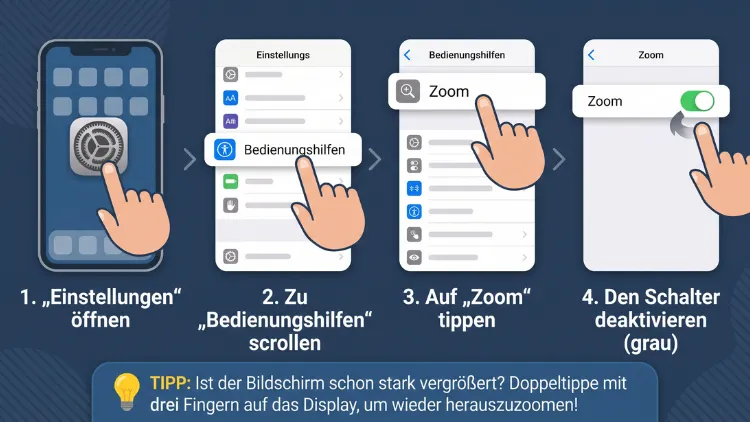
Um am iPhone den Zoom auszuschalten, tippen Sie zweimal mit drei Fingern auf das Display. Dadurch springt die Anzeige sofort auf Normalgröße zurück. Dauerhaft deaktivieren Sie die Funktion anschließend unter Einstellungen → Bedienungshilfen → Zoom. Außerdem lassen sich Anzeigezoom, Kamera-Zoom und der Seitenzoom in Safari getrennt abschalten.
Die folgenden Anleitungen gelten für iOS 27, iOS 26 sowie ältere Versionen und zeigen zudem schnelle Lösungen, falls der vergrößerte Bildschirm einmal komplett hängen bleibt.
Das Wichtigste in Kürze
Zunächst ein schneller Überblick, damit Sie sofort die passende Lösung finden.
- Bildschirm plötzlich riesig? Dann tippen Sie zweimal schnell mit drei Fingern auf das Display.
- Dauerhaft abschalten: Öffnen Sie dafür Einstellungen → Bedienungshilfen → Zoom und deaktivieren Sie den Schalter „Zoom“.
- Alles wirkt generell zu groß? In diesem Fall ist meist der Anzeigezoom aktiv. Stellen Sie ihn deshalb unter Anzeige & Helligkeit auf „Standard“.
- Nur Webseiten sind vergrößert? Dann setzen Sie den Seitenzoom in Safari auf 100 %.
- Kamera zoomt ungewollt? Hier helfen die Kamera-Einstellungen, zum Beispiel die Makro-Steuerung.
- Nichts reagiert mehr? Dann hilft ein erzwungener Neustart oder alternativ der Weg über einen Computer.
Welcher Zoom ist gemeint? Die Zoom-Arten am iPhone
Das iPhone kennt mehrere Funktionen, die Inhalte vergrößern. Deshalb lohnt sich zuerst ein kurzer Blick auf die Unterschiede. Denn jede Zoom-Art hat einen eigenen Schalter.
| Zoom-Art | Woran Sie sie erkennen | Wo Sie sie ausschalten |
|---|---|---|
| Bedienungshilfen-Zoom | Der Bildschirm ist stark vergrößert, zudem sehen Sie nur einen Ausschnitt | Einstellungen → Bedienungshilfen → Zoom |
| Anzeigezoom | Symbole und Texte sind überall etwas größer, jedoch bleibt alles bedienbar | Einstellungen → Anzeige & Helligkeit → Anzeigezoom |
| Textgröße | Nur die Schrift ist größer | Einstellungen → Anzeige & Helligkeit → Textgröße |
| Seitenzoom in Safari | Lediglich Webseiten erscheinen vergrößert | Einstellungen → Apps → Safari → Seitenzoom |
| Kamera-Zoom | Die Kamera wechselt das Objektiv oder zoomt heran | Kamera-App und Einstellungen → Kamera |
| Zoom-Effekte | Apps öffnen sich mit Zoom-Animation, außerdem bewegt sich der Hintergrund | Einstellungen → Bedienungshilfen → Bewegung |
In den meisten Fällen steckt der Bedienungshilfen-Zoom hinter dem Problem. Diese Bildschirmlupe ist eigentlich für Menschen mit Sehschwäche gedacht. Allerdings schaltet sie sich im Alltag oft versehentlich ein. Daher beginnt die Anleitung mit genau dieser Funktion.
Soforthilfe: Vergrößerten Bildschirm zurücksetzen
Ist die Anzeige plötzlich extrem groß, dann müssen Sie nicht erst in die Einstellungen. Stattdessen reicht eine einfache Geste.
Doppeltippen mit drei Fingern
So schalten Sie den Zoom sofort aus:
- Legen Sie das iPhone zunächst auf den Tisch oder halten Sie es fest in einer Hand.
- Tippen Sie danach zweimal schnell hintereinander mit drei Fingern auf das Display.
- Anschließend springt die Anzeige auf die normale Größe zurück.
Wichtig ist dabei, dass alle drei Finger gleichzeitig aufkommen. Außerdem sollten die Finger leicht gespreizt sein. Klappt es nicht sofort, dann versuchen Sie es einfach erneut. Die Geste funktioniert übrigens auch auf dem Sperrbildschirm.
Weitere Zoom-Gesten im Überblick
Zusätzlich gibt es zwei weitere Gesten. Diese helfen besonders dann, wenn Sie einen bestimmten Bereich erreichen möchten.
- Mit drei Fingern ziehen: Dadurch verschieben Sie den sichtbaren Ausschnitt.
- Mit drei Fingern doppeltippen und dann ziehen: Damit ändern Sie die Zoomstufe. Ziehen Sie dabei nach unten, wird die Anzeige kleiner.
- Mit drei Fingern dreimal tippen: Dadurch öffnet sich das Zoom-Menü. Dort können Sie beispielsweise „Auszoomen“ wählen.
Zoom-Controller ausblenden
Manchmal bleibt nach dem Auszoomen ein kleiner runder Knopf auf dem Bildschirm. Dabei handelt es sich um den Zoom-Controller. Dieser verschwindet jedoch erst, wenn Sie ihn abschalten.
- Öffnen Sie dazu Einstellungen → Bedienungshilfen → Zoom.
- Tippen Sie anschließend auf „Zoom-Controller“.
- Deaktivieren Sie danach den Schalter „Controller einblenden“.
Zoom in den Bedienungshilfen dauerhaft ausschalten
Die Drei-Finger-Geste beendet die Vergrößerung nur vorübergehend. Deshalb kann sich der Zoom jederzeit wieder einschalten. Dauerhaft Ruhe haben Sie hingegen erst, wenn Sie die Funktion komplett deaktivieren.
Schritt-für-Schritt-Anleitung
- Öffnen Sie zuerst die App „Einstellungen“.
- Scrollen Sie dann nach unten und tippen Sie auf „Bedienungshilfen“.
- Wählen Sie anschließend im Bereich „Sehen“ den Punkt „Zoom“.
- Schalten Sie zuletzt den obersten Schalter „Zoom“ aus.
Danach reagiert das iPhone nicht mehr auf das Doppeltippen mit drei Fingern. Somit kann sich die Bildschirmlupe nicht mehr versehentlich aktivieren.
Der Weg ist seit vielen Jahren gleich. Folglich gilt er für iOS 27 ebenso wie für iOS 26, iOS 18 und ältere Versionen. Zur Einordnung: iOS 27 ist seit dem 14. September 2026 verfügbar und läuft auf dem iPhone 11 sowie auf allen neueren Modellen. Lediglich unter iOS 12 und älter finden Sie die Bedienungshilfen stattdessen unter Einstellungen → Allgemein.
Zoom aus dem Kurzbefehl entfernen
Oft schaltet sich der Zoom außerdem über den Bedienungshilfen-Kurzbefehl ein. Dieser startet nämlich, wenn Sie dreimal schnell die Seitentaste drücken. Bei älteren Modellen ist es hingegen die Home-Taste.
So entfernen Sie den Zoom aus dem Kurzbefehl:
- Öffnen Sie Einstellungen → Bedienungshilfen.
- Scrollen Sie danach ganz nach unten zu „Kurzbefehl“.
- Tippen Sie anschließend auf „Zoom“, damit der Haken verschwindet.
Dadurch löst der Dreifachklick keinen Zoom mehr aus. Andere Funktionen im Kurzbefehl bleiben jedoch erhalten.
Zoom im Kontrollzentrum prüfen
Zusätzlich kann im Kontrollzentrum ein Steuerelement für Bedienungshilfen liegen. Ein versehentlicher Fingertipp reicht dann bereits aus.
- Wischen Sie zunächst von oben rechts nach unten, um das Kontrollzentrum zu öffnen.
- Halten Sie danach einen Finger auf eine freie Stelle, bis die Symbole wackeln.
- Entfernen Sie anschließend das Steuerelement „Bedienungshilfen-Kurzbefehle“ oder „Zoom“ über das Minus-Symbol.
„Auf Rückseite tippen“ und Aktionstaste kontrollieren
Darüber hinaus gibt es zwei weitere Auslöser, die häufig übersehen werden.
Auf Rückseite tippen:
- Öffnen Sie Einstellungen → Bedienungshilfen → Tippen.
- Wählen Sie danach „Auf Rückseite tippen“.
- Prüfen Sie anschließend „Doppeltippen“ und „Dreimal tippen“. Steht dort „Zoom“, dann wählen Sie stattdessen „Ohne“.
Aktionstaste (ab iPhone 15 Pro):
- Öffnen Sie Einstellungen → Aktionstaste.
- Wischen Sie dann zur Option „Bedienungshilfen“.
- Ist dort „Zoom“ hinterlegt, dann wählen Sie eine andere Funktion aus.
Zoom mit Siri ausschalten
Alternativ hilft auch die Sprachsteuerung. Das ist besonders praktisch, wenn Sie die Einstellungen wegen der Vergrößerung kaum erreichen.
- Sagen Sie zum Beispiel: „Hey Siri, schalte Zoom aus.“
- Siri deaktiviert daraufhin die Funktion in den Bedienungshilfen.
Voraussetzung ist allerdings, dass Siri eingerichtet ist. Zudem muss „Siri im Sperrzustand erlauben“ aktiv sein, falls das iPhone gesperrt ist.
iPhone hängt im Zoom fest: So lösen Sie das Problem
Manchmal reagiert der vergrößerte Bildschirm scheinbar gar nicht mehr. Dann erreichen Sie weder die Einstellungen noch das Codefeld. Trotzdem gibt es mehrere Wege aus dieser Lage. Gehen Sie die folgenden Lösungen am besten der Reihe nach durch.
Lösung 1: Code auf dem Sperrbildschirm eingeben
Häufig ist das Zahlenfeld nur teilweise sichtbar. Dennoch lässt sich der Code eingeben.
- Versuchen Sie zuerst erneut das Doppeltippen mit drei Fingern.
- Klappt das nicht, dann ziehen Sie mit drei Fingern über das Display. Dadurch verschieben Sie den Ausschnitt zu den fehlenden Ziffern.
- Alternativ entsperren Sie das Gerät einfach mit Face ID oder Touch ID.
Lösung 2: Neustart erzwingen
Reagiert das Display überhaupt nicht, dann hilft ein erzwungener Neustart. Dabei gehen keine Daten verloren.
iPhone 8 und neuer (auch iPhone SE ab der 2. Generation):
- Drücken Sie zuerst kurz die Lauter-Taste.
- Drücken Sie danach kurz die Leiser-Taste.
- Halten Sie anschließend die Seitentaste gedrückt, bis das Apple-Logo erscheint.
iPhone 7 und 7 Plus: Halten Sie hier Leiser-Taste und Standby-Taste gleichzeitig gedrückt, bis das Apple-Logo erscheint.
iPhone 6s und älter: Halten Sie stattdessen Home-Taste und Standby-Taste gemeinsam gedrückt.
Nach dem Neustart ist der Zoom allerdings weiterhin aktiviert. Deshalb sollten Sie ihn danach sofort in den Bedienungshilfen ausschalten.
Lösung 3: Zoom am Mac über den Finder deaktivieren
Zusätzlich lässt sich der Zoom über einen Computer abschalten. Das funktioniert also auch dann, wenn die Bedienung am iPhone unmöglich ist.
- Verbinden Sie das iPhone zunächst per Kabel mit dem Mac.
- Öffnen Sie danach den Finder und klicken Sie in der Seitenleiste auf Ihr iPhone.
- Wechseln Sie anschließend in den Reiter „Allgemein“.
- Klicken Sie dann unten auf „Bedienungshilfen konfigurieren …“.
- Entfernen Sie nun den Haken bei „Zoom“ und bestätigen Sie mit „OK“.
Lösung 4: Zoom am PC unter Windows 11/10 deaktivieren
Am Windows-PC nutzen Sie hingegen die App „Apple-Geräte“ aus dem Microsoft Store. Auf älteren Systemen verwenden Sie stattdessen iTunes.
- Schließen Sie das iPhone zuerst per Kabel an den PC an.
- Öffnen Sie danach „Apple-Geräte“ oder iTunes.
- Wählen Sie anschließend Ihr iPhone aus. In iTunes klicken Sie dafür auf das kleine Gerätesymbol.
- Öffnen Sie dann den Bereich „Allgemein“ beziehungsweise „Übersicht“.
- Klicken Sie nun auf „Bedienungshilfen konfigurieren“.
- Deaktivieren Sie zuletzt „Zoom“ und bestätigen Sie mit „OK“.
Beachten Sie jedoch: Das iPhone muss dem Computer bereits vertrauen. Andernfalls müssen Sie die Abfrage zuerst am Gerät bestätigen.
Lösung 5: Alle Einstellungen zurücksetzen
Bleibt das Problem trotzdem bestehen, dann setzen Sie die Einstellungen zurück. Ihre Fotos, Apps und Daten bleiben dabei erhalten. Allerdings gehen WLAN-Passwörter, Hintergrundbild und Systemeinstellungen verloren.
- Öffnen Sie Einstellungen → Allgemein.
- Tippen Sie danach auf „iPhone übertragen/zurücksetzen“.
- Wählen Sie anschließend „Zurücksetzen“.
- Tippen Sie zuletzt auf „Alle Einstellungen zurücksetzen“ und geben Sie Ihren Code ein.
Anzeigezoom ausschalten: Wenn alles dauerhaft zu groß wirkt
Sind Symbole, Tasten und Texte überall etwas größer, dann liegt es meist am Anzeigezoom. Diese Funktion vergrößert die gesamte Oberfläche gleichmäßig. Im Gegensatz zum Bedienungshilfen-Zoom sehen Sie jedoch weiterhin den ganzen Bildschirm.
Oft wird die Option bereits bei der Einrichtung gewählt. Außerdem übernimmt ein neues iPhone sie manchmal aus dem Backup.
So schalten Sie den Anzeigezoom aus:
- Öffnen Sie zuerst die Einstellungen.
- Tippen Sie danach auf „Anzeige & Helligkeit“.
- Scrollen Sie anschließend nach unten und wählen Sie „Anzeigezoom“.
- Markieren Sie nun „Standard“ statt „Größerer Text“.
- Tippen Sie dann oben rechts auf „Fertig“.
- Bestätigen Sie zuletzt mit „‚Standard‘ verwenden“.
Daraufhin lädt das iPhone die Oberfläche kurz neu. Anschließend passen wieder mehr Inhalte auf den Bildschirm. Zudem erscheinen App-Symbole und Tastatur etwas kleiner.
Ein Hinweis noch: Einige ältere oder sehr kompakte Modelle bieten den Anzeigezoom nicht an. In diesem Fall fehlt der Menüpunkt einfach.
Textgröße und fetten Text zurücksetzen
Manchmal ist gar kein Zoom aktiv, sondern lediglich die Schrift zu groß. Dann wirken vor allem Menüs, Nachrichten und Mails vergrößert. Auch das lässt sich schnell beheben.
Textgröße anpassen:
- Öffnen Sie Einstellungen → Anzeige & Helligkeit.
- Tippen Sie danach auf „Textgröße“.
- Schieben Sie den Regler anschließend in die Mitte. Das entspricht nämlich der Standardgröße.
Extragroße Schrift abschalten:
- Öffnen Sie Einstellungen → Bedienungshilfen.
- Wählen Sie dann „Anzeige & Textgröße“.
- Tippen Sie anschließend auf „Größerer Text“.
- Deaktivieren Sie zuletzt „Größere dynamische Schrift“.
Im selben Menü finden Sie außerdem den Schalter „Fetter Text“. Schalten Sie ihn ebenfalls aus, falls die Schrift zu wuchtig wirkt.
Zusätzlich gibt es eine Einstellung pro App. Öffnen Sie dafür Einstellungen → Bedienungshilfen → App-spezifische Einstellungen. Dort können einzelne Apps eine eigene Textgröße besitzen. Entfernen Sie deshalb unerwünschte Einträge per Wischgeste nach links.
Kamera-Zoom am iPhone ausschalten
Der Kamera-Zoom lässt sich nicht komplett abschalten. Dennoch können Sie die automatischen Wechsel deutlich einschränken. Je nach Modell und iOS-Version heißen einige Optionen allerdings leicht anders.
Zoom in der Kamera-App zurücksetzen
- Tippen Sie zunächst auf „1x“ über dem Auslöser. Dadurch wechseln Sie zurück zur Hauptkamera.
- Ziehen Sie alternativ zwei Finger auf dem Sucherbild zusammen.
- Wählen Sie bei Selfies außerdem den kleinen Pfeil-Knopf, um den Bildausschnitt zu ändern.
Automatischen Makro-Wechsel deaktivieren
Viele Pro-Modelle springen bei nahen Motiven automatisch auf das Ultraweitwinkel-Objektiv. Dadurch wirkt es, als würde die Kamera selbstständig zoomen.
- Öffnen Sie Einstellungen → Kamera.
- Aktivieren Sie dort zuerst „Makro-Steuerung“.
- Öffnen Sie danach die Kamera-App und halten Sie das iPhone nah an ein Motiv.
- Tippen Sie anschließend auf das Blumen-Symbol, um den Makro-Modus auszuschalten.
Damit die Wahl gespeichert bleibt, öffnen Sie zusätzlich Einstellungen → Kamera → Einstellungen beibehalten. Aktivieren Sie dort ebenfalls „Makro-Steuerung“.
Objektivwechsel beim Filmen verhindern
Beim Filmen wechselt das iPhone ebenfalls zwischen den Linsen. Das führt jedoch zu sichtbaren Sprüngen.
- Öffnen Sie Einstellungen → Kamera → Video aufnehmen.
- Aktivieren Sie danach „Kamera fixieren“.
Dadurch bleibt das iPhone während der Aufnahme bei einem Objektiv.
Zoom über die Kamerasteuerung abschalten
Ab dem iPhone 16 gibt es zudem die seitliche Kamerasteuerung. Ein leichtes Wischen ändert dort schnell den Zoom.
- Öffnen Sie Einstellungen → Bedienungshilfen → Kamerasteuerung.
- Deaktivieren Sie dort „Leichtes Drücken“ sowie „Streichen“, sofern vorhanden.
- Alternativ schalten Sie die Kamerasteuerung im selben Menü komplett aus.
Safari: Seitenzoom ausschalten
Erscheinen nur Webseiten vergrößert, dann ist der Seitenzoom in Safari verstellt. Der Rest des Systems bleibt hingegen normal.
Zoom für eine einzelne Webseite zurücksetzen
- Öffnen Sie zuerst die betroffene Seite in Safari.
- Tippen Sie danach auf das Seitenmenü neben der Adressleiste.
- Tippen Sie anschließend auf die Prozentzahl zwischen dem kleinen und dem großen „A“.
- Dadurch springt die Seite auf 100 % zurück.
Seitenzoom für alle Webseiten zurücksetzen
- Öffnen Sie Einstellungen → Apps → Safari. Unter iOS 17 und älter finden Sie Safari hingegen direkt in den Einstellungen.
- Scrollen Sie danach zu „Seitenzoom“.
- Stellen Sie anschließend unter „Andere Websites“ den Wert 100 % ein.
- Tippen Sie zusätzlich oben auf „Bearbeiten“, um gespeicherte Seiten zu löschen.
Haben Sie eine Seite lediglich mit zwei Fingern vergrößert, dann genügt übrigens ein Doppeltipp mit einem Finger. Alternativ ziehen Sie zwei Finger zusammen.
Zoom-Effekte und Animationen deaktivieren
Beim Öffnen von Apps zoomt das iPhone sichtbar hinein. Außerdem bewegt sich der Hintergrund leicht, wenn Sie das Gerät neigen. Manche Nutzer empfinden das als störend, andere bekommen davon sogar Schwindel. Deshalb lassen sich diese Effekte reduzieren.
- Öffnen Sie Einstellungen → Bedienungshilfen.
- Tippen Sie danach auf „Bewegung“.
- Aktivieren Sie anschließend „Bewegung reduzieren“.
Dadurch ersetzt iOS die Zoom-Animationen durch sanfte Überblendungen. Zudem verschwindet der Parallaxe-Effekt auf dem Home-Bildschirm.
Hintergrundbild ist zu stark vergrößert
Auch ein Hintergrundbild kann herangezoomt wirken. In diesem Fall passen Sie den Ausschnitt direkt an.
- Halten Sie zunächst einen Finger auf den Sperrbildschirm.
- Tippen Sie danach auf „Anpassen“ und wählen Sie den Sperrbildschirm.
- Ziehen Sie anschließend zwei Finger zusammen, um das Foto zu verkleinern.
- Bestätigen Sie zuletzt mit „Fertig“.
Seit iOS 26 gibt es außerdem räumliche Szenen, die dem Foto einen Tiefeneffekt geben. Diesen Effekt schalten Sie in derselben Ansicht über das zugehörige Symbol wieder aus.
Lupe und Zoom-App: Zwei häufige Verwechslungen
Neben den Systemfunktionen gibt es zwei weitere Kandidaten. Beide tragen nämlich ähnliche Namen und sorgen daher oft für Verwirrung.
Die Lupe-App deaktivieren
Die Lupe nutzt die Kamera, um Kleingedrucktes zu vergrößern. Sie startet jedoch manchmal ungewollt über den Dreifachklick.
- Öffnen Sie Einstellungen → Bedienungshilfen → Kurzbefehl und entfernen Sie dort den Haken bei „Lupe“.
- Entfernen Sie die Lupe außerdem aus dem Kontrollzentrum, falls sie dort liegt.
- Löschen Sie die App zusätzlich vom Home-Bildschirm, wenn Sie sie nie benötigen.
Die Videokonferenz-App Zoom ausschalten
Ist stattdessen die Meeting-App Zoom Workplace gemeint, dann gelten andere Schritte.
- App beenden: Wischen Sie vom unteren Rand nach oben und schieben Sie die Zoom-Karte anschließend nach oben weg.
- Mitteilungen abschalten: Öffnen Sie Einstellungen → Mitteilungen → Zoom und deaktivieren Sie danach „Mitteilungen erlauben“.
- Kamera und Mikrofon sperren: Öffnen Sie Einstellungen → Apps → Zoom und schalten Sie dort die Zugriffe aus.
- App löschen: Halten Sie das App-Symbol gedrückt und wählen Sie dann „App entfernen“.
Zoom anpassen statt ausschalten
Vielleicht möchten Sie die Bildschirmlupe gelegentlich nutzen. Dann müssen Sie sie nicht komplett abschalten. Stattdessen lässt sie sich so einstellen, dass sie weniger stört. Alle Optionen finden Sie unter Einstellungen → Bedienungshilfen → Zoom.
- Maximaler Zoomfaktor: Ziehen Sie den Regler zum Beispiel auf 2x oder 3x. Dadurch fällt eine versehentliche Vergrößerung deutlich milder aus.
- Zoombereich: Wählen Sie hier „Fensterzoom“ statt „Vollbildzoom“. Dann vergrößert nur eine kleine Lupe einen Teil des Bildschirms.
- Intelligente Eingabe: Mit dieser Option bleibt die Tastatur beim Tippen unvergrößert.
- Fokus folgen: Dadurch folgt der Ausschnitt automatisch dem Cursor.
- Zoomfilter: Steht hier etwas anderes als „Ohne“, dann wirken die Farben verändert. Setzen Sie den Filter deshalb bei Bedarf zurück.
Somit behalten Sie die Hilfe für Kleingedrucktes. Gleichzeitig sinkt jedoch das Risiko, dass der Bildschirm plötzlich unbedienbar wird.
Warum schaltet sich der Zoom am iPhone von selbst ein?
Der Zoom aktiviert sich nie ohne Auslöser. Meistens steckt allerdings eine unbemerkte Berührung dahinter. Folgende Ursachen sind besonders häufig:
- Versehentliche Drei-Finger-Geste: Das passiert zum Beispiel beim Putzen des Displays oder in der Hosentasche.
- Kinderhände: Kinder tippen oft mit mehreren Fingern gleichzeitig. Dadurch lösen sie die Geste schnell aus.
- Dreifachklick der Seitentaste: Ist der Zoom im Kurzbefehl hinterlegt, dann genügt hektisches Drücken.
- Schutzhülle oder Folie: Eine schlecht sitzende Folie erzeugt mitunter Fehleingaben.
- Übernommenes Backup: Wurde der Zoom früher aktiviert, dann wandert die Einstellung auf das neue iPhone mit.
- Feuchtigkeit auf dem Display: Wassertropfen werden manchmal ebenfalls als Berührung erkannt.
Deaktivieren Sie den Schalter in den Bedienungshilfen, dann entfallen all diese Auslöser auf einmal. Zusätzlich lohnt sich danach der Blick in den Kurzbefehl.
Gilt die Anleitung auch für das iPad?
Ja, die Schritte funktionieren auf dem iPad nahezu identisch. Auch dort beenden Sie die Vergrößerung per Doppeltippen mit drei Fingern. Ebenso finden Sie den Schalter unter Einstellungen → Bedienungshilfen → Zoom.
Einen kleinen Unterschied gibt es jedoch. Unter „Zoombereich“ bietet iPadOS zusätzlich den „Angedockten Zoom“ an. Außerdem lässt sich der Zoom dort mit einer externen Tastatur steuern. Deaktivieren Sie dafür bei Bedarf die Option „Tastaturkurzbefehle“ im selben Menü.
Häufige Fragen zum iPhone-Zoom
Wie schalte ich den Zoom am iPhone am schnellsten aus?
Tippen Sie zweimal schnell mit drei Fingern auf das Display. Dadurch endet die Vergrößerung sofort. Anschließend deaktivieren Sie den Schalter unter Einstellungen → Bedienungshilfen → Zoom, damit das Problem nicht erneut auftritt.
Warum ist mein iPhone-Bildschirm plötzlich vergrößert?
Meist wurde versehentlich die Drei-Finger-Geste ausgelöst. Alternativ haben Sie dreimal die Seitentaste gedrückt, während der Zoom im Kurzbefehl hinterlegt war. Ein Defekt liegt deshalb in der Regel nicht vor.
Wie gebe ich meinen Code ein, wenn der Bildschirm gezoomt ist?
Versuchen Sie zuerst das Doppeltippen mit drei Fingern auf dem Sperrbildschirm. Klappt das nicht, dann ziehen Sie mit drei Fingern über das Display. Dadurch verschieben Sie den Ausschnitt zu den Ziffern. Außerdem funktioniert Face ID weiterhin.
Was ist der Unterschied zwischen Zoom und Anzeigezoom?
Der Zoom der Bedienungshilfen vergrößert einen Ausschnitt per Geste und lässt sich jederzeit ein-/ausschalten. Der Anzeigezoom vergrößert hingegen die gesamte Oberfläche dauerhaft. Diesen ändern Sie daher unter Anzeige & Helligkeit.
Der Schalter „Zoom“ ist aus, trotzdem wirkt alles groß – woran liegt das?
In diesem Fall ist vermutlich der Anzeigezoom auf „Größerer Text“ gestellt. Zusätzlich kann die Textgröße erhöht sein. Prüfen Sie deshalb beide Optionen unter Einstellungen → Anzeige & Helligkeit.
Kann ich den Zoom ohne funktionierendes Display deaktivieren?
Ja, das gelingt über einen Computer. Verbinden Sie das iPhone dafür mit einem Mac oder PC. Öffnen Sie danach den Finder, die App „Apple-Geräte“ oder iTunes. Unter „Bedienungshilfen konfigurieren“ entfernen Sie anschließend den Haken bei „Zoom“.
Lässt sich der Kamera-Zoom am iPhone komplett abschalten?
Nein, eine vollständige Sperre gibt es nicht. Allerdings verhindern „Makro-Steuerung“ und „Kamera fixieren“ automatische Objektivwechsel. Zudem lässt sich das Wischen auf der Kamerasteuerung in den Bedienungshilfen deaktivieren.
Löscht „Alle Einstellungen zurücksetzen“ meine Daten?
Nein, Fotos, Apps, Nachrichten und Kontakte bleiben erhalten. Jedoch gehen WLAN-Passwörter, das Hintergrundbild, Mitteilungseinstellungen und Bedienungshilfen verloren. Nutzen Sie diesen Schritt deshalb erst als letzte Lösung.
Funktioniert das Ausschalten unter iOS 27 anders als früher?
Nein, der Weg ist gleich geblieben. Sowohl unter iOS 27 als auch unter iOS 26 finden Sie den Schalter unter Einstellungen → Bedienungshilfen → Zoom. Lediglich das Design der Menüs sieht inzwischen etwas anders aus.
Fazit
Den Zoom am iPhone beenden Sie sofort per Doppeltippen mit drei Fingern. Dauerhaft schalten Sie ihn anschließend unter Einstellungen → Bedienungshilfen → Zoom aus. Entfernen Sie ihn zusätzlich aus dem Kurzbefehl.
Wirkt dennoch alles zu groß, dann prüfen Sie außerdem Anzeigezoom, Textgröße und den Seitenzoom in Safari. Hängt der Bildschirm fest, dann helfen zudem ein erzwungener Neustart oder der Weg über den Computer.
