
Windows 11/10: Anleitung zur Installation von .NET Framework 3.5 über Systemsteuerung, PowerShell oder Installationsmedium – Schritt für Schritt erklärt.
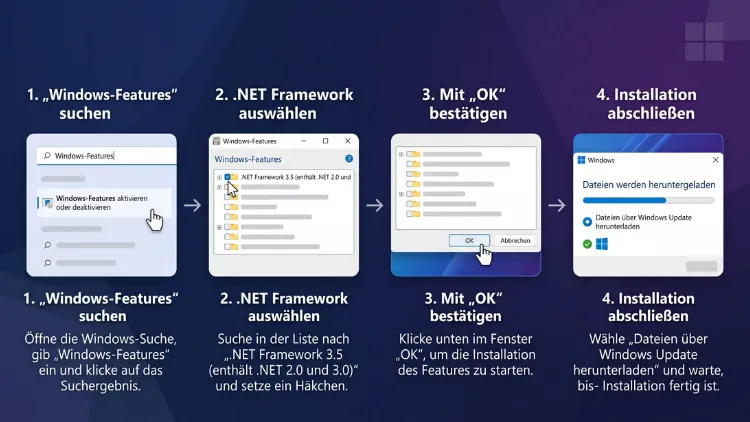
Um .NET Framework 3.5 unter Windows 11/10 zu installieren, öffnen Sie die Windows-Features mit dem Befehl „optionalfeatures“, setzen den Haken bei „.NET Framework 3.5 (enthält .NET 2.0 und 3.0)“ und bestätigen mit „OK“. Anschließend lädt Windows die Dateien über Windows Update.
Alternativ gelingt die Einrichtung per DISM, PowerShell oder offline per ISO. Ab Windows 11 26H1 benötigen Sie jedoch den eigenständigen Installer von Microsoft. Alle Wege folgen Schritt für Schritt.
Was ist .NET Framework 3.5 und wofür wird es benötigt?
Das .NET Framework ist eine Laufzeitumgebung von Microsoft. Viele Windows-Programme benötigen sie, damit sie überhaupt starten. Die Version 3.5 stammt bereits aus dem Jahr 2007. Dennoch setzen bis heute zahlreiche Anwendungen darauf.
Außerdem enthält das Paket die älteren Versionen .NET 2.0 und .NET 3.0. Deshalb heißt der Eintrag in Windows auch „.NET Framework 3.5 (enthält .NET 2.0 und 3.0)“. Folglich decken Sie mit einer Installation gleich drei Generationen ab.
Typische Fälle, in denen Sie das Framework brauchen, sind zum Beispiel:
- Ältere Spiele, die vor etwa 2012 erschienen sind
- Branchensoftware, etwa für Buchhaltung, Lager oder Praxisverwaltung
- Treiber-Tools und Hilfsprogramme für ältere Drucker, Scanner oder Messgeräte
- Ältere Versionen von Datenbank- und Entwicklerwerkzeugen
- Selbst entwickelte Firmenprogramme, die nie auf eine neuere Version portiert wurden
Zudem meldet sich Windows oft von selbst. Dann erscheint beim Programmstart der Hinweis, dass eine App das Feature „.NET Framework 3.5“ benötigt.
Warum reicht .NET Framework 4.8 nicht aus?
Auf Windows 11/10 ist bereits .NET Framework 4.8 oder 4.8.1 vorinstalliert. Allerdings ersetzt diese Version die ältere nicht. Programme für 2.0, 3.0 oder 3.5 verlangen nämlich eine eigene, ältere Laufzeit.
Daher laufen beide Versionen parallel nebeneinander. Sie müssen also nichts deinstallieren. Ebenso wenig stören sich die Versionen gegenseitig.
Darüber hinaus gibt es das moderne .NET (ohne „Framework“), zum Beispiel .NET 8 oder .NET 10. Dabei handelt es sich jedoch um eine eigene Produktlinie. Somit hilft auch diese nicht, wenn ein Programm ausdrücklich Version 3.5 verlangt.
Wichtig: Windows-Version prüfen, bevor Sie beginnen
Der richtige Installationsweg hängt mittlerweile von Ihrer Windows-Version ab. Deshalb sollten Sie diese zuerst prüfen.
So gehen Sie vor:
- Drücken Sie Windows-Taste + R.
- Geben Sie anschließend winver ein.
- Bestätigen Sie danach mit Enter.
- Lesen Sie schließlich Version und Build im Fenster ab.
Alternativ öffnen Sie Einstellungen > System > Info. Dort finden Sie die Angaben unter „Windows-Spezifikationen“.
Daraus ergibt sich folgende Einteilung:
| Windows-Version | Installationsweg |
|---|---|
| Windows 10 (alle Versionen) | Windows-Features, DISM, PowerShell, ISO |
| Windows 11 bis 25H2 | Windows-Features, DISM, PowerShell, ISO |
| Windows 11 26H1 (Build 28000) und neuer | Nur eigenständiger Installer von Microsoft |
Der Hintergrund: Seit dem Insider-Build 27965 ist .NET Framework 3.5 keine optionale Windows-Komponente mehr, sondern muss als eigenständiger Installer bezogen werden. Windows 10 sowie Windows 11 bis einschließlich 25H2 sind davon jedoch nicht betroffen.
Außerdem ist die Build-Nummer wichtiger als der Versionsname. Liegt Ihr Build unter 28000, nutzen Sie weiterhin die klassischen Wege. Liegt er darüber, springen Sie direkt zur Methode 6.
Voraussetzungen für die Installation
Bevor Sie starten, sollten zudem diese Punkte erfüllt sein:
- Administratorrechte auf dem PC
- Eine Internetverbindung (außer bei der Offline-Methode)
- Etwas freier Speicherplatz auf Laufwerk C:
- Ein aktuelles Windows ohne ausstehenden Neustart
Insbesondere der letzte Punkt wird oft übersehen. Wartet Windows noch auf einen Neustart, schlägt die Installation nämlich häufig fehl.
Methode 1: .NET Framework 3.5 über die Windows-Features aktivieren
Dieser Weg ist der einfachste. Er gilt für Windows 10 und für Windows 11 bis 25H2. Zudem brauchen Sie dafür keine Befehle.
Schritt-für-Schritt-Anleitung
- Drücken Sie Windows-Taste + R.
- Tippen Sie danach optionalfeatures ein und drücken Sie Enter.
- Daraufhin öffnet sich das Fenster „Windows-Features aktivieren oder deaktivieren“.
- Setzen Sie nun den Haken bei „.NET Framework 3.5 (enthält .NET 2.0 und 3.0)“.
- Klicken Sie anschließend auf „OK“.
- Wählen Sie dann die Option, dass Windows Update die Dateien herunterladen soll.
- Warten Sie schließlich, bis die Meldung erscheint, dass die Änderungen abgeschlossen sind.
- Starten Sie den PC danach neu, falls Windows dazu auffordert.
Das Kästchen zeigt zunächst nur ein gefülltes Quadrat statt eines Hakens. Das ist jedoch normal. Es bedeutet lediglich, dass nicht alle Unterpunkte aktiv sind.
Die Unterpunkte: HTTP-Aktivierung und Nicht-HTTP-Aktivierung
Klappen Sie den Eintrag auf, sehen Sie zudem zwei Unterpunkte:
- Windows Communication Foundation-HTTP-Aktivierung
- Windows Communication Foundation-Nicht-HTTP-Aktivierung
Für normale Programme und Spiele brauchen Sie beide nicht. Sie sind vielmehr für Entwickler und Serverdienste gedacht. Lassen Sie die Kästchen daher leer, sofern Ihre Software sie nicht ausdrücklich verlangt.
Alternative Wege zum Fenster „Windows-Features“
Neben dem Befehl „optionalfeatures“ gibt es weitere Zugänge.
Unter Windows 11:
- Öffnen Sie zunächst die Einstellungen mit Windows-Taste + I.
- Wechseln Sie dann zu System > Optionale Features.
- Scrollen Sie anschließend nach unten zu „Mehr Windows-Funktionen“.
Unter Windows 10:
- Öffnen Sie zuerst die Systemsteuerung.
- Klicken Sie danach auf Programme.
- Wählen Sie schließlich „Windows-Features aktivieren oder deaktivieren“.
Ebenso funktioniert auf beiden Systemen die Suche im Startmenü. Tippen Sie dort einfach „Windows-Features“ ein.
Methode 2: Installation bei Bedarf direkt beim Programmstart
Oft müssen Sie gar nicht selbst aktiv werden. Stattdessen erkennt Windows den Bedarf automatisch.
Starten Sie ein Programm, das Version 3.5 benötigt, erscheint nämlich ein Dialog. Darin steht sinngemäß: „Für eine App auf Ihrem PC ist das folgende Windows-Feature erforderlich: .NET Framework 3.5 (enthält .NET 2.0 und 3.0)“.
So reagieren Sie darauf:
- Klicken Sie auf „Dieses Feature herunterladen und installieren“.
- Warten Sie anschließend, bis der Download abgeschlossen ist.
- Schließen Sie danach den Dialog.
- Starten Sie das Programm schließlich erneut.
Dieser Weg ist besonders bequem. Allerdings setzt er eine funktionierende Verbindung zu Windows Update voraus. Bricht der Vorgang mit einem Fehlercode ab, nutzen Sie stattdessen Methode 3, 4 oder 5.
Methode 3: .NET Framework 3.5 mit DISM über die Eingabeaufforderung installieren
DISM ist ein Bordwerkzeug von Windows. Damit lassen sich Features direkt per Befehl aktivieren. Außerdem ist dieser Weg oft zuverlässiger als das Fenster „Windows-Features“.
Die Methode gilt wiederum für Windows 10 und Windows 11 bis 25H2.
So geht’s
- Klicken Sie mit der rechten Maustaste auf den Start-Button.
- Wählen Sie dann „Terminal (Administrator)“ unter Windows 11 oder „Windows PowerShell (Administrator)“ unter Windows 10.
- Bestätigen Sie anschließend die Abfrage der Benutzerkontensteuerung mit „Ja“.
- Geben Sie nun diesen Befehl ein:
DISM /Online /Enable-Feature /FeatureName:NetFx3 /All
- Drücken Sie danach Enter.
- Warten Sie schließlich, bis der Fortschritt 100 % erreicht.
Am Ende erscheint die Meldung, dass der Vorgang erfolgreich beendet wurde. Danach ist das Framework sofort einsatzbereit.
Was bedeuten die Parameter?
- /Online bezieht sich auf das laufende Windows.
- /Enable-Feature schaltet eine Funktion ein.
- /FeatureName:NetFx3 benennt das .NET Framework 3.5.
- /All aktiviert zusätzlich alle nötigen übergeordneten Funktionen.
Somit lädt Windows die Dateien selbstständig von Windows Update. Sie benötigen also keinen Datenträger.
Methode 4: .NET Framework 3.5 per PowerShell aktivieren
Auch die PowerShell eignet sich hervorragend. Insbesondere Administratoren nutzen sie gern, weil sich die Befehle leicht in Skripte einbauen lassen.
Variante A: Enable-WindowsOptionalFeature
- Öffnen Sie zunächst die PowerShell als Administrator.
- Geben Sie anschließend diesen Befehl ein:
Enable-WindowsOptionalFeature -Online -FeatureName "NetFx3" -All
- Bestätigen Sie danach mit Enter.
- Beantworten Sie zuletzt eine eventuelle Frage nach dem Neustart mit J.
Variante B: Add-WindowsCapability
Alternativ steht ein zweiter Befehl bereit:
Add-WindowsCapability -Online -Name NetFx3~~~~
Beide Varianten führen zum gleichen Ergebnis. Dennoch lohnt sich ein Versuch mit der zweiten, falls die erste scheitert.
Status per PowerShell abfragen
Zusätzlich können Sie den aktuellen Zustand prüfen:
Get-WindowsOptionalFeature -Online -FeatureName NetFx3
Steht hinter „State“ der Wert Enabled, ist das Framework aktiv. Bei Disabled fehlt es hingegen noch.
Methode 5: .NET Framework 3.5 offline installieren – ohne Internet per ISO
Manchmal steht keine Internetverbindung bereit. Ebenso blockieren Firmennetzwerke häufig den Zugriff auf Windows Update. In diesen Fällen hilft die Offline-Installation.
Dafür benötigen Sie eine Windows-ISO-Datei oder einen Installations-Stick. Darauf liegen die nötigen Dateien bereits im Ordner „sources\sxs“.
Wichtige Voraussetzung
Die ISO sollte zu Ihrem System passen. Achten Sie deshalb auf:
- Dieselbe Windows-Version (zum Beispiel 24H2 oder 25H2)
- Dieselbe Architektur (in der Regel 64 Bit)
- Möglichst dieselbe Sprache
Andernfalls bricht DISM meist mit einem Fehler ab.
Die ISO besorgen
Die passende ISO erhalten Sie direkt bei Microsoft. Nutzen Sie dafür das Media Creation Tool oder die Seite „Windows 11 herunterladen“ beziehungsweise „Windows 10 herunterladen“. Wählen Sie dort die Option für eine ISO-Datei.
Schritt-für-Schritt-Anleitung
- Klicken Sie zunächst doppelt auf die ISO-Datei. Dadurch bindet Windows sie als virtuelles Laufwerk ein.
- Merken Sie sich danach den Laufwerksbuchstaben, zum Beispiel D:.
- Öffnen Sie anschließend das Terminal als Administrator.
- Geben Sie nun diesen Befehl ein und passen Sie dabei den Buchstaben an:
DISM /Online /Enable-Feature /FeatureName:NetFx3 /All /LimitAccess /Source:D:\sources\sxs
- Drücken Sie dann Enter.
- Warten Sie schließlich auf die Erfolgsmeldung.
Die zusätzlichen Parameter erklärt
- /Source gibt den Ordner mit den Installationsdateien an.
- /LimitAccess verhindert zudem, dass DISM Windows Update kontaktiert.
Dadurch läuft die Installation vollständig offline. Außerdem ist sie meist in ein bis zwei Minuten erledigt.
Tipp für mehrere Rechner
Müssen Sie viele PCs ausstatten, kopieren Sie den Ordner „sxs“ auf einen USB-Stick oder eine Netzwerkfreigabe. Anschließend verweisen Sie mit „/Source“ einfach auf diesen Pfad. Somit sparen Sie sich das wiederholte Einbinden der ISO.
Methode 6: Eigenständiger Installer für Windows 11 26H1 und neuer
Auf neueren Windows-11-Plattformen hat sich das Vorgehen grundlegend geändert. Ab Windows 11 26H1 (Build 28000) gibt es .NET Framework 3.5 ausschließlich als eigenständigen Installer; eine Aktivierung als Windows-Komponente ist dort nicht mehr möglich.
Folglich fehlt der Eintrag im Fenster „Windows-Features“. Ebenso laufen die DISM- und PowerShell-Befehle mit „NetFx3“ dort ins Leere.
So installieren Sie das Framework unter 26H1
- Prüfen Sie zunächst mit winver, ob Ihr Build bei 28000 oder höher liegt.
- Öffnen Sie danach im Browser die Microsoft-Learn-Seite „.NET Framework 3.5 unter Windows 11 installieren“. Sie finden sie über eine Suche nach genau diesem Titel.
- Laden Sie dort anschließend den Installer „.NET Framework 3.5 für Windows 11 26H1“ herunter.
- Starten Sie die heruntergeladene Datei dann per Doppelklick.
- Bestätigen Sie zudem die Benutzerkontensteuerung mit „Ja“.
- Folgen Sie nun dem Assistenten bis zum Abschluss.
- Starten Sie den PC zuletzt neu, falls der Installer dazu auffordert.
Was Sie dabei beachten sollten
- Die Installer funktionieren nur mit der jeweils angegebenen Windows-Version. Wählen Sie also unbedingt die passende Datei.
- Zusätzlich bietet Microsoft ein separates Sprachpaket für 26H1 an. Damit erscheinen Fehlermeldungen des Frameworks auf Deutsch.
- Der Installer ist laut Microsoft vollständig offline nutzbar. Deshalb können Sie ihn auch auf einen Stick kopieren.
- Der alte Download aus dem Microsoft Download Center ist dagegen für frühere Systeme wie Windows XP oder Vista gedacht und passt nicht zu 26H1.
Besonderheit für Entwickler und Webserver
Mit 26H1 entfallen außerdem die optionalen Komponenten ASP.NET 3.5 und .NET-Erweiterbarkeit 3.5. Wer ASP.NET 3.5 im IIS betreibt, muss es dort daher zusätzlich registrieren. Microsoft beschreibt das nötige PowerShell-Skript auf derselben Learn-Seite.
Für normale Anwender spielt das jedoch keine Rolle. Spiele und Desktop-Programme benötigen diese Komponenten nämlich nicht.
Updates unter 26H1
Auch die Pflege läuft anders. Die monatlichen Updates liefern dort jeweils das komplette Produkt als eigenständigen Installer und ersetzen die zuvor installierte Version. Voraussetzung ist allerdings, dass .NET Framework 3.5 bereits installiert ist.
So prüfen Sie, ob .NET Framework 3.5 installiert ist
Nach der Installation möchten Sie sicher wissen, ob alles geklappt hat. Dafür gibt es mehrere Wege.
Prüfung über die Windows-Features
- Drücken Sie Windows-Taste + R.
- Geben Sie danach optionalfeatures ein.
- Suchen Sie anschließend den Eintrag „.NET Framework 3.5“.
Ist das Kästchen gefüllt oder angehakt, ist das Framework aktiv. Dieser Weg gilt allerdings nur bis Windows 11 25H2.
Prüfung über die Registry
Dieser Weg funktioniert in der Regel auf allen Versionen:
- Drücken Sie Windows-Taste + R.
- Tippen Sie dann regedit ein und bestätigen Sie mit Enter.
- Navigieren Sie anschließend zu diesem Schlüssel:
HKEY_LOCAL_MACHINE\SOFTWARE\Microsoft\NET Framework Setup\NDP\v3.5
- Prüfen Sie schließlich den Wert „Install“.
Steht dort 1, ist das Framework vorhanden. Zusätzlich zeigt der Wert „Version“ die genaue Versionsnummer an.
Prüfung per DISM
Alternativ nutzen Sie bis 25H2 diesen Befehl im Administrator-Terminal:
DISM /Online /Get-FeatureInfo /FeatureName:NetFx3
Unter „Status“ erscheint dann „Aktiviert“ oder „Deaktiviert“.
Häufige Fehlercodes bei der Installation und ihre Lösungen
Leider läuft die Installation nicht immer reibungslos. Zum Glück lassen sich die meisten Fehler jedoch schnell beheben.
Fehler 0x800F081F: Quelldateien nicht gefunden
Dieser Code erscheint am häufigsten. Er bedeutet, dass Windows die nötigen Dateien nicht finden konnte.
Lösung:
- Besorgen Sie zunächst eine passende Windows-ISO.
- Binden Sie diese danach per Doppelklick ein.
- Führen Sie anschließend den Offline-Befehl aus Methode 5 aus.
Achten Sie dabei besonders auf den korrekten Laufwerksbuchstaben. Zudem muss die ISO zur installierten Windows-Version passen.
Fehler 0x800F0906: Download fehlgeschlagen
Hier konnte Windows die Dateien nicht herunterladen. Meist liegt das an der Verbindung oder an einer Firewall.
Lösung:
- Prüfen Sie zuerst Ihre Internetverbindung.
- Deaktivieren Sie außerdem testweise ein VPN oder einen Proxy.
- Installieren Sie danach alle ausstehenden Windows-Updates.
- Nutzen Sie andernfalls die Offline-Methode.
Fehler 0x800F0954: WSUS blockiert den Download
Dieser Fehler tritt vor allem auf Firmenrechnern auf. Dort bezieht Windows Updates von einem internen Server (WSUS). Dieser stellt die Dateien für .NET 3.5 jedoch oft nicht bereit.
Lösung über die Gruppenrichtlinie (Pro, Enterprise, Education):
- Drücken Sie Windows-Taste + R und geben Sie gpedit.msc ein.
- Navigieren Sie dann zu Computerkonfiguration > Administrative Vorlagen > System.
- Öffnen Sie anschließend die Richtlinie „Einstellungen für die Installation optionaler Komponenten und die Reparatur von Komponenten angeben“.
- Wählen Sie nun „Aktiviert“.
- Setzen Sie zudem den Haken bei „Reparaturinhalte und optionale Features direkt von Windows Update statt von Windows Server Update Services (WSUS) herunterladen“.
- Bestätigen Sie danach mit „OK“.
- Öffnen Sie schließlich ein Administrator-Terminal und führen Sie gpupdate /force aus.
Anschließend wiederholen Sie die Installation. Auf verwalteten Firmengeräten sollten Sie diesen Schritt jedoch vorher mit der IT-Abteilung abstimmen.
Fehler 0x800F0907: Richtlinie verhindert die Installation
Auch hier blockiert eine Netzwerkrichtlinie den Zugriff auf Windows Update. Die Lösung entspricht deshalb dem Vorgehen bei 0x800F0954. Alternativ hilft wiederum die Offline-Installation per ISO.
Fehler 0x800F0922: Vorgang konnte nicht abgeschlossen werden
Dieser Code deutet oft auf beschädigte Systemdateien oder ein wartendes Update hin.
Lösung:
- Starten Sie den PC zunächst neu.
- Installieren Sie danach alle ausstehenden Updates.
- Reparieren Sie anschließend das System wie im nächsten Abschnitt beschrieben.
Allgemeine Reparatur: DISM und SFC ausführen
Hilft nichts davon, reparieren Sie die Systemdateien. Dafür stehen zwei Bordmittel bereit.
- Öffnen Sie zuerst das Terminal als Administrator.
- Führen Sie dann diesen Befehl aus:
DISM /Online /Cleanup-Image /RestoreHealth
- Warten Sie anschließend, bis der Vorgang beendet ist.
- Geben Sie danach diesen Befehl ein:
sfc /scannow
- Starten Sie den PC zuletzt neu.
Danach versuchen Sie die Installation erneut. In vielen Fällen klappt es nun.
Weitere schnelle Maßnahmen
Zusätzlich lohnen sich diese Schritte:
- Virenscanner von Drittanbietern kurzzeitig pausieren
- Die Windows-Update-Problembehandlung ausführen (Einstellungen > System > Problembehandlung > Andere Problembehandlungen)
- Datum und Uhrzeit des PCs prüfen
- Ausreichend freien Speicher auf Laufwerk C: schaffen
.NET Framework 3.5 wieder deinstallieren oder deaktivieren
Benötigen Sie das Framework nicht mehr, können Sie es jederzeit entfernen. Dadurch gehen keine anderen .NET-Versionen verloren.
Über die Windows-Features (bis 25H2)
- Öffnen Sie optionalfeatures über Windows-Taste + R.
- Entfernen Sie danach den Haken bei „.NET Framework 3.5“.
- Klicken Sie anschließend auf „OK“.
- Starten Sie den PC schließlich neu.
Per DISM (bis 25H2)
Alternativ nutzen Sie diesen Befehl:
DISM /Online /Disable-Feature /FeatureName:NetFx3
Unter Windows 11 26H1 und neuer
Hier entfernen Sie das Framework stattdessen über die Liste der installierten Updates. Laut Microsoft entfernt die Deinstallation des entsprechenden Updates das .NET Framework 3.5 vollständig. Sie finden die Liste unter Einstellungen > Windows Update > Updateverlauf > Updates deinstallieren.
Bedenken Sie jedoch: Programme, die Version 3.5 benötigen, starten danach nicht mehr.
Sicherheit und Support: Wie lange wird .NET Framework 3.5 noch unterstützt?
Viele Nutzer fragen sich, ob die alte Version überhaupt noch sicher ist. Grundsätzlich lautet die Antwort: ja, solange sie Updates erhält.
Der Support für .NET Framework 3.5 endet am 9. Januar 2029. Bis dahin liefert Microsoft also weiterhin Sicherheitsupdates. Diese kommen automatisch über Windows Update.
Zudem gilt: Microsoft empfiehlt, bereits jetzt den Umstieg auf neuere, unterstützte .NET-Versionen zu planen. Das betrifft allerdings vor allem Entwickler und Unternehmen. Als Anwender können Sie lediglich prüfen, ob es von Ihrer Software eine neuere Ausgabe gibt.
Sicherheitstipps für die Praxis
- Laden Sie das Framework ausschließlich von Microsoft oder über Windows selbst.
- Meiden Sie dagegen Download-Portale mit „Offline-Installern“ aus unbekannter Quelle.
- Halten Sie außerdem Windows Update aktiv, damit Patches ankommen.
- Deinstallieren Sie das Framework schließlich wieder, wenn kein Programm es mehr braucht.
Hinweis für Windows-10-Nutzer
Der reguläre Support für Windows 10 ist bereits im Oktober 2025 ausgelaufen. Seitdem gibt es Sicherheitsupdates nur noch über das ESU-Programm. Dennoch funktioniert die Installation von .NET Framework 3.5 dort unverändert. Langfristig empfiehlt sich jedoch der Wechsel auf Windows 11.
.NET Framework 3.5 in Unternehmen verteilen
Administratoren stehen oft vor der Aufgabe, viele Geräte auszustatten. Dafür eignen sich insbesondere automatisierte Wege.
In ein Offline-Image integrieren
Sie können das Framework bereits vor der Verteilung in ein Windows-Abbild einbauen. Dazu binden Sie das Image ein und führen anschließend diesen Befehl aus:
DISM /Image:C:\Mount /Enable-Feature /FeatureName:NetFx3 /All /LimitAccess /Source:D:\sources\sxs
Dabei steht „C:\Mount“ für den Ordner des eingebundenen Images. Somit ist das Framework nach der Installation sofort vorhanden.
Per Skript oder Verwaltungssoftware
Ebenso lässt sich der DISM- oder PowerShell-Befehl als Skript verteilen, zum Beispiel über Microsoft Intune, Configuration Manager oder eine Gruppenrichtlinie mit Startskript. Legen Sie die Quelldateien dafür auf einer Netzwerkfreigabe ab.
Skripte für 26H1 anpassen
Bestehende Skripte mit „NetFx3“ funktionieren ab Build 28000 nicht mehr. Bauen Sie deshalb eine Abfrage der Build-Nummer ein. Bei älteren Builds läuft weiterhin DISM. Bei neueren startet das Skript hingegen den eigenständigen Installer.
WSUS-Administratoren müssen zudem das neue Produkt „.NET Framework 3.5“ herunterladen und synchronisieren. Andernfalls erreichen die Updates die Geräte mit 26H1 nicht.
Methodenvergleich: Welcher Weg passt zu Ihnen?
Zur schnellen Orientierung dient schließlich diese Übersicht:
| Methode | Geeignet für | Internet nötig | Schwierigkeit |
|---|---|---|---|
| Windows-Features | Einsteiger, bis 25H2 | Ja | Sehr leicht |
| Installation bei Bedarf | Einsteiger, bis 25H2 | Ja | Sehr leicht |
| DISM online | Fortgeschrittene, bis 25H2 | Ja | Leicht |
| PowerShell | Administratoren, bis 25H2 | Ja | Leicht |
| DISM mit ISO | Offline-PCs, Fehlerfälle | Nein | Mittel |
| Eigenständiger Installer | Windows 11 ab 26H1 | Nur für den Download | Leicht |
Beginnen Sie am besten mit den Windows-Features. Scheitert dieser Weg, wechseln Sie anschließend zu DISM. Bleibt auch das erfolglos, führt die Offline-Installation per ISO fast immer zum Ziel.
Häufige Fragen zur Installation von .NET Framework 3.5
Ist .NET Framework 3.5 unter Windows 11/10 bereits vorinstalliert?
Nein, standardmäßig ist es nicht aktiv. Bis Windows 11 25H2 liegt es jedoch als optionale Funktion bereit und muss lediglich eingeschaltet werden. Ab Build 28000 fehlt es dagegen komplett. Dort installieren Sie es deshalb über den eigenständigen Installer von Microsoft.
Kann ich .NET Framework 3.5 und 4.8 gleichzeitig nutzen?
Ja, beide Versionen laufen problemlos nebeneinander. Sie teilen sich nämlich keine Laufzeit. Deshalb nutzt jedes Programm automatisch die Version, für die es entwickelt wurde. Sie müssen also weder etwas umstellen noch eine Version entfernen.
Wie lange dauert die Installation von .NET Framework 3.5?
In der Regel dauert der Vorgang nur wenige Minuten. Die genaue Zeit hängt jedoch von Ihrer Internetverbindung ab. Die Offline-Installation per ISO ist dagegen meist am schnellsten. Bleibt der Fortschritt länger als 30 Minuten stehen, brechen Sie ab und versuchen es anschließend per DISM.
Warum fehlt der Eintrag „.NET Framework 3.5“ in den Windows-Features?
Vermutlich nutzen Sie Windows 11 mit Build 28000 oder höher. Dort hat Microsoft die Komponente nämlich aus den optionalen Features entfernt. Prüfen Sie daher Ihre Version mit „winver“. Trifft das zu, verwenden Sie stattdessen den eigenständigen Installer aus Methode 6.
Funktioniert der alte Installer „dotnetfx35.exe“ unter Windows 11/10?
Nein, dieser Installer ist für deutlich ältere Systeme gedacht. Unter Windows 11/10 führt er daher nicht zum Ziel. Nutzen Sie stattdessen die Windows-Features, DISM oder PowerShell. Unter 26H1 greifen Sie hingegen zum versionsspezifischen Installer von Microsoft Learn.
Benötige ich .NET Framework 3.5 für aktuelle Spiele?
Meistens nicht. Aktuelle Spiele bringen ihre Laufzeiten in der Regel selbst mit. Ältere Titel und manche Mod-Tools verlangen die Version jedoch weiterhin. Zudem fordern einige Launcher sie an. Installieren Sie das Framework also nur, wenn ein Programm ausdrücklich danach fragt.
Kann ich .NET Framework 3.5 ohne Administratorrechte installieren?
Nein, für alle Methoden sind Administratorrechte erforderlich. Das gilt sowohl für die Windows-Features als auch für DISM, PowerShell und den Installer. Auf einem Firmenrechner wenden Sie sich deshalb an die IT-Abteilung. Diese kann die Installation außerdem zentral verteilen.
Verlangsamt .NET Framework 3.5 meinen PC?
Nein, das Framework läuft nicht dauerhaft im Hintergrund. Es wird lediglich geladen, wenn ein passendes Programm startet. Folglich bemerken Sie im Alltag keinen Unterschied. Auch der Speicherbedarf auf der Festplatte ist vergleichsweise gering.
Was tun, wenn die Installation trotz aller Schritte scheitert?
Führen Sie zunächst „DISM /Online /Cleanup-Image /RestoreHealth“ und danach „sfc /scannow“ aus. Versuchen Sie anschließend die Offline-Installation mit einer exakt passenden ISO. Hilft auch das nicht, bleibt schließlich ein Inplace-Upgrade. Dabei wird Windows über die ISO repariert, ohne dass Daten verloren gehen.
Fazit
Unter Windows 10 und Windows 11 bis 25H2 aktivieren Sie .NET Framework 3.5 am schnellsten über die Windows-Features. Bei Fehlern helfen zudem DISM, PowerShell oder die Offline-Installation per ISO.
Ab Windows 11 26H1 nutzen Sie hingegen den eigenständigen Installer von Microsoft. Prüfen Sie deshalb zuerst Ihre Build-Nummer. Der Support endet außerdem im Januar 2029.
