
Ändern Sie den Speicherort des Bilder-Ordners unter Windows 11 und Windows 10 schnell und einfach – inklusive Anleitung für alle Nutzer.
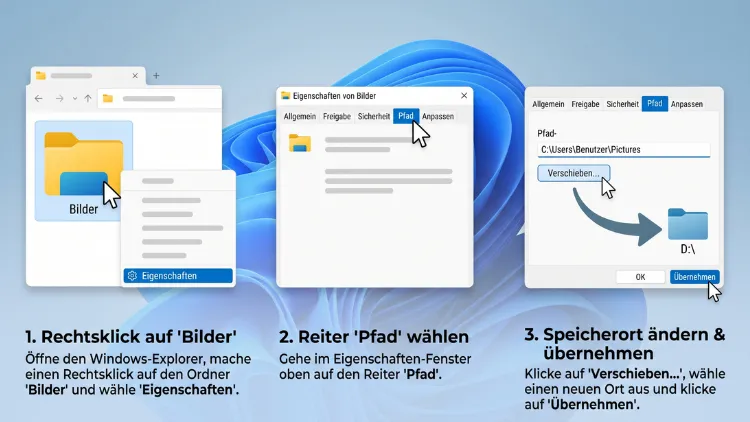
Den Speicherort des Bilder-Ordners ändern Sie unter Windows 11/10 am schnellsten über den Explorer: Klicken Sie mit der rechten Maustaste auf „Bilder“, öffnen Sie die „Eigenschaften“ und wechseln Sie zur Registerkarte „Pfad“. Dort wählen Sie über „Verschieben“ einen neuen Zielordner, zum Beispiel D:\Bilder. Anschließend überträgt Windows alle Fotos automatisch.
Außerdem zeigt dieser Ratgeber, wie der Umzug mit OneDrive, per Registry und bei Fehlermeldungen zuverlässig und ohne Datenverlust gelingt.
Das Wichtigste in Kürze
- Schnellster Weg: Rechtsklick auf „Bilder“ > „Eigenschaften“ > „Pfad“ > „Verschieben“.
- Wichtig: Legen Sie zuerst einen eigenen Zielordner an, zum Beispiel D:\Bilder. Wählen Sie dagegen niemals direkt ein ganzes Laufwerk wie *D:* aus.
- OneDrive: Liegt der Ordner bereits in der Cloud, müssen Sie zunächst die OneDrive-Sicherung für Bilder beenden.
- Nur neue Fotos umleiten: Dafür genügt die Option „Speicherort für neue Inhalte“ in den Einstellungen.
- Rückweg: Über die Schaltfläche „Wiederherstellen“ stellen Sie jederzeit den Standardpfad wieder her.
- Gültigkeit: Die Schritte sind unter Windows 11 und Windows 10 nahezu identisch, auch auf dem Stand von 2026.
Wo liegt der Bilder-Ordner standardmäßig?
Bevor Sie den Pfad ändern, sollten Sie zunächst wissen, wo Windows Ihre Fotos aktuell ablegt. Denn je nach Einrichtung gibt es zwei mögliche Ausgangslagen.
Der Standardpfad im Benutzerprofil
Windows legt den Bilder-Ordner standardmäßig auf dem Systemlaufwerk an. Der Pfad lautet daher:
C:\Users\IhrBenutzername\Pictures
Im Explorer erscheint dieser Ordner allerdings unter dem deutschen Namen „Bilder“. Zudem zeigt der Explorer statt „Users“ den Namen „Benutzer“ an. Technisch handelt es sich jedoch um denselben Ordner.
Der Pfad bei aktiver OneDrive-Sicherung
Viele Windows-11-PCs aktivieren bei der Einrichtung automatisch die OneDrive-Ordnersicherung. In diesem Fall liegt der Bilder-Ordner bereits an einem anderen Ort, nämlich hier:
C:\Users\IhrBenutzername\OneDrive\Bilder
Folglich werden alle Fotos mit der Cloud synchronisiert. Das ist zwar praktisch, belegt aber Cloud-Speicher und verändert außerdem das Vorgehen beim Verschieben. Dazu finden Sie weiter unten einen eigenen Abschnitt.
So prüfen Sie den aktuellen Pfad
Den tatsächlichen Speicherort ermitteln Sie in wenigen Sekunden:
- Drücken Sie Windows-Taste + R.
- Geben Sie danach shell:My Pictures ein und bestätigen Sie mit der Eingabetaste.
- Klicken Sie anschließend oben in die Adressleiste des Explorers.
Nun zeigt Windows den vollständigen Pfad an. Steht dort „OneDrive“, ist die Cloud-Sicherung also aktiv.
Warum sollten Sie den Speicherort des Bilder-Ordners ändern?
Es gibt mehrere gute Gründe, den Bilder-Ordner auf ein anderes Laufwerk zu verschieben. Vor allem bei kleinen SSDs lohnt sich der Schritt deshalb schnell.
- Speicherplatz auf C: freigeben: Fotos und Videos belegen oft viele Gigabyte. Dadurch wird das Systemlaufwerk voll, und Windows-Updates scheitern.
- Daten vom System trennen: Liegen die Bilder auf einer zweiten Partition, bleiben sie bei einer Neuinstallation von Windows erhalten.
- Einfachere Datensicherung: Ein eigenes Datenlaufwerk lässt sich zudem leichter komplett sichern.
- Größere Festplatte nutzen: Häufig steckt neben einer schnellen SSD eine große HDD im PC. Dort sind Fotoarchive daher besser aufgehoben.
- Cloud-Speicher entlasten: Wer den Ordner aus OneDrive herauslöst, spart außerdem Speicherplatz im Microsoft-Konto.
- Gemeinsamer Zugriff: Auf einem NAS oder Netzlaufwerk können zusätzlich mehrere Geräte auf dieselben Bilder zugreifen.
Vorbereitung: Das sollten Sie vor dem Verschieben erledigen
Ein Umzug des Ordners dauert meist nur wenige Minuten. Trotzdem sollten Sie vorher einige Punkte prüfen, damit später keine Fehler auftreten.
Checkliste vor dem Umzug
- Sicherung erstellen: Kopieren Sie den Bilder-Ordner zunächst auf einen externen Datenträger. So sind Sie bei einem Abbruch geschützt.
- Freien Speicher prüfen: Das Ziellaufwerk muss natürlich genug Platz bieten. Die Ordnergröße sehen Sie per Rechtsklick auf „Bilder“ > „Eigenschaften“.
- Dateisystem kontrollieren: Das Ziel sollte außerdem mit NTFS formatiert sein. Bei exFAT oder FAT32 fehlen dagegen Berechtigungen, und es drohen Fehlermeldungen.
- Zielordner anlegen: Erstellen Sie vorab einen leeren Ordner, zum Beispiel D:\Bilder.
- Programme schließen: Beenden Sie zudem die Fotos-App, Bildbearbeitungen und laufende Uploads.
- OneDrive-Status prüfen: Ist die Sicherung aktiv, lesen Sie deshalb zuerst den OneDrive-Abschnitt.
Schnelle Sicherung mit Robocopy
Für die Sicherung eignet sich das in Windows enthaltene Werkzeug Robocopy. Damit kopieren Sie auch große Fotosammlungen zuverlässig.
- Öffnen Sie das Startmenü und geben Sie cmd ein.
- Starten Sie danach die Eingabeaufforderung.
- Geben Sie anschließend diesen Befehl ein und passen Sie die Pfade an:
robocopy "C:\Users\IhrBenutzername\Pictures" "E:\Sicherung\Bilder" /E /R:1 /W:1
Der Schalter /E kopiert dabei alle Unterordner. Die Schalter /R:1 und /W:1 verkürzen außerdem die Wartezeit bei gesperrten Dateien.
Methode 1: Bilder-Ordner über die Eigenschaften verschieben
Diese Methode ist der offizielle Weg von Microsoft. Windows passt dabei alle internen Verweise an und verschiebt zusätzlich die vorhandenen Dateien. Deshalb ist sie für die meisten Nutzer die beste Wahl.
Schritt-für-Schritt-Anleitung für Windows 11
- Öffnen Sie den Explorer mit Windows-Taste + E.
- Klicken Sie danach in der linken Leiste mit der rechten Maustaste auf „Bilder“.
- Wählen Sie anschließend „Eigenschaften“. Alternativ markieren Sie den Ordner und drücken Alt + Eingabetaste.
- Wechseln Sie nun zur Registerkarte „Pfad“.
- Klicken Sie dort auf „Verschieben…“.
- Navigieren Sie dann zum vorbereiteten Zielordner, zum Beispiel D:\Bilder.
- Markieren Sie den Ordner und klicken Sie auf „Ordner auswählen“.
- Bestätigen Sie danach mit „Übernehmen“.
- Windows fragt nun, ob alle Dateien an den neuen Ort verschoben werden sollen. Antworten Sie hier mit „Ja“.
- Schließen Sie das Fenster zuletzt mit „OK“.
Je nach Datenmenge dauert der Vorgang einige Sekunden oder mehrere Minuten. Währenddessen sollten Sie den PC nicht ausschalten.
Abweichungen unter Windows 10
Unter Windows 10 läuft der Vorgang praktisch gleich ab. Allerdings finden Sie den Ordner „Bilder“ dort meist unter „Dieser PC“ in der linken Leiste. Außerdem erscheint der Eintrag „Eigenschaften“ direkt im klassischen Kontextmenü.
Die Registerkarte „Pfad“ sowie die Schaltflächen „Verschieben…“, „Wiederherstellen“ und „Ziel suchen…“ sind hingegen identisch. Der reguläre Support für Windows 10 endete zwar im Oktober 2025, die Funktion arbeitet jedoch unverändert.
Warum Sie „Ja“ wählen sollten
Die Abfrage nach dem Verschieben der Dateien ist wichtig. Wählen Sie nämlich „Nein“, ändert Windows nur den Pfad. Die alten Fotos bleiben dann am bisherigen Ort liegen.
Dadurch entstehen zwei Bilder-Ordner, was schnell zu Verwirrung führt. Deshalb ist „Ja“ fast immer die richtige Antwort.
Der häufigste Fehler: ein ganzes Laufwerk als Ziel
Wählen Sie als Ziel niemals das Stammverzeichnis eines Laufwerks, also zum Beispiel nur **D:**. Andernfalls behandelt Windows das gesamte Laufwerk als Bilder-Ordner.
Die Folgen sind dann unangenehm:
- Alle anderen Dateien auf D: erscheinen plötzlich unter „Bilder“.
- Beim Zurücksetzen will Windows außerdem den gesamten Laufwerksinhalt verschieben.
- Zudem lassen sich weitere Benutzerordner nicht mehr sauber auf dasselbe Laufwerk legen.
Legen Sie daher immer zuerst einen eigenen Unterordner an. Ebenso sollte jeder Benutzerordner ein eigenes Ziel erhalten, also zum Beispiel D:\Bilder, D:\Dokumente und D:\Videos.
So kontrollieren Sie das Ergebnis
Nach dem Verschieben sollten Sie den Erfolg kurz prüfen:
- Öffnen Sie erneut die „Eigenschaften“ des Bilder-Ordners.
- Kontrollieren Sie danach auf der Registerkarte „Pfad“ den neuen Eintrag.
- Erstellen Sie anschließend mit Windows-Taste + Druck einen Screenshot.
- Prüfen Sie zuletzt, ob die Datei unter D:\Bilder\Screenshots erscheint.
Stimmt alles, speichern Programme neue Fotos künftig automatisch am neuen Ort.
Methode 2: Bilder-Ordner aus OneDrive lösen oder in OneDrive verlegen
Bei aktiver OneDrive-Sicherung verwaltet der Cloud-Dienst den Bilder-Ordner. Ein direktes Verschieben über die Registerkarte „Pfad“ führt dann häufig zu Fehlermeldungen. Deshalb müssen Sie zuerst die Sicherung beenden.
OneDrive-Sicherung für Bilder beenden
- Klicken Sie unten rechts in der Taskleiste auf das OneDrive-Symbol (Wolke).
- Öffnen Sie danach das Zahnrad und wählen Sie „Einstellungen“.
- Wechseln Sie anschließend zum Bereich „Synchronisieren und sichern“.
- Klicken Sie dort auf „Sicherung verwalten“.
- Stellen Sie nun den Schalter bei „Bilder“ auf Aus.
- Bestätigen Sie zuletzt mit „Sicherung beenden“.
Je nach OneDrive-Version fragt das Programm außerdem, wo die Dateien bleiben sollen. Wählen Sie in diesem Fall die Variante, bei der die Bilder auf diesem PC liegen.
Fotos aus dem OneDrive-Ordner zurückholen
Bei älteren OneDrive-Versionen bleiben die Fotos dagegen im Cloud-Ordner. Der lokale Bilder-Ordner ist dann leer und enthält nur eine Verknüpfung zu OneDrive. In diesem Fall holen Sie die Dateien manuell zurück:
- Öffnen Sie im Explorer OneDrive > Bilder.
- Markieren Sie danach alle Inhalte mit Strg + A.
- Schneiden Sie die Dateien anschließend mit Strg + X aus.
- Wechseln Sie nun in den lokalen Ordner „Bilder“.
- Fügen Sie die Dateien zuletzt mit Strg + V ein.
Warten Sie jedoch, bis OneDrive alle Dateien vollständig heruntergeladen hat. Ein grüner Haken zeigt dabei an, dass eine Datei lokal vorhanden ist.
Danach den Ordner auf ein anderes Laufwerk verschieben
Sobald der Bilder-Ordner wieder lokal liegt, nutzen Sie einfach Methode 1. Der Pfad lässt sich nun problemlos auf D:\Bilder ändern.
Umgekehrter Weg: Bilder in OneDrive sichern
Möchten Sie den Ordner stattdessen in die Cloud verlegen, aktivieren Sie die Sicherung. Öffnen Sie dazu erneut „Sicherung verwalten“ und stellen Sie den Schalter bei „Bilder“ auf Ein. Klicken Sie danach auf „Änderungen speichern“.
Beachten Sie allerdings den verfügbaren Cloud-Speicher. Im kostenlosen Tarif stehen nämlich nur 5 GB bereit. Für größere Fotosammlungen benötigen Sie daher ein Microsoft-365-Abo.
Methode 3: Speicherort nur für neue Fotos ändern
Manchmal sollen die alten Bilder bleiben, während neue Aufnahmen auf einem anderen Laufwerk landen. Dafür bietet Windows eine eigene Einstellung. Der bestehende Ordner wird dabei jedoch nicht verschoben.
Anleitung für Windows 11
- Öffnen Sie die Einstellungen mit Windows-Taste + I.
- Wechseln Sie danach zu „System“ > „Speicher“.
- Klappen Sie anschließend „Erweiterte Speichereinstellungen“ auf.
- Klicken Sie nun auf „Speicherort für neue Inhalte“.
- Wählen Sie bei „Neue Fotos und Videos werden gespeichert in“ das gewünschte Laufwerk.
- Bestätigen Sie zuletzt mit „Übernehmen“.
Anleitung für Windows 10
- Öffnen Sie die Einstellungen mit Windows-Taste + I.
- Wechseln Sie danach zu „System“ > „Speicher“.
- Klicken Sie anschließend auf „Speicherort für neue Inhalte ändern“.
- Wählen Sie nun bei den Fotos und Videos das Ziellaufwerk und klicken Sie auf „Übernehmen“.
Was diese Einstellung bewirkt
Windows legt daraufhin auf dem Ziellaufwerk einen Ordner mit Ihrem Benutzernamen an. Darin entsteht zusätzlich ein neuer Bilder-Ordner. Außerdem wird dieser Ordner in die Bibliothek „Bilder“ aufgenommen.
Der ursprüngliche Ordner auf C: bleibt allerdings bestehen. Zudem halten sich nicht alle Programme an diese Vorgabe. Vor allem klassische Desktop-Programme speichern weiterhin im alten Pfad. Deshalb eignet sich diese Methode eher als Ergänzung.
Methode 4: Bibliothek „Bilder“ um weitere Speicherorte erweitern
Bibliotheken fassen mehrere Ordner in einer Ansicht zusammen. Dadurch können Sie Fotos von verschiedenen Laufwerken gemeinsam anzeigen, ohne etwas zu verschieben.
Bibliotheken im Explorer einblenden
Standardmäßig sind Bibliotheken ausgeblendet. So machen Sie sie sichtbar:
- Öffnen Sie den Explorer.
- Klicken Sie danach unter Windows 11 auf die drei Punkte und wählen Sie „Optionen“. Unter Windows 10 klicken Sie stattdessen auf „Ansicht“ > „Optionen“.
- Wechseln Sie anschließend zur Registerkarte „Ansicht“.
- Aktivieren Sie nun den Eintrag „Bibliotheken anzeigen“ und bestätigen Sie mit „OK“.
Neuen Ordner hinzufügen und als Standard festlegen
- Klicken Sie links unter „Bibliotheken“ mit der rechten Maustaste auf „Bilder“.
- Wählen Sie danach „Eigenschaften“.
- Klicken Sie anschließend auf „Hinzufügen…“ und wählen Sie zum Beispiel D:\Fotos.
- Markieren Sie nun den neuen Eintrag in der Liste.
- Klicken Sie zuletzt auf „Speicherort festlegen“ und danach auf „OK“.
Somit landen Dateien, die Sie in der Bibliothek speichern, künftig im neuen Ordner. Der eigentliche Benutzerordner „Bilder“ bleibt dabei jedoch unverändert.
Methode 5: Pfad des Bilder-Ordners per Registry ändern
Fehlt die Registerkarte „Pfad“ oder schlägt das Verschieben fehl, hilft oft ein Eingriff in die Registrierung. Diese Methode richtet sich allerdings an erfahrene Nutzer. Sichern Sie daher vorher den betroffenen Schlüssel.
Schritt-für-Schritt-Anleitung
- Drücken Sie Windows-Taste + R, geben Sie regedit ein und bestätigen Sie.
- Navigieren Sie danach zu diesem Schlüssel:
HKEY_CURRENT_USER\Software\Microsoft\Windows\CurrentVersion\Explorer\User Shell Folders - Klicken Sie anschließend mit der rechten Maustaste auf „User Shell Folders“ und wählen Sie „Exportieren“. Dadurch erstellen Sie eine Sicherung.
- Doppelklicken Sie nun rechts auf den Eintrag „My Pictures“.
- Tragen Sie dann den neuen Pfad ein, zum Beispiel D:\Bilder, und bestätigen Sie mit „OK“.
- Existiert außerdem der Eintrag {0DDD015D-B06C-45D5-8C4C-F59713854639}, tragen Sie dort denselben Pfad ein.
- Schließen Sie zuletzt den Editor und melden Sie sich neu an.
Wichtige Hinweise zur Registry-Methode
- Die Registry ändert nur den Verweis. Die vorhandenen Fotos müssen Sie deshalb manuell in den neuen Ordner verschieben.
- Der Zielordner muss zudem bereits existieren.
- Der Standardwert lautet %USERPROFILE%\Pictures. Damit stellen Sie folglich den Ursprungszustand wieder her.
- Den benachbarten Schlüssel „Shell Folders“ sollten Sie dagegen nicht bearbeiten. Windows pflegt ihn nämlich selbst.
Statt einer Neuanmeldung können Sie auch den Explorer neu starten. Öffnen Sie dazu den Task-Manager mit Strg + Umschalt + Esc, markieren Sie „Windows-Explorer“ und klicken Sie auf „Neu starten“.
Bilder-Ordner auf externe Festplatte, SD-Karte oder NAS verschieben
Grundsätzlich akzeptiert Windows auch externe Datenträger und Netzlaufwerke als Ziel. Dennoch gibt es hier einige Besonderheiten, die Sie kennen sollten.
Externe Festplatte oder USB-Stick
Der Umzug funktioniert technisch wie bei Methode 1. Ist das Laufwerk jedoch nicht angeschlossen, findet Windows den Bilder-Ordner nicht mehr. Dadurch melden Programme Fehler beim Speichern.
Achten Sie außerdem auf diese Punkte:
- Das Laufwerk sollte dauerhaft verbunden bleiben.
- Vergeben Sie zudem einen festen Laufwerksbuchstaben in der Datenträgerverwaltung. Öffnen Sie dazu per Rechtsklick auf den Startknopf die „Datenträgerverwaltung“, klicken Sie mit rechts auf das Laufwerk und wählen Sie „Laufwerkbuchstaben und -pfade ändern“.
- Formatieren Sie den Datenträger ferner mit NTFS.
Für Notebooks, die oft unterwegs sind, ist eine externe Festplatte daher kein ideales Ziel.
SD-Karte im Notebook oder Tablet
Bei Geräten mit kleinem Speicher bietet sich eine fest eingesteckte SD-Karte an. Allerdings sind SD-Karten meist mit exFAT formatiert und deutlich langsamer. Zudem verschleißen sie schneller als SSDs.
Nutzen Sie hier deshalb besser Methode 3. Damit landen nur neue Fotos auf der Karte, während der Benutzerordner stabil auf C: bleibt.
NAS oder Netzlaufwerk
Auch ein Netzwerkpfad wie \\NAS\Fotos lässt sich als Ziel eintragen. Das ist beispielsweise in Familien mit mehreren PCs sinnvoll. Ohne Netzwerkverbindung ist der Ordner jedoch nicht erreichbar.
Binden Sie die Freigabe daher zuerst als Netzlaufwerk ein. Klicken Sie dazu im Explorer mit der rechten Maustaste auf „Dieser PC“ und wählen Sie „Netzlaufwerk verbinden“. Aktivieren Sie dabei zusätzlich die Option „Verbindung bei Anmeldung wiederherstellen“.
Screenshots, Kamera und Fotos-App: Unterordner gezielt anpassen
Innerhalb des Bilder-Ordners gibt es mehrere Sonderordner. Diese wandern beim Umzug normalerweise automatisch mit. Sie lassen sich jedoch auch einzeln verlegen.
Speicherort des Screenshots-Ordners ändern
Screenshots per Windows-Taste + Druck landen in Bilder\Screenshots. Diesen Ordner verschieben Sie ebenfalls über die Registerkarte „Pfad“:
- Öffnen Sie den Ordner „Bilder“.
- Klicken Sie danach mit der rechten Maustaste auf „Screenshots“ und wählen Sie „Eigenschaften“.
- Wechseln Sie anschließend zu „Pfad“ und klicken Sie auf „Verschieben…“.
- Wählen Sie nun einen Zielordner, zum Beispiel D:\Screenshots, und bestätigen Sie mit „Ja“.
Fehlt der Ordner, erstellen Sie zunächst einen Screenshot mit der Tastenkombination. Danach legt Windows ihn automatisch an.
Snipping Tool anpassen
Das Snipping Tool von Windows 11 speichert Aufnahmen ebenfalls automatisch. Den Zielordner ändern Sie dort direkt in der App:
- Starten Sie das Snipping Tool.
- Klicken Sie danach oben rechts auf die drei Punkte und wählen Sie „Einstellungen“.
- Suchen Sie anschließend den Eintrag zum automatischen Speichern von Screenshots.
- Klicken Sie dort auf „Ändern“ und wählen Sie den neuen Ordner.
Kamera-App und „Eigene Aufnahmen“
Die Kamera-App speichert Fotos im Ordner Bilder\Eigene Aufnahmen. Auch dieser Ordner besitzt die Registerkarte „Pfad“. Somit verschieben Sie ihn genauso wie den Screenshots-Ordner.
Fotos-App auf den neuen Ordner hinweisen
Die Fotos-App erkennt den verschobenen Bilder-Ordner in der Regel selbst. Fehlen jedoch Bilder, fügen Sie den Ordner manuell hinzu:
- Öffnen Sie die App „Fotos“.
- Klicken Sie danach links auf „Ordner“.
- Wählen Sie anschließend „Ordner hinzufügen“ und markieren Sie D:\Bilder.
Bilder-Ordner auf den Standardpfad zurücksetzen
Den ursprünglichen Speicherort stellen Sie jederzeit wieder her. Das ist zum Beispiel nötig, bevor Sie ein Laufwerk ausbauen.
- Klicken Sie im Explorer mit der rechten Maustaste auf „Bilder“.
- Öffnen Sie danach die „Eigenschaften“ und die Registerkarte „Pfad“.
- Klicken Sie anschließend auf „Wiederherstellen“.
- Bestätigen Sie nun mit „Übernehmen“.
- Existiert der alte Ordner nicht mehr, bietet Windows an, ihn zu erstellen. Antworten Sie dann mit „Ja“.
- Bestätigen Sie zuletzt das Verschieben der Dateien ebenfalls mit „Ja“.
Danach liegen alle Fotos wieder unter C:\Users\IhrBenutzername\Pictures. Prüfen Sie vorher allerdings, ob auf C: genug Platz frei ist.
Häufige Probleme und ihre Lösungen
Gelegentlich klappt das Verschieben nicht auf Anhieb. Die folgenden Fehler treten dabei besonders oft auf.
Die Registerkarte „Pfad“ fehlt
Dafür kommen meist drei Ursachen infrage:
- Sie haben die Bibliothek geöffnet. Die Bibliothek „Bilder“ besitzt nämlich keine Registerkarte „Pfad“. Öffnen Sie stattdessen den echten Ordner mit Windows-Taste + R und shell:My Pictures. Wechseln Sie danach eine Ebene nach oben und öffnen Sie dort die Eigenschaften von „Bilder“.
- Der Ordner ist kein Benutzerordner mehr. Wurde er zuvor manuell kopiert, fehlt folglich die Verknüpfung. Hier hilft Methode 5.
- Eine Richtlinie sperrt die Funktion. Auf Firmen-PCs blockieren Administratoren den Umzug häufig. Wenden Sie sich in diesem Fall an die IT-Abteilung.
„Der Ordner kann nicht verschoben werden“
Diese Meldung erscheint häufig mit dem Zusatz, dass sich im selben Verzeichnis ein Ordner befindet, der nicht umgeleitet werden kann. Meist zeigen dann zwei Benutzerordner auf denselben Pfad. Oft steckt außerdem OneDrive dahinter.
So lösen Sie das Problem:
- Beenden Sie zunächst die OneDrive-Sicherung wie in Methode 2 beschrieben.
- Öffnen Sie danach den Registry-Schlüssel „User Shell Folders“ aus Methode 5.
- Prüfen Sie anschließend, ob „My Pictures“ auf denselben Pfad wie ein anderer Eintrag zeigt.
- Setzen Sie den Wert dann auf %USERPROFILE%\Pictures zurück.
- Melden Sie sich zuletzt neu an und wiederholen Sie Methode 1.
„Zugriff verweigert“ beim Verschieben
Hier fehlen in der Regel Schreibrechte am Zielort. Erstellen Sie den Zielordner deshalb mit Ihrem eigenen Benutzerkonto neu. Prüfen Sie zudem, ob das Laufwerk mit NTFS formatiert ist.
Außerdem kann ein geöffnetes Programm Dateien sperren. Schließen Sie daher alle Bildprogramme und starten Sie den PC gegebenenfalls neu.
Versehentlich ein ganzes Laufwerk gewählt
Zeigt der Bilder-Ordner auf **D:**, gehen Sie vorsichtig vor:
- Öffnen Sie die „Eigenschaften“ und klicken Sie auf „Wiederherstellen“.
- Bestätigen Sie danach mit „Übernehmen“.
- Bei der Frage nach dem Verschieben der Dateien antworten Sie diesmal mit „Nein“.
Andernfalls würde Windows den kompletten Inhalt von D: nach C: verschieben. Anschließend verschieben Sie Ihre Fotos manuell und wiederholen den Umzug mit einem korrekten Zielordner.
Der Bilder-Ordner erscheint doppelt oder ist leer
Doppelte Ordner entstehen meist, wenn bei der Abfrage „Nein“ gewählt wurde. Ebenso legen manche Programme den alten Ordner auf C: einfach neu an.
Prüfen Sie daher zunächst den aktuellen Pfad mit shell:My Pictures. Verschieben Sie danach die Dateien aus dem alten Ordner in den neuen. Den leeren alten Ordner können Sie schließlich löschen.
Der Ordner heißt plötzlich „Pictures“ statt „Bilder“
Den deutschen Namen erzeugt eine versteckte Datei namens desktop.ini. Fehlt sie am neuen Ort, zeigt der Explorer folglich den englischen Namen. Am einfachsten setzen Sie den Ordner über „Wiederherstellen“ zurück und verschieben ihn danach erneut über Methode 1.
Alle Methoden im Vergleich
| Methode | Verschiebt vorhandene Fotos | Schwierigkeit | Geeignet für |
|---|---|---|---|
| Eigenschaften > Pfad | Ja | Einfach | Fast alle Fälle |
| OneDrive-Sicherung | Ja, in die Cloud oder zurück | Einfach | Cloud-Nutzer |
| Speicherort für neue Inhalte | Nein | Sehr einfach | Nur neue Aufnahmen |
| Bibliothek erweitern | Nein | Mittel | Mehrere Fotoordner |
| Registry | Nein, nur der Verweis | Fortgeschritten | Fehlerbehebung |
Für den dauerhaften Umzug auf ein anderes Laufwerk ist somit Methode 1 die erste Wahl. Die übrigen Wege ergänzen sie lediglich in besonderen Situationen.
Tipps für Ordnung und Datensicherung nach dem Umzug
Nach dem Verschieben lohnt sich ein Blick auf die Sicherung. Denn ein zweites Laufwerk im selben PC ersetzt kein Backup.
Dateiversionsverlauf einrichten
Mit dem Dateiversionsverlauf sichert Windows Ihre Bilder automatisch auf ein externes Laufwerk:
- Schließen Sie zunächst eine externe Festplatte an.
- Öffnen Sie danach das Startmenü und geben Sie „Dateiversionsverlauf“ ein.
- Wählen Sie anschließend links „Laufwerk auswählen“ und markieren Sie die Festplatte.
- Klicken Sie zuletzt auf „Einschalten“.
Der Dateiversionsverlauf sichert alle Bibliotheken. Deshalb ist auch der verschobene Bilder-Ordner automatisch enthalten.
Weitere Empfehlungen
- Alle Benutzerordner einheitlich verschieben: Verlegen Sie Dokumente, Videos und Downloads ebenfalls auf D:. Dadurch bleibt die Struktur übersichtlich.
- Klare Ordnernamen nutzen: Sortieren Sie Fotos zum Beispiel nach Jahr und Anlass, etwa 2026\Urlaub.
- Schnellzugriff prüfen: Der Eintrag „Bilder“ im Explorer zeigt nach dem Umzug automatisch auf den neuen Ort. Falls nicht, lösen Sie ihn per Rechtsklick und heften ihn erneut an.
- Alten Speicher freigeben: Leeren Sie anschließend den Papierkorb. Erst dann wird der Platz auf C: tatsächlich frei.
Häufige Fragen zum Speicherort des Bilder-Ordners
Gehen beim Verschieben des Bilder-Ordners Fotos verloren?
Nein, bei korrektem Vorgehen gehen keine Fotos verloren. Windows verschiebt alle Dateien vollständig an den neuen Ort, sofern Sie die Abfrage mit „Ja“ bestätigen. Trotzdem sollten Sie vorher eine Sicherung anlegen, zum Beispiel mit Robocopy auf eine externe Festplatte.
Kann der Bilder-Ordner auf Laufwerk D: liegen?
Ja, das ist problemlos möglich und sogar empfehlenswert. Erstellen Sie dazu zunächst den Ordner D:\Bilder. Wählen Sie diesen danach über „Eigenschaften“ > „Pfad“ > „Verschieben…“ als Ziel aus. Das Laufwerk selbst darf jedoch nicht das Ziel sein.
Warum speichert Windows Bilder automatisch in OneDrive?
Bei der Ersteinrichtung aktiviert Windows 11 häufig die OneDrive-Ordnersicherung. Dadurch liegt der Bilder-Ordner im OneDrive-Verzeichnis. Beenden Sie die Sicherung daher über OneDrive > „Einstellungen“ > „Synchronisieren und sichern“ > „Sicherung verwalten“.
Funktionieren Programme nach dem Umzug weiterhin?
Ja, in aller Regel funktionieren alle Programme weiter. Windows gibt den neuen Pfad nämlich automatisch an Anwendungen weiter. Lediglich Programme mit fest eingetragenem Pfad müssen Sie anpassen. Öffnen Sie dort deshalb die Einstellungen und wählen Sie den neuen Ordner aus.
Gilt der neue Speicherort für alle Benutzerkonten?
Nein, die Änderung gilt nur für das angemeldete Konto. Jeder Benutzer besitzt schließlich einen eigenen Bilder-Ordner. Wiederholen Sie die Schritte daher in jedem Konto. Verwenden Sie dabei außerdem getrennte Zielordner, zum Beispiel D:\Bilder-Anna und D:\Bilder-Tom.
Was passiert bei einer Neuinstallation von Windows?
Die Fotos auf dem zweiten Laufwerk bleiben erhalten, sofern nur C: formatiert wird. Nach der Neuinstallation zeigt der Bilder-Ordner allerdings wieder auf C:. Stellen Sie den Pfad deshalb erneut über Methode 1 auf D:\Bilder um. Windows führt die Inhalte dann zusammen.
Lässt sich der Bilder-Ordner per Tastenkombination öffnen?
Ja, am schnellsten gelingt das über den Ausführen-Dialog. Drücken Sie dazu Windows-Taste + R und geben Sie shell:My Pictures ein. Anschließend öffnet Windows den aktuellen Bilder-Ordner, egal auf welchem Laufwerk er liegt.
Wie lässt sich der Download-Ordner ebenfalls verschieben?
Das funktioniert genauso wie beim Bilder-Ordner. Klicken Sie also mit der rechten Maustaste auf „Downloads“, öffnen Sie die „Eigenschaften“ und wählen Sie unter „Pfad“ die Schaltfläche „Verschieben…“. Gleiches gilt zudem für Dokumente, Musik, Videos und den Desktop.
Wird Windows durch das Verschieben schneller?
Indirekt ja, sofern das Systemlaufwerk vorher fast voll war. Windows benötigt nämlich freien Platz für Updates und temporäre Dateien. Liegen die Fotos jedoch auf einer langsamen HDD, öffnen sich große Bildordner dort etwas träger.
Fazit
Der Speicherort des Bilder-Ordners lässt sich unter Windows 11/10 in wenigen Minuten ändern. Am zuverlässigsten gelingt das über „Eigenschaften“ > „Pfad“ > „Verschieben…“ mit einem eigenen Zielordner wie D:\Bilder.
Beenden Sie bei Bedarf zuvor die OneDrive-Sicherung und legen Sie zudem ein Backup an. So schaffen Sie dauerhaft Platz auf dem Systemlaufwerk und behalten Ihre Fotos dennoch sicher im Griff.
