
So aktivieren oder deaktivieren Sie die Zoom-Funktion in den Einstellungen von Windows 11 und Windows 10 – Schritt-für-Schritt-Anleitung.
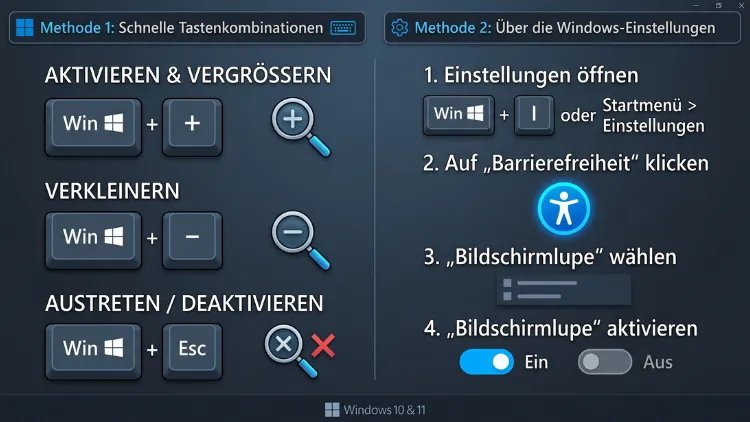
Unter Windows 11/10 lässt sich der Zoom aktivieren oder deaktivieren, je nachdem, welche Funktion gemeint ist. Die Bildschirmlupe starten Sie mit Windows-Taste + Plus und beenden sie mit Windows-Taste + Esc. Den Touchpad-Zoom schalten Sie dagegen in den Einstellungen unter „Touchpad“ über die Option „Zum Zoomen zusammendrücken“ aus.
Außerdem zeigt dieser Ratgeber Schritt für Schritt, wie Sie den Zoom per Mausrad, im Browser, am Touchscreen sowie die Zoom-App steuern.
Was bedeutet „Zoom“ unter Windows 11/10?
Der Begriff Zoom ist unter Windows nicht eindeutig. Deshalb landen viele Nutzer zunächst in der falschen Einstellung. Tatsächlich gibt es mehrere Funktionen, die den Bildschirminhalt vergrößern oder verkleinern.
Zudem verhalten sich diese Funktionen unterschiedlich. Manche vergrößern den gesamten Bildschirm, andere dagegen nur den Inhalt eines Fensters. Daher lohnt sich zuerst ein kurzer Überblick.
| Zoom-Art | Wirkung | Schnellster Weg zum Ein-/Ausschalten |
|---|---|---|
| Bildschirmlupe | Vergrößert den gesamten Bildschirm | Windows-Taste + Plus/Windows-Taste + Esc |
| Touchpad-Zoom | Zoomt per Zwei-Finger-Geste | Einstellungen > Touchpad > „Zum Zoomen zusammendrücken“ |
| Strg + Mausrad | Zoomt in Programmen und im Browser | Pro Programm oder per AutoHotkey |
| Touchscreen-Zoom | Zoomt per Fingergeste auf dem Display | Browser-Parameter oder Geräte-Manager |
| Browser-Zoom | Vergrößert nur Webseiten | Strg + 0 setzt zurück |
| Skalierung | Vergrößert dauerhaft alle Elemente | Einstellungen > System > Anzeige |
| Zoom-App | Videokonferenz-Programm | Autostart im Task-Manager abschalten |
So erkennen Sie, welcher Zoom aktiv ist
Zunächst hilft ein einfacher Test. Bewegt sich der gesamte Bildschirm mit dem Mauszeiger mit, ist folglich die Bildschirmlupe aktiv. Außerdem erscheint dann meist ein kleines Lupen-Fenster oder ein Lupen-Symbol in der Taskleiste.
Ändert sich dagegen nur die Größe in einem Programm, steckt meist das Mausrad oder das Touchpad dahinter. Sind hingegen alle Symbole, Texte und Fenster dauerhaft zu groß, liegt es an der Skalierung.
- Alles vergrößert, Bild wandert mit der Maus: Bildschirmlupe
- Nur eine Webseite oder ein Dokument verändert: Strg + Mausrad oder Touchpad-Geste
- Alles dauerhaft groß, aber scharf und ruhig: Skalierung oder Textgröße
- Ein Programmfenster öffnet sich beim Start: Zoom-App im Autostart
Bildschirmlupe aktivieren oder deaktivieren
Die Bildschirmlupe ist die eigentliche Zoom-Funktion von Windows. Sie gehört zu den Bedienungshilfen und vergrößert beliebige Bereiche des Bildschirms. Allerdings wird sie häufig versehentlich über die Tastatur gestartet.
Per Tastenkombination ein- und ausschalten
Am schnellsten geht es über die Tastatur. Mit Windows-Taste + Plus wird die Lupe eingeschaltet, mit Windows-Taste + Esc wieder ausgeschaltet. Diese Kürzel gelten zudem in beiden Windows-Versionen.
Die wichtigsten Tastenkombinationen im Überblick:
- Windows-Taste + Plus (+): Bildschirmlupe aktivieren und hineinzoomen
- Windows-Taste + Minus (-): herauszoomen
- Windows-Taste + Esc: Bildschirmlupe deaktivieren
- Windows-Taste + Strg + M: Einstellungen der Bildschirmlupe öffnen
- Strg + Alt + Mausrad: mit dem Mausrad vergrößern und verkleinern
- Strg + Alt + F: Vollbildansicht
- Strg + Alt + L: Lupenansicht
- Strg + Alt + D: angedockte Ansicht
- Strg + Alt + M: zwischen den Ansichten wechseln
Übrigens liegt die Plus-Taste direkt neben der Eingabetaste. Deshalb passiert der versehentliche Start besonders oft auf Notebooks. Dann genügt jedoch ein Druck auf Windows-Taste + Esc.
Bildschirmlupe unter Windows 11 in den Einstellungen schalten
Alternativ nutzen Sie die Einstellungen. Dieser Weg eignet sich vor allem, wenn Sie zusätzlich das Verhalten der Lupe anpassen möchten.
- Drücken Sie zuerst Windows-Taste + I, um die Einstellungen zu öffnen.
- Klicken Sie anschließend links auf „Barrierefreiheit“.
- Wählen Sie danach im Bereich „Sehen“ den Eintrag „Bildschirmlupe“.
- Stellen Sie schließlich den Schalter „Bildschirmlupe“ auf „Ein“ oder „Aus“.
Darunter finden Sie außerdem die Zoomstufe und das Zoominkrement. Damit legen Sie fest, wie stark ein Tastendruck vergrößert. Kleinere Schritte wie 25 % wirken dabei deutlich angenehmer als der Standardwert.
Bildschirmlupe unter Windows 10 in den Einstellungen schalten
Unter Windows 10 heißt der Bereich anders. Der Ablauf bleibt jedoch fast identisch.
- Öffnen Sie zunächst mit Windows-Taste + I die Einstellungen.
- Klicken Sie dann auf „Erleichterte Bedienung“.
- Wählen Sie anschließend links „Bildschirmlupe“.
- Schalten Sie zuletzt „Bildschirmlupe aktivieren“ ein oder aus.
Zusätzlich gibt es in beiden Systemen den klassischen Weg. Drücken Sie dazu Windows-Taste + R, tippen Sie magnify ein und bestätigen Sie mit der Eingabetaste. Dadurch startet die Lupe sofort.
Automatischen Start der Bildschirmlupe abschalten
Startet die Lupe bei jedem Hochfahren, ist dagegen eine Autostart-Option aktiv. Diese lässt sich ebenfalls schnell abschalten. In den Lupen-Einstellungen gibt es dafür zwei Optionen: den Start nach der Anmeldung und den Start vor der Anmeldung.
So gehen Sie vor:
- Öffnen Sie zuerst mit Windows-Taste + Strg + M die Lupen-Einstellungen.
- Entfernen Sie danach den Haken bei „Bildschirmlupe nach der Anmeldung starten“.
- Entfernen Sie außerdem den Haken bei „Bildschirmlupe vor der Anmeldung starten“.
- Starten Sie anschließend den PC neu und prüfen Sie das Ergebnis.
Bleibt das Problem bestehen, hilft zusätzlich die klassische Systemsteuerung. Öffnen Sie dort „Center für erleichterte Bedienung“ und danach „Erkennen von Bildschirmobjekten erleichtern“. Entfernen Sie dort ebenfalls den Haken bei „Bildschirmlupe aktivieren“.
Ansichten und Zoomstufe sinnvoll einstellen
Wer die Lupe bewusst nutzt, sollte außerdem die Ansicht anpassen. Windows bietet dafür drei Varianten.
- Vollbild: Der gesamte Bildschirm wird vergrößert. Diese Ansicht eignet sich daher für starkes Vergrößern.
- Lupe: Ein kleines Rechteck folgt dem Mauszeiger. Dadurch bleibt der Rest des Bildschirms normal.
- Angedockt: Ein fester Bereich am Rand zeigt die Vergrößerung. Somit behalten Sie stets den Überblick.
Zudem lässt sich festlegen, wem die Lupe folgt. Zur Auswahl stehen Mauszeiger, Tastaturfokus, Textcursor und der Cursor der Sprachausgabe. Für Schreibarbeiten empfiehlt sich deshalb der Textcursor.
Tastenkürzel der Lupe dauerhaft sperren
Windows selbst bietet leider keinen Schalter, um Windows-Taste + Plus abzuschalten. Dennoch gibt es eine praktische Lösung mit Microsoft PowerToys. Das kostenlose Werkzeug stammt von Microsoft und ist im Microsoft Store erhältlich.
- Installieren Sie zunächst Microsoft PowerToys aus dem Microsoft Store.
- Öffnen Sie danach das Modul „Tastatur-Manager“.
- Klicken Sie anschließend auf „Tastenkombination neu zuordnen“.
- Tragen Sie dann als Auslöser Win + Plus ein.
- Wählen Sie schließlich als Ziel „Disable“ und bestätigen Sie mit „OK“.
Dadurch reagiert Windows nicht mehr auf das Kürzel. Allerdings gilt das nur, solange PowerToys im Hintergrund läuft. Deshalb sollte in PowerToys die Option „Beim Start ausführen“ aktiv bleiben.
Touchpad-Zoom (Pinch-to-Zoom) aktivieren oder deaktivieren
Auf Notebooks ist der Touchpad-Zoom die häufigste Ursache für ungewolltes Vergrößern. Dabei ziehen Sie zwei Finger auseinander oder zusammen. Besonders beim Scrollen passiert das jedoch oft unbeabsichtigt.
Touchpad-Zoom unter Windows 11 ausschalten
Unter Windows 11 liegt die Option bei den Geräten. Voraussetzung ist allerdings ein Präzisions-Touchpad.
- Öffnen Sie zuerst mit Windows-Taste + I die Einstellungen.
- Klicken Sie danach links auf „Bluetooth und Geräte“.
- Wählen Sie anschließend rechts „Touchpad“.
- Klappen Sie dann den Abschnitt „Scrollen und Zoomen“ auf.
- Entfernen Sie schließlich den Haken bei „Zum Zoomen zusammendrücken“.
Die Änderung gilt sofort. Ein Neustart ist daher nicht nötig. Möchten Sie die Geste später wieder nutzen, setzen Sie den Haken einfach erneut.
In demselben Abschnitt lässt sich teilweise auch die Zoomgeschwindigkeit regeln. Fehlt diese Option, verwendet das Touchpad möglicherweise ältere Treiber ohne moderne Präzisions-Funktionen.
Touchpad-Zoom unter Windows 10 ausschalten
Unter Windows 10 führt der Weg dagegen über den Bereich „Geräte“.
- Öffnen Sie zunächst die Einstellungen mit Windows-Taste + I.
- Klicken Sie anschließend auf „Geräte“.
- Wählen Sie danach links „Touchpad“.
- Scrollen Sie dann zum Abschnitt „Scrollen und Zoomen“.
- Deaktivieren Sie zuletzt „Zum Zoomen zusammendrücken“.
Oben auf der Seite steht außerdem ein Hinweis. Lautet er „Ihr PC verfügt über ein Präzisionstouchpad“, sind alle Gesten in Windows steuerbar. Fehlt der Satz hingegen, regelt der Treiber des Herstellers die Gesten.
Touchpad-Zoom über die Registry steuern
Fortgeschrittene Nutzer können zusätzlich die Registry verwenden. Das ist beispielsweise sinnvoll, wenn die Einstellung auf mehreren Geräten gesetzt werden soll. Erstellen Sie jedoch vorher unbedingt eine Sicherung.
- Drücken Sie zuerst Windows-Taste + R und geben Sie regedit ein.
- Sichern Sie danach die Registry über „Datei“ > „Exportieren“.
- Öffnen Sie anschließend den Schlüssel HKEY_CURRENT_USER\Software\Microsoft\Windows\CurrentVersion\PrecisionTouchPad.
- Klicken Sie dann doppelt auf den Wert „ZoomEnabled“.
- Tragen Sie schließlich den gewünschten Wert ein.
Zum Aktivieren wird „ZoomEnabled“ auf ffffffff gesetzt, zum Deaktivieren auf 00000000. Melden Sie sich danach ab und wieder an. Dadurch übernimmt Windows die Änderung zuverlässig.
Touchpad ohne Präzisions-Treiber (Synaptics/ELAN)
Ältere Notebooks nutzen häufig Treiber von Synaptics oder ELAN. Dort fehlt folglich die Windows-Option. Stattdessen stellen Sie den Zoom im Treiber-Menü ein.
- Öffnen Sie zunächst die Systemsteuerung.
- Klicken Sie danach auf „Hardware und Sound“ und anschließend auf „Maus“.
- Wechseln Sie dann auf die Registerkarte „Geräteeinstellungen“, „ELAN“ oder „ClickPad“.
- Klicken Sie anschließend auf „Einstellungen“ oder „Optionen“.
- Deaktivieren Sie schließlich den Eintrag „Pinch-Zoom“ bzw. „Zoomen mit zwei Fingern“.
Fehlt die Registerkarte, ist meist der Treiber veraltet. Laden Sie in diesem Fall den aktuellen Touchpad-Treiber von der Support-Seite Ihres Notebook-Herstellers. Danach erscheinen die Optionen in der Regel wieder.
Zoom per Strg + Mausrad aktivieren oder deaktivieren
Fast jedes Programm zoomt, wenn Sie Strg gedrückt halten und am Mausrad drehen. Das gilt zum Beispiel für Browser, Office, den Explorer und den Desktop. Auf dem Desktop ändert sich dadurch sogar die Symbolgröße.
Allerdings bietet Windows dafür keinen zentralen Schalter. Deshalb müssen Sie die Funktion entweder pro Programm oder mit einem Zusatzwerkzeug abschalten.
In Word und Excel abschalten
Microsoft Office besitzt jedoch eine eigene Option. Diese ist standardmäßig aus, wird aber manchmal versehentlich aktiviert.
- Öffnen Sie zuerst Word oder Excel.
- Klicken Sie danach auf „Datei“ und anschließend auf „Optionen“.
- Wählen Sie dann links „Erweitert“.
- Suchen Sie anschließend im Abschnitt „Bearbeitungsoptionen“ den Eintrag „Beim Rollen mit IntelliMouse zoomen“.
- Entfernen Sie schließlich den Haken und bestätigen Sie mit „OK“.
Ist der Haken gesetzt, zoomt das Mausrad sogar ohne Strg-Taste. Daher lohnt sich ein Blick auf diese Option, wenn Tabellen ständig ihre Größe ändern.
Systemweit mit AutoHotkey blockieren
Soll Strg + Mausrad überall wirkungslos sein, hilft das kostenlose Programm AutoHotkey. Damit fangen Sie die Kombination ab, bevor ein Programm darauf reagiert.
- Installieren Sie zunächst AutoHotkey v2 von der offiziellen Projektseite.
- Klicken Sie danach mit der rechten Maustaste auf den Desktop und wählen Sie „Neu“ > „AutoHotkey Script“.
- Öffnen Sie anschließend die Datei mit dem Editor.
- Fügen Sie dann die folgenden Zeilen ein und speichern Sie.
- Starten Sie schließlich das Skript per Doppelklick.
#Requires AutoHotkey v2.0
^WheelUp::return
^WheelDown::return
Dadurch ignoriert Windows das Mausrad, solange Strg gedrückt ist. Außerdem können Sie das Skript dauerhaft laden. Drücken Sie dazu Windows-Taste + R, geben Sie shell:startup ein und legen Sie eine Verknüpfung zum Skript in diesen Ordner.
Wenn die Strg-Taste klemmt
Zoomt das Mausrad plötzlich ständig, liegt es dagegen oft an der Hardware. Häufig klemmt nämlich schlicht eine Strg-Taste. Ebenso kann die Funktion „Einrastfunktion“ die Taste virtuell gedrückt halten.
- Drücken Sie zunächst beide Strg-Tasten mehrmals kräftig.
- Öffnen Sie außerdem die Bildschirmtastatur über Windows-Taste + Strg + O. Eine hervorgehobene Strg-Taste gilt dort als gedrückt.
- Prüfen Sie zusätzlich unter „Barrierefreiheit“ > „Tastatur“ (Windows 10: „Erleichterte Bedienung“ > „Tastatur“), ob die Einrastfunktion aktiv ist.
- Testen Sie schließlich eine andere Tastatur, um einen Defekt auszuschließen.
Touchscreen-Zoom aktivieren oder deaktivieren
Geräte mit Touchscreen zoomen ebenfalls per Zwei-Finger-Geste. Das betrifft zum Beispiel Convertibles, Tablets und Kassensysteme. Windows bietet dafür allerdings keine eigene Einstellung.
Pinch-Zoom in Chrome und Edge abschalten
In Google Chrome und Microsoft Edge lässt sich die Geste jedoch per Startparameter unterdrücken. Das ist beispielsweise für Info-Terminals nützlich.
- Klicken Sie zuerst mit der rechten Maustaste auf die Verknüpfung des Browsers.
- Wählen Sie danach „Eigenschaften“.
- Klicken Sie anschließend in das Feld „Ziel“.
- Ergänzen Sie dann hinter dem letzten Anführungszeichen ein Leerzeichen und –disable-pinch.
- Bestätigen Sie schließlich mit „OK“ und starten Sie den Browser über diese Verknüpfung.
Der Parameter wirkt nur, wenn der Browser vorher vollständig geschlossen war. Beenden Sie deshalb zunächst alle Browser-Fenster.
Pinch-Zoom in Firefox abschalten
Mozilla Firefox erlaubt die Änderung dagegen direkt in der erweiterten Konfiguration.
- Geben Sie zunächst about:config in die Adresszeile ein.
- Bestätigen Sie danach den Warnhinweis.
- Suchen Sie anschließend nach apz.allow_zooming.
- Stellen Sie den Wert schließlich per Doppelklick auf false.
Dadurch reagiert Firefox nicht mehr auf die Spreizgeste. Mit dem Wert true aktivieren Sie den Zoom später wieder.
Touchscreen komplett deaktivieren
Stört die Touch-Bedienung insgesamt, lässt sich der Bildschirm außerdem ganz abschalten. Das geht über den Geräte-Manager.
- Klicken Sie zuerst mit der rechten Maustaste auf den Start-Button.
- Wählen Sie danach „Geräte-Manager“.
- Klappen Sie anschließend „Eingabegeräte (Human Interface Devices)“ auf.
- Klicken Sie dann mit der rechten Maustaste auf „HID-konformer Touchscreen“.
- Wählen Sie schließlich „Gerät deaktivieren“ und bestätigen Sie.
Über denselben Weg aktivieren Sie den Touchscreen später wieder. Wählen Sie dazu einfach „Gerät aktivieren“.
Browser-Zoom einstellen und zurücksetzen
Im Browser betrifft der Zoom nur die jeweilige Webseite. Trotzdem merkt sich der Browser die Stufe meist pro Website. Daher wirkt eine Seite manchmal dauerhaft zu groß oder zu klein.
Diese Tastenkombinationen gelten in allen gängigen Browsern:
- Strg + Plus: vergrößern
- Strg + Minus: verkleinern
- Strg + 0: Zoom auf 100 % zurücksetzen
Google Chrome
In Chrome legen Sie zudem einen Standardwert fest. Öffnen Sie dazu das Drei-Punkte-Menü und klicken Sie auf „Einstellungen“. Wählen Sie anschließend „Darstellung“ und stellen Sie „Seitenzoom“ auf den gewünschten Wert.
Gespeicherte Zoomstufen einzelner Seiten finden Sie außerdem unter „Datenschutz und Sicherheit“ > „Website-Einstellungen“ > „Weitere Inhaltseinstellungen“ > „Zoomstufen“. Dort löschen Sie einzelne Einträge per Klick auf das X.
Microsoft Edge
In Edge funktioniert es ähnlich. Öffnen Sie zunächst das Drei-Punkte-Menü und danach „Einstellungen“. Geben Sie anschließend in das Suchfeld der Einstellungen „Zoom“ ein. Dadurch erscheint direkt die Option „Seitenzoom“, die Sie auf 100 % setzen.
Mozilla Firefox
In Firefox öffnen Sie zuerst das Menü und dann „Einstellungen“. Im Bereich „Allgemein“ finden Sie anschließend unter „Sprache und Erscheinungsbild“ den „Standardzoom“.
Zusätzlich lässt sich in Firefox Strg + Mausrad gezielt abschalten:
- Geben Sie zunächst about:config in die Adresszeile ein.
- Suchen Sie danach nach mousewheel.with_control.action.
- Ändern Sie den Wert schließlich von 3 auf 1.
Dadurch scrollt das Mausrad auch bei gedrückter Strg-Taste nur noch. Mit dem Wert 3 stellen Sie hingegen das ursprüngliche Verhalten wieder her.
Skalierung und Textgröße statt Zoom nutzen
Wer dauerhaft größere Inhalte braucht, sollte dagegen nicht die Lupe verwenden. Besser eignet sich die Skalierung. Sie vergrößert alle Elemente gleichmäßig und bleibt außerdem scharf.
Skalierung unter Windows 11 ändern
- Öffnen Sie zuerst die Einstellungen mit Windows-Taste + I.
- Klicken Sie danach auf „System“ und anschließend auf „Anzeige“.
- Wählen Sie dann unter „Skalierung“ einen Wert wie 100 %, 125 % oder 150 %.
Zusätzlich lässt sich nur der Text vergrößern. Öffnen Sie dazu „Barrierefreiheit“ > „Textgröße“, verschieben Sie den Regler und klicken Sie auf „Anwenden“.
Skalierung unter Windows 10 ändern
- Öffnen Sie zunächst die Einstellungen.
- Klicken Sie anschließend auf „System“ und dann auf „Anzeige“.
- Wählen Sie schließlich unter „Skalierung und Anordnung“ die gewünschte Prozentzahl.
Die Textgröße ändern Sie hier dagegen unter „Erleichterte Bedienung“ > „Anzeige“ > „Text vergrößern“. Bestätigen Sie danach ebenfalls mit „Anwenden“.
Wirkt alles zu groß, steht die Skalierung häufig auf einem zu hohen Wert. Stellen Sie deshalb testweise den Eintrag mit dem Zusatz „(empfohlen)“ ein. Prüfen Sie außerdem, ob die Bildschirmauflösung ebenfalls auf dem empfohlenen Wert steht.
Zoom-App unter Windows 11/10 aktivieren oder deaktivieren
Mit „Zoom“ ist manchmal auch das Videokonferenz-Programm gemeint, das inzwischen Zoom Workplace heißt. Viele Nutzer möchten jedoch verhindern, dass es bei jedem Systemstart mitlädt.
Autostart in der Zoom-App abschalten
- Öffnen Sie zuerst die Zoom-App.
- Klicken Sie danach oben rechts auf Ihr Profilbild und dann auf „Einstellungen“.
- Wählen Sie anschließend den Bereich „Allgemein“.
- Entfernen Sie schließlich den Haken bei „Zoom beim Starten von Windows starten“.
Autostart über Windows abschalten
Alternativ regeln Sie den Autostart direkt in Windows. Das funktioniert zudem für jedes andere Programm.
- Drücken Sie zunächst Strg + Umschalt + Esc, um den Task-Manager zu öffnen.
- Wechseln Sie danach zu „Autostart-Apps“ (Windows 10: Registerkarte „Autostart“).
- Klicken Sie anschließend mit der rechten Maustaste auf „Zoom“.
- Wählen Sie schließlich „Deaktivieren“.
Ebenso funktioniert der Weg über Einstellungen > Apps > Autostart. Dort stellen Sie den Schalter neben Zoom einfach auf „Aus“.
Zoom-App deinstallieren
Wird das Programm gar nicht mehr gebraucht, entfernen Sie es dagegen vollständig. Öffnen Sie dazu unter Windows 11 Einstellungen > Apps > Installierte Apps. Unter Windows 10 heißt der Bereich hingegen „Apps und Features“. Suchen Sie anschließend „Zoom Workplace“, klicken Sie auf den Eintrag bzw. die drei Punkte und wählen Sie „Deinstallieren“.
Zoom lässt sich nicht (de)aktivieren? Lösungen
Manchmal reagiert der Zoom nicht wie erwartet. Die Ursache lässt sich jedoch meist schnell eingrenzen.
Der Bildschirm ist plötzlich stark vergrößert
In diesem Fall läuft fast immer die Bildschirmlupe. Drücken Sie deshalb zuerst Windows-Taste + Esc. Hilft das nicht, setzen Sie anschließend mit Strg + 0 den Zoom im aktiven Programm zurück.
Bleibt weiterhin alles groß, prüfen Sie danach die Skalierung unter „System“ > „Anzeige“. Ein falscher Wert entsteht zum Beispiel nach dem Anschluss eines zweiten Monitors.
Die Bildschirmlupe startet immer wieder
Deaktivieren Sie zunächst beide Autostart-Optionen in den Lupen-Einstellungen. Prüfen Sie außerdem die Tastatur auf klemmende Tasten. Eine verklebte Plus-Taste oder Windows-Taste löst die Lupe nämlich wiederholt aus.
Zusätzlich lohnt sich ein Blick auf Maus- und Tastatur-Software. Programme wie Logitech Options+ oder Razer Synapse belegen Tasten teilweise mit Zoom-Funktionen. Entfernen Sie dort gegebenenfalls die entsprechende Belegung.
Die Option „Zum Zoomen zusammendrücken“ fehlt
Dann arbeitet das Gerät ohne Präzisions-Treiber. Führen Sie daher folgende Schritte aus:
- Öffnen Sie zuerst den Geräte-Manager.
- Klappen Sie danach „Mäuse und andere Zeigegeräte“ sowie „Eingabegeräte (Human Interface Devices)“ auf.
- Klicken Sie anschließend mit der rechten Maustaste auf das Touchpad und wählen Sie „Treiber aktualisieren“.
- Installieren Sie alternativ den Treiber von der Hersteller-Seite Ihres Notebooks.
- Starten Sie schließlich den PC neu.
Fehlt die Option weiterhin, nutzen Sie stattdessen das Treiber-Menü unter Systemsteuerung > Maus.
Der Touchpad-Zoom funktioniert nicht mehr
Soll die Geste funktionieren, tut es aber nicht, prüfen Sie zuerst den Haken bei „Zum Zoomen zusammendrücken“. Kontrollieren Sie außerdem, ob das Touchpad insgesamt aktiv ist. Viele Notebooks schalten es nämlich per Fn-Taste ab.
Zudem unterstützen nicht alle Programme die Geste. Testen Sie sie deshalb in der Fotos-App oder im Browser. Funktioniert sie dort, liegt es folglich am jeweiligen Programm.
Einstellungen werden nach einem Update zurückgesetzt
Nach größeren Funktionsupdates setzt Windows einzelne Geräte-Einstellungen gelegentlich zurück. Prüfen Sie daher nach einem Update kurz die Touchpad- und Lupen-Optionen. Wer die Registry-Methode nutzt, kann den Wert außerdem als .reg-Datei exportieren und bei Bedarf per Doppelklick erneut eintragen.
Windows 11 und Windows 10 im Vergleich
Die Funktionen sind in beiden Systemen weitgehend gleich. Unterschiede gibt es jedoch bei den Menüpfaden.
| Funktion | Windows 11 | Windows 10 |
|---|---|---|
| Bildschirmlupe | Einstellungen > Barrierefreiheit > Bildschirmlupe | Einstellungen > Erleichterte Bedienung > Bildschirmlupe |
| Touchpad-Zoom | Bluetooth und Geräte > Touchpad > Scrollen und Zoomen | Geräte > Touchpad > Scrollen und Zoomen |
| Skalierung | System > Anzeige > Skalierung | System > Anzeige > Skalierung und Anordnung |
| Textgröße | Barrierefreiheit > Textgröße | Erleichterte Bedienung > Anzeige |
| Autostart | Task-Manager > Autostart-Apps | Task-Manager > Autostart |
| Lupen-Kürzel | Windows-Taste + Plus/Esc | Windows-Taste + Plus/Esc |
Der reguläre Support für Windows 10 ist inzwischen beendet. Sicherheitsupdates gibt es deshalb nur noch über das ESU-Programm. Für Privatgeräte galt dabei zunächst der 13. Oktober 2026 als Enddatum. Laut einem Bericht vom Juni 2026 hat Microsoft das Programm für privat genutzte Geräte jedoch bis Oktober 2027 verlängert.
Die beschriebenen Zoom-Funktionen bleiben unter Windows 10 trotzdem unverändert nutzbar. Neue Funktionen für die Bildschirmlupe erscheinen allerdings nur noch für Windows 11.
Häufige Fragen zum Zoom unter Windows 11/10
Wie schalte ich den Zoom unter Windows 11/10 am schnellsten aus?
Drücken Sie zuerst Windows-Taste + Esc. Dadurch wird die Bildschirmlupe sofort beendet. Ist danach nur ein Programm vergrößert, hilft zusätzlich Strg + 0. Diese Kombination setzt den Zoom im Browser und in vielen Anwendungen auf 100 % zurück.
Warum zoomt mein Bildschirm ständig von selbst?
Meist steckt eine versehentliche Geste oder eine klemmende Taste dahinter. Prüfen Sie deshalb zuerst die Strg-Taste und die Plus-Taste. Deaktivieren Sie außerdem auf Notebooks die Option „Zum Zoomen zusammendrücken“ in den Touchpad-Einstellungen. Zusätzlich sollte die Einrastfunktion ausgeschaltet sein.
Wie deaktiviere ich die Bildschirmlupe dauerhaft?
Öffnen Sie zunächst mit Windows-Taste + Strg + M die Lupen-Einstellungen. Entfernen Sie danach beide Autostart-Haken. Soll außerdem das Tastenkürzel nicht mehr reagieren, deaktivieren Sie Win + Plus im Tastatur-Manager von Microsoft PowerToys.
Kann ich den Touchpad-Zoom nur für bestimmte Programme abschalten?
Nein, die Windows-Option gilt systemweit. Allerdings bieten einige Programme eigene Einstellungen. In Firefox schalten Sie die Geste beispielsweise über apz.allow_zooming in about:config ab. In Chrome und Edge hilft dagegen der Startparameter –disable-pinch.
Wie deaktiviere ich den Zoom mit Strg + Mausrad in Windows?
Windows besitzt dafür keinen eigenen Schalter. Verwenden Sie deshalb AutoHotkey mit den Zeilen ^WheelUp::return und ^WheelDown::return. In Firefox genügt alternativ der Wert 1 bei mousewheel.with_control.action.
Weshalb fehlt die Zoom-Option in den Touchpad-Einstellungen?
Dann besitzt das Notebook kein Präzisions-Touchpad oder der Treiber ist veraltet. Aktualisieren Sie daher zuerst den Touchpad-Treiber über die Hersteller-Seite. Alternativ finden Sie die Geste unter Systemsteuerung > Maus im Menü von Synaptics oder ELAN.
Wie mache ich zu große Desktop-Symbole wieder kleiner?
Halten Sie zunächst auf dem Desktop Strg gedrückt und drehen Sie das Mausrad nach unten. Alternativ klicken Sie mit der rechten Maustaste auf den Desktop. Wählen Sie anschließend „Ansicht“ und danach „Mittelgroße Symbole“.
Wie verhindere ich, dass die Zoom-App mit Windows startet?
Öffnen Sie zuerst den Task-Manager mit Strg + Umschalt + Esc. Wechseln Sie danach zu „Autostart-Apps“ bzw. „Autostart“. Klicken Sie anschließend mit der rechten Maustaste auf Zoom und wählen Sie „Deaktivieren“.
Ist die Skalierung besser als die Bildschirmlupe?
Für dauerhaft größere Inhalte ja. Die Skalierung vergrößert nämlich alles gleichmäßig und bleibt scharf. Die Bildschirmlupe eignet sich dagegen für kurze Momente, etwa um Kleingedrucktes zu lesen. Beide Funktionen lassen sich außerdem kombinieren.
Fazit
Der Zoom unter Windows 11/10 lässt sich schnell steuern, sobald die Ursache feststeht. Die Bildschirmlupe beenden Sie mit Windows-Taste + Esc, den Touchpad-Zoom dagegen in den Touchpad-Einstellungen.
Für Strg + Mausrad hilft außerdem AutoHotkey, für dauerhaft größere Inhalte hingegen die Skalierung. Somit passen Sie jede Zoom-Funktion gezielt an Ihre Arbeitsweise an.
